✔️ Trades Time Manager MT4©: https://www.mql5.com/en/market/product/103716
✔️ Trades Time Manager MT5©: https://www.mql5.com/en/market/product/103715
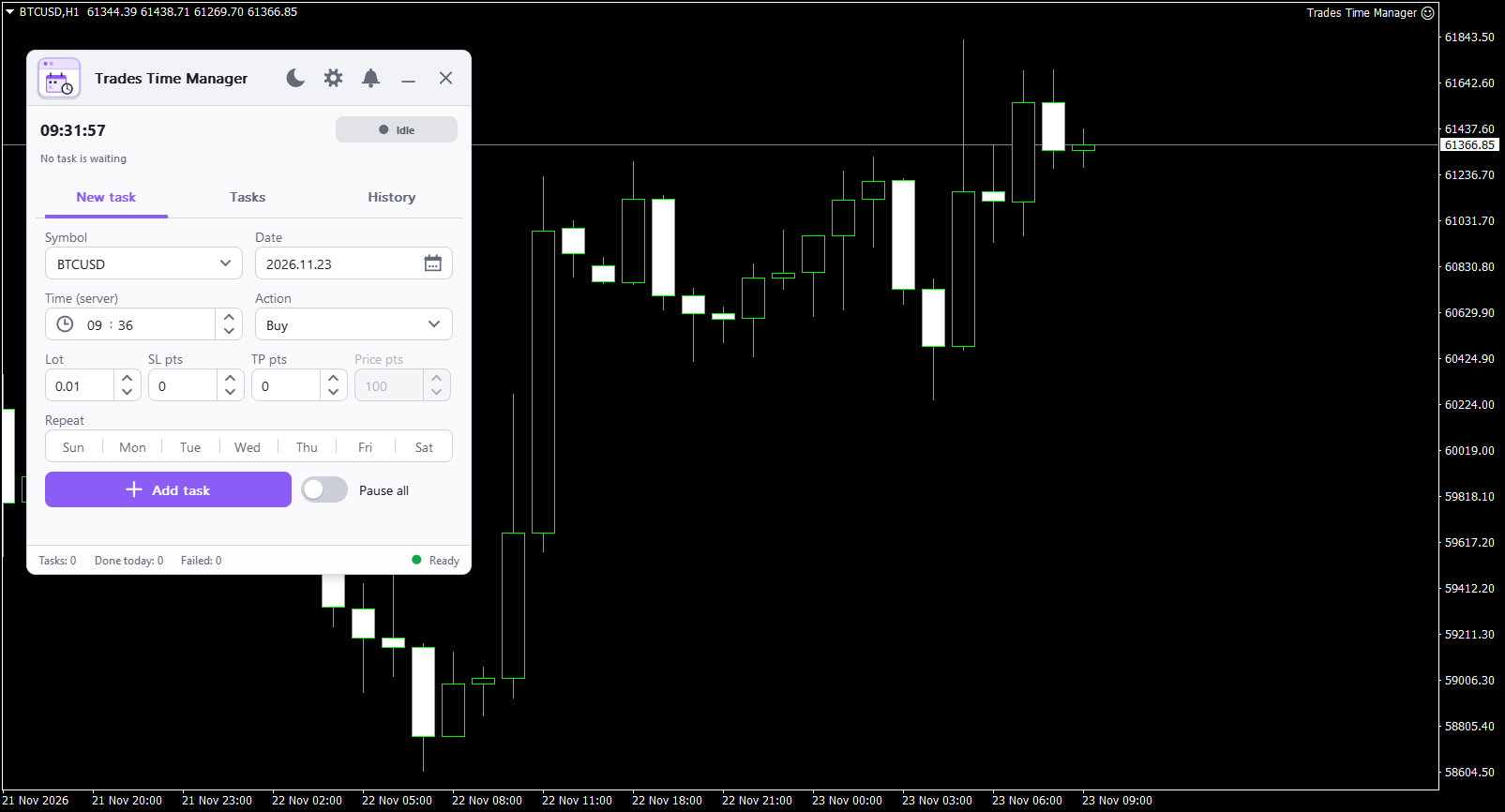
Trades Time Managerは1つのチャートにのみ適用してください。ツールが適用されたチャートはそれぞれ独自のタスクリストを実行するため、2つのチャートで同じタスクが2回実行される可能性があります。
あなたの取引を、時間通りに、毎回お届けします。
時計を見るのはもうやめましょう。Trades Time Managerを使えば、日付、時刻、アクションを指定したタスクリストを作成するだけで、サーバー時間に合わせてツールが自動的に実行してくれます。例えば、買い注文や売り注文の発注、ストップ注文や指値注文の発注、取引の決済、損切り水準を損益分岐点まで移動、利益確定水準の変更、保留注文のキャンセルなどが可能です。
タスクを繰り返す曜日を選択できます。実行前に確認メッセージやカウントダウンを表示するように設定したり、実行されなかったタスクの処理方法を決定したり、タスクの実行前、実行後、および実行失敗時にアラートを受け取ることができます。
👉 取引日は一度計画し、ツールに時間を管理させ、規律ある取引を心がけましょう。
インストール:
- MQL5マーケットからTrades Time Managerを購入またはダウンロードし、MetaTraderを開いて「ナビゲーター」ウィンドウの「エキスパートアドバイザー」セクションに移動します。
- 「トレードタイムマネージャー」をチャートにドラッグします。共通タブで「アルゴリズム取引を許可」(MT5)または「ライブ取引を許可」(MT4)が有効になっていること、およびツールバーの「アルゴリズム取引/自動取引」ボタンがオンになっていることを確認してください。このツールには他に入力項目はありません。すべての設定はパネル内で行います。
- このツールは、あなたが指定した時間に、あなたのタスクリストにある銘柄のみを取引します。シグナルを発信したり、自動的に取引を行ったりすることはありません。
- 「新規タスク」タブを開き、最初のタスクを入力して「タスクを追加」を押してください。
メインパネルの説明:
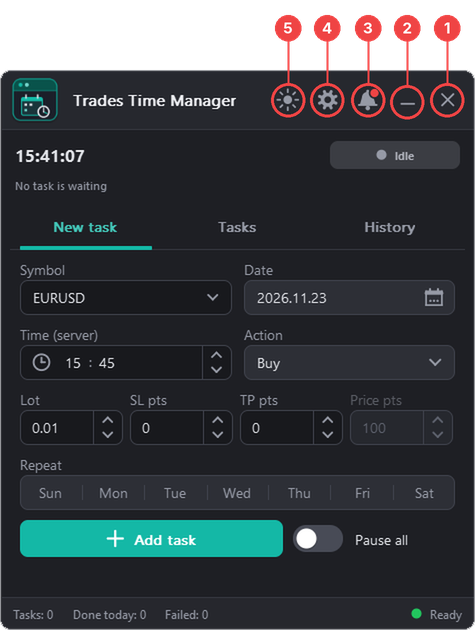
タイトルバーにある5つのボタンには、画像上に番号が振られています。
-
❌閉じるボタン:このボタンは、エキスパートアドバイザー(EA)を停止し、チャートから削除するために使用します。タスク、履歴、設定は保持され、EAを再度接続したときに復元されます。
-
➖最小化ボタン:このボタンは、パネルをタイトルバーまで折りたたむために使用します。もう一度クリックすると、パネルが開きます。
-
🔔通知ボタン:このボタンは、ツールの通知パネルを開くために使用します。通知パネルには、EAに関する重要な通知やニュースが表示されます。赤い点は、新しいメッセージが届いたことを示します。
-
⚙️設定ボタン:このボタンは設定パネルを開くために使用します。設定パネルでは、ツールのあらゆる設定(一般、タスク、アラート、データタブ)を行うことができます。
-
🌗テーマボタン:このボタンを使うと、パネルのライトモードとダークモードを素早く切り替えることができます。設定パネルの「一般」タブにある5つのテーマからお好きなものを選んでください。
メインパネルの残りのメンバー:
- サーバークロック:ブローカーのサーバー時刻。すべてのタスクはこの時刻に基づいて実行されます。
- 状態チップ:実行中(タスクが待機中で、まもなく実行されます)、アイドル状態(待機中のタスクはありません)、一時停止中(すべてのタスクが一時停止されています)、またはブロック中(アルゴリズム取引がオフになっているため、タスクは実行できません)。パネルの色は、状態に応じてすぐに変化します。
- 次のタスク:カウントダウン付きの次のタスク。例えば「次:EURUSDを購入 - 4分12秒後」。
- タブ:新規タスク、タスク、履歴(下記参照)。
- ステータスバー:タスクの数、本日完了したタスクと失敗したタスク、そして右側には「準備完了」、「アルゴリズム取引終了」、「接続なし」が表示されます。
テーマ:
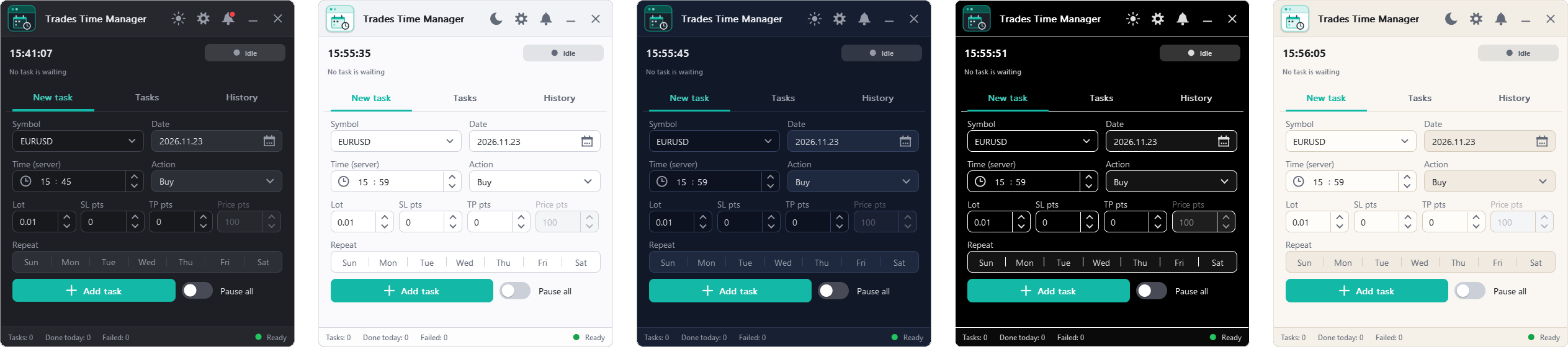
Trades Time Managerには、ダーク、ライト、ミッドナイト、コントラスト、ソフトの5つのテーマが用意されています。設定パネルの「一般」タブでテーマを選択するか、「テーマ」ボタンでライトとダークの外観を素早く切り替えることができます。ロゴは選択したアクセントカラーに合わせて表示されます。
仕組み:
パネルから以下の操作が可能です。
- 時間指定タスクのリストを作成します。1つのアクション、1つのシンボル(またはすべてのシンボル)、1つの日付と時刻。
- 15 個のアクションを実行します: 買い、売り、買いストップ、売りストップ、買い指値、売り指値、買いのみ決済、売りのみ決済、シンボルによる決済、すべて決済、利益確定、損失確定、ストップロスを損益分岐点に移動、テイクプロフィットを変更、保留中のすべてのキャンセル。
- 日曜日から土曜日まで、あなたが選んだ日にタスクを繰り返してください。
- タスク実行前に確認メッセージが表示されるか、キャンセルボタン付きのカウントダウンが表示される。
- タスクが実行できなかった場合(例えば、端末の電源が切れていた場合など)、どうするかを選択してください:スキップ、遅れる、または私に尋ねる。
- ボタン一つで全てのタスクを一時停止し、履歴で全ての結果を確認できます。
- タスクの開始前、完了時、失敗時、およびタスクの未完了時に、ポップアップ、サウンド、プッシュ通知、またはメールでアラートを受け取ることができます。
- タスクリストをファイルとしてエクスポートおよびインポートしたり、パネルのテーマ、言語、サイズを変更したりできます。
クイックスタート:
- EAを1つのチャートに添付し、「新規タスク」タブを開きます。
- シンボル、アクション、日付、時刻(サーバー時間)を選択してください。アクションでロット、ストップロス、テイクプロフィット、価格を使用する場合は、それらを追加してください。
- 繰り返し実行したい日を選択するか、空欄のままにして一度だけ実行してください。
- 「タスクを追加」を押してください。タスクは「タスク」タブにカウントダウンタイマーとともに表示されます。
新しいタスクタブの説明:
- シンボル:タスクのシンボル。クローズ、SLを損益分岐点に移動、TPの変更、キャンセルアクションの場合、最初の選択肢は「すべてのシンボル」です。シンボルを選択して、そのシンボルのみに対してアクションを実行してください。
- アクション:タスクが実行する内容(上記の15種類のアクション)。アクションで使用されないフィールドはグレー表示されます。
- 日時(サーバー):タスクが実行された日時。
- ロット:注文の数量。最小値、最大値、およびシンボルのステップと比較されます。
- 価格(ポイント差):指値注文の場合、市場価格からのポイント差を示します。指値注文は有利な価格で、ストップ注文は不利な価格で注文できます。
- SL(ポイント)とTP(ポイント):エントリー価格からのストップロスとテイクプロフィットのポイント値。TPを変更する場合、TPは取引開始価格からそのポイント数だけ設定されます。
- 繰り返し:タスクを繰り返す曜日(日曜日から土曜日)。曜日を指定しない場合、タスクは1回実行されます。
- タスクの追加:タスクをチェックして追加します。何らかの問題(時刻が過去である、シンボルが存在しない、ロットが許可されていない、ストップがストップレベルよりも近いなど)が発生した場合は、ボタンの下に修正すべき内容を示すメッセージが表示されます。タスクの実行時にも同じチェックが再度実行されます。
- 全て一時停止:電源を切るまで、すべてのタスクを停止します。
タスクと履歴の説明:
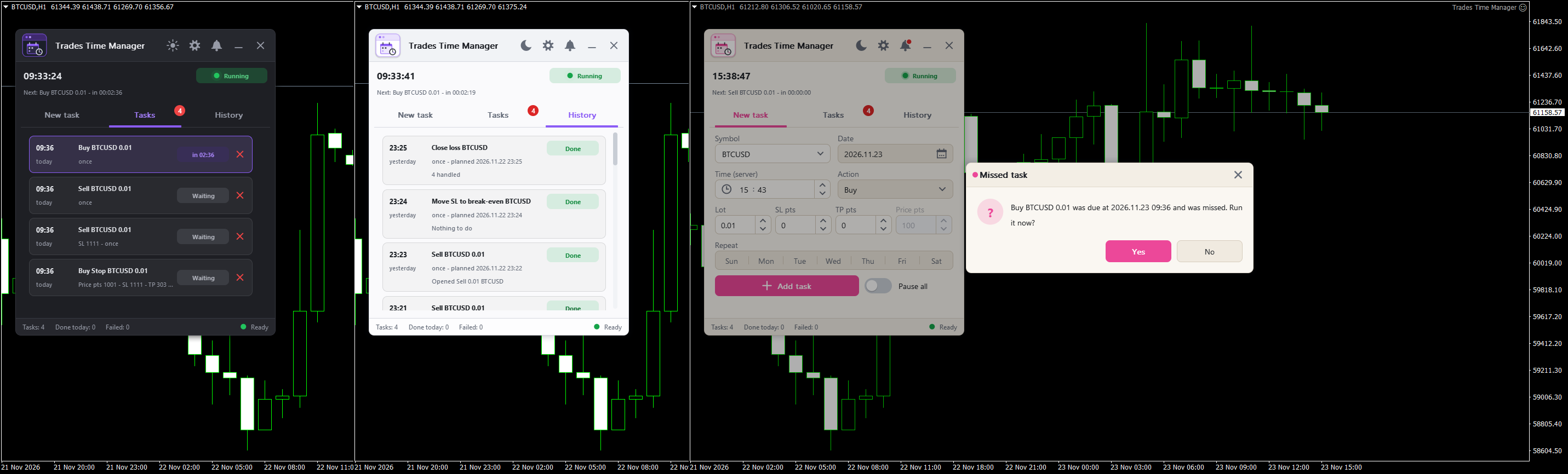
- タスクタブ:待機中のタスクはすべてカード形式で表示され、時間、曜日、アクション、詳細、ステータスが表示されます。次のタスクにはカウントダウンが表示されます。カードの「×」を押すとタスクが削除されます。「完了したタスクを削除」をクリックするとリストがクリアされます。
- 履歴タブ:実行された、失敗した、見逃された、またはキャンセルされたすべてのタスクが、時間、アクション、ロット、価格、SLとTP、計画時間、および結果(チケット、決済済み取引数、または失敗の理由)とともに表示されます。
- 一度だけ実行されるタスクは、その結果とともに履歴に保存されます。繰り返し実行されるタスクは、実行されるたびに履歴に保持され、次の実行日まで待機します。
- ダッシュボードカード:待機中、本日完了、本日失敗。これらによって、その日の状況を一目で把握できます。
設定パネルの説明:
設定パネルには、「一般」、「タスク」、「アラート」、「データ」の4つのタブがあります。変更内容は一度に保存されます。「完了」を押すとパネルに戻り、「デフォルトに戻す」を押すと最初からやり直せます。設定項目にカーソルを合わせると、その項目を説明するツールチップが表示されます。
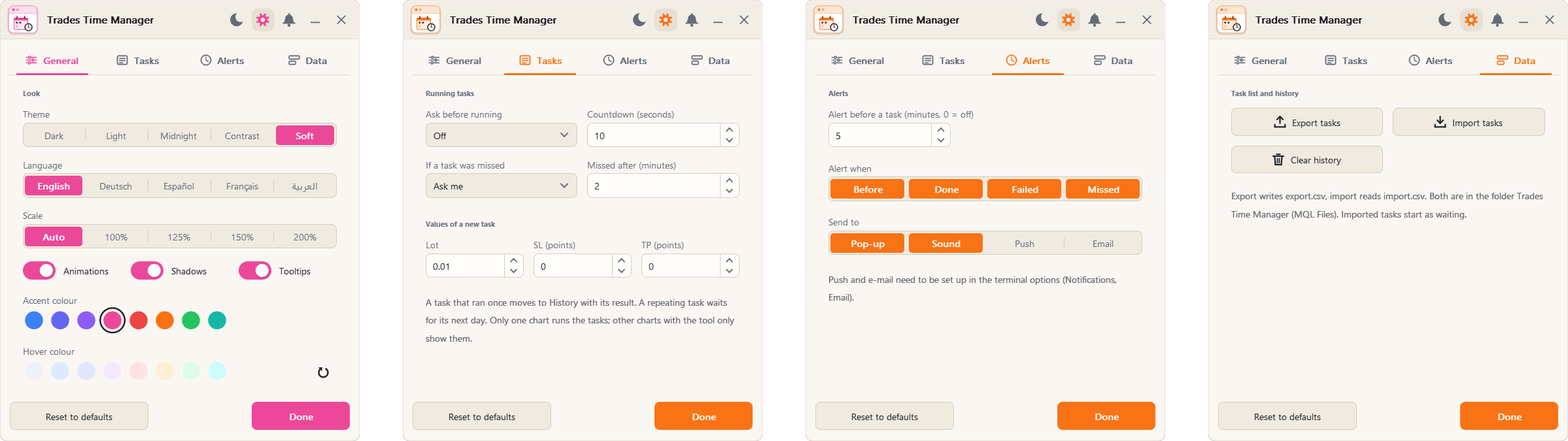
一般タブ
- アニメーション:パネルのアニメーションをオンまたはオフにします。
- 影:窓の影の表示/非表示を切り替えます。
- ツールチップ:ヘルプテキストの表示/非表示を切り替えます。
- 言語:英語、ドイツ語、スペイン語、フランス語、またはアラビア語(アラビア語は右から左に表示されます)。
- 拡大縮小率:自動、100%、125%、150%、200%。高解像度画面では、拡大縮小率を高く設定してください。
- テーマ:ダーク、ライト、ミッドナイト、コントラスト、ソフト。
- アクセントカラー:ボタンやハイライト部分のメインカラー。ロゴもこの色に合わせます。
- ホバーカラー:ボタンにカーソルを合わせたときの色。矢印ボタンの場合は、テーマのホバーカラーに戻ります。
タスクタブ
- 実行前に確認する:オフ(そのまま実行)、確認(はい/いいえのボックス)、またはカウントダウン(キャンセルボタン付きのメッセージ)。
- カウントダウン(秒):カウントダウンモードでタスクをキャンセルできる時間。
- タスクを怠った場合:スキップ、遅刻、または私に聞いてください。
- 遅延許容時間(分):タスクがどれだけ遅れても、時間通りに完了したとみなされるか。
- 新規タスクの値:ロット、SL、TP、および新規タスクタブの開始時に表示されるその他の値。
アラートタブ
- タスク開始前のアラート(分):タスク開始の何分前にアラートが表示されるか。0 = オフ。
- アラート発生時:前、完了、失敗、見逃し。
- 送信先:ポップアップ、サウンド、プッシュ通知、メール。プッシュ通知とメール通知は、端末の設定(通知、メール)で設定する必要があります。
データタブ
- タスクのエクスポート:タスクリストをexport.csvファイルに書き込みます。
- インポートタスク:import.csvファイル(エクスポートと同じ形式)を読み込みます。インポートされたタスクは待機状態から開始されます。
- 履歴をクリア:履歴タブからすべての結果を削除します。
- 両方のファイルは、MQLファイル(ターミナルのデータフォルダ)内の「Trades Time Manager」フォルダにあります。
通知パネルの説明:
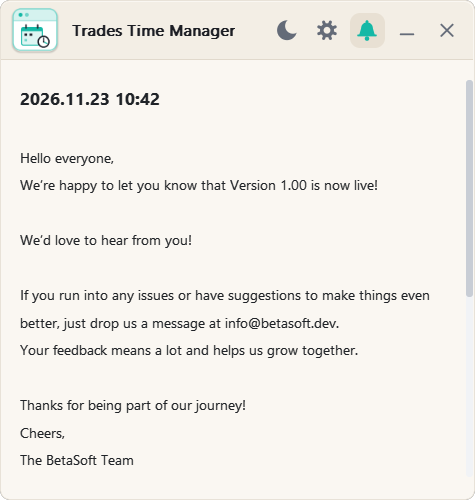
ベルボタン(メインパネル画像の3番)を押して開いてください。ベルに赤い点が表示されている場合は、新しいメッセージが届いています。
日付とは、通知が生成された日時を指します。
通知とは、表示されるメッセージのことです。これには、EAに関する情報、アップデート情報、開発者からのメッセージなどが含まれます。
EAが通知を受け取れるようにするには、プラットフォームの設定で、当社のウェブサイトのリンクを許可されたURLのリストに追加する必要があります。
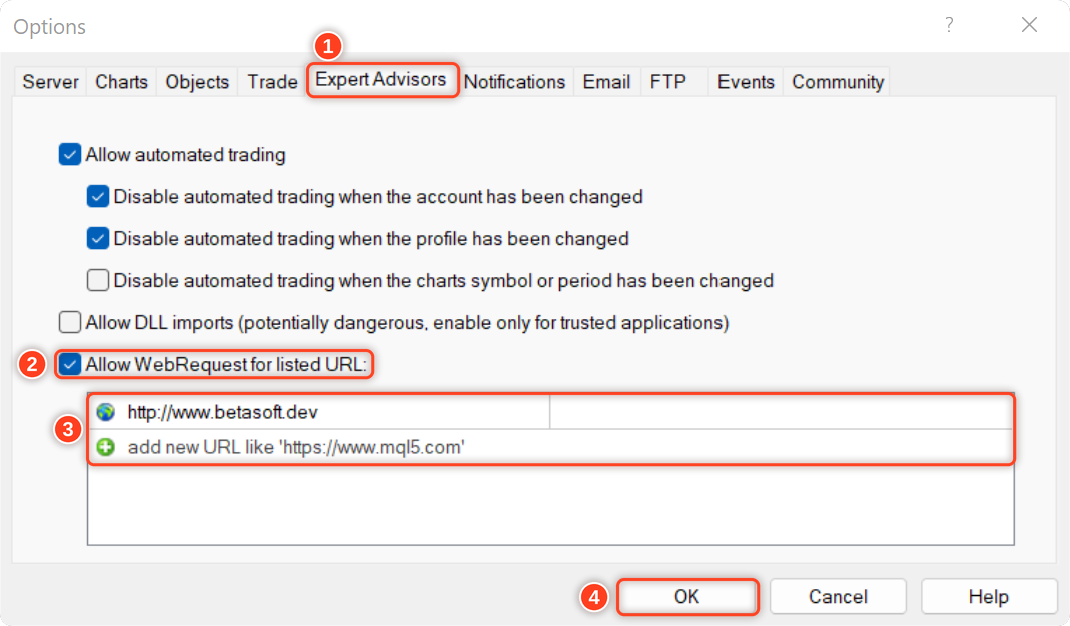
MetaTraderで許可されたURLリストにリンクを追加する手順は以下のとおりです(下の画像を参照してください)。
- MetaTraderプラットフォームを開き、上部メニューの「ツール」を選択し、「オプション」を選択します。
- 「オプション」ウィンドウで、「エキスパートアドバイザー」タブをクリックします。
- 「リストされたURLに対するWebリクエストを許可する」オプションにチェックを入れ、「追加」ボタンをクリックします。
- 「新しい URL」フィールドに、Web リクエストを許可する URL ( http://www.betasoft.dev ) を入力します。
- 「OK」をクリックすると、そのURLが許可されたURLのリストに保存されます。
トレーダーがトレードタイムマネージャーを愛用する理由
✅ 時間を逃すことはありません – タスクはサーバー時間で実行されるため、画面から離れていても実行できます。
✅ 15 のアクション – オープン、保留中、クローズ、損益分岐点、TP の変更、注文のキャンセル。
✅ 毎日繰り返してください。毎週月曜日に1つのタスクを実行するか、月曜日から金曜日まで1つのタスクを実行します。
✅ 操作をコントロールできます – 確認、カウントダウン、キャンセル、一時停止、履歴の消去が可能です。
✅ 設計段階から安全性を確保 – すべてのタスクは追加時と実行時にチェックされます。
✅ 常に最新情報を把握 – ポップアップ、音声、プッシュ通知、メールでアラートを受信。
✅ 画面に合わせて最適化 – 5つのテーマ、5つの言語、ツールチップ、スケーラブルなパネル。
このツールについてのご意見をお聞かせください!フィードバックや改善点などございましたら、お気軽にお知らせください。ご質問やご不明な点がございましたら、こちらからご連絡ください。
✔️ Trades Time Manager MT4©: https://www.mql5.com/en/market/product/103716
✔️ Trades Time Manager MT5©: https://www.mql5.com/en/market/product/103715