Trading Hedg System
- Experts
- Versione: 1.0
- Attivazioni: 10

📖︎ Программа «Trading Hedg System» создана для онлайн-торговли на рынке Форекс валютной парой XAUUSD. Предлагаемая торговая система — надёжный торговый робот для MT4, созданный специально для внутридневной и среднесрочной автоторговли на XAUUSD. Он объединяет передовые алгоритмы автоматической торговли, с торговлей руками. Робот в режиме автоторговли следует за трендом, выявляя изменения рыночного направления по сигналам на покупку или продажу, с постоянно включенной защитой баланса счета. Это консервативный стиль, при котором получается небольшой, но стабильный результат от 10% ежемесячно, контроль торговых операций не требуется.
Независимо от выбранного режима торговли, система предлагает трейдерам возможность достижения поставленных финансовых целей.
- Скачайте бесплатную демо-версию;
- С помощью демо-версии протестируйте систему на исторических данных. Настройки для автоторговли на Тестере стратегий приведены в конце страницы.
- После покупки, при установке Робота на выбранные графики ознакомьтесь со стартовым меню Скриншот поз. 1.
- Нажмите кнопку [START] для запуска программы.
- Ознакомьтесь с информацией на вкладке «О программе».
- Проверьте работу программы на демо‑счёте, затем можно перейти на реальный счет.
⚙️ Технические характеристики
Платформа | MetaTrader 4. |
Тип счета | Standard, ECN, Pro, Raw, Razor и другие. |
Инструменты для автоторговли | XAUUSD |
Для торговли руками Таймфрейм для автоторговли | Любые валютные пары M5 |
Таймфрейм для торговли руками Рекомендуемый депозит для автоторговли | Любой диапазон От $500 (на один EA) |
Свойства инструментов автоторговли | 5-значные котировки, плечо от 1:200. |
Рекомендуемый брокер Forex4you;
💡 Возможности системы
🎮 Интерфейс (графическая торговая панель)
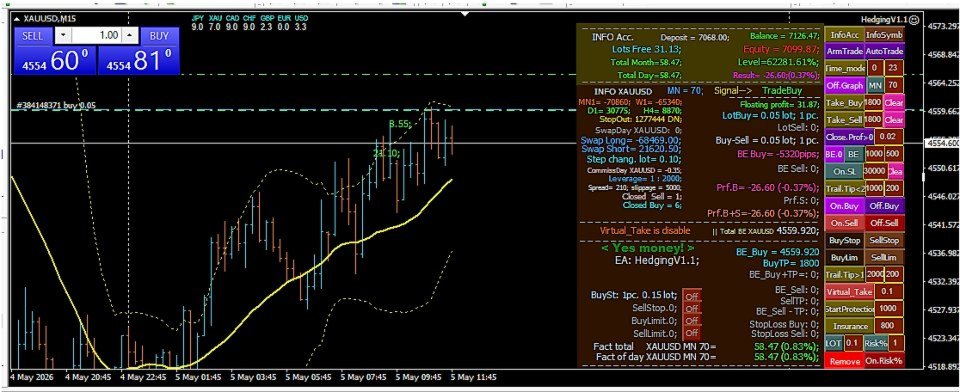
После старта Робота, на графике появляется торговая панель.
Панель позволяет:
- мониторить финансовые результаты (доходы и расходы);
- управлять текущими операциями и временем торговли, с помощью графических кнопок и окон.
Показывает информацию о счете:
- Размер депозита.
- Текущий баланс счета.
- Размер собственных средств.
- Текущую прибыль.
- Уровень нагрузки на депозит в %.
- Объем свободных лотов.
- Прибыль за текущий месяц.
- Прибыль за текущий день.
- Установленное время торговли.
Показывает информацию о текущем символе:
- Спред.
- Своп.
- Комиссия.
- Количество пунктов цены на текущий момент времени, по TF: H4, D1, W1 и MN.
- Количество пунктов до срабатывания Stop Out.
- Размер торгового плеча.
- Магик номер.
- Торговый сигнал о направлении движения цены.
- Прибыль на текущем символе, как суммарная, так и по Buy и Sell позициям отдельно.
- Количество позиций и их объем.
- Цена безубытка для позиций по текущему символу, как в числовом отображении, так и пунктирной горизонтальной линией на графике.
- Количество уже закрытых Buy и Sell позиций.
🚀 Быстрый старт
Стартовое меню с инструкцией появится во время установки Робота на график. Скриншот поз.1. Для пуска нажмите кнопку [Start].
🔧 Настройка торговли
Все действия, по управлению торговыми операциями и временем торговли, можно выполнять с помощью Панели.
В режиме торговли руками:
Для торговли в ручном режиме желательно использовать отдельный счет, не связанный с автоматической торговлей.
Набор действий для торговли руками, кратко изложен в стартовом меню, при установке на график терминала. Скриншот поз.1. В этом режиме выбор инструментов и значения таймфреймов любые.
Перед началом торговли, во входных параметрах, для каждого нового инструмента, установите уникальные магические номера переменной "MN_X" с шагом 10, кроме значений занятых в AutoMagic (занято значение 10 см.ниже) например 20, 30 и т.д. После этого, можно заниматься торговлей руками, по вашей стратегии. Если присвоение "MN_X" производится в графической панели Робота, то вводим это значение в поле ввода и нажимаем кнопку [MN]. Повторное использование уникального номера для других инструментов, не допускается.
В Панели, кнопками [On.Buy] или [On.Sell], можно открывать рыночные позиции и соответствующими кнопками отложенные ордеры, с установкой нужного размера лота, в окне {LOT] и зафиксировать лот нажатием этой кнопки. Эти действия, по вашей стратегии, можно сочетать с включением лимитных ордеров, кнопками [BuyLim], [SellLim] или [BuyStop], [SellStop] и трала для отложенных ордеров нажав кнопку [Trail.Tip>1], и / или трала рыночных позиций [Trail.Tip<2]. В соответствующих окнах ввода данных, можно менять значения старта и шага этих тралов. Эти варианты можно применять с учетом торговых сигналов встроенного в Панель индикатора на значке "Signal-->": TradeBuy или TradeSell.
В режиме автоторговли:
Для автоторговли желательно использовать отдельный счет, не связанный с торговлей руками.
Набор действий для автоторговли, кратко изложен в стартовом меню, при установке на график. В режиме автоторговли значение таймфрейма M5. Скриншот поз.1.
Для инструментов используемых в автоторговле, по умолчанию заданы фиксированные значения уникальных номеров AutoMagic, которые в дальнейшем не должны применяться в торговле. AutoMagic: XAUUSD=70.
Для режима автоторговли два варианта:
🛡️ Уникальная защита капитала
Капитал должен быть защищен, поэтому эта торговая система имеет функцию «Защита капитала». Без включения этой защиты не торгуйте на реальном счете.
Управление рисками:
С помощью торговой панели можно управлять настройками Stop Loss, Take Profit, установкой времени торговли, ограничениями по количеству позиций и защитными торговыми функциями. Программа работает без использования Мартингейла, сеток и других опасных стратегий.
🔧 Настройка "Защита капитала":
- В начале торговли, пока не получена прибыль, включите ограничение убытков: Нажмите кнопки [On.Risk%] + [Risk%] (это виртуальная защита на вашем терминале) или установите стоп-лосс в пунктах и нажмите кнопку [On.SL] (физическая защита на сервере брокера).
- Автосохранение баланса счета: Для задания автоматического старта функции "Защита капитала", задайте целевой уровень «Текущей прибыли» и размер «Страховки» (желаемый объем сохранения суммы прибыли) установите суммы и нажмите кнопки [StartProtection] и [Insurance]. При достижении заданных параметров, Робот перейдет в режим сохранения баланса счета и уже полученной прибыли, а на графике появится сообщение о включении "Защиты капитала", а ограничение убытков автоматически выключается.
- Интеллектуальное управление риском: После активации "Защиты капитала" — максимизируйте прибыль, увеличением объема стартового лота.
Подробнее о работе функции "Защита капитала":
- При достижении текущей (плавающей) прибылью установленного значения, на графике появится баннер отображающий величины «Текущей прибыли» и «Страховки», а также включится метка — вертикальная зеленая, пунктирная линия, которая будет визуально указывать с какого момента включен режим защиты ваших средств. Скриншот поз. 4.
- В дальнейшем, при достижении «Текущей прибыли» заданного стартового объёма, когда автоматически включилась функция "Защита капитала", ваши инвестиции будут надежно сохранены, без потери капитала.
- Если сумма «Текущей прибыли» уменьшится и станет равна сумме «Страховки», все открытые позиции этого символа автоматически закроются. При этом сохраняется текущий баланс, с суммой установленного значения прибыли (размер суммы «Страховки»), а Робот автоматически выключается.
- Надо помнить что функция "Защита капитала", это виртуальная защита и надо чтобы интернет не терялся или перевести на VPS, или ставить физический стоп лосс (кнопкой On.SL).
Результат защиты капитала:
Ваши средства сохранены и можно дальше продолжать торговлю, переустановив, робот на график.
💡Примеры изображений Панели на графике терминала:
- Скриншот поз.2: Полная версия панели с графикой и статистикой.
- Скриншот поз. 3: Компактный режим работы.
- Скриншот поз.4: Для сохранения баланса счета активирована функция "Защита капитала". Визуально данный процесс сопровождается появлением на графике баннера с текстом "For safety" и вертикальной пунктирной зеленой линией, обозначающей момент времени активации функции.
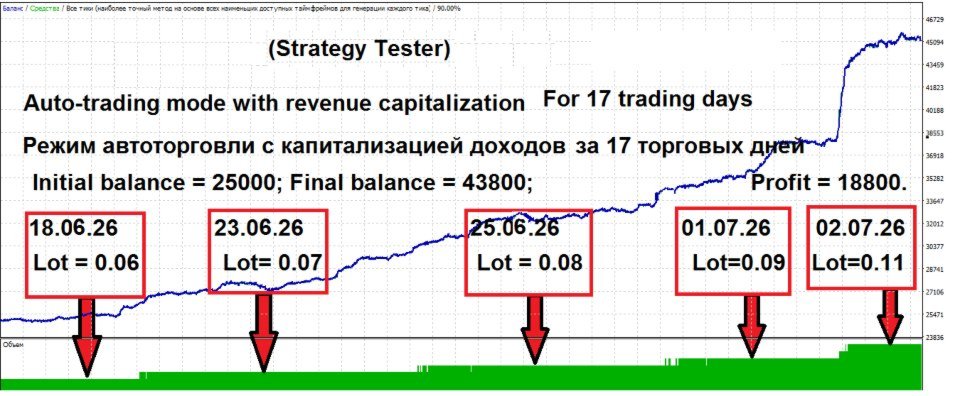
- Скриншот поз.5.: График автоторговли с использованием динамического начального лота.
1. Установите программу на график XAUUSD в Тестер Стратегий.
2. Переключите параметры в свойствах: см.Примечание.
3. Поставьте флажок в окне Визуализация.
4. Модель: Все тики.
5. Установите диапазон дат.
6. Установите спред: "Текущий" (для 5-знаков).
7. Таймфрейм: M5 и объем депозита по усмотрению трейдера (например не менее 10000)
8. Нажмите кнопку "Старт".
Примечание:
1. Для автоторговли с заданием желаемого размера фиксированного стартового лота, переключите в свойствах Use_AutoTrade = true, Use_FixLot = true и поставьте нужный размер лота SizeFixLots = от 0.01. Желательно устанавливать объем стартового лота не больше 2% от депозита.
2. Для автоторговли с заданием динамического начального лота переключите в свойствах Use_AutoTrade = true, Use_Difficult = true. Для изменения размера начального лота, измените объем депозита.
3. Чтобы ускорить работу в Тестере Стратегий, снимите флажок в окне Визуализация и переключите в свойствах Use_Graphics = false.
4. Для визуального наблюдения за процессом торговли в компактном виде, можно сделать Use_Graphics = false, а флажок Визуализация оставить включенным.
⚠️ Предупреждение о рисках
Внимание: Данное предложение и любые отчеты не являются прямым призывом к торговле на реальном счете. Торговля на финансовых рынках связана с высокими рисками, и ответственность за результаты использования этой программы полностью лежит на трейдере.
📞 Поддержка и обновления
Copyright 2026, Vladimir Sobolev
После приобретения продукта свяжитесь с нами для помощи в настройке: va-50@List.ru
MQL5 Профиль: https://www.mql5.com/ru/users/sochav