Trading Hedg System
- Experten
- Version: 1.0
- Aktivierungen: 10

📖︎ Das Programm „Trading Hedg System“ wurde für den Online-Handel auf dem Devisenmarkt mit dem Währungspaar XAUUSD entwickelt. Das angebotene Handelssystem ist ein zuverlässiger Handelsroboter für MT4, der speziell für den Intraday- und mittelfristigen automatisierten Handel mit XAUUSD entwickelt wurde. Es kombiniert fortschrittliche Algorithmen für den automatisierten Handel mit manuellem Handel. Im automatischen Handelsmodus folgt der Roboter dem Trend und erkennt anhand von Kauf- oder Verkaufssignalen Änderungen der Marktrichtung, wobei der Schutz des Kontoguthabens stets aktiviert ist. Es handelt sich um einen konservativen Handelsstil, bei dem eine geringe, aber stabile Rendite von 10 % pro Monat erzielt wird, ohne dass eine Überwachung der Handelsgeschäfte erforderlich ist.
Unabhängig vom gewählten Handelsmodus bietet das System den Tradern die Möglichkeit, ihre finanziellen Ziele zu erreichen.
- Laden Sie die kostenlose Demoversion herunter;
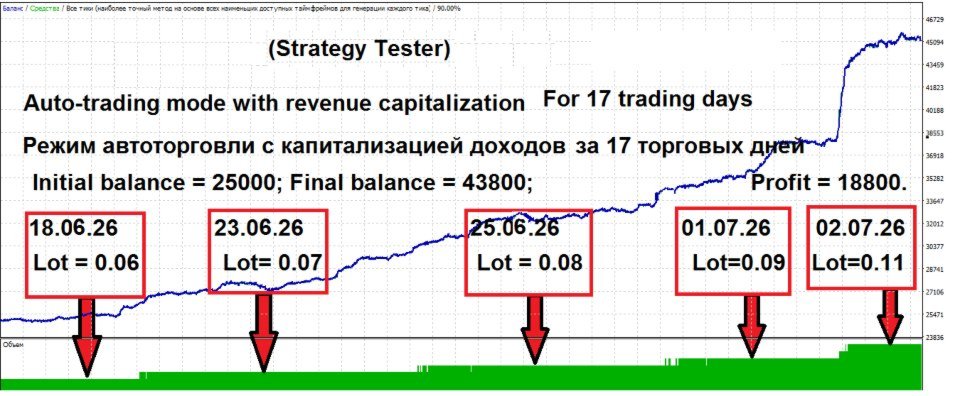
- Testen Sie das System mithilfe der Demoversion anhand historischer Daten. Die Einstellungen für den automatischen Handel im Strategietester finden Sie am Ende der Seite.
- Machen Sie sich nach dem Kauf bei der Installation des Roboters auf den ausgewählten Charts mit dem Startmenü vertraut (Screenshot Pos. 1).
- Klicken Sie auf die Schaltfläche [START], um das Programm zu starten.
- Lesen Sie die Informationen auf der Registerkarte „Über das Programm“.
- Testen Sie die Funktionsweise des Programms zunächst auf einem Demokonto, bevor Sie auf ein Echtgeldkonto umsteigen.
⚙️ Technische Daten
Plattform | MetaTrader 4. |
Kontotyp | Standard, ECN, Pro, Raw, Razor und weitere. |
Instrumente für den automatisierten Handel | XAUUSD |
Für den manuellen Handel Zeitrahmen für den automatisierten Handel | Alle Währungspaare M5 |
Zeitrahmen für den manuellen Handel Empfohlene Einzahlung für den automatisierten Handel | Beliebiger Bereich Ab 500 $ (pro EA) |
Eigenschaften der automatisierten Handelsinstrumente | 5-stellige Kursnotierungen, Hebel ab 1:200. |
Empfohlener Broker: Forex4you;
💡 Funktionen des Systems
🎮 Benutzeroberfläche (grafisches Handelspanel)
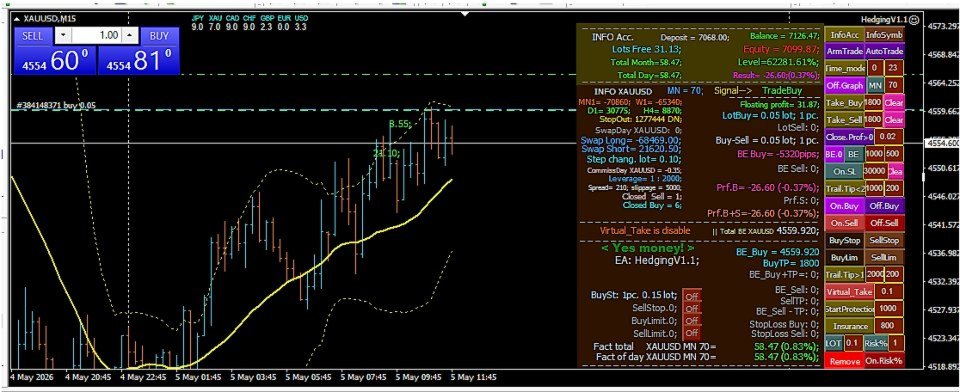
Nach dem Start des Roboters erscheint auf dem Chart ein Handelspanel, das es ermöglicht:
- die finanziellen Ergebnisse (Erträge und Aufwendungen) zu überwachen;
- die laufenden Transaktionen und die Handelszeiten mithilfe von grafischen Schaltflächen und Fenstern zu verwalten.
🚀 Schnellstart
Das Startmenü mit einer Anleitung erscheint während der Installation des Roboters auf dem Chart. Screenshot Pos. 1. Zum Starten klicken Sie auf die Schaltfläche [Start].
🔧 Handelseinstellungen
Alle Aktionen zur Steuerung der Handelsgeschäfte und der Handelszeiten können über das Bedienfeld ausgeführt werden.
Im manuellen Handelsmodus:
Die Schritte für den manuellen Handel werden im Startmenü kurz beschrieben, wenn der Roboter auf dem Chart des Terminals installiert wird. Screenshot Pos. 1. In diesem Modus sind die Auswahl der Instrumente und die Zeitrahmen beliebig.
Für die im manuellen Handel verwendeten Instrumente müssen Sie folgende Schritte ausführen:
Legen Sie vor Handelsbeginn in den Eingabeparametern für jedes neue Instrument eindeutige magische Zahlen für die Variable „MN_X“ in Schritten von 10 fest, mit Ausnahme der in AutoMagic bereits belegten Werte (der Wert 10 ist bereits belegt, siehe unten), z. B. 20, 30 usw. Danach können Sie gemäß Ihrer Strategie manuell handeln. Wenn die Zuweisung von „MN_X“ im grafischen Bedienfeld des Roboters erfolgt, geben Sie diesen Wert in das Eingabefeld ein und klicken Sie auf die Schaltfläche [MN]. Die Wiederverwendung einer eindeutigen Nummer für andere Instrumente ist nicht zulässig.
Im Bedienfeld können Sie mit den Schaltflächen [On.Buy] oder [On.Sell] können Sie Marktpositionen eröffnen und mit den entsprechenden Schaltflächen Pending-Orders platzieren, wobei Sie die gewünschte Lotgröße im Fenster {LOT] einstellen und das Lot durch Drücken dieser Schaltfläche festlegen können. Diese Aktionen können je nach Ihrer Strategie mit der Aktivierung von Limit-Orders über die Schaltflächen [BuyLim], [SellLim] oder [BuyStop], [SellStop] sowie eines Trails für Pending-Orders durch Klicken auf die Schaltfläche [Trail.Tip>1] und/oder eines Trails für Marktpositionen [Trail.Tip<2] kombinieren. In den entsprechenden Eingabefenstern können Sie die Start- und Schrittwerte dieser Trails ändern. Diese Optionen können unter Berücksichtigung der Handelssignale des im Panel integrierten Indikators auf dem Symbol „Signal-->“ angewendet werden: TradeBuy oder TradeSell.
Im Autohandel-Modus:
Die Funktionen für den automatischen Handel werden beim Einfügen in den Chart kurz im Startmenü beschrieben. Im automatischen Handelsmodus beträgt der Zeitrahmen M5. Screenshot Pos. 1.
Für den Auto-Handelsmodus gibt es zwei Optionen:
Für die im automatischen Handel verwendeten Instrumente sind standardmäßig feste Werte für die eindeutigen AutoMagic-Nummern vorgegeben, die im weiteren Verlauf nicht mehr im Handel verwendet werden sollten. AutoMagic: XAUUSD=70.
🛡️ Einzigartiger Kapitalschutz
Das Kapital muss geschützt werden, daher verfügt dieses Handelssystem über die Funktion „Kapitalschutz“. Handeln Sie nicht auf einem Live-Konto, ohne diesen Schutz zu aktivieren.
Risikomanagement:
Über das Handelspanel können Sie die Einstellungen für Stop-Loss, Take-Profit, die Festlegung der Handelszeit, Beschränkungen hinsichtlich der Anzahl der Positionen sowie Schutzfunktionen für den Handel verwalten. Das Programm arbeitet ohne Martingale, Raster und andere riskante Strategien.
🔧 Einstellung „Kapitalschutz“:
- Aktivieren Sie zu Beginn des Handels, solange noch kein Gewinn erzielt wurde, die Verlustbegrenzung: Klicken Sie auf die Schaltflächen [On.Risk%] + [Risk%] (dies ist ein virtueller Schutz auf Ihrem Terminal) oder legen Sie einen Stop-Loss in Punkten fest und klicken Sie auf die Schaltfläche [On.SL] (physischer Schutz auf dem Server des Brokers).
- Automatische Sicherung des Kontostands: Um den automatischen Start der Funktion „Kapitalschutz“ einzustellen, legen Sie das Zielniveau für den „Aktuellen Gewinn“ und die Höhe der „Versicherung“ (den gewünschten Umfang der Gewinnsicherung) fest, geben Sie die Beträge ein und klicken Sie auf die Schaltflächen [StartProtection] und [Insurance]. Sobald die festgelegten Parameter erreicht sind, wechselt der Roboter in den Modus zur Sicherung des Kontostands und des bereits erzielten Gewinns; im Chart erscheint eine Meldung über die Aktivierung des „Kapitalschutzes“, und die Verlustbegrenzung wird automatisch deaktiviert.
- Intelligentes Risikomanagement: Nach Aktivierung des „Kapitalschutzes“ – maximieren Sie den Gewinn durch Erhöhung des Start-Lot-Volumens.
Weitere Informationen zur Funktionsweise des „Kapitalschutzes“:
- Sobald der aktuelle (variable) Gewinn einen festgelegten Wert erreicht, erscheint auf dem Chart ein Banner, das die Werte „Aktueller Gewinn“ und der „Absicherung“ anzeigt. Außerdem wird eine Markierung aktiviert – eine vertikale, grüne, gepunktete Linie, die visuell anzeigt, ab welchem Zeitpunkt der Schutzmodus für Ihr Kapital aktiviert ist. Screenshot Pos. 4.
- Sobald der „Aktuelle Gewinn“ das festgelegte Startvolumen erreicht hat und die Funktion „Kapitalschutz“ automatisch aktiviert wurde, sind Ihre Investitionen sicher geschützt, ohne dass Kapitalverlust entsteht.
- Sollte der „Aktuelle Gewinn“ sinken und den Betrag der „Versicherung“ erreichen, werden alle offenen Positionen dieses Symbols automatisch geschlossen. Dabei bleibt der aktuelle Kontostand mit dem festgelegten Gewinnwert (Höhe der „Versicherung“) erhalten, und der Roboter schaltet sich automatisch aus.
- Beachten Sie, dass es sich bei der Funktion „Kapitalschutz“ um einen virtuellen Schutz handelt und dass eine unterbrechungsfreie Internetverbindung gewährleistet sein muss – entweder durch die Nutzung eines VPS oder durch das Setzen eines physischen Stop-Loss (über die Schaltfläche „On.SL“).
Ergebnis des Kapitalschutzes:
Ihr Kapital ist gesichert und Sie können den Handel fortsetzen, indem Sie den Roboter erneut auf den Chart setzen.
💡Beispielbilder des Panels auf dem Chart des Terminals:
- Screenshot Pos. 2: Vollständige Version des Bedienfelds mit Chart und Statistiken.
- Screenshot Pos. 3: Kompaktmodus.
- Screenshot Pos. 4: Zur Sicherung des Kontostands ist die Funktion „Kapitalschutz“ aktiviert. Visuell wird dieser Vorgang durch das Erscheinen eines Banners mit dem Text „For safety“ auf dem Chart sowie einer vertikalen, gepunkteten grünen Linie begleitet, die den Zeitpunkt der Aktivierung der Funktion markiert.
- Screenshot Pos. 5: Chart des automatisierten Handels unter Verwendung eines dynamischen Startlots.
1. Wenden Sie das Programm auf das XAUUSD-Chart im Strategietester an.
2. Passen Sie die Parameter in den Eigenschaften an: siehe Hinweis.
3. Setzen Sie das Häkchen im Fenster „Visualisierung“.
4. Modell: Alle Ticks.
5. Legen Sie den Datumsbereich fest.
6. Legen Sie den Spread fest: „Aktuell“ (für 5 Stellen).
7. Zeitrahmen: M5 und Einzahlungsbetrag nach Ermessen des Traders (z. B. mindestens 10.000)
8. Klicken Sie auf die Schaltfläche „Start“.
Hinweis:
1. Für den automatischen Handel mit einer festgelegten Startlotgröße schalten Sie in den Eigenschaften „Use_AutoTrade = true“ und „Use_FixLot = true“ ein und geben Sie die gewünschte Lotgröße unter „SizeFixLots“ ein (ab 0,01). Es wird empfohlen, die Größe des Start-Lots auf maximal 2 % des Guthabens festzulegen.
2. Für den automatischen Handel mit dynamischer Festlegung des Start-Lots setzen Sie in den Eigenschaften „Use_AutoTrade = true“ und „Use_Difficult = true“. Um die Größe des Start-Lots zu ändern, passen Sie die Höhe des Guthabens an.
3. Um die Arbeit im Strategietester zu beschleunigen, deaktivieren Sie das Kontrollkästchen im Fenster „Visualisierung“ und setzen Sie in den Eigenschaften „Use_Graphics“ auf „false“.
4. Um den Handelsprozess visuell in kompakter Form zu verfolgen, können Sie „Use_Graphics“ auf „false“ setzen und das Kontrollkästchen „Visualisierung“ aktiviert lassen.
⚠️ Risikohinweis
Achtung: Dieses Angebot und alle Berichte stellen keine direkte Aufforderung zum Handel auf einem Live-Konto dar. Der Handel auf den Finanzmärkten ist mit hohen Risiken verbunden, und die Verantwortung für die Ergebnisse liegt vollständig beim Trader.
📞 Support und Updates
Copyright 2026, Vladimir Sobolev
Bitte kontaktieren Sie uns nach dem Kauf des Produkts, damit wir Ihnen bei der Einrichtung helfen können: va-50@List.ru
MQL5-Profil: https://www.mql5.com/ru/users/sochav