Manual trade and group management
- Utilità
- Versione: 2.22
- Aggiornato: 3 settembre 2026
- Attivazioni: 20

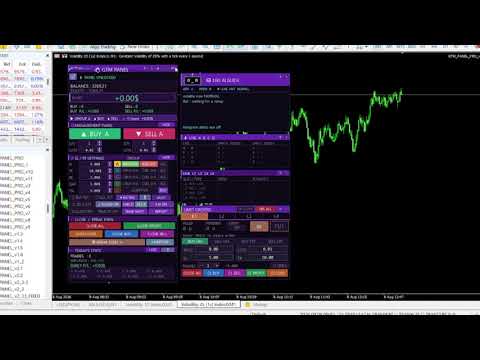
GTM PANEL PRO è un pannello di controllo manuale per la gestione del trading su MetaTrader 5. Non apre operazioni da solo e non effettua previsioni. Vi offre una cabina di pilotaggio: voi decidete e il pannello esegue, protegge e rendiconta — in un solo click anziché dieci.
È stato progettato per il trader che sa già analizzare un grafico, ma continua a perdere denaro a causa della meccanica del trading: lo stop mai inserito, il paniere di ordini da chiudere uno alla volta, l'ordine pendente impostato al prezzo sbagliato o il trade in guadagno ritornato a zero perché spostare cinque stop a mano ha richiesto troppo tempo.
| 🔧 PROVALO PRIMA — la demo gratuita funziona nel Tester Strategia Le demo MQL5 degli Expert Advisor non possono essere eseguite su un grafico reale — è una regola del MQL5 Market. Per provare il pannello completo gratuitamente: 1. Premi Scarica Demo, quindi apri il Tester Strategia (Ctrl + R) Ogni pulsante, gruppo, slot di limite e la guida AI funzionano perfettamente nella demo. |
⚡ Versione 2.22 — riprogettata per la massima velocità
Il problema più comune dei pannelli di trading è la pesantezza del grafico. La versione 2.22 è una riscrittura mirata per risolvere definitivamente questi rallentamenti:
| ▶ | Un solo controllo posizioni per aggiornamento invece di 17. Con 20 operazioni aperte, il sistema gestisce i dati in modo condiviso ed efficiente. |
| ▶ | Nessuna distruzione e ricreazione di oggetti. Premere un pulsante non distrugge più gli elementi a schermo (eliminando qualsiasi sfarfallio). Gli oggetti vengono solo spostati e ricolorati. |
| ▶ | Trasccinamento fluido. Ottimizzazione dell'interfaccia grafica bloccata a 60 frame al secondo. |
| ▶ | Aggiornamento intelligente del grafico. I tag si ridisegnano solo quando c'è un movimento reale (apertura, chiusura, scroll o zoom). |
| ▶ | Telegram non blocca l'interfaccia. Le chiamate di rete sono gestite in modo asincrono in coda. |
| ▶ | I Trailing Stop rispettano la distanza minima del broker per evitare rifiuti improvvisi delle operazioni. |
🧩 1. Fai trading per GRUPPI, non per singoli ordini
GTM PANEL PRO mette a disposizione quattro gruppi completamente indipendenti — A, B, C e D — con parametri personalizzabili:
| 🔢 | un proprio Magic Number per identificare le operazioni all'apertura |
| 📊 | la propria dimensione del lotto e numero di operazioni (Buy e Sell separati) |
| 🛡 | i propri valori di Stop Loss, Take Profit, Break-Even e Trailing Stop |
| 📈 | le proprie statistiche di rendimento |
| 🎨 | il proprio colore sul grafico per un riconoscimento visivo immediato |
Perché è importante. Puoi gestire una strategia scalping nel Gruppo A, una posizione swing nel Gruppo B e una copertura nel Gruppo C sullo stesso strumento senza sovrapposizioni. Premendo CLOSE verrà gestito solo il gruppo selezionato.
Ogni pulsante di chiusura dispone di un contatore per gruppo. Se imposti il contatore a 2 con tre ordini aperti, CLOSE chiuderà due posizioni e ne lascerà aperta una.
🎯 2. LIMIT DESK — 4 slot per ordini pendenti
Quattro slot indipendenti (da L1 a L4) per pianificare ordini pendenti con tipo, prezzo, lotto, stop, target, quantità e Magic Number dedicati.
| ✅ | Tutti i tipi di ordine — BUY LIMIT, SELL LIMIT, BUY STOP, SELL STOP. |
| ✖ | Ordini multipli. Imposta la quantità a 3 e un click su PUT invierà 3 ordini a quel prezzo. |
| 🔁 | OCO (One Cancels Others). L'esecuzione di uno slot cancella automaticamente tutti gli altri ordini pendenti. |
| ⏱ | Scadenza automatica. Cancellazione automatica dopo 1 min, 30 min, 1 ora o 1 giorno se non attivato. |
| 🛡 | SL e TP pre-collegati prima dell'invio dell'ordine a mercato. |
| 🧹 | Riga di chiusura dedicata per il singolo slot. |
| 📊 | Statistiche dedicate per valutare l'efficacia degli ordini pendenti. |
Validazione del prezzo: Il pannello verifica la validità del prezzo prima dell'invio. Ad esempio, inserendo un BUY LIMIT sopra il prezzo corrente, dirà: “BUY LIMIT must sit BELOW price”.
🖱 3. Imposta Stop Loss e Take Profit TRASCINANDO sul grafico
| ● | Trascina la linea del prezzo — l'intero ordine (ingresso, stop, target e blocchi colorati) si muoverà insieme. |
| ● | Trascina la linea rossa per muovere solo lo stop o la linea verde per il target (rispettando i limiti del broker). |
| ● | Durante il trascinamento, le caselle PRICE, SL e TP mostrano i valori esatti in tempo reale. |
| ● | Blocchi ombreggiati rossi e verdi per visualizzare chiaramente il rapporto rischio/rendimento. |
| ● | Spostare la linea di un ordine pendente attivo modifica immediatamente il prezzo dell'ordine. |
Anteprima BUY TGT e SELL TGT: Mostra a schermo l'esatta posizione di SL, TP e l'area di rischio prima di aprire la posizione successiva.
🛡 4. Protezione attiva
| ⚖ | Break Even — spostamento dello stop a prezzo di ingresso manuale o automatico al raggiungimento del target. |
| 📉 | Trailing Stop — personalizzato per ogni gruppo con funzionamento silenzioso. |
| ✂ | Chiusura selettiva — chiudi solo le operazioni in profitto o solo quelle in perdita. |
| 💲 | Rischio in $ o % — passa rapidamente dalla visualizzazione in valore monetario a quella percentuale. |
| 🔒 | Blocco di sicurezza — avvio protetto da password per prevenire click accidentali. |
🤖 5. Guida AI in tempo reale
Un assistente integrato analizza il conto e avvisa su 36 scenari di rischio (mancanza di stop loss, drawdown elevato, margine ridotto, lotti eccessivi, ecc.). Codice colore: rosso (azione immediata), giallo (attenzione), blu (informazione), verde (stato ottimale).
📲 6. Telegram — Notifiche e Controllo Remoto
| Notifiche dettagliate e comandi remoti integrati senza acquistare software esterni. |
| 🔔 | Invio immediato di notifiche per aperture, chiusure, break-even e allerte su chat o canali. |
| 📸 | Invio di screenshot del grafico e report di conto completi su richiesta. |
| 🎮 | Controllo remoto opzionale per inviare comandi BUY, SELL e CLOSE direttamente dalla chat. |
| ⚡ | Gestione asincrona che evita blocchi della piattaforma. |
📊 7. Statistiche permanenti
Calcolo delle metriche per "Oggi" e per il "Mese corrente" basato sullo storico reale delle operazioni. I dati non vengono persi al riavvio del terminale o al cambio di timeframe.
🖥 8. Interfaccia personalizzabile
| 🎨 | 6 temi di colore (NAVY, GOLD, EMERALD, PURPLE, CYBER, CLASSIC), modalità notte e 3 dimensioni di pannello. |
| 🧲 | Moduli indipendenti. Le finestre esterne possono essere spostate e ridotte singolarmente, rimanendo sempre all'interno dell'area visibile del grafico. |
| 👁 | Gestione dei tag sul grafico per evitare confusione visiva. |
| 🔗 | Sicura convivenza con altri EA grazie all'uso di Magic Number dedicati. |
| ⚠ Cosa NON fa questo prodotto GTM PANEL PRO non contiene logiche di trading automatico, segnali o strategie preimpostate. È uno strumento di esecuzione e gestione del rischio per trader che operano autonomamente. Non calcola automaticamente il lotto in base alla percentuale di rischio, non effettua chiusure parziali per volume su una singola posizione e non gestisce operazioni aperte al di fuori dei propri Magic Number. |
🚀 Guida rapida in tre passaggi
1. Trascina GTM PANEL PRO su qualsiasi grafico. Nelle proprietà spunta Permetti Trading Algoritmico, imposta la password nella scheda Inputs e premi OK.
2. Sblocca il pannello con la password. Seleziona un gruppo, attiva i lati BUY/SELL e imposta SL/TP.
3. Inizia a operare! Per modificare le impostazioni in seguito premi F7.
| 📚 Manuale utente completo: |
🖥 Requisiti di sistema
MetaTrader 5, qualsiasi broker, simbolo e timeframe. Trading Algoritmico abilitato nel terminale.
Per Telegram: in Strumenti → Opzioni → Consiglieri Esperti spuntare Allow WebRequest e aggiungere https://api.telegram.org
⚙ PARAMETRI DI INPUT (Input Parameters)
Identità
| InpMagicA / B / C / D | Magic Number per i gruppi A, B, C e D (devono essere unici). |
| InpPassword | Password per sbloccare il pannello. |
| InpSlippage | Slippage massimo consentito in punti. |
Pannello
| InpPanelX / InpPanelY | Coordinate iniziali del pannello sul grafico. |
| InpThemeStart / InpUISize | Tema iniziale (0-5) e dimensione del pannello (0 piccolo, 1 medio, 2 grande). |
| InpSideBoxStart / SoundStart / AnimateStart | Mostra monitor laterale / Avvisi sonori / Bordo animato. |
Impostazioni predefinite di gruppo (A, B, C, D)
| InpA_Lots / InpA_Qty | Dimensione del lotto iniziale e quantità di ordini per click. |
| InpA_SL / InpA_TP | Stop Loss e Take Profit iniziali (0 = disattivato). |
| InpA_BE / Gap / TSL | Innesco Break-Even, distanza e Trailing Stop. |
Slot ordini pendenti L1 – L4
| InpMagicL | Magic Number base per gli slot (L1=Base, L2=+1, L3=+2, L4=+3). |
| InpL_Lots / SL / TP / Expiry / OCO | Lotto, SL, TP, scadenza in minuti e cancellazione OCO. |
Telegram
| InpTgToken / ChatID / GroupID | Token del Bot, Chat ID personale e ID di Gruppo/Canale. |
| InpTgAllowTrade / PollSec / Sinhala | Permetti comandi di trading remoto, intervallo di controllo e risposte bilingui. |
Limiti
| InpMinLot / MaxLot / MinQty / MaxQty | Limiti minimo e massimo per lottaggio e quantità ordini. |
📜 Storico versioni
| 2.22 | Ottimizzazione delle prestazioni: controllo unico delle posizioni, eliminazione della ricreazione degli oggetti, rendering a 60fps, gestione asincrona di Telegram, rispetto dei limiti del broker, protezione dei moduli a schermo. |
| 2.21 | 6 temi di colore, modalità notte, 3 dimensioni, Limit Desk e guida AI. |
| 💬 Supporto Domande prima dell'acquisto? Inviami un messaggio. Se qualcosa non funziona come descritto, verrà risolto tempestivamente tramite aggiornamento. |
⚠ Il trading comporta rischi di perdite. Questo prodotto è uno strumento di gestione manuale e non garantisce profitti. Prova sempre prima su un conto demo.
Contatti: gayanindika.rox1992@gmail.com · WhatsApp +945260626