

Trade Assistant: strumento multifunzionale per un trading conveniente
- Questa utility ti aiuterà a semplificare, automatizzare e rendere più veloce il tuo trading, ampliando significativamente le funzionalità standard del terminale MetaTrader.
- Se hai domande, idee per miglioramenti o se noti un bug, contattami, sono aperto a suggerimenti:
- Profilo MQL: https://www.mql5.com/it/users/mqlmoney
- email: bossplace@yahoo.com
L'utility è divisa in 4 schede principali:
- [new] scheda: Nuovi trade, calcolo Lot / Risk / Risk-Reward.
- [manage] scheda: Gestione trade, Breakeven, Trailing, Auto-Close, Auto-Levels.
- [info] scheda: Statistiche trade, analisi di mercato.
- [tool] scheda: Indicatori e utility ausiliarie.
Link cliccabili:
- Versioni complete: per MT4 | per MT5
- Versioni demo: per MT4 | per MT5
- Per qualsiasi domanda / idea / problema:
- Messaggio diretto sul sito MQL5
- email: bossplace@yahoo.com
[manage] scheda: gestisci i trade esistenti
Questa scheda è progettata per controllare i trade esistenti, inclusi i controlli automatici.
Questa scheda è composta da 6 sottosezioni, ognuna delle quali sarà descritta di seguito.
- Groups: chiudi o gestisci i trade raggruppati in diverse categorie.
- Order: gestisci un singolo trade o più trade selezionati contemporaneamente.
- BE: sposta SL a breakeven o attiva la funzione automatica BE.
- TR: trailing automatico: per livelli SL / per ordini in sospeso.
- AC: funzione Auto-Close: chiudi il trade automaticamente, alla condizione specificata.
- AL: Auto-Levels: se il trade non ha ancora SL/TP, verranno impostati automaticamente.
- Il massimo slippage quando si chiude un trade può essere impostato nelle impostazioni [s] nella scheda [new].
- In cima a questa scheda viene visualizzato l'attuale profitto fluttuante / perdita dell'intero account.
- Per aggiornare costantemente i dati fluttuanti sui trade correnti, puoi attivare l'opzione nelle impostazioni [s]: il carico della CPU aumenterà, ma potrebbe essere utile per i trader a breve termine.
Gestione rapida dei trade: se [T] è attivo, i trade esistenti verranno visualizzati sul grafico. Quando clicchi sul pulsante del grafico, si aprirà il pannello di controllo rapido, dove puoi eseguire le azioni più importanti senza passare a un'altra scheda:
- [X]: clicca per chiudere il trade.
- [BE]: se applicabile - clicca per spostare il livello SL a breakeven.
- [x %]: digita una % del lotto corrente per chiudere il trade parzialmente o per aumentare la dimensione del lotto. Il valore verrà normalizzato al lotto più vicino possibile;
- Clicca [%] per confermare e modificare la dimensione del lotto.
- Durante l'aumento della dimensione del lotto per le posizioni attive: verrà aperta una posizione aggiuntiva sul mercato, con gli stessi livelli SL / TP.
- [sl]: clicca per impostare un nuovo livello SL in soli 2 clic.
- [tp]: clicca per impostare un nuovo livello TP in soli 2 clic.
- Per impostare un nuovo livello SL / TP in soli 2 clic:
- Assicurati che il nuovo livello desiderato sia visibile sul grafico;
- Attiva l'impostazione del livello cliccando il pulsante verde [sl] / [tp];
- Quindi, fai attenzione: clicca sul livello del grafico dove dovrebbe essere posizionato il nuovo sl / tp;
- Dopo aver cliccato sul grafico, verrà applicato un nuovo livello e vedrai un messaggio;
- sl [X]: clicca per rimuovere il livello SL (se esiste).
- tp [X]: clicca per rimuovere il livello TP (se esiste).
- [R]: clicca per invertire il trade (il trade selezionato inizialmente verrà chiuso):
- Per i trade attivi: verrà aperto un nuovo trade sul mercato;
- Per gli ordini in sospeso: verrà piazzato un nuovo ordine allo stesso prezzo di entrata;
- [C]: clicca per copiare il trade selezionato (il trade inizialmente selezionato non verrà chiuso):
- Per i trade attivi: verrà aperto un nuovo trade sul mercato;
- Per gli ordini in sospeso: verrà piazzato un nuovo ordine allo stesso prezzo di entrata;
- [M]: clicca per attivare un ordine in sospeso sul Mercato.
- [<>]: clicca per avviare una gestione avanzata del trade.
- Puoi anche cambiare / rimuovere il colore di identificazione sul pannello rapido.
Per interrompere la gestione rapida dei trade: clicca sul grafico (fuori dal pannello rapido) o premi ESC.
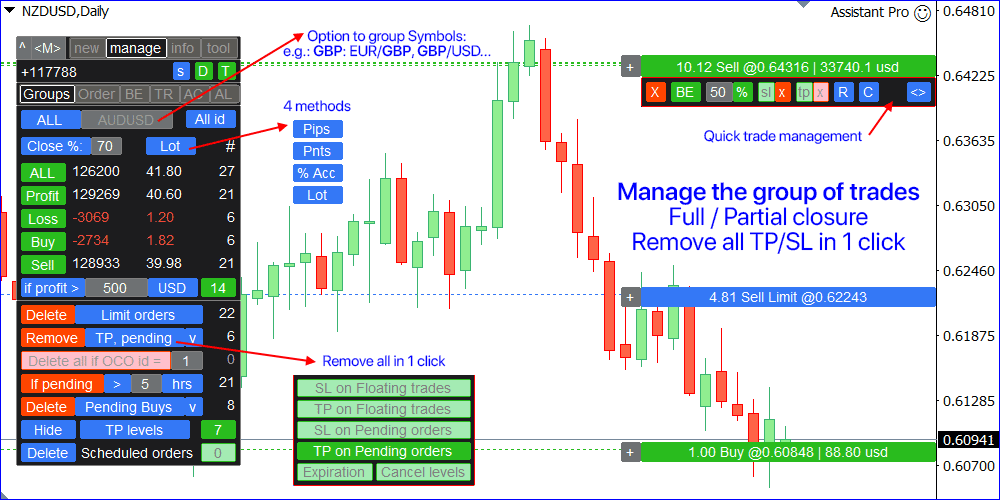
[Groups]: chiudi / modifica i trade, raggruppati per diversi tipi
- Sulla 1a riga: seleziona [ALL] Symbols o specifica un [Symbol] specifico per la gestione.
- Puoi gestire un gruppo di simboli diversi contemporaneamente, ad esempio:
digita 'GBP' per gestire GBP/USD, EUR/GBP e altri simboli con 'GBP' contemporaneamente. - Sulla 1a riga puoi inoltre filtrare i trade per ID interno e per il colore virtuale, se è stato specificato prima dell'esecuzione nella scheda [new].
Chiudi simultaneamente i trade attivi raggruppati in 6 diverse categorie.
Usa l'interruttore blu per selezionare quale parte dei trade attivi deve essere chiusa:
- [Close full]: i trade attivi verranno chiusi completamente;
- [Close %]: specifica la % del lotto corrente da chiudere:
Quando è selezionata la chiusura parziale [Close %]:
Vengono visualizzate le informazioni su P/L e dimensione del lotto per il volume che verrà chiuso.
Nelle impostazioni [s] puoi scegliere il metodo di contabilizzazione dei trade, se il lotto non può essere diviso:
- [Skip the trade]: non chiudere, se il lotto non può essere diviso esattamente per la % specificata;
- [Close the nearest lot]: verrà chiuso il lotto più vicino possibile: ad esempio, se imposti [Close %] = 50: un trade con un lotto = 0.03 non può essere diviso in 0.015: verrà chiuso 0.01 o 0.02: a seconda della direzione selezionata nelle impostazioni [s] nella scheda [new].
Quando clicchi sul corrispondente pulsante verde, tutti i trade del gruppo selezionato verranno chiusi:
- [ALL]: clicca per chiudere tutte le posizioni attive
- [Profit]: clicca per chiudere tutti i trade in profitto
- [Loss]: clicca per chiudere tutti i trade in perdita
- [Buy]: clicca per chiudere tutti i trade long (acquisti)
- [Sell]: clicca per chiudere tutti i trade short (vendite)
A destra vengono visualizzate le informazioni su Profitto / Perdita di tutti i trade attivi per ogni categoria:
- P/L nella valuta dell'account;
- Il secondo valore può essere selezionato con l'interruttore blu:
- Profitto / Perdita: in [pips] / [points] / [% della dimensione dell'account]
- Dimensione totale del [Lotto] di tutti i trade all'interno del gruppo
- La colonna di destra mostra la quantità di trade trovati per ogni categoria: #
In basso, puoi chiudere i trade il cui profitto / perdita supera il valore specificato:
- Seleziona profitto / perdita usando l'interruttore blu: [if profit >] / [if loss >]
- Imposta l'importo del profitto / perdita: il trade verrà considerato se il suo P/L supera questo valore
- Puoi cambiare il metodo di calcolo del P/L con l'[interruttore blu]:
pips / points / valuta / % variazione prezzo / % della dimensione dell'account - A destra, il pulsante verde (profitto) / rosso (perdita) mostrerà quanti trade soddisfano i criteri specificati:
quando clicchi su questo pulsante, i trade verranno chiusi.
In basso in questa scheda puoi gestire: Ordini in sospeso / programmati, livelli TP / SL / Cancellazione:
- [Delete]: [Limit] / [Stop] orders: clicca per eliminare tutti gli ordini in sospeso selezionati.
- [Remove]: clicca per rimuovere il tipo selezionato di livello da tutti i trade selezionati:
- [SL] / [TP] sui trade attivi,
- [SL] / [TP] / [Expiration] / [Cancellation levels] sugli ordini in sospeso.
- [Delete all if OCO id =]: clicca per eliminare tutti gli ordini in sospeso con l'ID OCO specificato.
- [If pending] [>] / [<]: chiudi tutti gli ordini se sono in sospeso da più / meno tempo del tempo specificato.
Il periodo di tempo può essere cambiato con l'interruttore blu: [minutes] / [hours] / [days]. - [Delete]: clicca per eliminare tutti gli ordini in sospeso selezionati:
[StopLimit] / [BUY] / [SELL] / [Hidden] / [ALL pending] orders - [Hide] / [Unhide]: clicca per nascondere [TP] / [SL] / [Ordini in sospeso] dal broker o per renderli nuovamente visibili.
- [delete] / [activate]: azioni per ordini programmati (aperti con l'opzione [Place later]).
- [pause] / [unpause]: azioni per ordini nascosti. Quando l'ordine nascosto è in pausa - non verrà attivato finché non lo riattiverai (unpause).
[Order]: gestisci il trade esistente o un gruppo di trade
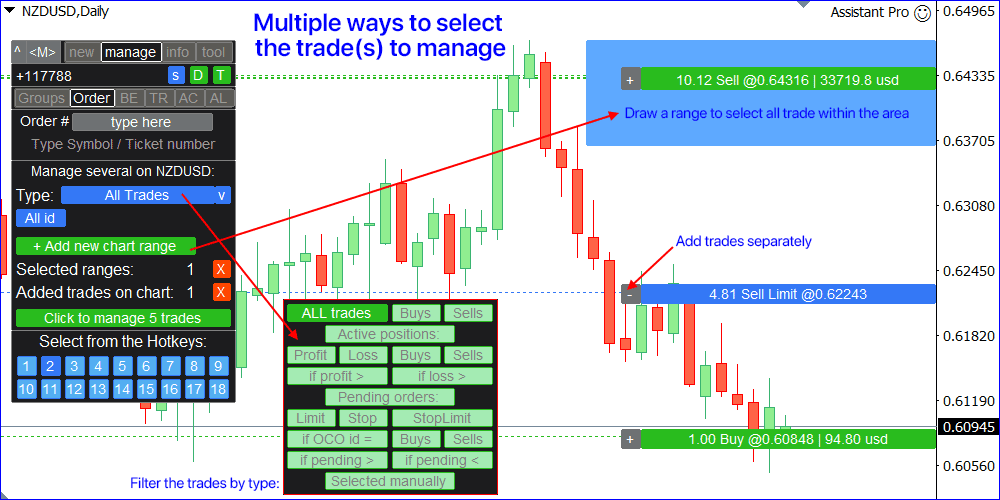
Puoi selezionare i trade per la gestione in 4 modi diversi:
- Clicca sul corrispondente pulsante sul grafico, se il pulsante [T] è attivo;
- Cerca il trade tramite la barra di ricerca. Puoi digitare:
a) Il numero del ticket;
b) Il nome del Simbolo: verranno visualizzati tutti i trade che corrispondono alla richiesta: per selezionare il trade da gestire, clicca sul pulsante corrispondente;
c) Digita 'ALL' per vedere tutti i trade che corrispondono ai filtri selezionati; - Seleziona il trade da un Hotkey: se il ticket è stato salvato dopo l'esecuzione nella scheda [New];
- Per gestire più trade contemporaneamente, puoi selezionarli nei seguenti modi:
a) Scegli il tipo di trade usando il selettore blu;
b) Disegna un intervallo di prezzo(i) sul grafico: il trade verrà incluso nella selezione se il suo prezzo di entrata rientra nell'area specificata(i): (clicca su un intervallo esistente sul grafico per modificarlo/eliminarlo).
c) Disegna un intervallo di tempo(i) sul grafico: il trade verrà incluso nella selezione se il suo tempo di entrata rientra nell'area specificata(i): (clicca su un intervallo esistente sul grafico per modificarlo/eliminarlo).
d) Aggiungi un trade separatamente dal grafico usando il pulsante [+];
Se imposti un tipo di trade e disegni un intervallo sul grafico contemporaneamente - entrambi i filtri verranno controllati: ad esempio, se scegli 'Ordini in sospeso' e disegni un intervallo sul grafico - solo gli ordini in sospeso verranno selezionati dall'area specificata: i trade attivi non verranno inclusi.
Puoi inoltre filtrare i trade:
- per l'ID interno: [All id] / [id:] switch. L'id può essere specificato prima dell'esecuzione nella scheda [new]);
- filtra per il colore di identificazione.
- Tutti i filtri vengono sommati.
Dopo aver selezionato i trade, verrà visualizzata una nuova interfaccia. Per annullare la selezione: clicca [x] (1a riga), digita una nuova richiesta nel campo di input o clicca ESC.
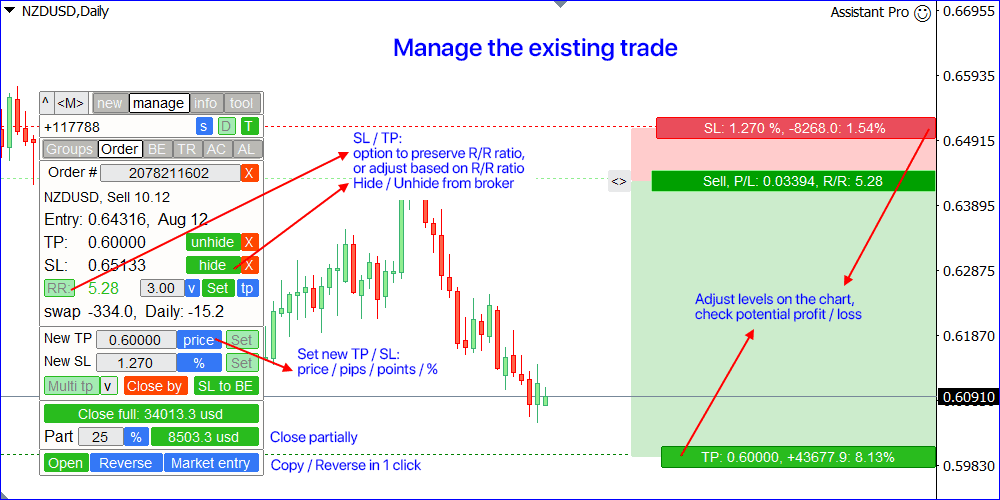
[manage] [Order]: durante la gestione di un singolo trade
1. Informazioni generali sul trade:
- Simbolo, tipo di trade, dimensione del lotto. Clicca sul nome del Simbolo per impostare il colore di identificazione.
- Prezzo di entrata e tempo di entrata;
- Livelli TP e SL esistenti: se sono impostati - ci saranno pulsanti extra:
- Clicca [X] per annullare il livello TP/SL;
- Puoi nascondere / mostrare il livello dal broker usando il pulsante [hide] / [unhide].
- Rapporto R/R corrente (se disponibile).
- Il tempo di apertura del trade è visualizzato sul grafico: linea verticale.
- Per la posizione attiva: importo swap corrente e dimensione dello swap addebitato giornalmente;
Per gli ordini in sospeso: tempo di scadenza corrente. Se esiste: clicca [X] per rimuoverlo.
2. Modifica i parametri del trade:
- Imposta manualmente nuovi livelli TP / SL. Sono disponibili 4 tipi di calcolo, che possono essere selezionati usando l'interruttore blu:
prezzo / pips / points / % della variazione del prezzo. - Puoi calcolare un nuovo TP / SL basato sul R/R specificato, usando l'interfaccia sulla linea 5:
- Se il trade ha un TP, puoi calcolare un nuovo SL basato sul R/R: [set] [sl]
- Se il trade ha un SL, puoi calcolare un nuovo TP basato sul R/R: [set] [tp]
- Puoi trascinare e regolare i livelli SL, TP, Entry, Trigger direttamente sul grafico (quando gestisci un trade dello stesso Simbolo del grafico corrente).
- Puoi anche trascinare la zona TP/SL per spostare tutti i livelli esistenti (Entry, SL, TP) contemporaneamente, durante la gestione di un ordine in sospeso.
- Durante la regolazione dei livelli SL/TP esistenti, puoi mantenere il rapporto R/R esistente:
per abilitare questa opzione, attiva il pulsante [RR:] sulla 6a riga. - [Multi tp]: clicca per abilitare / disabilitare livelli Take Profit aggiuntivi.
Se il trade ha già livelli Multi TP, la loro quantità verrà visualizzata sul pulsante. - Per regolare i livelli, clicca il pulsante [v]: verrà visualizzata una finestra aggiuntiva.
- Puoi trovare maggiori informazioni sull'interfaccia Multi TP nella descrizione della scheda [New].
3. Copia / inverti il trade selezionato:
- Puoi aprire una [Copia] / copia invertita [Reverse] del trade, preservando tutti i parametri esistenti del trade.
- Il nuovo trade può essere aperto allo [stesso prezzo di entrata] o con [entrata sul mercato]
- Clicca [Open] per eseguire il nuovo trade.
- Nelle impostazioni [s] > [Trading] puoi usare l'opzione 'chiudi il trade iniziale quando è completato'. Se è attiva, allora con la copia / inversione manuale del trade selezionato, il trade iniziale verrà chiuso automaticamente: così rimarrà solo la copia appena aperta.
- Clicca il pulsante [v] per usare l'opzione estesa di copia del trade. Si aprirà un nuovo pannello, dove puoi impostare il numero di nuovi trade, regolare la dimensione del lotto, impostare un prezzo di entrata personalizzato e controllare il P/L potenziale.
Puoi gestire il trade anche quando il mercato è chiuso:
- Quando tenti di applicare modifiche con il mercato chiuso, ti verrà chiesto di programmare un'attività: se confermi, le attività programmate verranno visualizzate sul pannello.
- Puoi annullare qualsiasi attività cliccando su [X].
Nota: se programmi la chiusura di un trade attivo, la posizione verrà chiusa quando il mercato apre: quindi, il prezzo di chiusura finale non è fisso e il potenziale profitto/perdita non può essere conosciuto in anticipo. Attenzione ai gap di prezzo!
Quando gestisci una posizione attiva:
- [Close by]: clicca per chiudere il trade con una posizione opposta. Se applicabile: quando clicchi sul pulsante, si aprirà una finestra separata dove puoi scegliere il trade opposto con cui vuoi chiudere la posizione corrente. Dopo la selezione, clicca il pulsante blu per confermare.
- [SL to BE]: clicca per spostare rapidamente il livello SL a breakeven.
- [Close full]: clicca per chiudere la posizione. Il pulsante mostra anche il profitto / perdita fluttuante;
- Parziale: se la dimensione del lotto può essere divisa, puoi impostare il volume per la chiusura parziale.
Usa l'interruttore blu per specificare la dimensione del [lotto] stesso / o una [%] del lotto corrente.
Clicca sul pulsante successivo per chiudere parzialmente il trade: il pulsante mostra anche l'importo del profitto / perdita che verrà chiuso.
Quando gestisci un ordine in sospeso:
- Puoi cambiare rapidamente il tempo di scadenza dell'ordine.
Il periodo di tempo può essere selezionato usando l'interruttore blu: [Minuti] / [Ore] / [Giorni]. - [Delete order]: clicca per eliminare l'ordine in sospeso selezionato.
- [Hide / Unhide order]: clicca per nascondere l'ordine dal broker o per renderlo nuovamente visibile.
- [pause / unpause]: clicca per mettere in pausa un ordine o per riattivarlo.
- Riga OCO id:
- Se l'ordine non ha ancora un OCO id: puoi [Impostarlo].
- Se l'ordine ha un OCO id: puoi rimuoverlo [X].
- Se ci sono altri ordini con lo stesso id: vedrai un pulsante [delete x others]:
Quando clicchi su di esso - tutti gli altri ordini in sospeso con lo stesso OCO id verranno eliminati.
Puoi anche controllare l'elenco di tutti i trade esistenti con lo stesso OCO ID: pulsante [v]. - Il livello di cancellazione può essere gestito nella parte inferiore del pannello:
- Se l'ordine non ha un livello di cancellazione: puoi [Impostarlo];
- Se l'ordine ha un livello di cancellazione: puoi rimuoverlo [X] o regolarlo sul grafico;
- Durante la regolazione dei livelli SL o Entry esistenti: apparirà il pulsante [Preserve Risk %].
Se è attivo, allora quando applichi un nuovo livello SL, verrà preservata la percentuale di rischio iniziale sul trade: verrà aperto un nuovo ordine in sospeso con una dimensione del lotto regolata e l'ordine corrente verrà eliminato. La dimensione del lotto regolata viene visualizzata accanto a questo pulsante. - Puoi modificare la dimensione del lotto per l'ordine: clicca sul selettore [v] alla 2a riga. Un nuovo lotto può essere calcolato in base alla dimensione del rischio desiderata, se il trade ha già un livello SL.
- Quando clicchi [Modify Lot]: verrà aperto un nuovo ordine in sospeso con una dimensione del lotto regolata e l'ordine corrente verrà annullato.
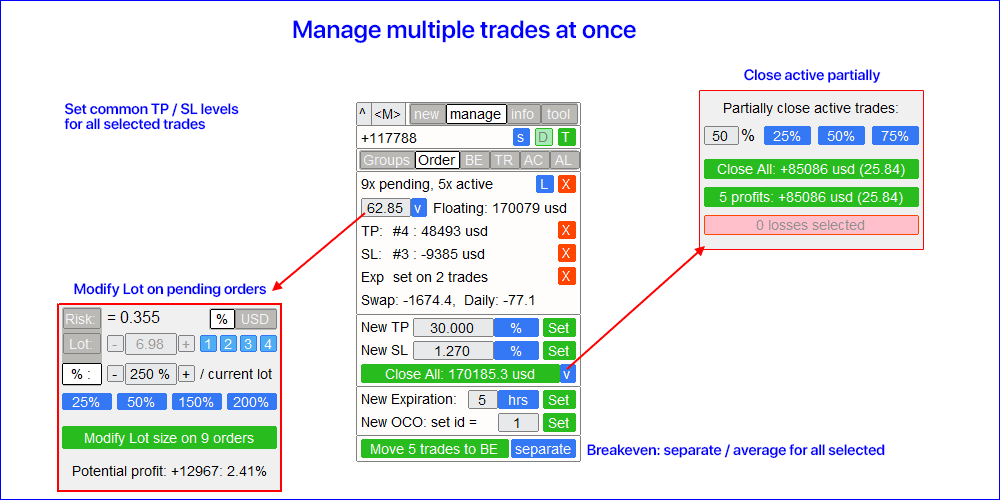
[manage] [Order]: durante la gestione di più trade contemporaneamente
1. Informazioni generali sui trade selezionati:
- Numero totale dei trade selezionati: passa il mouse su di esso per controllare il prezzo di entrata medio, o clicca su di esso per impostare il colore di identificazione per tutti i trade selezionati.
- Dimensione totale del lotto di tutti i trade selezionati;
- P/L fluttuante (se sono selezionati trade attivi);
- Livelli TP / SL esistenti. Se sono impostati, ci saranno elementi extra:
- Clicca [X] per rimuovere TP/SL su tutti i trade selezionati;
- Il numero di trade che hanno un livello TP/SL.
- Se tutti i livelli TP/SL sono uguali: vedrai il prezzo esatto TP/SL;
- Profitto / perdita potenziale per tutti i trade che hanno un TP/SL;
- Se hai trade attivi: Swap corrente e importo dello swap addebitato giornalmente;
- Se hai ordini in sospeso: informazioni sulla scadenza corrente. Se la scadenza è impostata su qualsiasi ordine:
- Clicca [X] per rimuovere la scadenza su tutti gli ordini in sospeso selezionati;
- Il numero di ordini che hanno un tempo di scadenza;
- [L] button: clicca per nascondere tutti i livelli dei trade e lasciare solo i livelli dei trade selezionati per la gestione.
2. Modifica i parametri dei trade:
- Imposta nuovi livelli TP / SL. Ci sono 4 metodi: prezzo / pips / points / % della variazione del prezzo.
- 'Prezzo' sarà disponibile solo se tutti i trade selezionati possono avere un livello TP/SL comune.
- Se 'Prezzo' è selezionato: puoi regolare nuovi livelli TP/SL direttamente dal grafico, usando un pulsante corrispondente. Il profitto/perdita potenziale può essere controllato sul pulsante del grafico. Per mostrare un pulsante del grafico - digita un nuovo livello TP/SL nel campo di input.
Se è selezionato qualsiasi ordine in sospeso:
- Puoi [Impostare] un nuovo tempo di scadenza comune;
- OCO id: puoi [Impostarlo] o rimuoverlo [X];
- Livello di cancellazione: puoi rimuoverlo [X] o [Impostarlo] (se tutti gli ordini possono avere un livello comune);
3. Chiudi i trade selezionati:
- [Close All]: clicca per chiudere tutti i trade selezionati.
Se è selezionato qualsiasi trade attivo:
- Il pulsante [Close All] mostra anche l'attuale P/L fluttuante;
- Clicca [v] accanto a [Close All] per chiudere i trade attivi parzialmente:
- Imposta la % del lotto corrente che deve essere chiusa: puoi anche usare 3 hotkeys.
- Puoi chiudere [Tutti] i trade attivi o separatamente [profitti] / [perdite].
- Il P/L potenziale che verrà preso è visualizzato su questi pulsanti.
- [BE] button (se applicabile). Ci sono 2 opzioni BE disponibili:
[separate]: SL verrà calcolato separatamente per ogni trade attivo;
[average]: BE medio significa lo stesso livello SL per tutti i trade, quindi il risultato totale sarà = 0.
Se è selezionato qualsiasi ordine in sospeso:
- Puoi regolare la dimensione del lotto corrente: usa il selettore [v] sulla 1a riga:
- La nuova dimensione del lotto può essere impostata in modi:
- Digita una nuova dimensione del lotto stesso: tutti gli ordini selezionati avranno un lotto comune;
- Nuovo lotto come % del lotto corrente: verrà calcolato individualmente per ogni ordine;
- Se qualsiasi ordine in sospeso ha un livello SL: puoi impostare una dimensione [Risk]: il nuovo lotto verrà calcolato e applicato solo agli ordini con un livello SL.
- Puoi anche controllare il profitto / perdita potenziale;
- Clicca [Modify Lot size] per applicare una nuova dimensione del lotto(i): verranno aperti nuovi ordini in sospeso invece degli ordini attualmente selezionati.
Importante! Quando attivi funzioni automatiche (Auto BE, Trailing, A-Close, A-Levels): continuerà a funzionare anche se hai chiuso (o cambiato) il grafico dove è stato attivato, se l'utility è in esecuzione su un altro grafico. Per annullare la funzione automatica - non dimenticare di disattivarla sul pannello: pulsante [x].
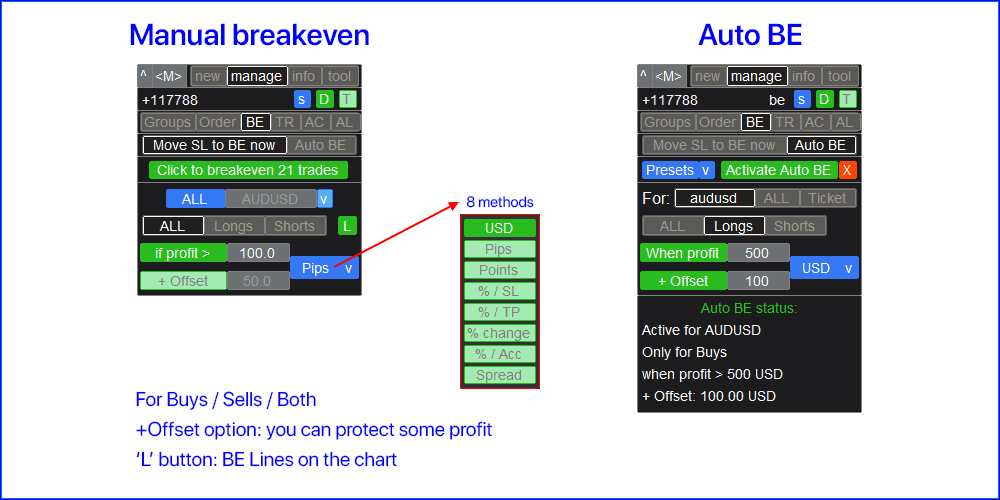
[BE]: sposta Stop Loss a breakeven
Questa sezione è composta da 2 sottosezioni:
- [Move SL to BE now]: sposta manualmente SL a breakeven per i trade specificati.
- [Auto BE]: funzione breakeven automatica, quando un trade diventa in profitto.
[Move SL to BE now] sottosezione:
Il processo di spostamento manuale di SL a breakeven:
- Specifica un [Symbol] specifico o seleziona [ALL] Symbols.
- Seleziona il tipo di trade per cui vuoi applicare il breakeven:
a) [ALL]: tutti i trade attivi;
b) [Longs]: solo trade di acquisto;
c) [Shorts]: solo trade di vendita;
[if profit >]: se attivo, SL verrà spostato sui trade solo se il profitto supera il valore specificato. - [+ Offset]: opzionalmente, puoi impostare un ulteriore spostamento del livello SL, nella direzione verso il livello TP. Quindi, SL può essere spostato non solo a breakeven, ma anche a un livello redditizio.
Usando il selettore [v], puoi scegliere il metodo di calcolo del profitto e dell'offset:
denaro / pips / points / % della dimensione SL / % della dimensione TP / % della variazione del prezzo / % della dimensione dell'account / dimensione dello spread
! Quando usi [% / SL] o [% / TP] metodi: il trade verrà incluso solo se ha un livello SL / TP. - Il pulsante verde in alto ti mostrerà il numero di trade che corrispondono ai tuoi criteri. Quando clicchi su questo pulsante, SL verrà spostato.
- Usando il pulsante [L], puoi visualizzare in anteprima i potenziali livelli BE sul grafico.
[Auto BE] sottosezione:
Il processo di attivazione della funzione breakeven automatica:
- Seleziona il Simbolo o il Trade per cui verrà attivata la funzione Auto BE:
per l'attuale [Symbol] / per [ALL] trades / o per un trade specifico [Ticket].
Oltre alle regole [Symbol] o [ALL] - puoi impostare una regola separata per un particolare trade, tramite il suo numero di ticket: la regola per un [Ticket] separato avrà la priorità. - Seleziona il tipo di trade per cui vuoi attivare auto BE:
a) [ALL]: per tutti i trade attivi;
b) [Longs]: solo per trade di acquisto;
c) [Shorts]: solo per trade di vendita; - [When profit]: SL verrà spostato solo quando il trade raggiunge l'importo del profitto specificato.
- [+ Offset]: opzionalmente, puoi impostare un ulteriore spostamento del livello SL, nella direzione verso il livello TP. Quindi, SL può essere spostato non solo a un breakeven, ma anche a un livello redditizio.
- Clicca [Activate Auto BE] per abilitare la funzione auto breakeven.
La sezione inferiore mostra lo stato corrente della funzione BE automatica. Se auto BE è attiva, vedrai una croce rossa [X]: clicca su di essa per disattivare auto BE per il tipo di trade selezionato (1).
[report]: clicca per controllare dove Auto BE è attiva: utile se fai trading con molti Simboli.
Quando lo attivi per un numero di Ticket (stesso simbolo del grafico): puoi visualizzare in anteprima il livello BE sul grafico.
! Auto BE per [Ticket] deve essere disattivato separatamente per il suo numero:
quando disattivi [ALL] / [Symbol] - tutte le regole separate [Ticket] rimarranno attive.
Puoi salvare le impostazioni Auto BE in un [Presets v], per attivare la funzione più velocemente.
Nelle impostazioni [s] puoi includere lo spread, la commissione e il costo dello swap nel calcolo del livello BE.
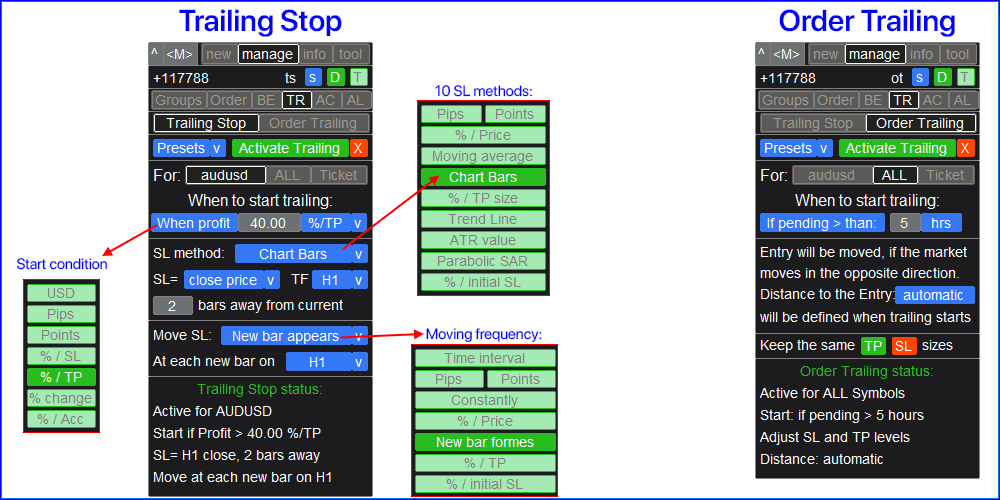
[TR]: trailing automatico: per livelli SL / per ordini in sospeso
- In cima alla scheda: clicca [Activate Trailing] per abilitare il trailing o [X] per disattivarlo.
- In basso puoi controllare lo stato corrente del trailing.
[report]: clicca per controllare dove Trailing è attivo: utile se fai trading con molti Simboli / ticket. - Puoi salvare le impostazioni correnti in un [Presets v], per attivare il trailing più velocemente.
quando disattivi [ALL] / [Symbol] - tutte le regole separate [Ticket] rimarranno attive
[Trailing stop] sottosezione: trailing automatico SL sui trade attivi.
Per attivare la funzione Trailing Stop automatica, devi impostare 4 parametri:
- Simbolo o Trade per cui verrà applicato il trailing:
per l'attuale [Symbol] / per [ALL] trades / o per un trade specifico.
Oltre alle regole [Symbol] o [ALL] - puoi impostare una regola separata per un particolare trade, tramite il suo numero di ticket: la regola per un [Ticket] separato avrà la priorità. - Il momento in cui il trailing verrà applicato alla posizione attiva:
a) [Immediately after execution]: senza ritardo dopo l'apertura del trade;
b) [When profit]: SL verrà spostato quando il profitto raggiungerà il valore specificato; - 'Metodo SL': imposta il metodo di calcolo dei livelli, usando il selettore [v]:
a) Dimensione in Pips o Points;
b) Percentuale della variazione del prezzo;
c) SL basato sulla Media Mobile (MA). Quando scegli questo tipo, dovresti impostare:
Timeframe per il calcolo della MA; Periodo MA; Metodo MA; Prezzo della barra;
Offset della barra calcolata: relativo alla barra corrente (fluttuante).
La distanza dalla MA, dove verrà posizionato il livello SL: quando impostato a 0 - SL sarà uguale al valore della MA, valori positivi significheranno che SL dovrebbe essere spostato più vicino al livello TP, valori negativi significheranno un offset più lontano dal livello TP.
d) SL basato sul prezzo della barra. Quando scegli il tipo, dovresti impostare:
• 1 o 6 prezzi della barra: Open / High / Low / Close / wick: near / wick: far;
• [wick: near]: Prezzo High per trade di acquisto, Prezzo Low per trade di vendita;
• [wick: far]: Prezzo Low per trade di acquisto, Prezzo High per trade di vendita;
• Timeframe; • La distanza della barra, relativa alla barra corrente (fluttuante);
e) Percentuale della dimensione del Take Profit: questo metodo funzionerà solo se il trade ha un TP;
f) Linea di tendenza: solo quando Trailing Stop è configurato per un Simbolo specifico (non per tutti insieme);
g) ATR: la dimensione SL sarà calcolata come % del valore ATR corrente.
h) Parabolic SAR: la dimensione SL sarà calcolata in base al valore dell'indicatore.
i) Percentuale della dimensione SL iniziale: questo metodo funzionerà solo se il trade ha un SL;
j) Riduci SL di: ad ogni evento di trailing (4), se il mercato si è mosso ulteriormente nella direzione del trade, la dimensione SL esistente diminuirà del valore specificato. Quindi la distanza dal livello SL sarà costantemente ridotta, non fissa. - 'Sposta SL': scegli la regola di movimento SL, usando il selettore [v] (quanto spesso SL dovrebbe essere spostato):
a) Periodo di tempo: SL verrà spostato dopo un intervallo di tempo specificato;
b) Quando il prezzo si muove verso TP di una data quantità di pips / points;
d) Costantemente (ad ogni tick del prezzo);
e) Quando il prezzo si muove nella direzione di TP di un dato valore percentuale;
f) Quando si forma una nuova barra sul timeframe selezionato;
g) Quando il prezzo si muove verso TP di una specifica percentuale della dimensione TP: solo se il trade ha un livello TP;
[Order trailing] sottosezione: trailing automatico degli ordini in sospeso.
Per attivare la funzione Order Trailing, devi impostare 4 parametri:
- Simbolo o Trade per cui verrà applicato il trailing:
per l'attuale [Symbol] / per [ALL] trades / o per un trade specifico [Ticket].
Oltre alle regole [Symbol] o [ALL] - puoi impostare una regola separata per un particolare trade, tramite il suo numero di ticket: la regola per un [Ticket] separato avrà la priorità. - Il momento in cui il trailing verrà attivato per l'ordine in sospeso:
a) [Immediately after execution]: senza ritardo quando l'ordine è piazzato;
b) [If pending > than]: il trailing inizierà dopo il tempo specificato; - La distanza dal prezzo di mercato corrente al prezzo di entrata.
Questa distanza verrà mantenuta durante il trailing, se il mercato si allontana dall'entrata:
ma se il prezzo di mercato si avvicina all'entrata, l'ordine non verrà spostato. Può essere:
a) [automatico]: sarà determinato al momento in cui inizia il trailing (pt. 2).
b) Oppure puoi impostarlo [manualmente]: in pips / points / % del prezzo di mercato. - La regola per lo spostamento dei livelli SL / TP. Puoi disabilitare il loro movimento o abilitare il movimento di ciascuno di essi.
La distanza iniziale dal prezzo di entrata ai livelli sarà sempre mantenuta.
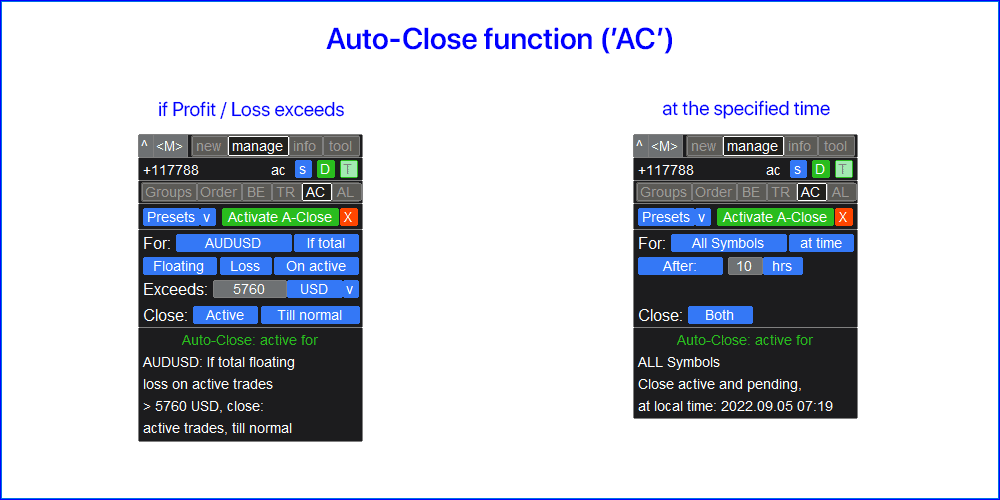
[AC]: funzione Auto-Close
Usando questa funzione, puoi automatizzare la chiusura dei trade in base a una condizione specificata.
Per attivare la funzione Auto-Close, devi impostare i seguenti parametri:
- Simbolo per cui verrà applicata: specifico [Symbol] / o [All Symbols];
- [if total] / [if single] / [at time]: a seconda di questo valore, ci sarà un'opzione per chiudere quando viene raggiunto Profitto / Perdita o un'opzione per chiudere a un orario specificato.
Impostazioni per l'opzione [close at Profit / Loss] :
- [if total] / [if single]: conta P/L su: tutti i trade selezionati insieme o su ogni trade separatamente;
- [Floating] / [Potential]: contabilizzazione del P/L fluttuante (su trade aperti) o contabilizzazione del P/L potenziale (quando verranno raggiunti i livelli TP/SL);
- [Profit] / [Loss] / [P/L]: cosa deve essere calcolato: Profitto, Perdita o [Profitto o Perdita];
- [On active] / [On pending] / [On both]: tipo di trade a cui verrà applicata la funzione;
- L'importo del profitto / perdita: al raggiungimento, il/i trade verranno chiusi:
Il metodo di conteggio del P/L può essere selezionato usando il selettore [v]; - Chiudi [Active] / [Pending] / [Both]: il tipo di trade da chiudere quando la condizione è soddisfatta;
- [All calculated] / [Till normal]: il numero di trade che devono essere chiusi:
o tutti quelli selezionati durante il calcolo o continua a chiudere fino a quando il valore P/L è normalizzato;
Impostazioni per l'opzione [close at time] :
- Puoi impostare l'[ora locale] quando i trade dovrebbero essere chiusi (l'ora del tuo dispositivo) o puoi specificare il periodo di tempo [After] in cui i trade dovrebbero essere chiusi.
- Chiudi [Active] / [Pending] / [Both]: tipo di trade da chiudere quando la condizione temporale è soddisfatta;
- In cima alla scheda: clicca [Activate A-Close] per abilitare o [X] per disabilitare l'auto-close;
- [report]: clicca per controllare dove Auto-Close è attivo: utile se fai trading con molti Simboli.
- In basso alla scheda puoi controllare lo stato corrente della funzione auto-close.
- Puoi salvare le impostazioni correnti in un [Presets v], per attivare la funzione più velocemente;
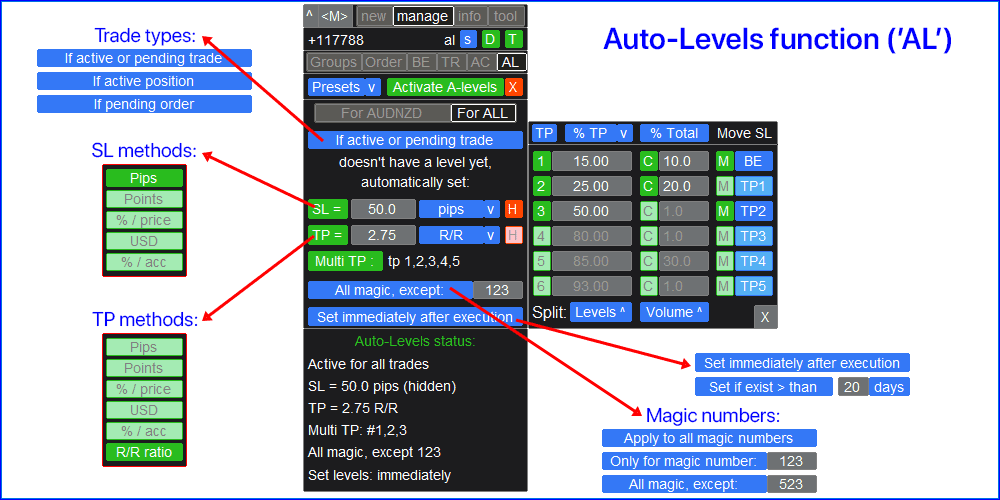
[AL]: funzione Auto-Levels
Usando questa funzione, puoi automatizzare l'impostazione dei livelli SL, TP e Multi TP per i trade che non hanno ancora livelli impostati. Ad esempio, può essere comodo se esegui trade dal tuo telefono cellulare.
Per attivare la funzione Auto-Levels, devi impostare i seguenti parametri:
- Simbolo per cui verrà applicato il trailing: specifico [For Symbol] / o tutti [For ALL];
- se [active position] / [pending order] / [active or pending trade]: a seconda di questo valore, la funzione verrà applicata solo ai trade attivi, solo agli ordini in sospeso o a tutti i trade;
- Quindi, puoi attivare o disattivare ogni parametro individualmente:
a) [SL = ]: se attivo, SL verrà impostato automaticamente se il trade non ha ancora SL.
b) [TP = ]: se attivo, TP verrà impostato automaticamente se il trade non ha ancora TP.
• SL / TP metodo di calcolo può essere selezionato usando il selettore [v];
• Usando il metodo R/R per TP: il trade deve avere un livello SL, altrimenti il livello TP non può essere calcolato;
• [H]: se attivo, verrà impostato il livello SL / TP nascosto (virtuale);
c) [Multi TP : ]: se attivo, Multi TP level(s) verrà automaticamente impostato per il trade se nessun livello Multi TP è stato ancora impostato.
• Usando [% / TP] / [R/R] metodi per Multi TP:
il trade deve avere un [livello TP principale] / [livello SL], altrimenti i livelli Multi TP non possono essere calcolati;
• Attivando l'azione [C]: verrà verificata la possibilità di chiusura parziale: potrebbero esserci casi in cui la dimensione del lotto del trade non può essere divisa secondo il valore specificato. - "Magic" numbers: [apply to all] / [only for] / [all, expect]: puoi applicare Auto-Levels solo per trade con un dato magic number / escludere alcuni magic number. Comodo se usi algo-trading.
- In cima alla scheda: clicca [Activate A-Levels] per abilitare o [X] per disabilitare gli auto-levels;
- In basso alla scheda puoi controllare lo stato corrente della funzione auto-levels.
- Puoi salvare le impostazioni correnti in un [Presets v], per attivare la funzione più velocemente;
Link alle descrizioni delle altre schede:
- [new] scheda: Nuovi trade, calcolo Lot / Risk / Risk-Reward.
- [info] scheda: Statistiche trade, analisi di mercato.
- [tool] scheda: Indicatori e utility ausiliarie.


