
| 🛡 Exp Assistant per MetaTrader 4 & MetaTrader 5 Assistente automatico per Stop Loss, Take Profit, Trailing Stop, Breakeven, Stop Virtuali e gestione delle posizioni in MetaTrader. Exp Assistant aiuta i trader a proteggere e gestire le posizioni aperte durante il trading manuale o quando un altro Expert Advisor non offre strumenti sufficienti per la gestione delle operazioni. |
🌐 Language versions: English | Русский | 中文 | Español | Português | 日本語 | Deutsch | 한국어 | Français | Italiano | Türkçe
| 💎 Assistant MT4 | 💎 Assistant MT5 |
| ⬇ Scarica per MetaTrader 4 | ⬇ Scarica per MetaTrader 5 |
| ▶ Guarda il video | 📘 Istruzioni complete |
| 🏠 Home | 🎓 Documentazione | ⚙ Impostazioni |
| ❓ FAQ | ⭐ Recensioni | 💬 Commenti |
🎬 Guarda come funziona Exp AssistantIl video mostra come Assistant aiuta a gestire le posizioni con Stop Loss, Take Profit, Trailing Stop, Breakeven, Stop Virtuali e un pratico pannello di controllo direttamente sul grafico. |
🛡 Exp Assistant per MT4 e MT5 Una soluzione pratica per entrambi i terminali: accompagnare automaticamente le posizioni con protezione, trailing e informazioni utili direttamente sul grafico. |


🚀 Che cos’è Exp Assistant?
Exp Assistant è un’utilità Expert Advisor per MetaTrader 4 e MetaTrader 5, creata per aiutare i trader a gestire le posizioni aperte in modo più sicuro e comodo.
Se fai trading manualmente, oppure se il tuo robot di trading non imposta Stop Loss, Take Profit, Trailing Stop o Breakeven, Assistant può occuparsi di questa gestione. Può aggiungere automaticamente i livelli di protezione, spostare lo Stop Loss a breakeven, attivare il Trailing Stop, utilizzare il trailing basato su Parabolic SAR e gestire i livelli virtuali direttamente dal grafico.
Non è un robot di segnali né un «generatore di profitti». È un assistente per la gestione delle operazioni. Il suo compito è aiutarti a organizzare le posizioni, proteggere le operazioni, ridurre le attività manuali ripetitive e rendere più strutturata la gestione dei trade.
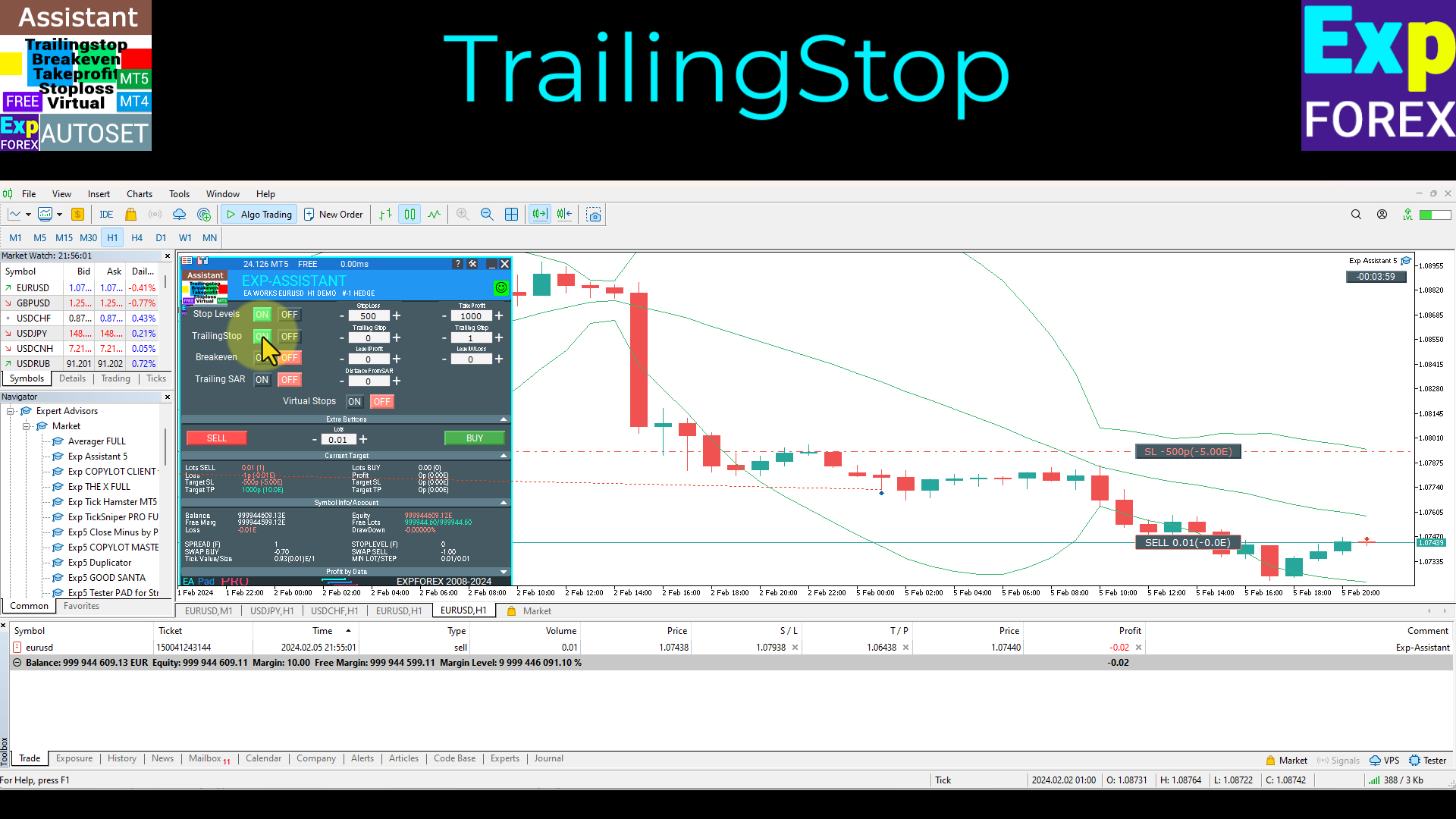
🛡 SL / TP automaticiAssistant può impostare automaticamente Stop Loss e Take Profit per le posizioni aperte. | 📈 Trailing StopUtilizza il Trailing Stop classico o il trailing basato su Parabolic SAR per seguire il movimento del prezzo. |
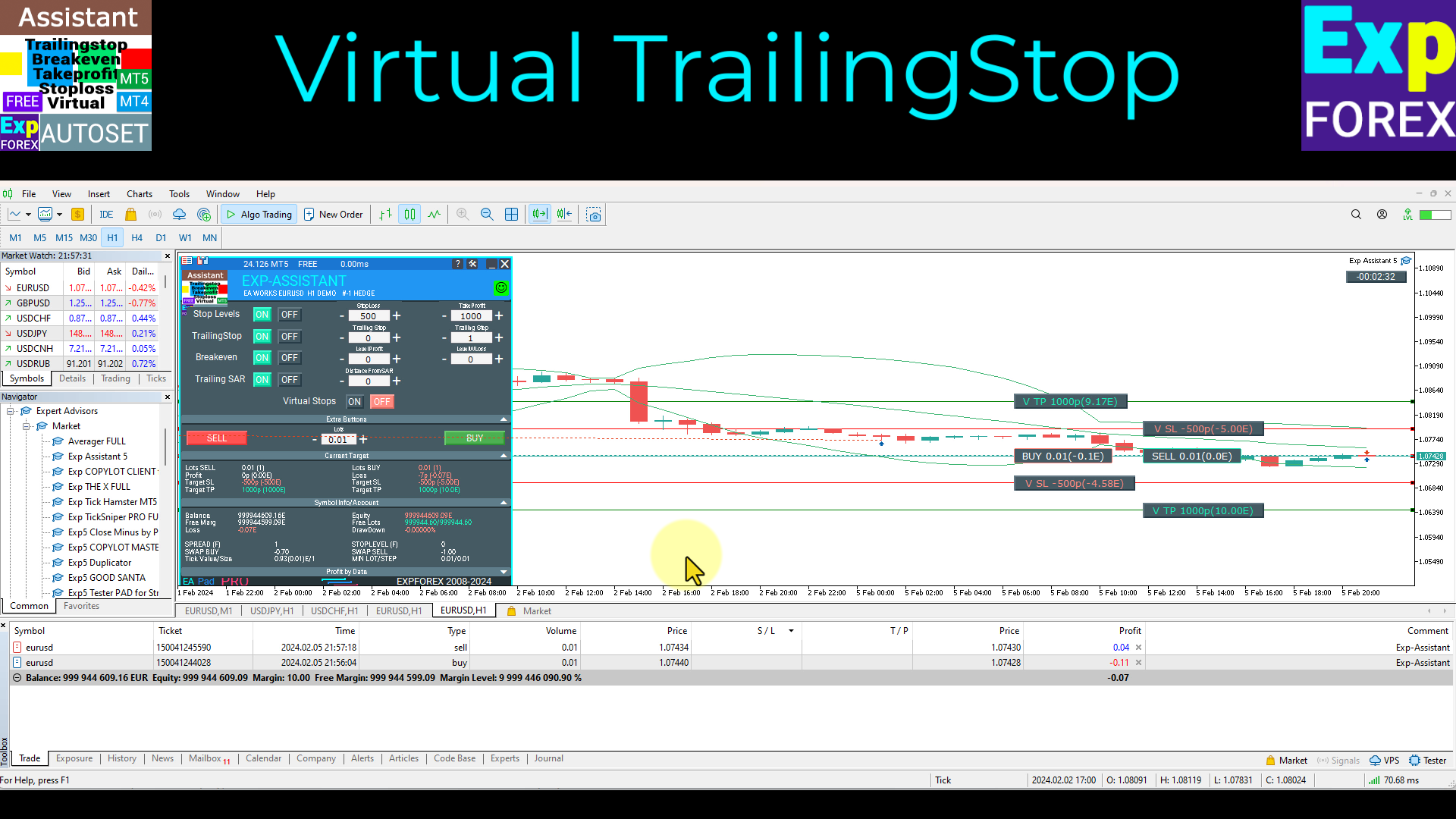
⚖ BreakevenSposta lo Stop Loss a breakeven quando l’operazione raggiunge il livello di profitto configurato. | 👁 Stop VirtualiUtilizza Stop Loss, Take Profit, Trailing Stop e Breakeven virtuali controllati dall’EA. |
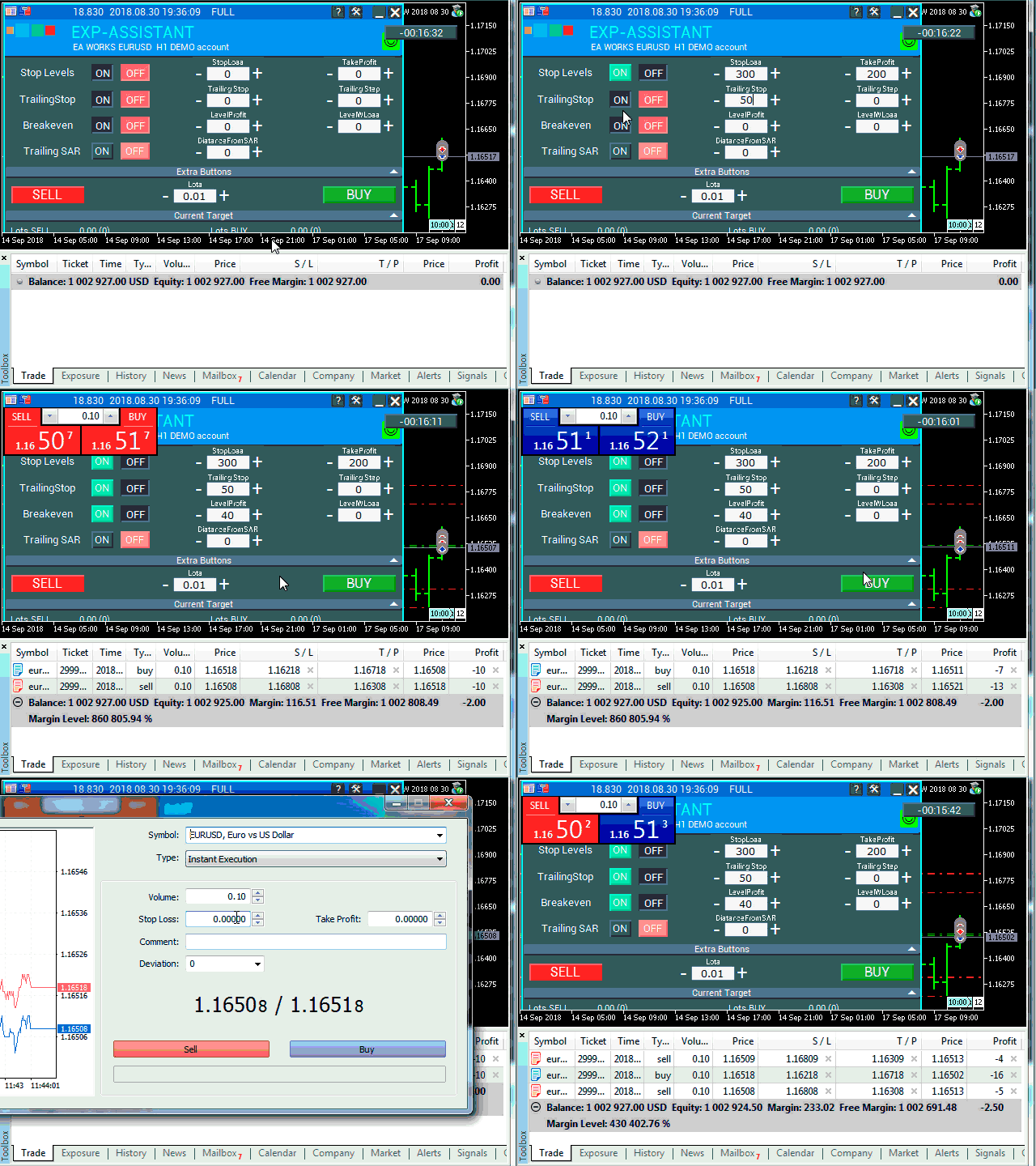
🖥 Esempio di funzionamento di Assistant Il pannello consente al trader di controllare le funzioni di protezione e gestione delle operazioni direttamente dal grafico. |
⭐ Perché i trader usano Assistant
- Imposta automaticamente lo Stop Loss per le posizioni prive di protezione
- Imposta automaticamente il Take Profit per le operazioni aperte
- Attiva il Trailing Stop classico con distanza e passo configurabili
- Sposta lo Stop Loss a Breakeven dopo che l’operazione raggiunge il profitto selezionato
- Supporta il trailing con Parabolic SAR per lo spostamento dinamico dello Stop Loss
- Può utilizzare Stop Loss Virtuale e Take Profit Virtuale
- Può utilizzare Trailing Stop Virtuale e Breakeven Virtuale
- Mostra informazioni utili sul conto e sulle posizioni tramite il pannello EAPADPRO
- Mostra l’ora di chiusura della barra corrente direttamente sul grafico
- Può aiutare sia i trader manuali sia gli utenti di EA quando un altro robot offre funzioni limitate per la gestione delle posizioni
| ⚠ Importante: Assistant non prevede la direzione del mercato. Gestisce le posizioni in base alle tue impostazioni. Configurazioni errate di Stop Loss, Take Profit, Trailing Stop, Breakeven o stop virtuali possono comunque causare perdite. |
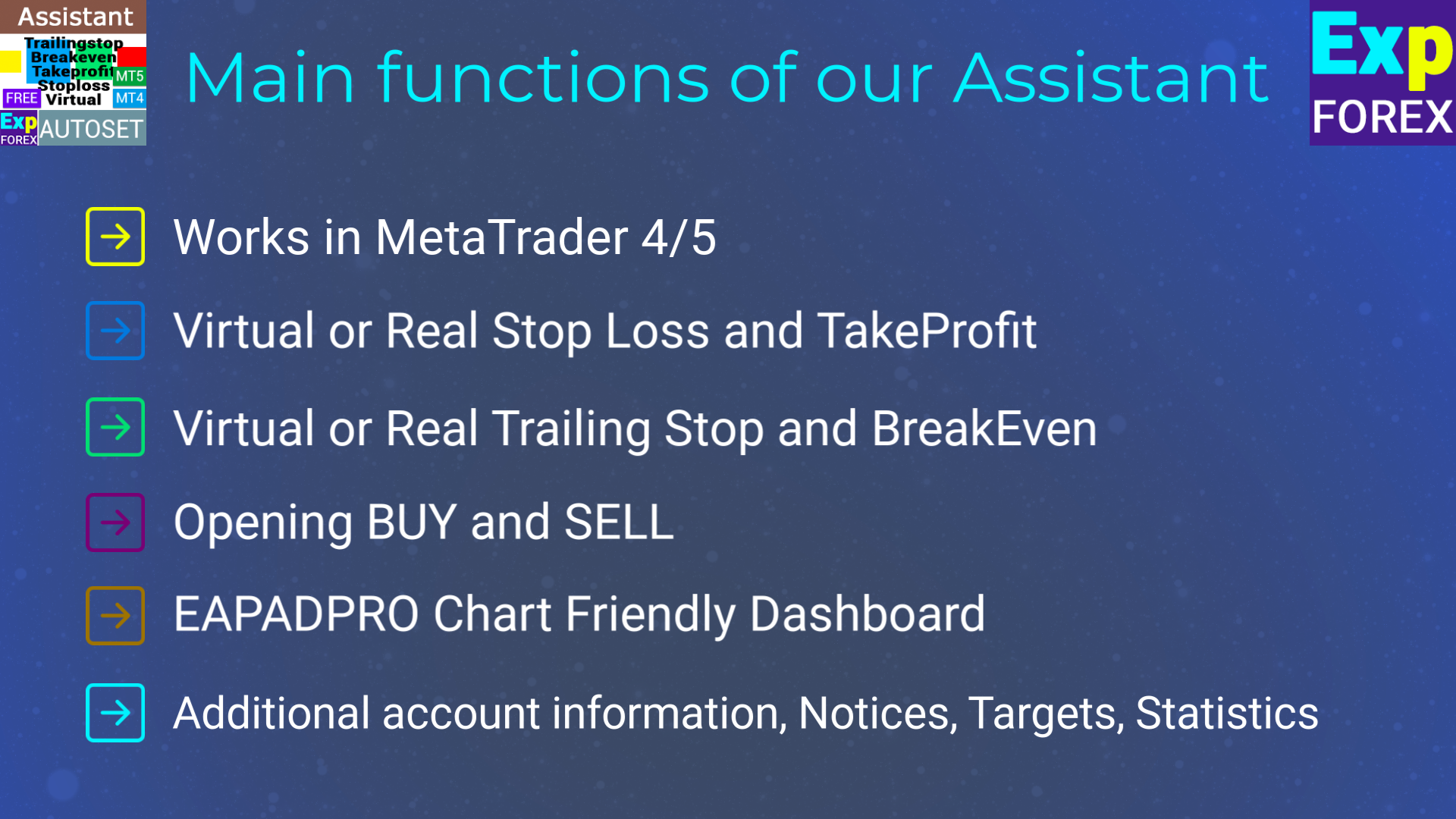
🧩 Funzioni principali di Exp Assistant
Assistant è utile perché riunisce diverse funzioni importanti di gestione delle operazioni in un unico pannello semplice sul grafico.
| Funzione | Cosa fa |
| Apri BUY / SELL | Consente di aprire manualmente posizioni BUY e SELL direttamente dal pannello. |
| Stop Loss / Take Profit | Imposta automaticamente livelli reali di protezione e obiettivo per le posizioni. |
| Trailing Stop classico | Sposta lo Stop Loss seguendo il prezzo in base alle impostazioni di distanza e passo. |
| Breakeven | Sposta lo Stop Loss al prezzo di ingresso o leggermente in profitto dopo il raggiungimento di una soglia di guadagno. |
| Trailing con Parabolic SAR | Sposta lo Stop Loss utilizzando i valori di Parabolic SAR e la distanza configurata. |
| Stop Virtuali | Gestisce livelli virtuali nascosti di Stop Loss e Take Profit sul grafico. |
| Trailing e Breakeven virtuali | Applica la logica di trailing e breakeven senza impostare livelli visibili lato server. |
| Tempo della barra | Mostra il tempo residuo della candela corrente. |
| Informazioni sul conto | Mostra nel pannello informazioni utili sul conto, sul simbolo e sulle operazioni. |
🛡 Automazione di Stop Loss e Take Profit
Una delle funzioni principali e più importanti di Assistant è l’impostazione automatica di Stop Loss e Take Profit.
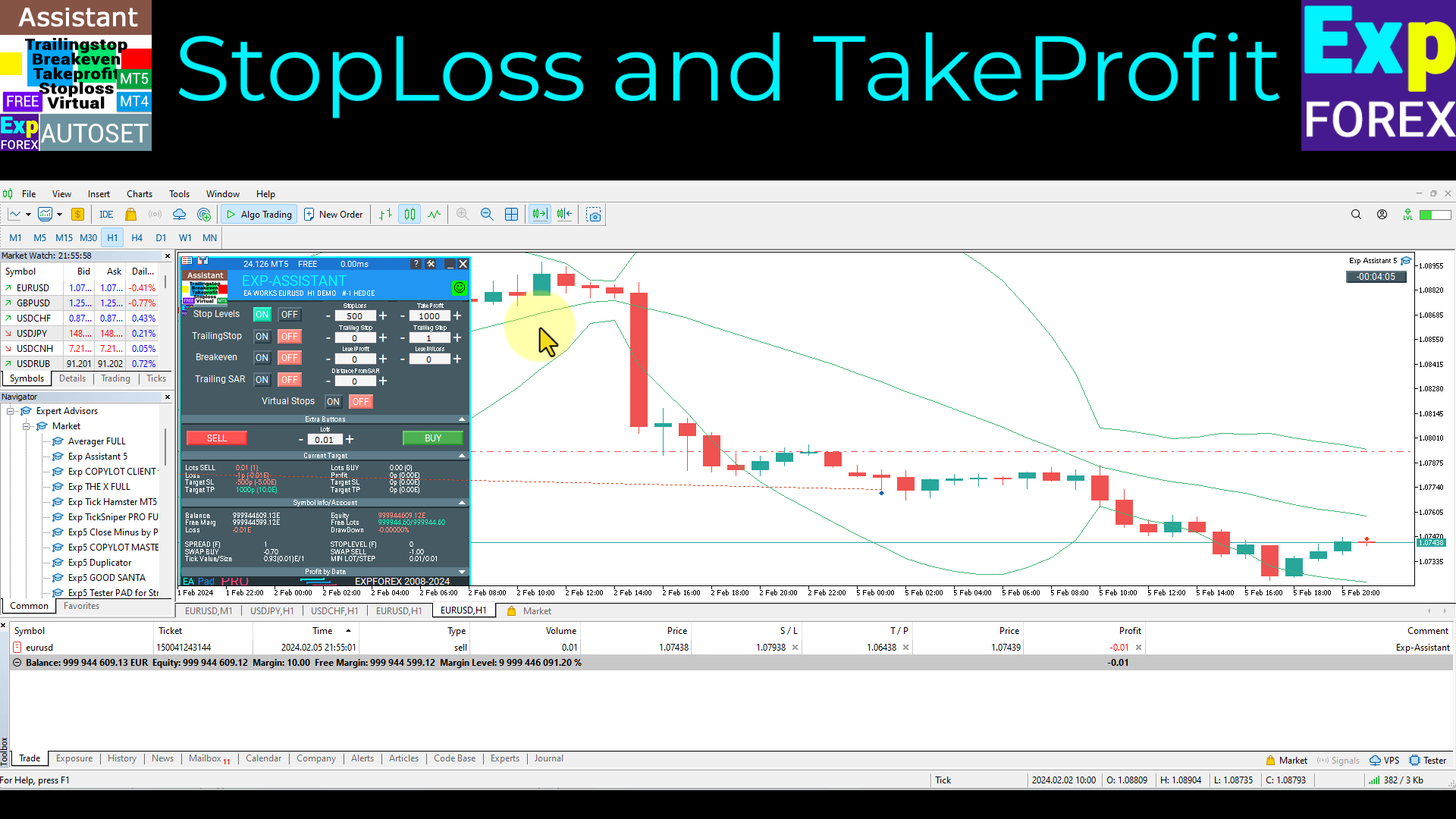
Se una posizione viene aperta senza protezione, Assistant può rilevarla e applicare le distanze configurate di Stop Loss e Take Profit in punti. Questa funzione è utile nel trading manuale, semiautomatico o con robot che aprono operazioni ma non gestiscono i livelli di protezione.
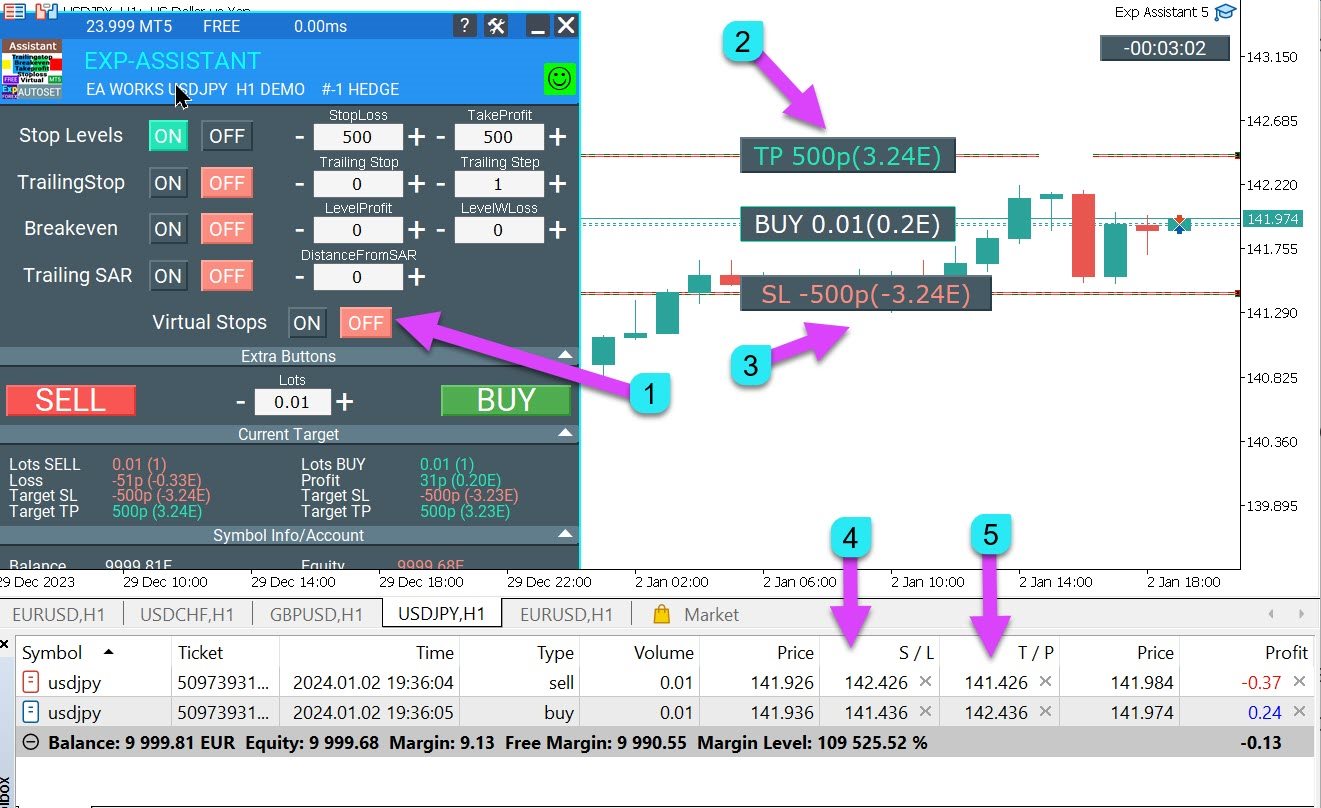
StopLoss definisce il numero di punti negativi dal prezzo di ingresso al quale la posizione deve essere chiusa dal server. Se StopLoss è 0, questa funzione è disattivata.
TakeProfit definisce il numero di punti positivi dal prezzo di ingresso al quale la posizione deve essere chiusa dal server. Se TakeProfit è 0, questa funzione è disattivata.
| Parametro | Significato |
| StopLoss | Distanza in punti del broker per lo Stop Loss lato server. |
| TakeProfit | Distanza in punti del broker per il Take Profit lato server. |
| Valore 0 | La funzione selezionata è disattivata. |
| Stop Level minimo | Il valore deve essere consentito dal broker. Valori troppo piccoli possono causare errori di trading. |
🛡 Stop Loss e Take Profit automatici Assistant può applicare automaticamente Stop Loss e Take Profit in base alle distanze configurate. |
| ⚠ Regola del broker: Le distanze di Stop Loss e Take Profit devono essere uguali o superiori allo Stop Level minimo consentito dal broker. Se il valore è troppo piccolo, MetaTrader può restituire un errore e il livello non verrà impostato. |
📈 Trailing Stop classico
Il Trailing Stop classico consente ad Assistant di spostare lo Stop Loss seguendo il prezzo quando l’operazione si muove a tuo favore.
Puoi definire quando deve iniziare il trailing, a quale distanza dal prezzo corrente deve trovarsi lo Stop Loss e con quale frequenza deve essere modificato.
If ProfitTrailing è attivato, il trailing inizia solo dopo che la posizione entra in profitto. Se è disattivato, il trailing può iniziare subito dopo l’apertura della posizione, in base alle impostazioni.
| Parametro di trailing | Scopo |
| SetTrailingStop | Attiva o disattiva il Trailing Stop classico. |
| ProfitTrailing | Avvia il trailing solo dopo che la posizione è entrata in profitto. |
| StartTrailingPoint | Livello di profitto in punti dal quale deve iniziare il trailing. |
| TrailingStop | Distanza in punti tra il prezzo corrente e lo Stop Loss calcolato. |
| TrailingPassaggio | Passo in punti per la successiva modifica dello Stop Loss. |
📈 Gestione del Trailing Stop Il trailing classico può aiutare a proteggere il profitto flottante spostando lo Stop Loss seguendo il prezzo. |
⚖ Breakeven: sposta lo Stop Loss in una zona sicura
Il Breakeven è una delle funzioni più utili per i trader manuali. Consente ad Assistant di spostare lo Stop Loss al prezzo di apertura o leggermente in profitto dopo che l’operazione ha raggiunto il livello di guadagno configurato.
Ad esempio, se vuoi spostare lo Stop Loss a breakeven quando la posizione raggiunge +10 punti, puoi configurare la funzione Breakeven affinché si attivi dopo 10 punti di profitto.
Se vuoi bloccare un piccolo profitto, puoi spostare lo Stop Loss non esattamente sul prezzo di ingresso, ma alcuni punti sopra o sotto il prezzo di apertura, in base alla direzione della posizione.
| Parametro Breakeven | Significato |
| BreakEven | Attiva o disattiva la funzione Breakeven. |
| LevelProfit | Profitto in punti necessario prima dell’attivazione del Breakeven. |
| LevelWLoss | Offset dello Stop Loss rispetto al prezzo di ingresso dopo l’attivazione del Breakeven. |
| Stop Level minimo | La posizione finale dello Stop Loss deve rispettare le restrizioni del broker. |
⚖ Impostazioni Breakeven Il Breakeven può aiutare a ridurre il rischio dopo che il mercato si è già mosso nella direzione della tua operazione. |
📍 Trailing Stop con Parabolic SAR
Assistant può anche utilizzare Parabolic SAR come metodo di trailing dinamico.
In questa modalità, lo Stop Loss può essere modificato in base al valore corrente di Parabolic SAR. Per le posizioni BUY, lo Stop Loss viene modificato quando Parabolic SAR si trova sotto il prezzo. Per le posizioni SELL, viene modificato quando Parabolic SAR si trova sopra il prezzo.
Questo metodo può essere utile quando il trader desidera una logica di trailing basata su un indicatore invece di utilizzare soltanto una distanza fissa dal prezzo corrente.
| Parametro SAR | Scopo |
| TrailingStopSAR | Attiva o disattiva il trailing basato su Parabolic SAR. |
| SAR_TF | Timeframe utilizzato per il trailing Parabolic SAR. |
| step | Parametro step di Parabolic SAR. |
| maximum | Parametro maximum di Parabolic SAR. |
| DistanceFromSAR | Distanza aggiuntiva in punti dal valore SAR, se utilizzata nelle impostazioni. |
📍 Esempio di trailing con Parabolic SAR Il trailing con Parabolic SAR offre un altro metodo per spostare dinamicamente lo Stop Loss in base ai valori dell’indicatore. |
👁 Stop Loss, Take Profit, Trailing e Breakeven virtuali
Assistant può lavorare non solo con livelli reali lato server, ma anche con livelli virtuali.
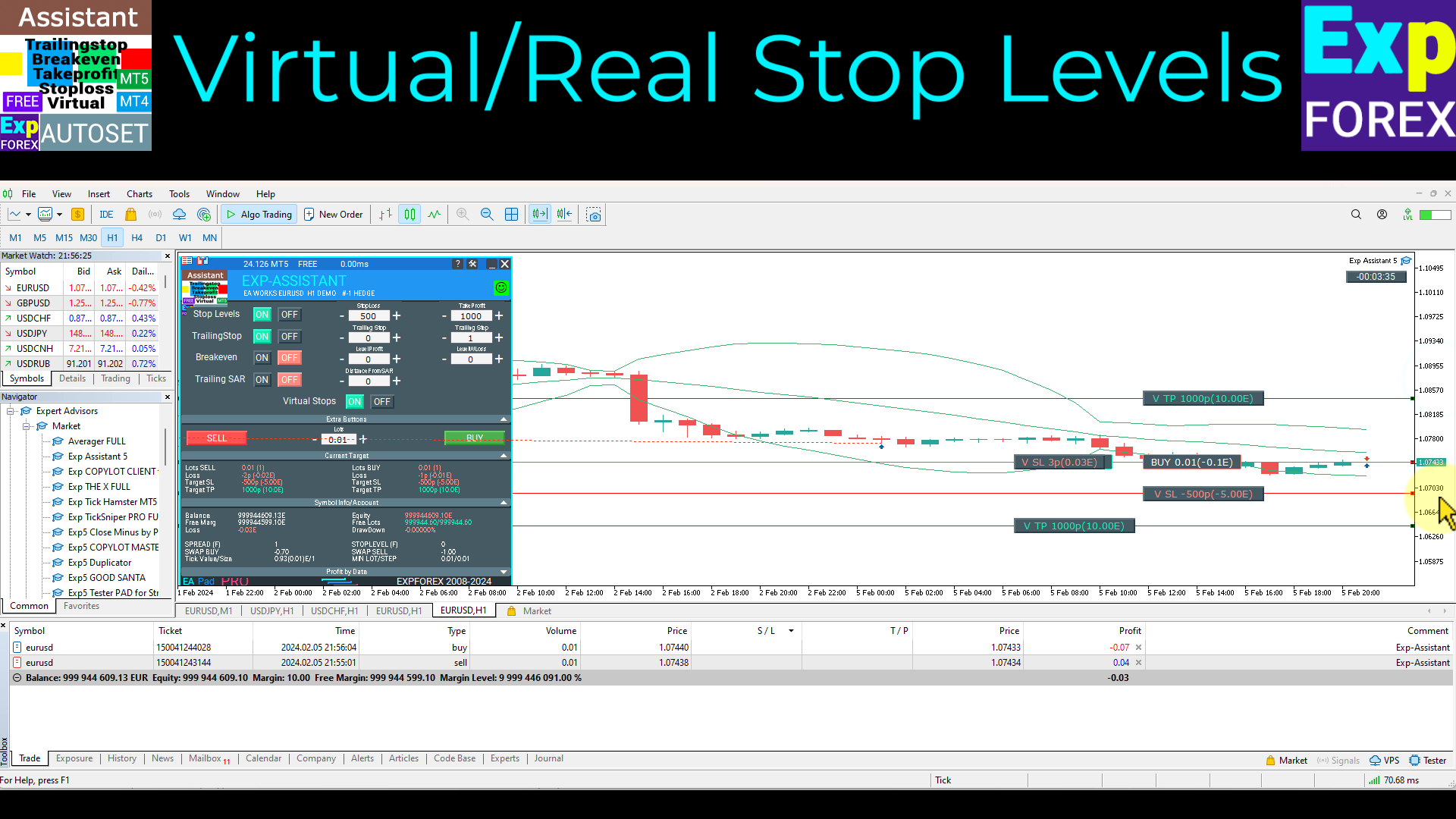
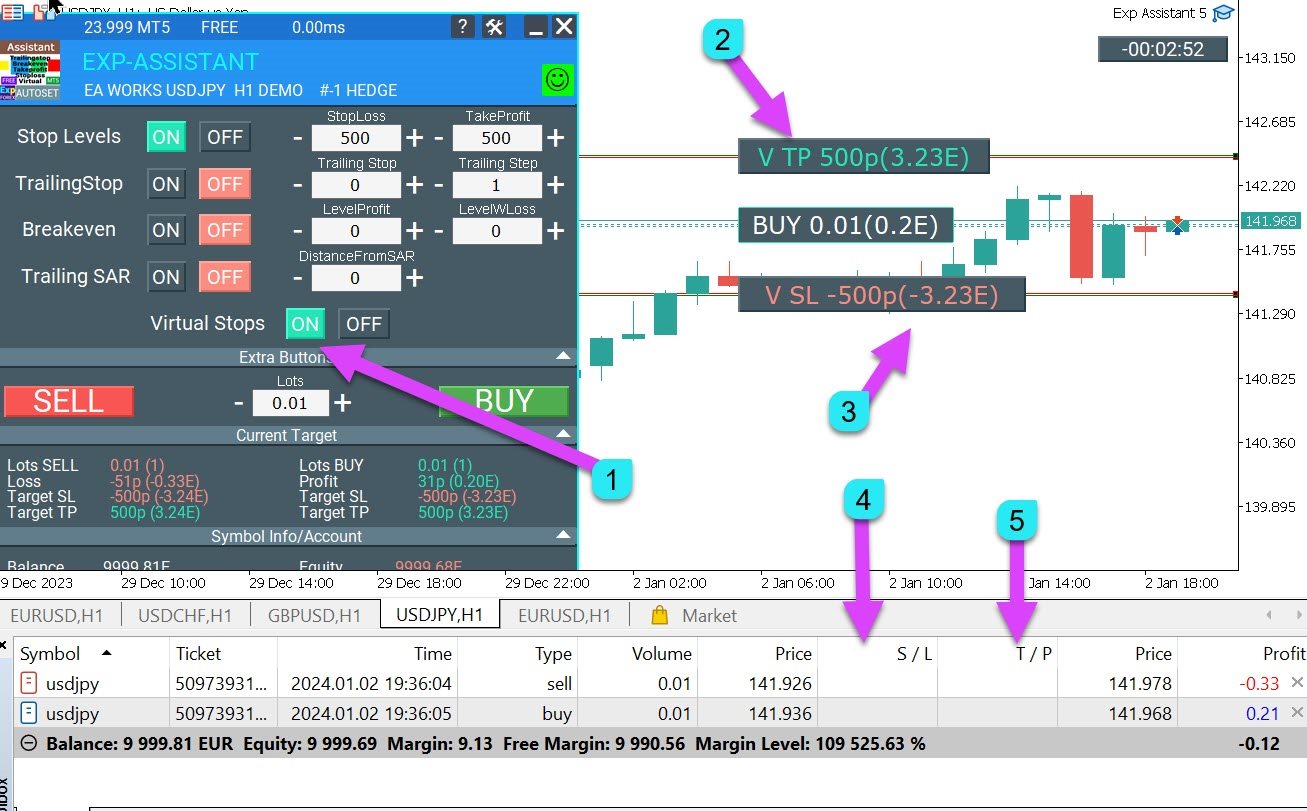
Lo Stop Loss Virtuale e il Take Profit Virtuale vengono visualizzati sul grafico come linee, ma non vengono impostati sul server del broker come livelli reali di Stop Loss o Take Profit. Quando il prezzo attraversa il livello virtuale, Assistant invia un comando di chiusura al server di trading.
Questa modalità può essere utile quando il trader vuole nascondere i livelli al broker o gestire la protezione con maggiore flessibilità. Tuttavia, presenta anche importanti limitazioni.
| Modalità | Come funziona |
| Stop Loss / Take Profit reali | I livelli vengono memorizzati sul server del broker e possono funzionare anche se il terminale perde la connessione. |
| Stop Loss / Take Profit virtuali | I livelli sono controllati da Assistant e richiedono che il terminale sia in esecuzione e connesso. |
| Trailing Stop Virtuale | La logica di trailing viene gestita internamente dall’EA senza livelli visibili lato server. |
| Breakeven Virtuale | La logica di Breakeven viene gestita da Assistant senza impostare immediatamente uno Stop Loss reale. |
👁 Gestione degli Stop Virtuali I livelli virtuali sono controllati dall’EA e visualizzati sul grafico come linee di gestione. |
🧩 Livelli di stop reali e virtuali Assistant può passare dalla gestione reale a quella virtuale in base alla configurazione del pannello di controllo. |
| ⚠ Avviso sugli Stop Virtuali: i livelli virtuali funzionano solo quando il terminale è in esecuzione, connesso al broker e Assistant è attivo. Se il computer, il VPS, la connessione Internet o il terminale smettono di funzionare, i livelli virtuali non possono chiudere le posizioni. |
🖥 Pannello di controllo sul grafico
Assistant viene controllato direttamente dal pannello sul grafico. Puoi attivare o disattivare le funzioni principali, modificare i valori, monitorare lo stato delle posizioni e visualizzare le informazioni essenziali del conto senza aprire numerose finestre di MetaTrader.
Il pannello si basa sul concetto di interfaccia EAPADPRO, rendendo Assistant più intuitivo e semplice da utilizzare.
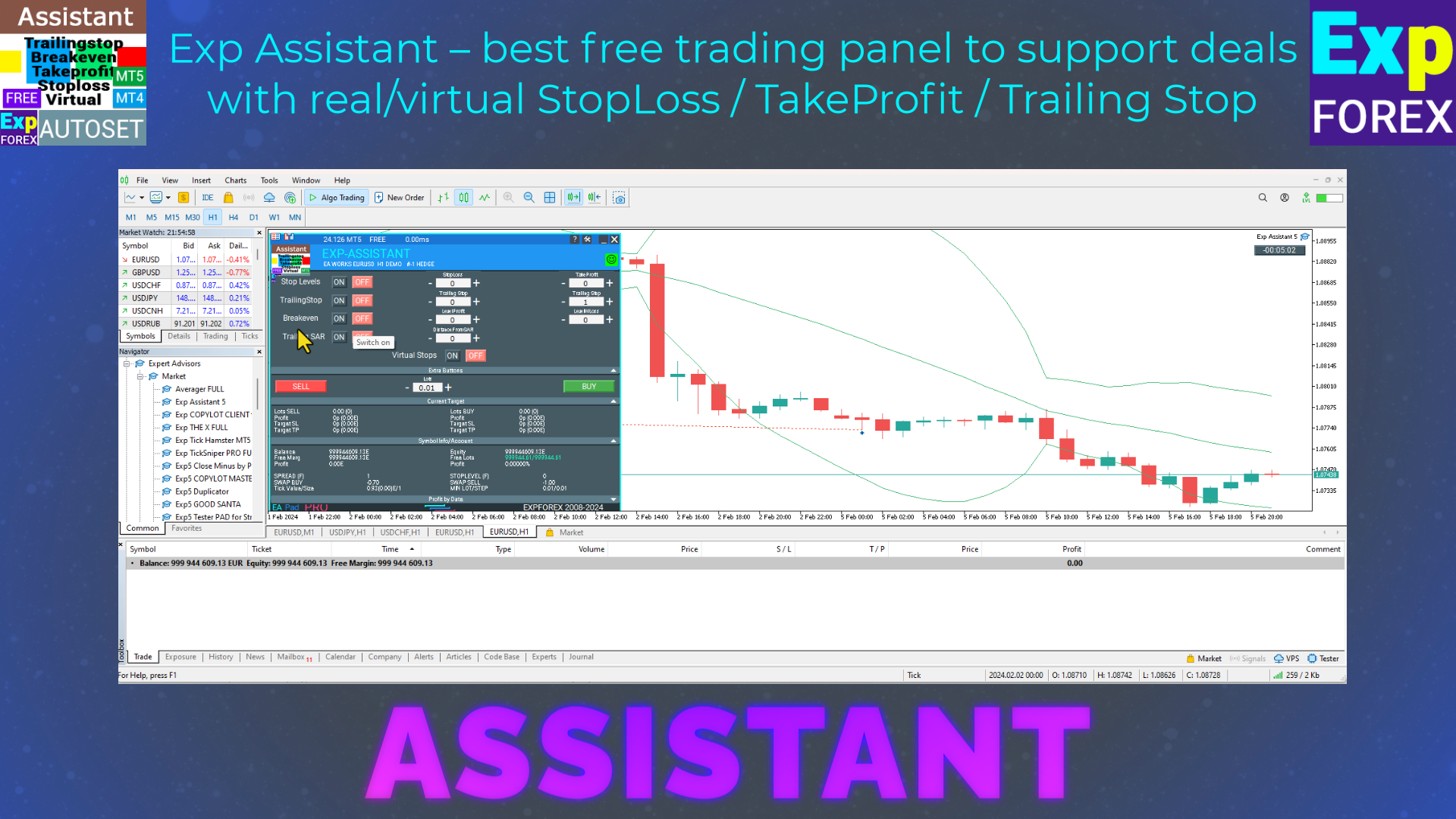
🖥 Pannello di controllo Assistant Il pannello sul grafico consente al trader di controllare Assistant e visualizzare le informazioni principali direttamente sul grafico di trading. |
📊 Informazioni su conto e posizioni Le informazioni visualizzate aiutano il trader a capire cosa sta facendo Assistant e come vengono gestite le posizioni in quel momento. |
⚙ Impostazioni principali da conoscere
Il concetto di Assistant è semplice, ma include numerose impostazioni importanti. L’elenco completo è disponibile nella documentazione del prodotto. Di seguito sono riportati i principali parametri da conoscere prima di utilizzarlo su un conto reale.
| Impostazione | Perché è importante |
| VirtualStops | Attiva la logica virtuale di Stop Loss, Take Profit, Trailing Stop e Breakeven. |
| SetSLTPonlytoZEROprices | Imposta Stop Loss e Take Profit solo quando i livelli correnti sono pari a zero. |
| TypeofPositions | Definisce quali posizioni devono essere monitorate: tutte, solo BUY oppure solo SELL. |
| MagicOrders | Magic Number delle posizioni da monitorare. Più Magic Number possono essere separati da virgole. |
| SecondsToRefresh | Definisce la frequenza di aggiornamento delle informazioni nel pannello. |
| STEP_StopLoss | Passo utilizzato per modificare i valori di Stop Loss dal pannello. |
| STEP_TakeProfit | Passo utilizzato per modificare i valori di Take Profit dal pannello. |
| STEP_TrailingStop | Passo utilizzato per modificare i valori di Trailing Stop dal pannello. |
| STEP_LevelProfit | Passo utilizzato per modificare il livello di attivazione del Breakeven. |
| STEP_LevelWLoss | Passo utilizzato per modificare l’offset del Breakeven. |
| STEP_DistanceFromSar | Passo utilizzato per modificare la distanza da Parabolic SAR. |
| 📘 Vuoi consultare l’elenco completo dei parametri? Open the complete documentazione delle impostazioni di Assistant Consulta la documentazione completa prima di utilizzare stop virtuali, trailing, Breakeven o il filtro per Magic Number su un conto reale. |
📌 Punti, non «pip universali»
Le impostazioni di Assistant si basano sui punti del broker. Questo è importante perché i simboli MetaTrader possono utilizzare formati con un numero diverso di cifre decimali.
Con broker a 5 o 3 cifre, un punto corrisponde al minimo incremento di prezzo, ad esempio 0.00001 o 0.001. Con broker a 4 o 2 cifre, un punto corrisponde generalmente a 0.0001 o 0.01.
Controlla sempre le specifiche del simbolo e lo Stop Level del broker prima di scegliere i valori di Stop Loss, Take Profit o Trailing Stop.
| Formato del broker | Esempio di 1 punto |
| 5 cifre | 0.00001 |
| 3 cifre | 0.001 |
| 4 cifre | 0.0001 |
| 2 cifre | 0.01 |
✅ Quando Assistant può essere utile
- Fai trading manualmente e vuoi una gestione automatica di SL / TP.
- Il tuo Expert Advisor apre posizioni ma non gestisce Stop Loss o Take Profit.
- Vuoi aggiungere un Trailing Stop alle posizioni aperte manualmente o da un altro EA.
- Vuoi attivare automaticamente il Breakeven dopo che la posizione entra in profitto.
- Vuoi testare la logica di Stop Loss e Take Profit virtuali.
- Vuoi utilizzare il trailing Parabolic SAR senza programmare un EA personale.
- Vuoi monitorare solo determinate posizioni in base al Magic Number.
- Vuoi un pannello chiaro sul grafico con informazioni utili per la gestione delle operazioni.
⚠ Quando prestare particolare attenzione
|
🌐 Consigli su broker, VPS e terminale
Assistant gestisce modifiche delle posizioni, comandi di chiusura, livelli virtuali e logica di trailing. Per questo motivo, la qualità dell’esecuzione e la stabilità del terminale sono importanti.
✅ Consigliato
| ⚠ Controlla con attenzione
|
🛠 Come installare Assistant
L’installazione segue la procedura standard dei prodotti MQL5 Market. Dopo l’installazione, aggiungi Assistant al grafico e configura quali posizioni deve monitorare e come deve applicare la protezione.
| Passaggio | Azione |
| 1 | Scarica Assistant per MetaTrader 4 o MetaTrader 5. |
| 2 | Apri MetaTrader e accedi all’account MQL5 utilizzato per il prodotto. |
| 3 | Installa Assistant dalla sezione Market del terminale. |
| 4 | Apri il grafico del simbolo per il quale devono essere monitorate le posizioni. |
| 5 | Aggiungi Assistant al grafico da Navigatore → Expert Advisors. |
| 6 | Attiva Algo Trading / Auto Trading. |
| 7 | Consenti il trading automatizzato nella finestra delle impostazioni dell’Expert Advisor. |
| 8 | Configura StopLoss, TakeProfit, Trailing Stop, Breakeven e VirtualStops. |
| 9 | Configura TypeofPositions e MagicOrders se hai bisogno di filtraggio. |
| 10 | Apri una posizione demo e verifica come Assistant la modifica o la gestisce prima di utilizzarlo su un conto reale. |
🔗 Link utili🔹 Scarica Assistant per MetaTrader 4 🔹 Scarica Assistant per MetaTrader 5 🔹 Istruzioni complete di Assistant 🔹 Sezione impostazioni di Assistant |
🆚 Assistant vs gestione manuale delle posizioni
La gestione manuale è possibile, ma è facile dimenticare di impostare lo Stop Loss, perdere il momento giusto per il Breakeven, attivare il trailing troppo tardi o lasciare posizioni senza protezione. Assistant aiuta ad automatizzare queste operazioni ripetitive secondo regole predefinite.
| Gestione manuale delle posizioni | Exp Assistant |
| Il trader deve impostare manualmente Stop Loss e Take Profit | Assistant può impostare automaticamente SL / TP |
| Il Trailing Stop richiede attenzione costante | Assistant può applicare il trailing alle posizioni secondo regole configurate |
| Il momento del Breakeven può essere perso | Assistant può spostare automaticamente lo Stop Loss a Breakeven |
| Gli stop virtuali richiedono controllo manuale | Assistant può gestire i livelli virtuali sul grafico |
| È difficile gestire posizioni provenienti da sistemi diversi | Assistant può filtrare le posizioni per direzione e Magic Number |
📌 Consigli pratici prima di iniziare
- Inizia su un conto demo.
- Controlla lo Stop Level minimo del broker prima di impostare i valori SL / TP.
- Utilizza valori in punti realistici in base al numero di cifre del simbolo.
- Non impostare il trailing troppo vicino al prezzo corrente.
- Utilizza SetSLTPonlytoZEROprices se non vuoi che Assistant sovrascriva continuamente i livelli esistenti.
- Utilizza MagicOrders con attenzione se altri Expert Advisor operano sullo stesso conto.
- Utilizza un VPS se fai affidamento sugli stop virtuali.
- Ricorda che gli stop virtuali non rappresentano una protezione lato broker.
- Controlla le schede Experts e Journal se un livello non viene impostato.
- Testa ogni funzione separatamente prima di attivarle tutte insieme.
⚠ Avvertenza sui rischi
| Il trading su Forex e CFD comporta rischi. Exp Assistant è un’utilità per la gestione delle posizioni. Può aiutare a impostare e gestire Stop Loss, Take Profit, Trailing Stop, Breakeven e livelli virtuali, ma non può garantire profitti né evitare tutte le perdite. Gap di mercato, slippage, ritardi del broker, requote, disconnessioni del terminale e impostazioni errate possono influire sul risultato finale. |
🏁 Considerazioni finali
Exp Assistant è stato creato per i trader che desiderano avere un maggiore controllo sulle posizioni aperte senza dover modificare manualmente ogni operazione in continuazione.
È particolarmente utile per i trader manuali, i sistemi semiautomatici e gli Expert Advisor che aprono posizioni ma non includono una logica avanzata di gestione delle posizioni.
Se desideri Stop Loss, Take Profit, Trailing Stop, Breakeven, trailing Parabolic SAR e Stop Virtuali automatici in un unico comodo pannello sul grafico, Assistant può diventare uno strumento pratico per MetaTrader 4 e MetaTrader 5.
🚀 Inizia a utilizzare Exp Assistant oggiScarica Assistant, aggiungilo al grafico, configura Stop Loss, Take Profit, Trailing Stop, Breakeven o Stop Virtuali e testa la gestione delle posizioni su un conto demo prima del trading reale. |
| ▶ Guarda il video | 📘 Istruzioni complete |
| 💎 Scarica Assistant MT5 | 💎 Scarica Assistant MT4 |
| ⚙ Apri impostazioni | 🛒 Tutti i prodotti Expforex |
Tag SEO
Exp Assistant, Expert Advisor Assistant, assistente MetaTrader, Assistant MT4, Assistant MT5, Stop Loss automatico, Take Profit automatico, Expert Advisor Trailing Stop, Expert Advisor Breakeven, Stop Loss Virtuale, Take Profit Virtuale, Trailing Stop Virtuale, Breakeven Virtuale, trailing Parabolic SAR, EA gestione posizioni, utilità gestione trading, assistente Forex, assistente trading MetaTrader, SL TP automatici, gestore Stop Loss Take Profit, protezione posizioni Forex, pannello EAPADPRO, Expert Advisor MQL5 Market, Expforex Assistant