Indicator Truth Lab — Northline Algo · page produit · vidéo de démonstration réelle sur MT5
Sommaire
- Présentation
- Installation et premier audit
- Lire le panneau
- Sur le graphique : l'indicateur audité et les valeurs effacées
- Le rapport HTML et le fichier CSV
- Saisir les réglages d'un indicateur
- Sens des signaux et modèle de trade
- Paramètres d'entrée
- Messages et dépannage
- Testeur de stratégie et démo
- Limites assumées et support
1. Présentation
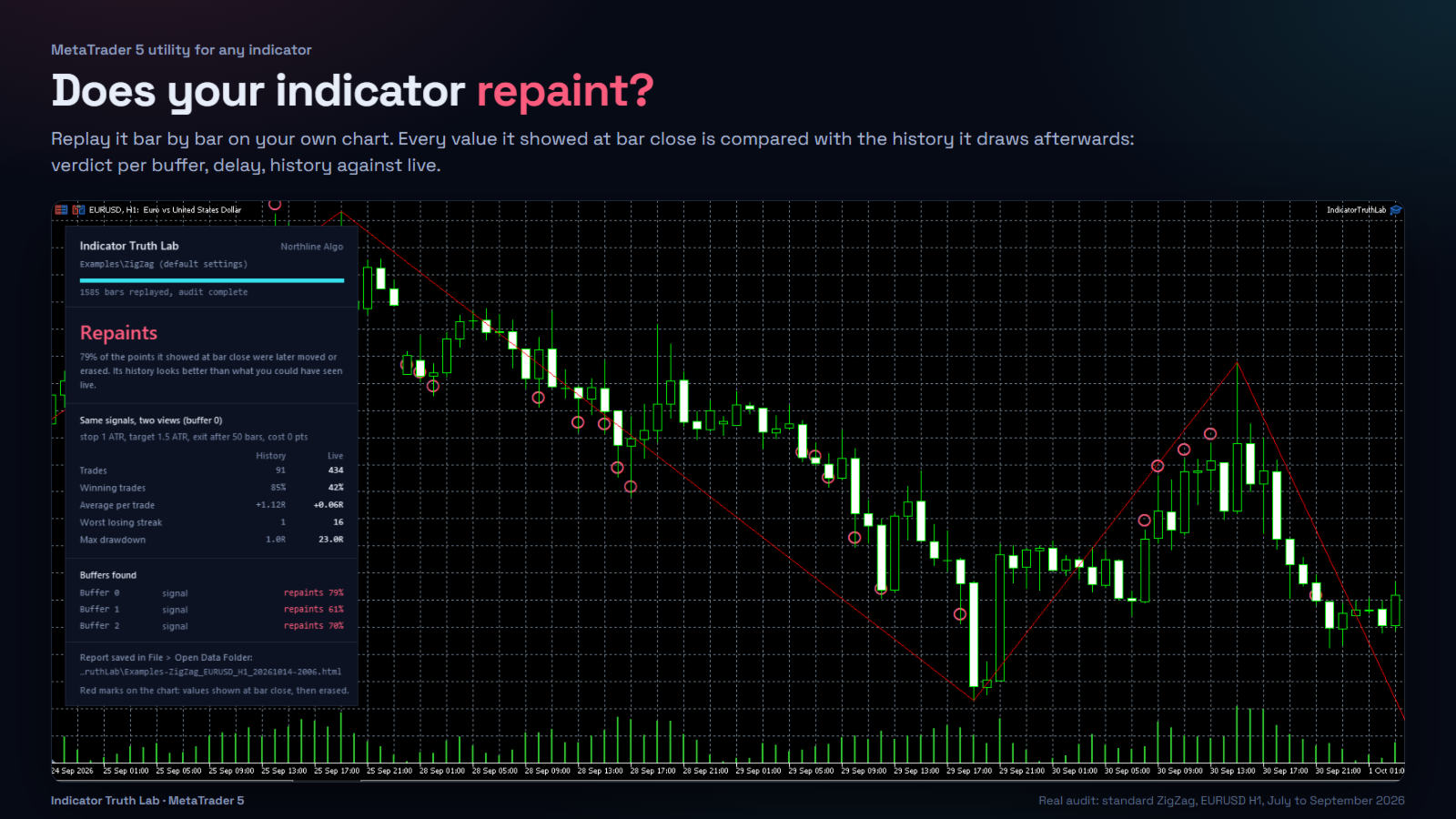
Beaucoup d'indicateurs paraissent meilleurs dans leur historique qu'ils ne l'ont jamais été en temps réel. Certains repeignent : une flèche affichée à la clôture d'une bougie est effacée quelques bougies plus tard, un pivot se déplace, une ligne est recalculée. D'autres sont en retard : le signal apparaît deux ou trois bougies après la bougie sur laquelle il est dessiné, et l'historique masque ce délai.
Indicator Truth Lab mesure cela sur n'importe quel indicateur que vous possédez, y compris les indicateurs achetés sur le Market :
- il copie l'historique de votre graphique dans un symbole personnalisé temporaire ;
- il alimente ce symbole bougie par bougie, pour que l'indicateur audité se recalcule exactement comme il le ferait en temps réel ;
- à chaque clôture de bougie, il enregistre la valeur de chaque buffer ;
- à la fin, il compare ces valeurs avec l'historique final.
Vous obtenez un verdict par buffer, le retard des signaux et, pour les buffers de signaux, les mêmes trades calculés deux fois : tels que l'historique les montre, et tels que vous auriez pu les voir en temps réel.
L'outil ne donne aucun signal de trading et ne fait aucune prévision. Il mesure.
2. Installation et premier audit
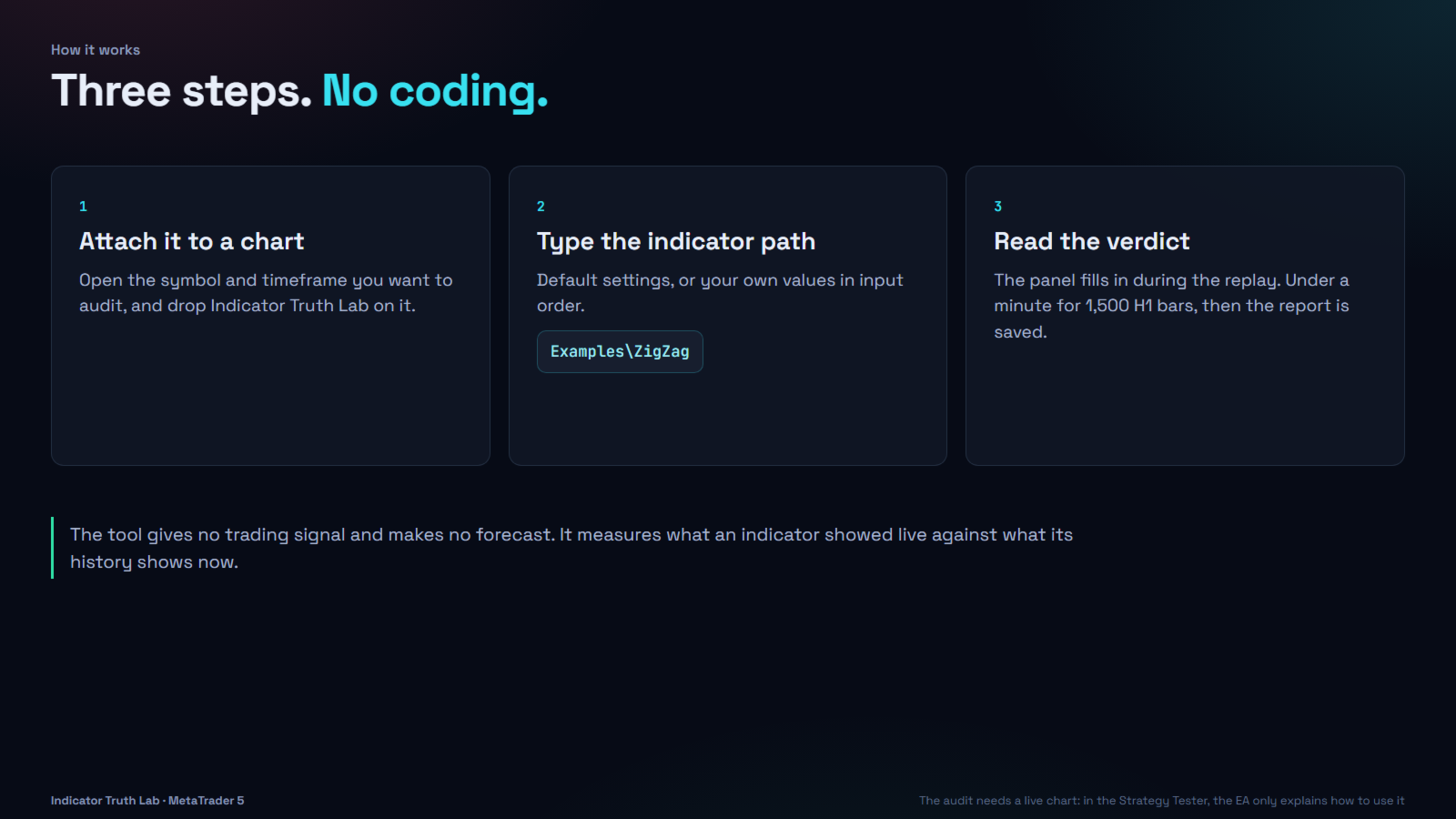
- Après achat ou location, Indicator Truth Lab apparaît dans Navigator → Expert Advisors → Market.
- Ouvrez un graphique du symbole et de l'unité de temps à auditer, par exemple EURUSD H1.
- Faites glisser Indicator Truth Lab sur le graphique. Dans les paramètres, saisissez le chemin de l'indicateur dans Indicator path (chemin de l'indicateur) :
- un exemple standard : Examples\ZigZag
- un indicateur dans votre propre dossier : MyFolder\MyIndicator
- un indicateur acheté sur le Market : Market\Product Name (tel qu'il apparaît dans Navigator → Indicators → Market)
- Cliquez sur OK. Le panneau apparaît en haut à gauche et se remplit pendant le replay, avec le temps restant.
En H1, 1 500 bougies prennent moins d'une minute. M1 et D1 sont plus lents (environ 2 à 4 minutes pour les longues périodes).
L'EA ne trade pas sur un graphique réel. Algo Trading n'a pas besoin d'être activé.
3. Lire le panneau
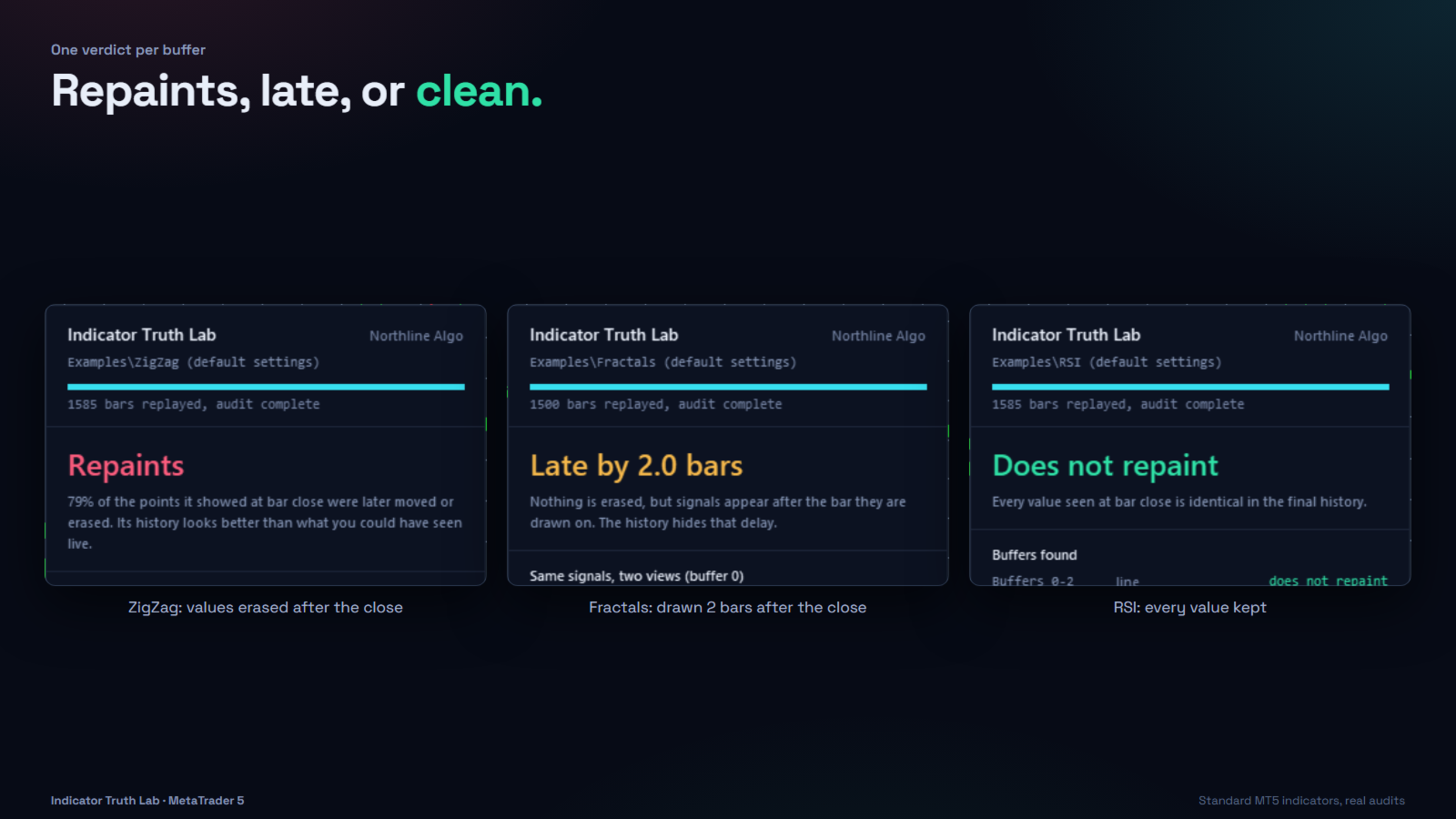
- En-tête : l'indicateur audité, ses réglages, la barre de progression et le temps restant.
- Verdict : le pire résultat parmi les buffers audités.
- Does not repaint (ne repeint pas, vert) : chaque valeur vue à la clôture de la bougie est identique dans l'historique final.
- Late by N bars (en retard de N bougies, or) : rien n'est effacé, mais les signaux apparaissent N bougies après la bougie sur laquelle ils sont dessinés.
- Repaints (repeint, rouge) : des valeurs vues à la clôture de la bougie ont ensuite été déplacées ou effacées. La proportion est affichée.
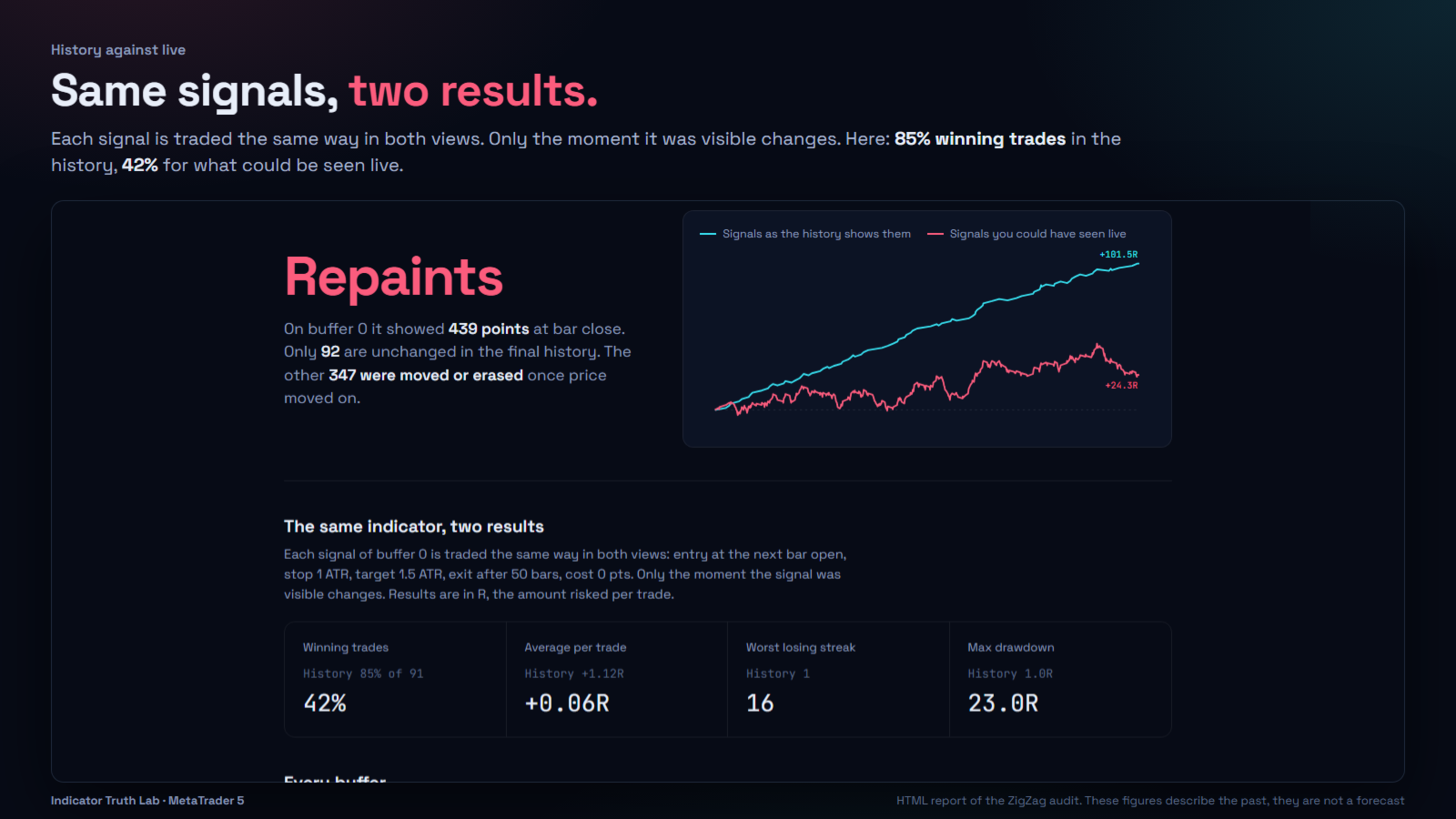
- Same signals, two views (mêmes signaux, deux vues) : pour le premier buffer de signaux, les trades calculés à partir de l'historique et à partir de ce qui était visible en temps réel. Nombre de trades, trades gagnants, résultat moyen par trade, pire série de pertes et drawdown maximal, le tout en R (R = le montant risqué par trade).
- Buffers found (buffers trouvés) : une ligne par buffer, ou par groupe de buffers consécutifs ayant le même verdict (« Buffers 0-10 line repaints 100% »).
- Report saved (rapport enregistré) : le nom du rapport HTML.
4. Sur le graphique : l'indicateur audité et les valeurs effacées
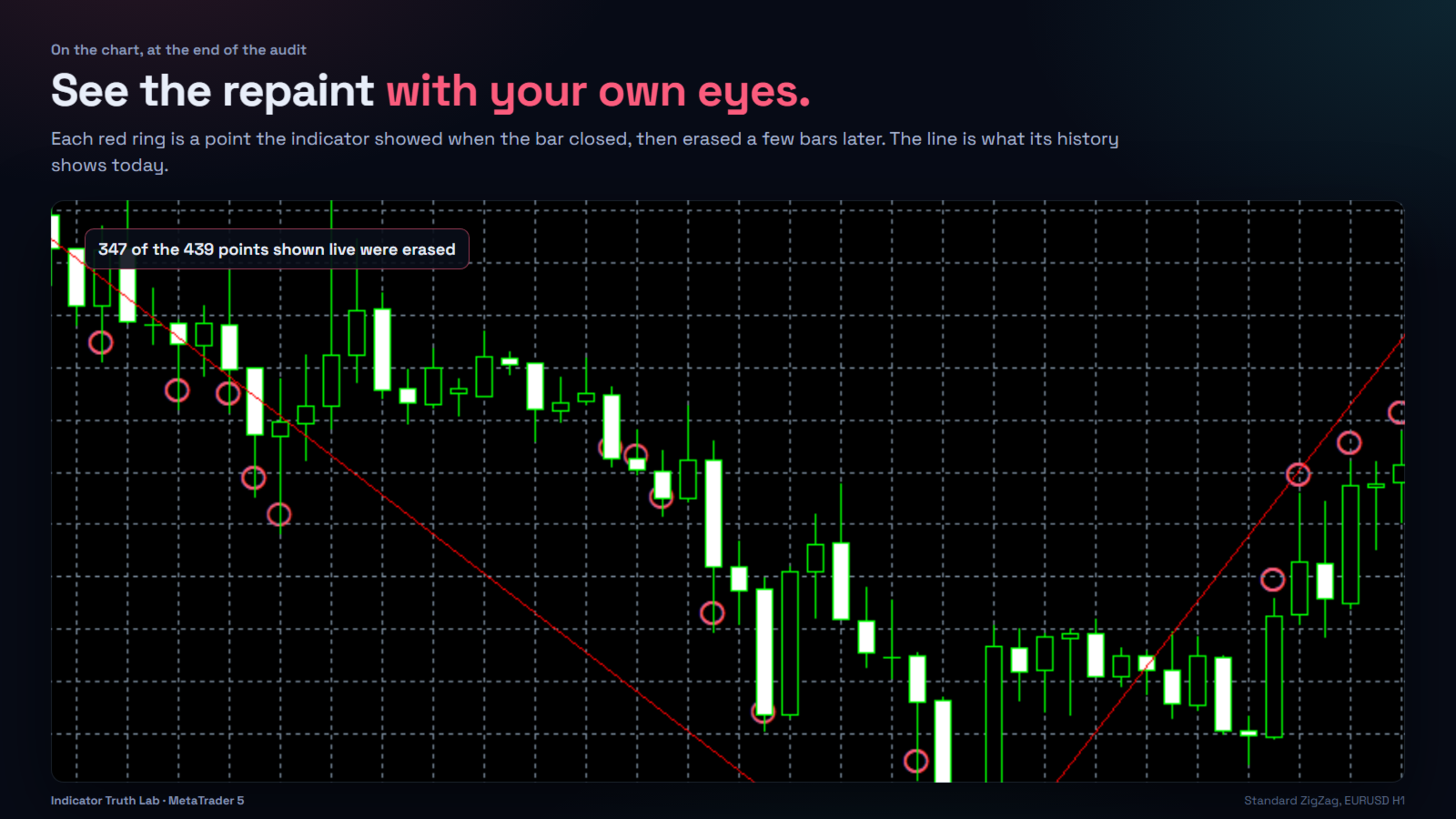
À la fin de l'audit :
- l'indicateur audité est ajouté au graphique (fenêtre principale, ou sous-fenêtre pour les oscillateurs), pour que vous voyiez son historique tel qu'il le dessine aujourd'hui ;
- chaque valeur affichée à la clôture d'une bougie, puis effacée ou déplacée, est marquée en rouge : un anneau pour un signal, un segment pointillé pour une ligne. Survolez une marque pour lire la valeur affichée en temps réel et la valeur finale ;
- le graphique défile jusqu'à la fin de la période auditée.
Retirer l'EA retire le panneau, les marques et l'indicateur ajouté.
5. Le rapport HTML et le fichier CSV
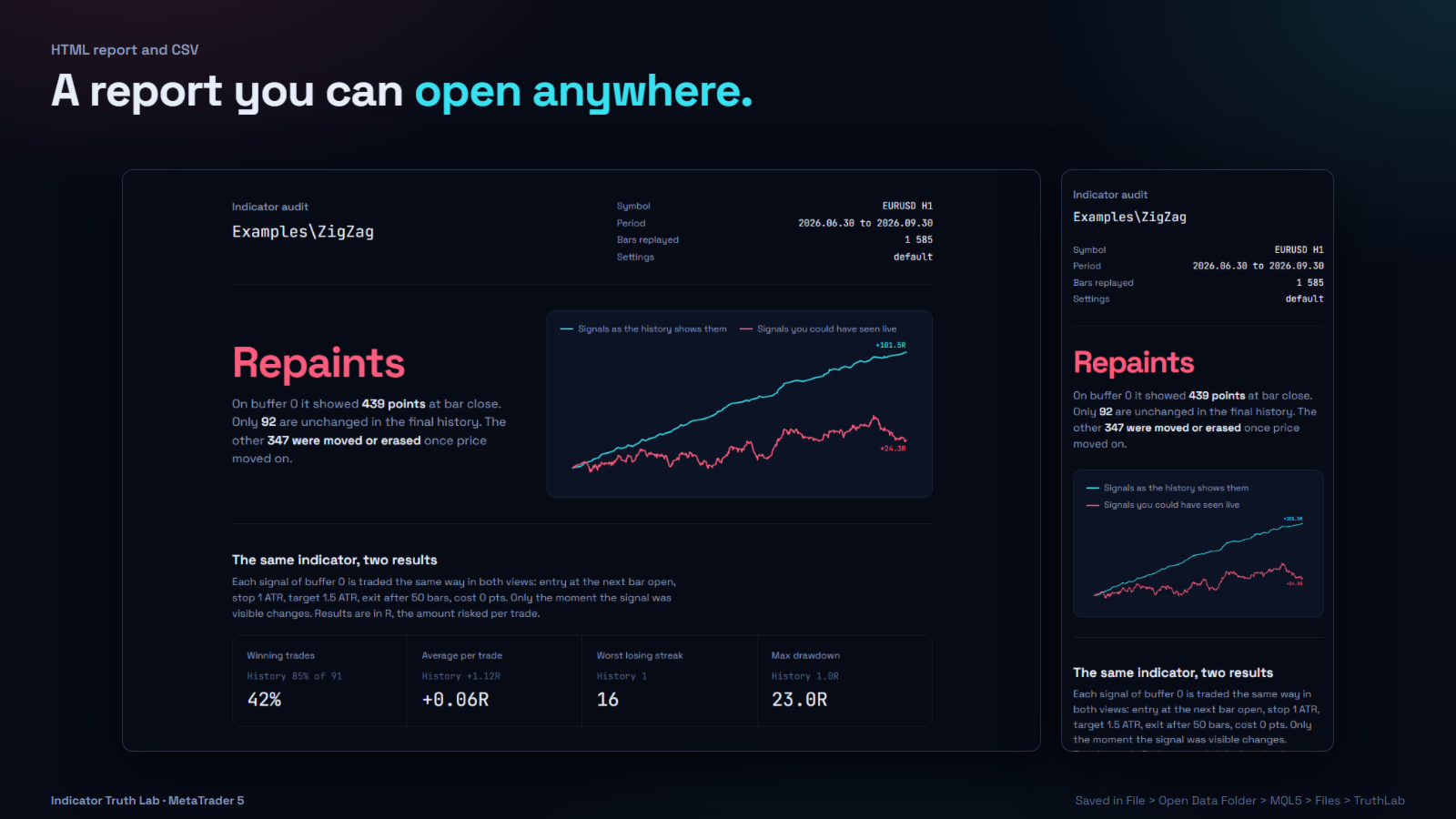
Chaque audit enregistre deux fichiers dans File → Open Data Folder → MQL5 → Files → TruthLab :
- un rapport HTML qui s'ouvre dans n'importe quel navigateur, sur ordinateur ou sur téléphone : verdict, courbe historique contre temps réel, tableau comparatif, chaque buffer, et la signification de chaque verdict ;
- un fichier CSV avec les décomptes bruts par buffer, pour vos propres analyses.
Le nom du fichier contient l'indicateur, le symbole, l'unité de temps et la date : des audits successifs ne s'écrasent donc jamais.
6. Saisir les réglages d'un indicateur
Laissez Settings (réglages) vide pour auditer l'indicateur avec ses paramètres par défaut. Sinon, saisissez une valeur par paramètre, dans l'ordre des paramètres de l'indicateur, séparées par des virgules :
12,5,3
Règles :
- les nombres avec un point décimal sont lus comme des décimaux ( 1.5 ), les nombres entiers comme des entiers ( 50 ), true / false comme des booléens, tout le reste comme du texte ;
- un titre de section dans les paramètres de l'indicateur (un « input group ») compte aussi pour une valeur : saisissez n'importe quel mot, par exemple grp ;
- vous pouvez vous arrêter avant la fin : les paramètres restants gardent leur valeur par défaut.
Exemple avec un indicateur dont les paramètres commencent par un titre de section, puis une période et un multiplicateur : grp,20,2.0 .
Si les réglages ne correspondent pas aux paramètres, le panneau l'indique et l'audit s'arrête avant que quoi que ce soit ne soit créé.
7. Sens des signaux et modèle de trade
Pour calculer les trades, l'outil a besoin du sens de chaque signal. En mode auto :
- une valeur au-dessus du plus haut de sa bougie est lue comme une vente (flèche au-dessus de la bougie) ;
- une valeur en dessous du plus bas est lue comme un achat (flèche sous la bougie).
Si un indicateur place ses flèches ailleurs (par exemple sur la clôture), définissez le sens par buffer : 0:buy,1:sell . Lorsque la plupart des signaux n'ont pas de sens lisible, le panneau n'affiche aucune statistique et vous demande de le définir.
Chaque signal est ensuite traité de la même façon dans les deux vues :
- entrée à l'ouverture de la bougie suivante (vue temps réel : la bougie qui suit l'apparition effective du signal) ;
- stop et objectif en multiples d'ATR(14) (par défaut 1 et 1,5) ou en points ;
- sortie après N bougies (50 par défaut) si aucun des deux n'est atteint ; le stop est vérifié en premier lorsque les deux sont touchés dans la même bougie ;
- coût par trade en points, déduit de chaque trade (par défaut : le spread actuel du graphique).
8. Paramètres d'entrée
| Input | Défaut | Rôle |
|---|---|---|
| Indicator path | Examples\ZigZag | Chemin relatif à MQL5\Indicators, sans .ex5 |
| Settings | vide | Valeurs dans l'ordre des paramètres, séparées par des virgules (vide = valeurs par défaut) |
| Bars to replay | 1500 | Longueur de l'audit, se terminant à la date de fin |
| Start date / End date | 1970.01.01 | Laissez 1970.01.01 pour auditer les dernières bougies ; sinon l'audit couvre ces dates |
| Buffers to audit | all | all , ou une liste telle que 0,2 |
| Signal direction | auto | auto , ou par buffer, par exemple 0:buy,1:sell |
| Stop and target unit | multiples d'ATR(14) | Ou points |
| Stop distance / Target distance | 1.0 / 1.5 | Dans l'unité choisie |
| Exit after N bars | 50 | Sortie temporelle |
| Cost per trade in points | -1 | Spread + commission ; -1 = spread actuel |
| Add the audited indicator to the chart | true | À la fin de l'audit |
| Mark the values that were erased or moved | true | Anneaux rouges et segments pointillés |
| History bars loaded before the start | 1000 | Préchauffage de l'indicateur (réduit automatiquement, minimum 200) |
| Bars watched after each close | 60 | Fenêtre utilisée pour détecter les signaux en retard |
| Bars replayed per timer event | 50 | Vitesse du replay |
9. Messages et dépannage
- "No indicator found at …" (aucun indicateur trouvé à …) : vérifiez le chemin, relatif à MQL5\Indicators , sans .ex5 . Pour un produit du Market, utilisez le nom affiché dans Navigator → Indicators → Market.
- "The settings do not match the inputs …" (les réglages ne correspondent pas aux paramètres …) : recomptez les paramètres, titres de section compris (un grp pour chacun).
- "This chart has not enough history …" (ce graphique n'a pas assez d'historique …) : raccourcissez la période (Bars to replay) ou faites défiler le graphique vers la gauche pour charger plus d'historique.
- "No statistics: the direction of the signals could not be read …" (pas de statistiques : le sens des signaux n'a pas pu être lu …) : définissez le sens par buffer (section 7).
- L'indicateur dessine des flèches mais le panneau n'affiche aucun buffer de signaux : l'indicateur dessine avec des objets graphiques au lieu de buffers. Cette version ne lit que les buffers.
- L'audit est lent : les petites unités de temps et les longues périodes prennent plus de temps ; le panneau affiche le temps restant.
10. Testeur de stratégie et démo
L'audit a besoin d'un symbole personnalisé temporaire, que le Testeur de stratégie ne fournit pas. Dans le testeur (et donc dans la démo gratuite du Market), l'EA affiche seulement son mode d'emploi, et ouvre une position de taille minimale par jour pour que le testeur ait quelque chose à montrer. Pour voir l'outil à l'œuvre, regardez la vidéo sur la page du produit ou louez-le pour un mois.
11. Limites assumées et support
- Les statistiques décrivent le passé sur le symbole et la période audités. Ce ne sont pas des prévisions.
- Un indicateur qui ne repeint pas n'est pas un indicateur rentable : c'est un indicateur honnête.
- Les indicateurs qui dessinent uniquement avec des objets graphiques ne peuvent pas être lus dans cette version.
- Les résultats dépendent des réglages que vous auditez : auditez les réglages que vous tradez réellement.
Une question, un message pas clair, un indicateur qui ne se charge pas : écrivez-moi via mon profil MQL5. Je réponds à chaque message.