Expert Advisor Live Audit (MT5) : manuel d'utilisation, statut, comparaison au backtest et coûts d'exécution

Expert Advisor Live Audit est un indicateur pour MetaTrader 5 qui contrôle les Expert Advisors de votre compte. Il lit l'historique des trades de ce compte, le regroupe par magic number et vous aide à répondre à trois questions pour chaque EA : est-il défaillant, simplement malchanceux, ou grignoté par les coûts ? Il s'adresse à tous ceux qui font tourner des EA et veulent comparer leurs résultats et leurs coûts en réel avec le backtest. Ce manuel s'applique à la version 1.00.
Ce qu'il mesure
- Statistiques en réel par EA : taux de réussite, facteur de profit, résultat net, drawdown maximal et intervalle à 90% du trade moyen, avec un statut.
- Comparaison avec le backtest (facultative) : les résultats réels se situent-ils dans la plage que permet le backtest ?
- Coûts d'exécution : slippage à l'entrée et à la sortie, spread à l'entrée, délai d'exécution du serveur, commission, frais et swap.
- Il lit tout le compte, pas seulement le symbole du graphique. Seules comptent les positions ouvertes et entièrement clôturées pendant la période d'analyse (look-back).
- Il fonctionne en lecture seule : il ne passe, ne modifie et ne clôture jamais aucun ordre. Pas de DLL, pas de requêtes web, rien à ajouter à la liste WebRequest.
Installation
- Achetez l'indicateur sur la page du produit.
- Dans MetaTrader 5 : Boîte à outils > Market > Achats > Installer.
- Il apparaît sous Navigateur > Indicateurs > Market. Les mises à jour se trouvent au même endroit (Mettre à jour).
Premiers pas
- Faites glisser l'indicateur sur n'importe quel graphique, quels que soient le symbole et l'unité de temps. Un seul graphique suffit.
- Le panneau s'ouvre en haut à gauche. L'en-tête affiche le serveur de trading, le nombre d'EA et de trades clôturés, ainsi que la période.
- Les coûts sont calculés progressivement en arrière-plan, et le terminal peut d'abord charger l'historique des ticks. Sur un long historique, cela prend un certain temps.
- Les nouveaux deals sont vérifiés toutes les 10 secondes ; le panneau se met à jour tout seul.
- SAMPLE DATA dans l'en-tête signifie que vous voyez l'exemple intégré, et non ce compte. Réglez "Show built-in sample data" sur false.
Le bouton – en haut à droite replie le panneau, et + l'ouvre de nouveau. Panel X et Panel Y le déplacent.
Les quatre onglets
Les captures d'écran montrent les données d'exemple intégrées.
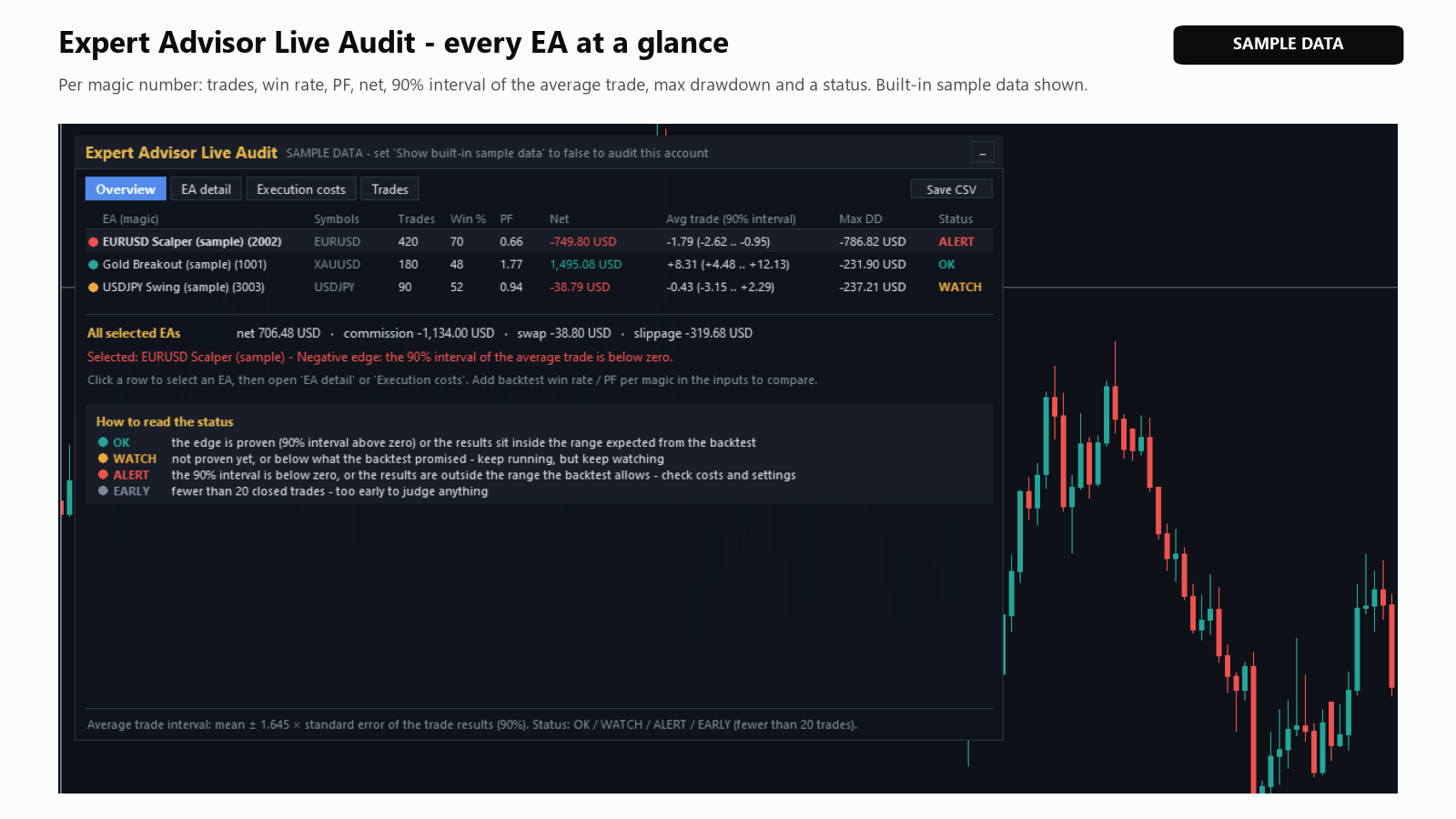
Overview : une ligne par EA, celui qui a le plus de trades en premier, avec Trades, Win %, PF, Net, Avg trade (90% interval), Max DD et Status. Les chiffres utilisent le résultat net de chaque trade après commission et swap ; un trade gagnant est un résultat supérieur à zéro. Max DD est la plus forte baisse de l'equity des trades clôturés. Jusqu'à 14 EA tiennent dans le tableau ; au-delà, utilisez le filtre par magic number. En dessous : "All selected EAs" (net, commission, swap, slippage), le verdict de l'EA sélectionné et une légende des statuts. Cliquez sur une ligne pour sélectionner un EA pour les autres onglets.
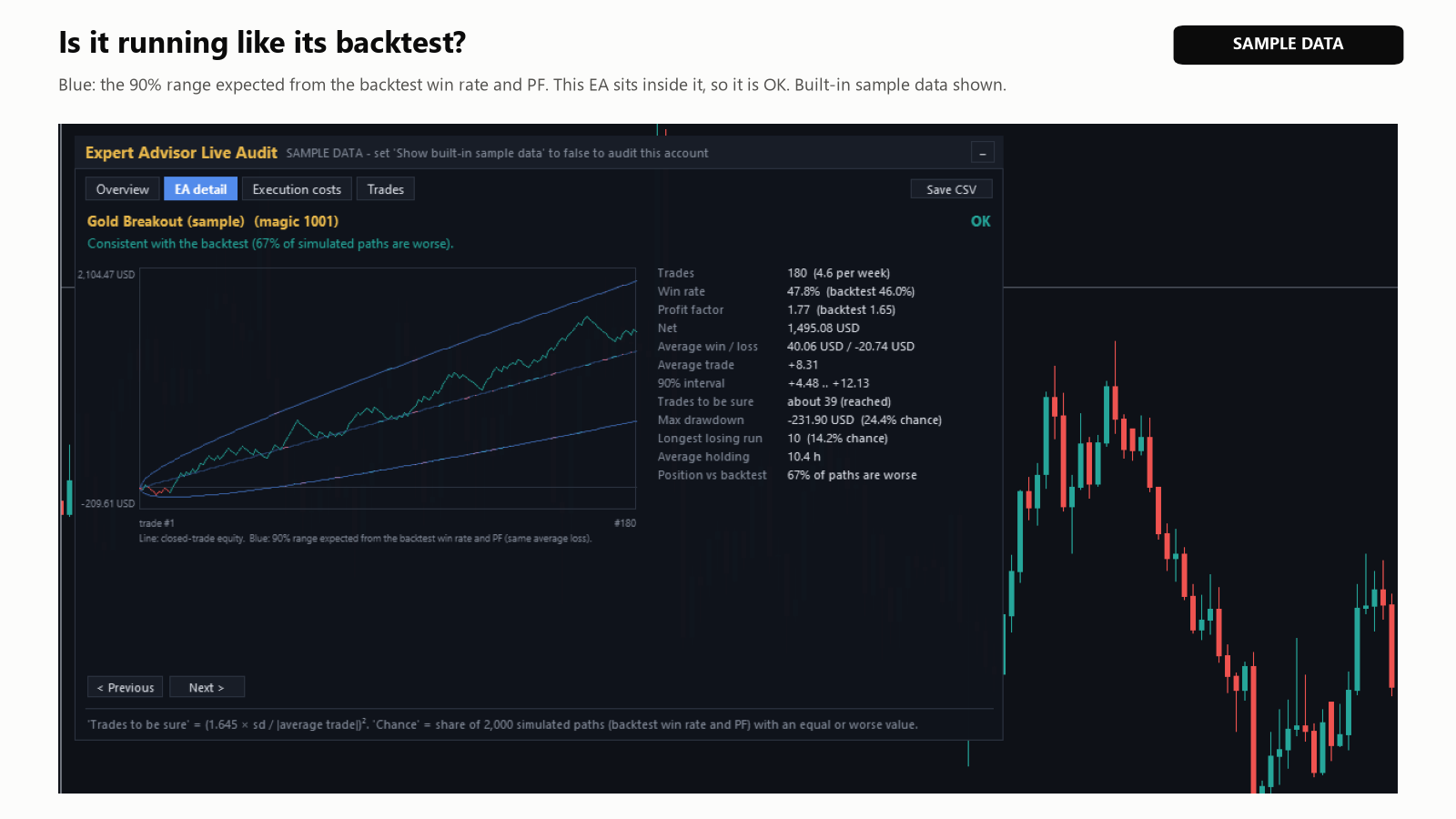
EA detail : le verdict, la courbe d'equity des trades clôturés et les chiffres de l'EA sélectionné, de Win rate et Profit factor jusqu'à Trades to be sure, Max drawdown et Longest losing run. "< Previous" et "Next >" font défiler les EA.
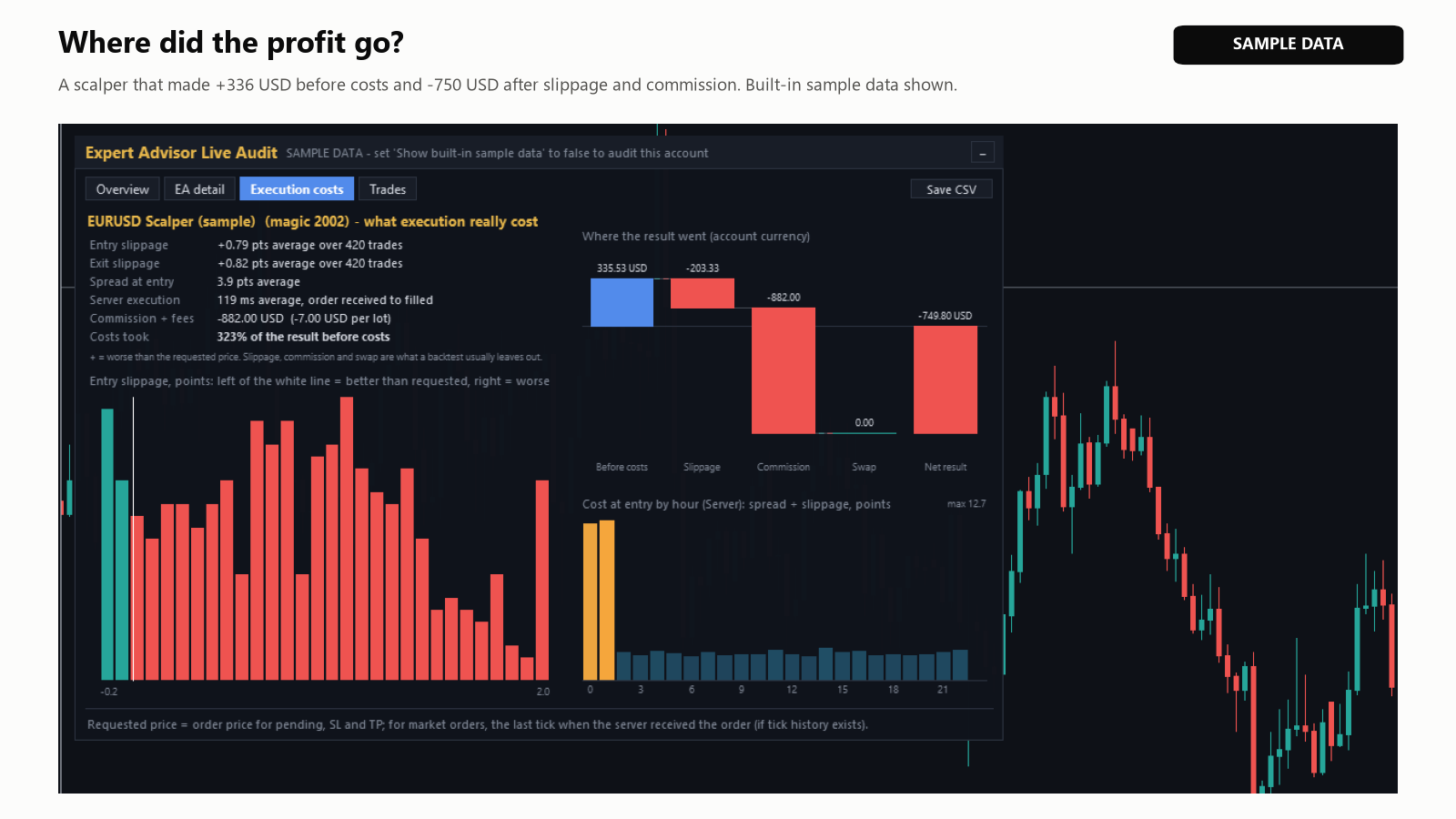
Execution costs : Entry et Exit slippage (moyenne en points ; + = moins bon que le prix demandé), Spread at entry, Server execution (ms), Commission + fees, et "Costs took" : la part du résultat avant coûts perdue en slippage, commission et swap (elle peut dépasser 100%). Un graphique en cascade va de Before costs à Net result en passant par Slippage, Commission et Swap. Deux graphiques montrent le slippage à l'entrée (à gauche de la ligne blanche = meilleur que le prix demandé) et le coût à l'entrée par heure (spread + slippage ; pointez une barre pour voir le détail).
Comment les coûts sont mesurés : pour les ordres en attente, les stop-loss et les take-profit, l'exécution est comparée au prix de l'ordre. Pour les ordres au marché, c'est le prix de l'ordre dans l'historique s'il existe, sinon le dernier tick au moment où le serveur a reçu l'ordre (uniquement si l'historique des ticks couvre ce moment). Spread at entry : d'après les ticks, sinon d'après la barre de 1 minute. Server execution : de "order received" à "filled".
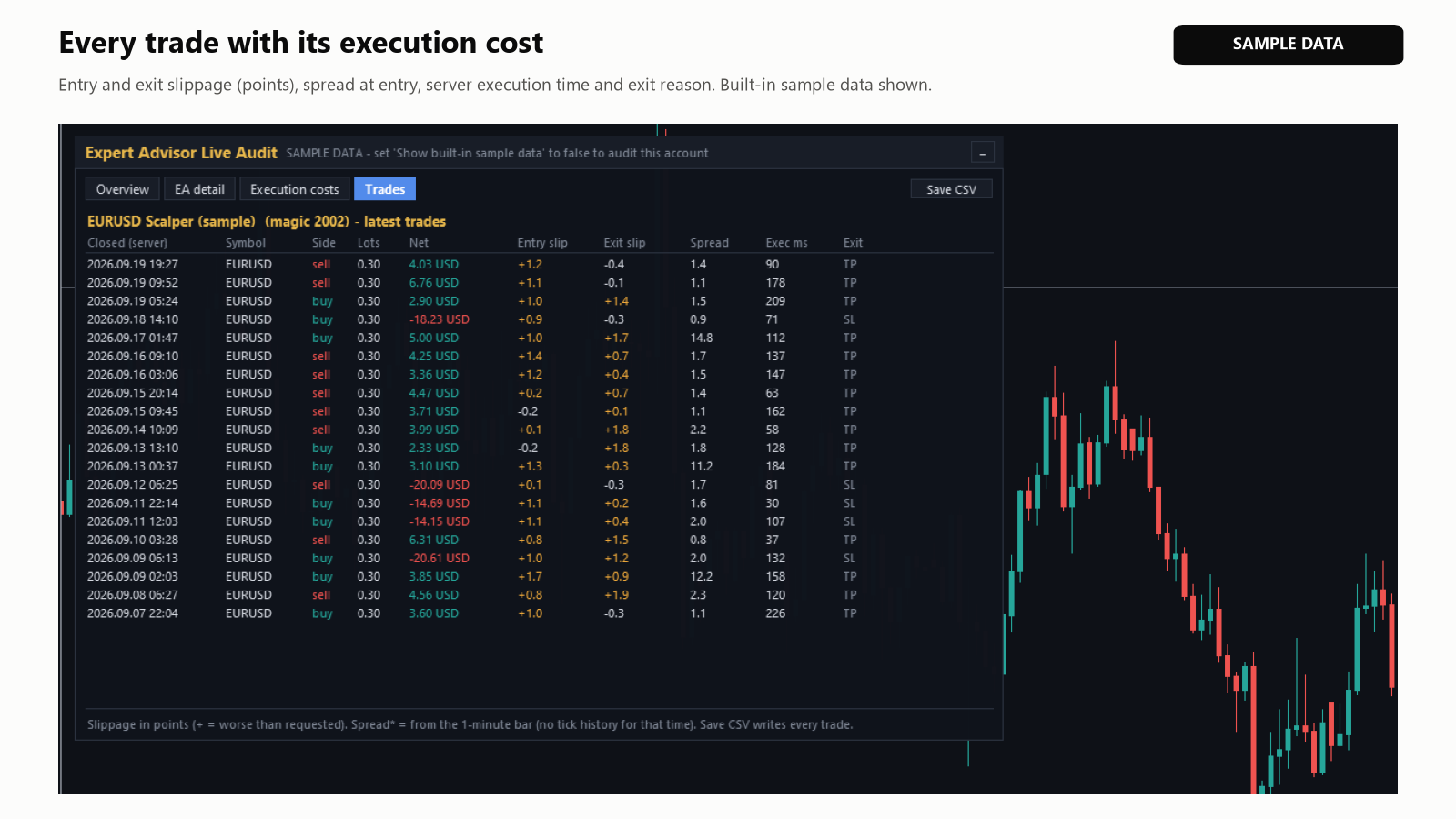
Trades : les 20 derniers trades de l'EA sélectionné avec Entry slip, Exit slip, Spread (* = d'après la barre de 1 minute), Exec ms et Exit (SL, TP, stop out, EA, manual, mobile, web).
Comment lire le statut
EARLY (gris) : moins de 20 trades clôturés, trop tôt pour juger. Sinon, sans attentes de backtest :
- OK (vert) : tout l'intervalle à 90% du trade moyen est au-dessus de zéro.
- WATCH (orange) : l'intervalle contient zéro. Rien n'est encore prouvé.
- ALERT (rouge) : tout l'intervalle est en dessous de zéro.
L'intervalle à 90% est le trade moyen (résultat net moyen par trade) ± 1.645 × erreur type (écart type des résultats des trades / √trades). Autrement dit : avec une telle dispersion, le véritable trade moyen se situe dans cette plage avec une confiance d'environ 90%. Au-dessus de zéro, il est peu probable que le profit soit dû à la seule chance ; si l'intervalle chevauche zéro, les trades réalisés jusqu'ici ne permettent pas de trancher. Trades to be sure = (1.645 × écart type / |trade moyen|)² : à peu près le nombre de trades nécessaires, avec la moyenne et la dispersion actuelles, pour que l'intervalle ne contienne plus zéro.
Avec des attentes de backtest, le statut provient à la place de la comparaison avec le backtest : OK lorsque 10% ou plus des trajectoires simulées sont moins bonnes que le résultat net réel, WATCH de 2.5% à 10%, ALERT en dessous de 2.5%. Lorsque l'EA est affiché dans EA detail, son drawdown est aussi vérifié : si un drawdown aussi profond se produit dans moins de 2.5% des trajectoires, OK devient WATCH ("Drawdown is unusually deep").
Tous les chiffres décrivent le passé. Un statut OK ne signifie pas qu'un EA restera rentable.
Comparaison avec votre backtest
Prenez le taux de réussite (%) et le facteur de profit dans le rapport du Strategy Tester de l'EA. Dans le paramètre "Per EA: magic=winrate/PF" (groupe "Backtest expectations (optional)"), saisissez une entrée par EA, séparées par ";", par exemple 1001=62/1.45; 2002=48/1.8 . Indiquez le taux de réussite en pourcentage (62, et non 0.62), supérieur à 1 et inférieur à 99, avec un facteur de profit supérieur à 0.05 ; sinon l'entrée est ignorée.
La perte moyenne réelle sert d'échelle, et le gain moyen découle du taux de réussite et du facteur de profit du backtest : la taille de lot n'a donc pas d'importance. EA detail affiche alors la bande bleue (la plage à 90% attendue d'après le backtest), les valeurs du backtest à côté de Win rate et Profit factor, "Position vs backtest" (la part des trajectoires simulées moins bonnes que le résultat réel) et une valeur "chance" pour Max drawdown et Longest losing run (la part, sur un maximum de 2,000 trajectoires simulées, de celles qui ont une valeur égale ou pire). Seul le drawdown peut modifier le statut.
Paramètres d'entrée
Les noms sont ceux affichés dans l'onglet Inputs.
| Paramètre | Par défaut | Rôle |
|---|---|---|
| Look back N days (0 = all history) | 365 | Positions ouvertes et clôturées au cours des N derniers jours. 0 = tout l'historique. |
| Only these magic numbers, comma separated (empty = all) | (vide) | Par exemple 1001, 2002. Ajoutez 0 pour garder les trades manuels. |
| Include manual trades (magic 0) | true | Le magic 0 est affiché sous le nom "Manual trades". |
| Names for magic numbers: 1001=Gold breakout; 2002=Scalper | (vide) | Séparés par ";". Sans nom : le commentaire d'entrée le plus fréquent, ou "Magic" suivi du numéro. |
| Per EA: magic=winrate/PF, e.g. 1001=62/1.45; 2002=48/1.8 | (vide) | Taux de réussite (%) et facteur de profit du backtest pour chaque EA. Active la comparaison. |
| Tab to open first | Overview | Utilisé la première fois sur un graphique ; ensuite, le panneau rouvre le dernier onglet utilisé sur ce graphique. |
| Time zone for 'cost by hour' | Broker server time | Ou UTC, New York, London (tous deux avec l'heure d'été), Tokyo. N'agit que sur ce graphique. |
| Server GMT offset in hours (-99 = detect automatically) | -99 | Uniquement pour un autre fuseau horaire. Automatique : le décalage actuel pour les 7 derniers jours, avant cela GMT+2 (GMT+3 pendant l'heure d'été américaine). Si les heures semblent décalées, saisissez le décalage de votre courtier. |
| Panel X (pixels) | 12 | Distance par rapport au bord gauche du graphique. |
| Panel Y (pixels) | 28 | Distance par rapport au bord supérieur du graphique. |
| Show built-in sample data (preview the panels) | false | true = l'exemple au lieu de ce compte. |
| EA to select first (magic, 0 = the one that needs attention) | 0 | 0 = ALERT d'abord, puis WATCH, OK, EARLY ; ensuite, le plus grand nombre de trades. |
Enregistrer en CSV
Save CSV (en haut à droite) écrit deux fichiers UTF-8 dans MQL5\Files\ExpertAdvisorLiveAudit\ , dans le dossier de données du terminal, et affiche le chemin dans l'onglet Experts. Les noms commencent par les trois derniers chiffres du numéro de compte (par exemple 123_trades.csv ), ou par sample_ . Chaque clic les remplace. Les heures sont en heure du serveur, le slippage et le spread sont en points, win_rate est une fraction (0.62 = 62%), la commission inclut les frais, et une cellule vide signifie que la valeur n'est pas mesurable.
- trades.csv, chaque trade : magic,label,position,symbol,side,volume,open_time,close_time,open_price,close_price,gross,commission,swap,net,entry_slip_pts,exit_slip_pts,entry_spread_pts,spread_source,exec_in_ms,exec_out_ms,exit_reason,pending_entry
- summary.csv, une ligne par EA : magic,label,trades,win_rate,profit_factor,net,avg_trade,ci90_low,ci90_high,trades_to_be_sure,max_drawdown,max_losing_run,entry_slip_avg_pts,exit_slip_avg_pts,spread_avg_pts,exec_avg_ms,slippage_money,commission,swap,status,verdict
Dans le Strategy Tester
Le testeur n'a pas d'historique de compte : l'indicateur y affiche donc toujours, y compris dans la démo gratuite, les données d'exemple intégrées, marquées SAMPLE DATA. Le panneau est dessiné en mode visuel. L'exemple comprend trois EA fictifs (magic 1001, 2002, 3003). Gold Breakout (sample), 1001, a une attente de backtest intégrée (taux de réussite 46%, PF 1.65) : son EA detail affiche donc la bande bleue. Les chiffres de l'exemple ne disent rien d'aucun EA ni d'aucun courtier réels.
Questions posées par les utilisateurs
- "No closed trades in the selected period". Seules comptent les positions ouvertes et clôturées pendant la période d'analyse ; les positions ouvertes apparaissent une fois clôturées. Vérifiez que "Only these magic numbers" est vide ou contient les bons numéros. Les trades manuels n'apparaissent que si "Include manual trades" est activé.
- Le slippage indique "not measurable for these trades". Les ordres au marché sans prix d'ordre dans l'historique nécessitent l'historique des ticks du terminal pour le moment où l'ordre a été reçu.
- Mon EA s'appelle "Magic 1001". Définissez vos propres noms dans "Names for magic numbers".
- Le statut a changé après l'ouverture d'EA detail. C'est là que s'effectue la vérification du drawdown ; un drawdown inhabituellement profond fait passer OK à WATCH.
Page du produit : Expert Advisor Live Audit. Si quelque chose n'est pas clair, envoyez-moi un message privé sur MQL5 avec une capture d'écran du panneau et les dernières lignes de l'onglet Experts.