Seasonality and Session Lab (MT5) : manuel d'utilisation, onglets, tests statistiques et paramètres

Seasonality and Session Lab est un indicateur pour MetaTrader 5 qui montre comment le symbole du graphique se comporte selon l'heure, le jour de la semaine, le jour du mois, le mois et lors de jours particuliers (gotobi, fin de mois, premier vendredi), et lesquels de ces schémas passent un test statistique strict. Il s'adresse aux traders qui planifient leurs stops, leurs objectifs et leurs horaires de trading en fonction de l'heure, et à tous ceux qui veulent vérifier un schéma horaire avant d'en faire une stratégie. Il ne trade pas. Ce manuel s'applique à la version 1.00.
Ce qu'il mesure
- À partir des barres H1 (5 ans par défaut) : l'amplitude moyenne (plus haut moins plus bas), le spread et le mouvement (clôture moins ouverture) de chaque heure et de chaque cellule jour de la semaine-heure.
- À partir des barres journalières : le mouvement journalier moyen par jour du mois et par mois. Dans une fenêtre horaire de votre choix : le mouvement les jours gotobi, les fins de mois, les premiers vendredis, les lundis et les vendredis, comparé à tous les autres jours.
- Toutes les valeurs sont en points. N'importe quel symbole et n'importe quelle unité de temps. Pas d'ordres, pas de DLL, pas de requêtes web.
Installation
- Achetez l'indicateur sur la page du produit, puis installez-le dans MetaTrader 5 : Boîte à outils > Market > Achats > Installer. Les mises à jour se trouvent au même endroit (Mettre à jour).
- Faites-le glisser depuis Navigateur > Indicateurs > Market sur un graphique du symbole à étudier (n'importe quelle unité de temps) et cliquez sur OK. Il charge tout seul les barres dont il a besoin.
Premiers pas
- Attendez le premier résultat. Pendant le téléchargement de l'historique, le panneau affiche un message de chargement et réessaie chaque seconde.
- Vérifiez la ligne de titre : symbole, période utilisée, nombre de barres H1 et fuseau horaire.
- Choisissez le fuseau horaire sur le panneau (Server, UTC, NY, London ou Tokyo). Les heures, les jours de la semaine et les types de jours sont recalculés dans ce fuseau.
- Pointez une barre ou une cellule : la ligne du bas du panneau en affiche le détail (n, mouvement moyen, t, part des barres haussières, amplitude, spread, après coûts).
- Le bouton – réduit le panneau, et + l'ouvre de nouveau. Pour le déplacer, modifiez Panel X et Panel Y.
Les onglets
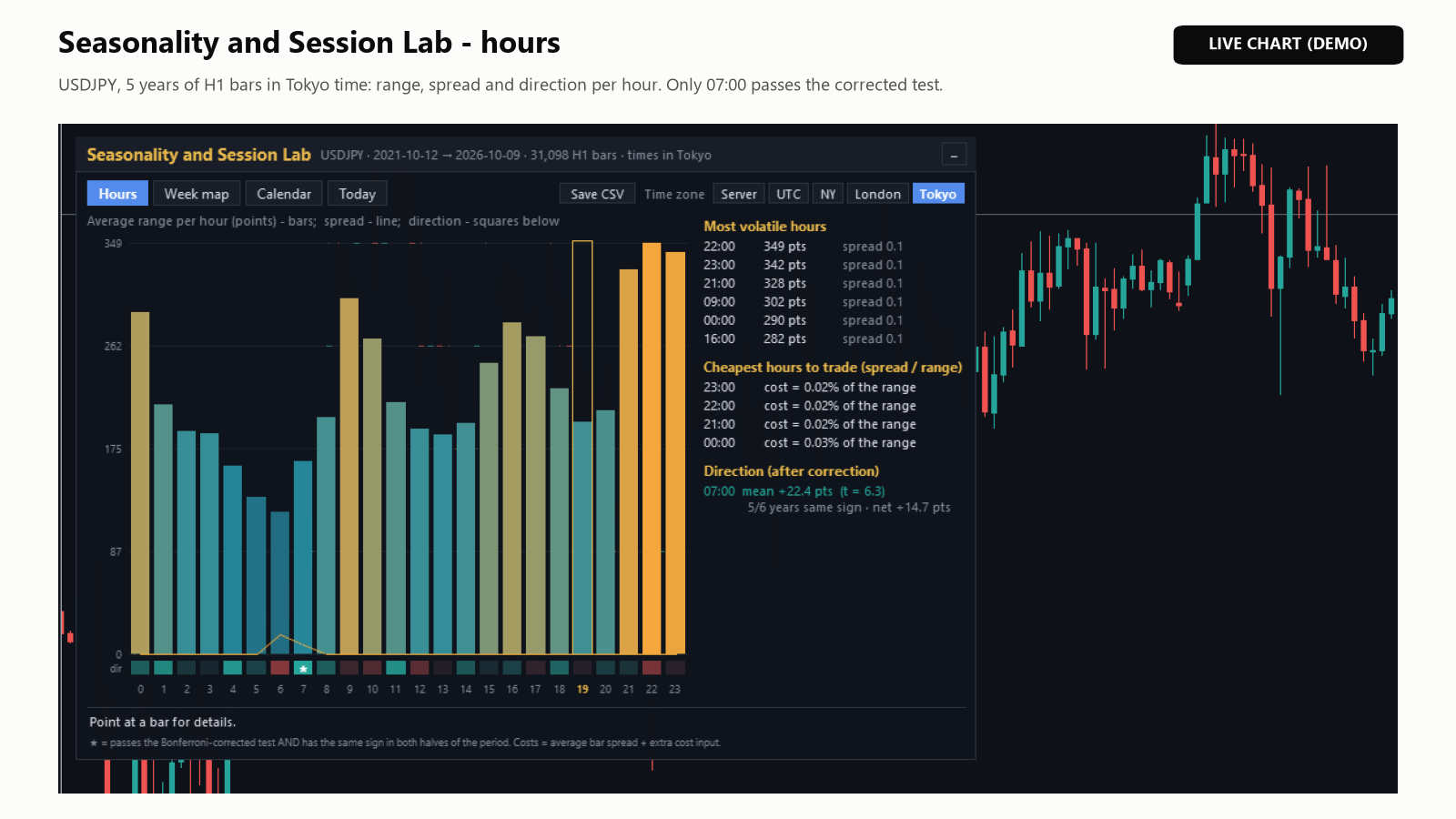
- Hours : des barres pour l'amplitude moyenne de chaque heure, une ligne pour le spread moyen à la même échelle, et des carrés pour la direction (vert à la hausse, rouge à la baisse, une étoile lorsqu'elle passe le test). L'heure en cours est encadrée. À droite : Most volatile hours (heures les plus volatiles), Cheapest hours to trade (spread / range) (heures où trader coûte le moins) et Direction (after correction) (direction après correction), avec les années de même signe et le résultat après coûts.
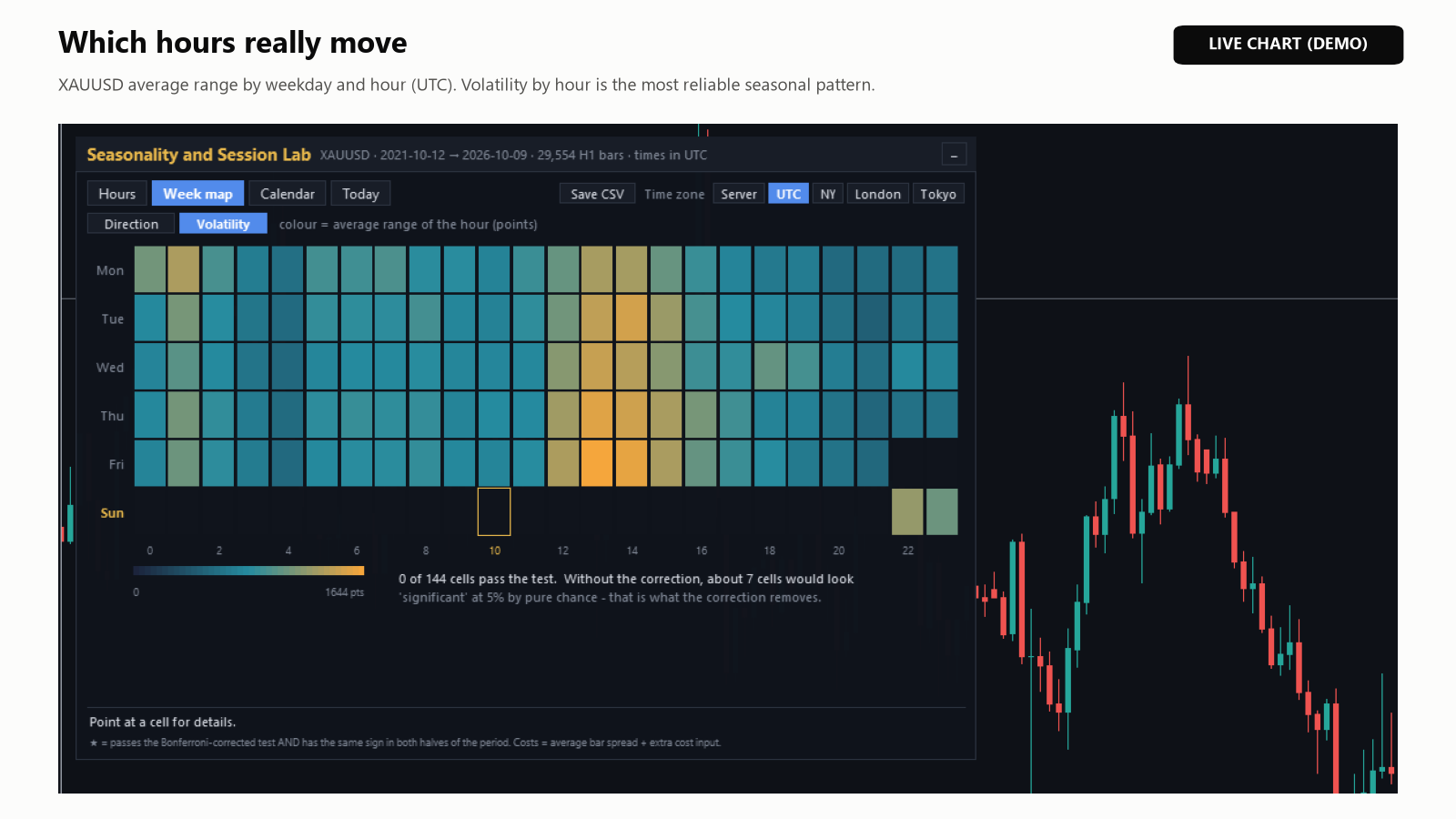
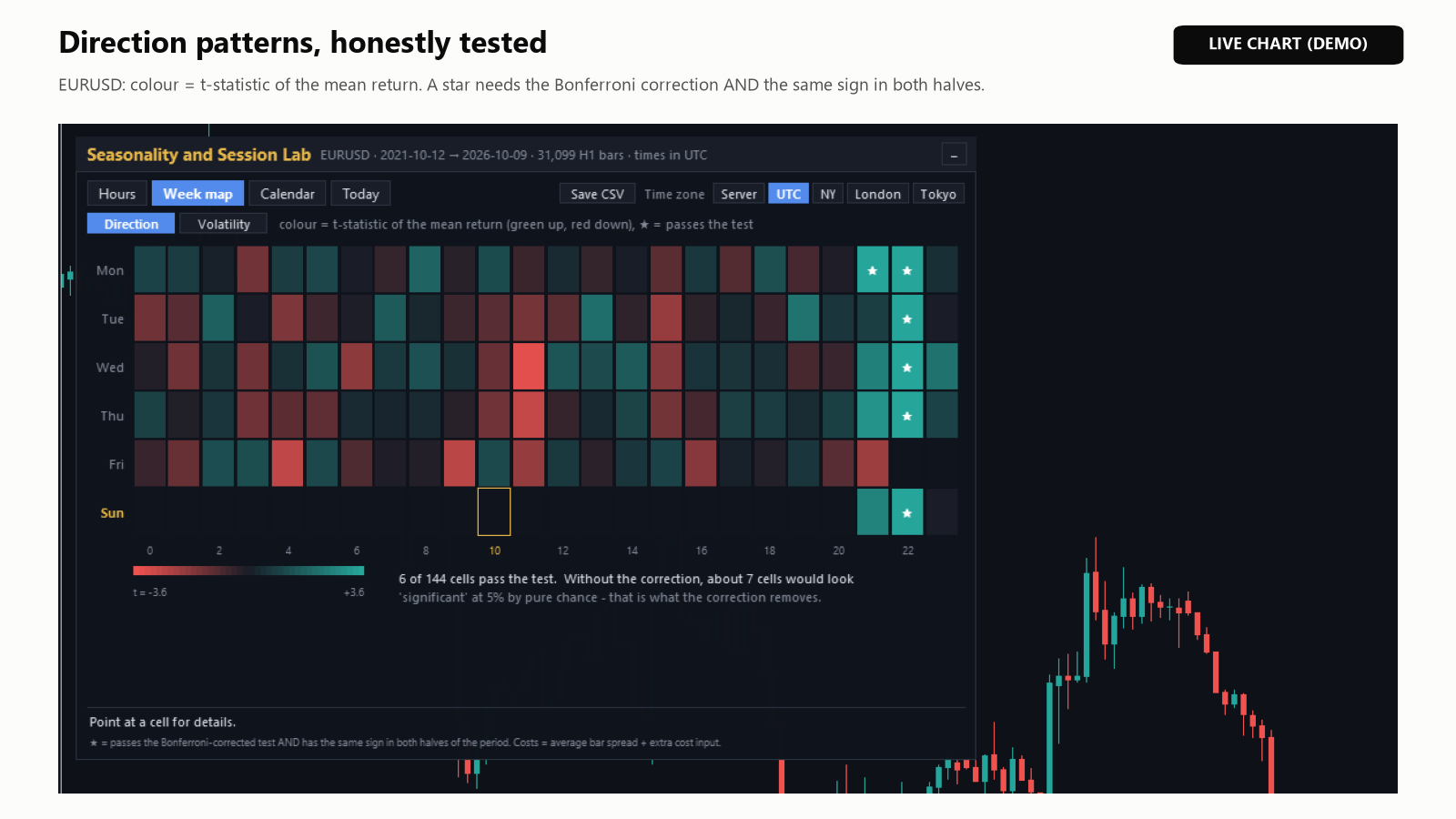
- Week map : des cellules jour de la semaine x heure colorées selon la statistique t (Direction) ou selon l'amplitude moyenne (Volatility), avec le nombre de cellules qui passent le test et le nombre de celles qui le passeraient par hasard sans la correction.
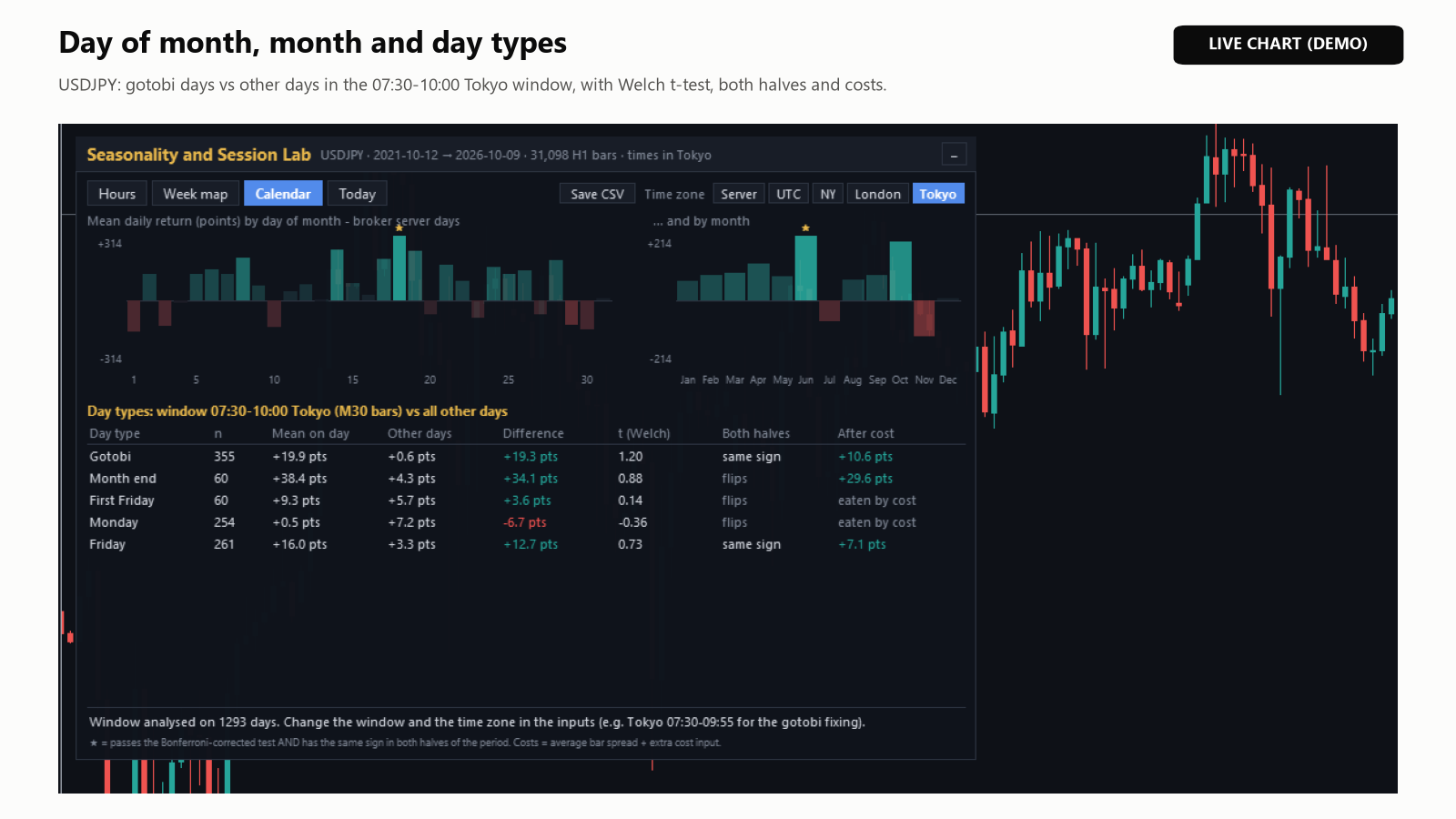
- Calendar : le mouvement journalier moyen par jour du mois et par mois, et le tableau des types de jours (voir plus bas).
- Today : l'amplitude du jour jusqu'à présent par rapport aux jours passés, l'amplitude typique de cette heure jusqu'à la fin de la journée, le rang de volatilité de cette heure et les prochaines heures de forte volatilité.
Comment lire les résultats
L'amplitude et le spread sont de simples moyennes ; seule la direction est testée. Lorsqu'on compare de nombreuses cellules, certaines paraissent particulières par simple hasard : au seuil habituel de 5%, environ 8 des 168 cellules jour de la semaine-heure passent le test même avec des données aléatoires. Une cellule ne reçoit donc une étoile (★) que si les trois vérifications sont réussies :
- Test corrigé. La statistique t (le mouvement moyen divisé par son erreur type), à la hausse ou à la baisse, atteint le seuil de Bonferroni correspondant au nombre de cellules comparées, au lieu de 1.96 : environ 3.08 pour les 24 heures, de 3.53 à 3.62 pour la Week map (de 120 à 168 cellules), 3.15 pour les jours du mois et 2.87 pour les mois.
- Les deux moitiés. La période est coupée à sa date médiane, et la moyenne a le même signe dans les deux moitiés.
- Assez de données. Au moins 30 observations, dont au moins 10 dans chaque moitié.
- After cost (après coûts) est la taille du mouvement moyen moins le spread moyen de cette cellule et votre coût supplémentaire. "none" ou "eaten by cost" signifie qu'il ne reste rien.
- Years same sign (onglet Hours) compte les années ayant au moins 20 barres à cette heure dont le mouvement total avait le même signe que la moyenne globale ; c'est une simple information, qui n'entre pas dans l'attribution de l'étoile.
Exemple : sur USDJPY en heure de Tokyo, seule l'heure 07:00 a passé le test (moyenne +22.4 points, t = 6.3, même signe 5 années sur 6, +14.7 points après le spread de cette heure). Une étoile décrit les prix passés de votre courtier, et non une promesse que le schéma se poursuivra.
Gotobi et effets de calendrier
- Les barres par jour du mois et par mois utilisent les barres journalières du courtier (jours du serveur), quel que soit le fuseau horaire.
- Le tableau des types de jours compare le mouvement de Window start à Window end (dans le fuseau horaire sélectionné) les jours Gotobi (le 5, le 10, le 15, le 20, le 25 et la fin du mois, avancés au jour ouvré japonais précédent), Month end (dernier jour ouvré, du lundi au vendredi), First Friday (jour du rapport sur l'emploi américain), Monday et Friday, avec tous les autres jours.
- Gotobi utilise la date japonaise. Les jours fériés bancaires japonais (du 31 décembre au 3 janvier inclus) sont calculés dans l'indicateur ; aucun fichier de calendrier n'est nécessaire.
- Un type de jour reçoit une étoile lorsque t (Welch) atteint au moins 2.58 en valeur absolue (Bonferroni pour 5 types de jours), que la différence a le même signe dans les deux moitiés (au moins 5 jours de ce type dans chacune) et qu'il y a au moins 20 jours de ce type. After cost est le mouvement moyen de ces jours moins le spread moyen au début de la fenêtre et votre coût supplémentaire.
- La fenêtre est arrondie aux barres les plus fines (M5, M15, M30 ou H1) dont l'historique couvre la période ; le titre du tableau affiche la fenêtre utilisée. Le début et la fin doivent tomber le même jour.
Pour le fixing de Tokyo, choisissez Tokyo et une fenêtre de 07:30 à 09:55. Sur la capture d'écran (USDJPY, 5 ans, arrondi à 07:30-10:00 avec des barres M30), les matinées gotobi ont monté de 19.3 points de plus que les autres matinées, mais t = 1.20 est loin en dessous de 2.58 : il n'y a donc pas d'étoile. Ces données ne permettent pas de distinguer la différence du hasard, ce qui ne prouve pas pour autant que l'effet est absent.
Fuseaux horaires et horloge du courtier
- Server est l'heure des graphiques du courtier. New York et London suivent l'heure d'été ; Tokyo est toujours UTC+9.
- À -99, Server GMT offset est détecté pour chaque semaine à partir de la clôture du vendredi à 17:00, heure de New York, d'un symbole Forex (le symbole du graphique ou une paire majeure comme EURUSD) : les changements d'heure d'été du serveur sont donc pris en compte. Les semaines non détectées utilisent GMT+2 en hiver et GMT+3 pendant l'heure d'été américaine. Le pied de l'onglet Today affiche le décalage utilisé, par exemple "server GMT+3.0 (live + weekly close)".
- Un nombre entier de -12 à 14 fixe le décalage à la main pour toute la période. Laissez -99 si votre courtier change de décalage avec l'heure d'été.
Paramètres d'entrée
Les paramètres sont répartis en trois groupes : Data, Day-type comparison (onglet Calendar) et Panel.
| Paramètre | Par défaut | Rôle |
|---|---|---|
| Years of history (limited by 'Max bars in chart') | 5 | De 1 à 30. La ligne de titre affiche la période réellement utilisée. |
| Time zone for hours and days | UTC | Broker server time, UTC, New York (DST aware), London (DST aware) ou Tokyo. |
| Server GMT offset in hours (-99 = detect automatically) | -99 | Ou un décalage fixe de -12 à 14. |
| Extra cost per round trip in points (commission + slippage) | 0.0 | Ajouté au spread moyen des barres. |
| Window start in the selected time zone (HH:MM) | 00:00 | Début de la fenêtre des types de jours. |
| Window end (HH:MM) | 23:59 | Après le début, le même jour. 23:59 = jusqu'à la fin de la journée. |
| Tab to open first | Hours | Hours, Week map, Calendar ou Today. |
| Week map colour | Direction (t-statistic) | Ou Volatility (average range). |
| Panel X (pixels) | 12 | À partir du bord gauche du graphique. |
| Panel Y (pixels) | 28 | À partir du bord supérieur du graphique. |
Dès que vous cliquez sur un onglet, sur un bouton de fuseau horaire ou sur Direction/Volatility, le panneau conserve ce choix pour ce graphique, et ce choix l'emporte sur le paramètre correspondant.
Enregistrer les résultats
Save CSV écrit trois fichiers dans MQL5\Files\SeasonalitySessionLab\, nommés d'après le symbole et le fuseau horaire, par exemple USDJPY_Tokyo_hours.csv, _weekmap.csv et _daytypes.csv. L'onglet Experts affiche le chemin ; un nouvel enregistrement remplace les fichiers. Colonnes :
- hours : hour, n, mean_ret_pts, t, significant, up_pct, avg_range_pts, avg_abs_ret_pts, avg_spread_pts, first_half_mean, second_half_mean, after_cost_pts
- weekmap : weekday, hour, n, mean_ret_pts, t, significant, avg_range_pts, avg_spread_pts
- daytypes : day_type, window, n_in, mean_in_pts, n_out, mean_out_pts, diff_pts, welch_t, first_half_diff, second_half_diff
Comportement dans le Strategy Tester
- Il ne passe aucun ordre : un test ne donne donc aucun trade. Utilisez le mode visuel ; sans lui, le panneau n'est pas dessiné. Les statistiques utilisent les barres antérieures à la date du test.
- Le testeur ne peut pas indiquer le fuseau horaire du courtier : seule la dernière barre du symbole du graphique avant chaque week-end est donc utilisée, sinon GMT+2 en hiver et GMT+3 pendant l'heure d'été américaine. Si l'horloge de votre courtier est différente, saisissez son décalage dans Server GMT offset.
Questions posées par les utilisateurs
- Il reste sur "Loading H1 history...". Il lui faut au moins 480 barres H1 ; le nombre entre parenthèses est le compte actuel. La détection du fuseau horaire du serveur peut prendre jusqu'à environ 40 secondes.
- Il affiche moins d'années que ce que j'ai réglé. L'historique est limité par "Max bars in chart" (Outils > Options > Graphiques). 100,000 barres H1 couvrent plus de dix ans.
- Aucune étoile nulle part. C'est le résultat normal : la plupart des schémas de direction ne sont que du bruit. L'amplitude et le spread de chaque heure restent utiles pour les stops, les objectifs et les horaires de trading.
- Les heures semblent décalées. Vérifiez le bouton de fuseau horaire et le décalage dans le pied de l'onglet Today. Si le décalage est faux, saisissez-le dans Server GMT offset.
- Puis-je trader les schémas marqués d'une étoile ? Les résultats sont des statistiques sur les prix passés de votre courtier. Ce ne sont pas des signaux de trading et ils ne prédisent pas l'avenir.
- Puis-je l'utiliser sur plusieurs graphiques ? Oui, et chaque graphique conserve ses propres choix sur le panneau. Un achat comprend 10 activations.
Page du produit : Seasonality and Session Lab. Si quelque chose n'est pas clair, envoyez-moi un message privé sur MQL5 avec une capture d'écran du panneau et les dernières lignes de l'onglet Experts.