Ultimate Order Manager
- Utilidades
-
Sangjun Han
 Best Prop Firm
🌍 FTMO Global (Non-US):
https://join.ftmo.com/OXEQwmfJGvvNnlKxfXIR
FTMO US (United States): - Versión: 1.409
- Actualizado: 1 noviembre 2026
Órdenes pendientes, posiciones, riesgo y calendarios en un único espacio de trabajo gratuito de MT5.
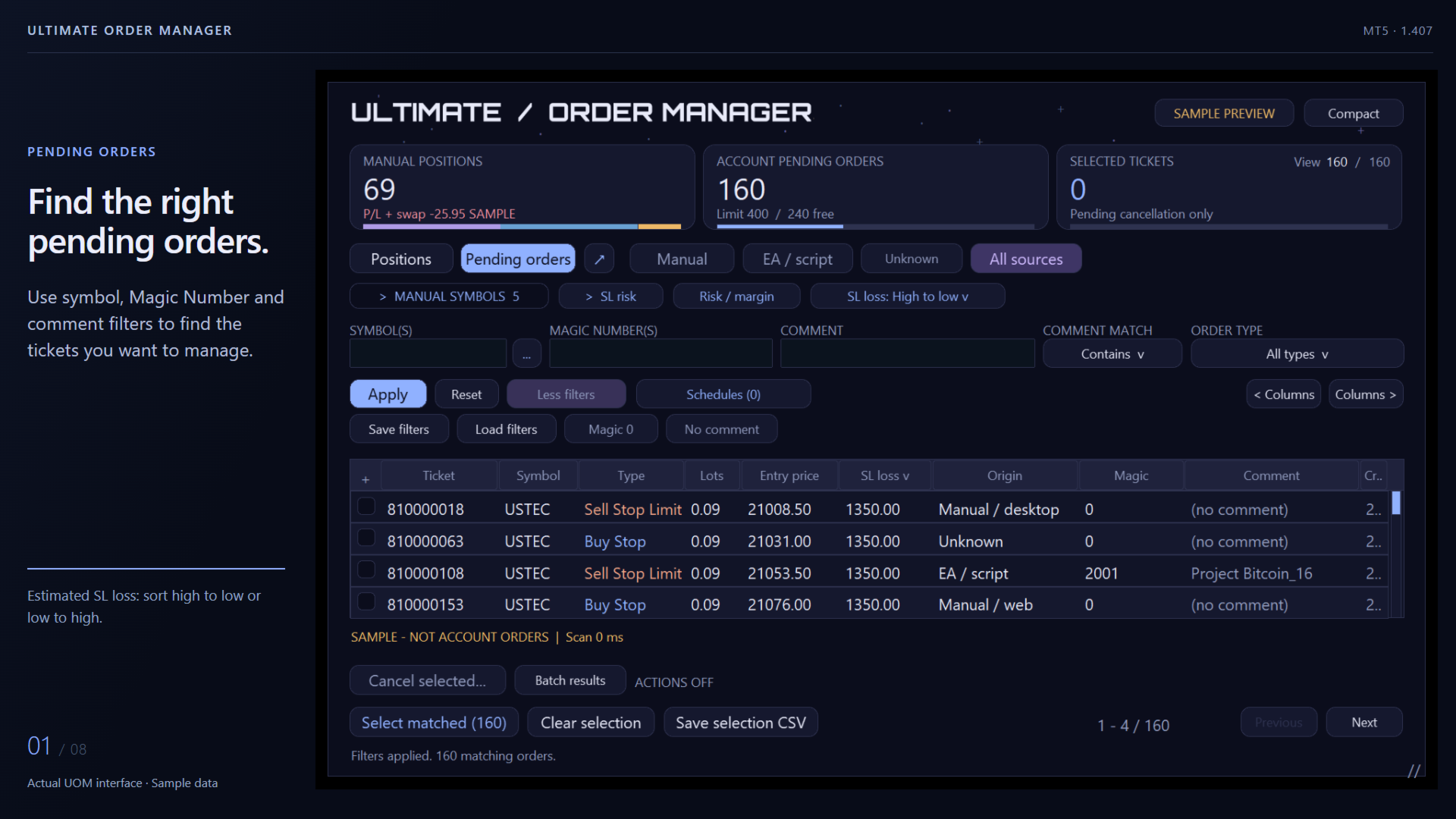
¿Operas con UBS (Ultimate Breakout System), ejecutas varios EA o gestionas operaciones manuales al mismo tiempo? Ultimate Order Manager te ayuda a encontrar las órdenes adecuadas, ver dónde se concentra el riesgo y revisar exactamente qué órdenes estás a punto de gestionar.
Un conjunto completo de herramientas, compartido de forma gratuita
Creé UOM para reunir en un único y práctico espacio de trabajo los controles que quería para mis propias operaciones. Comparto este conjunto completo de herramientas de forma gratuita para que otros operadores de MT5 puedan utilizar el mismo enfoque: visibilidad clara de la cuenta, gestión deliberada de las órdenes y resultados que puedan revisar.
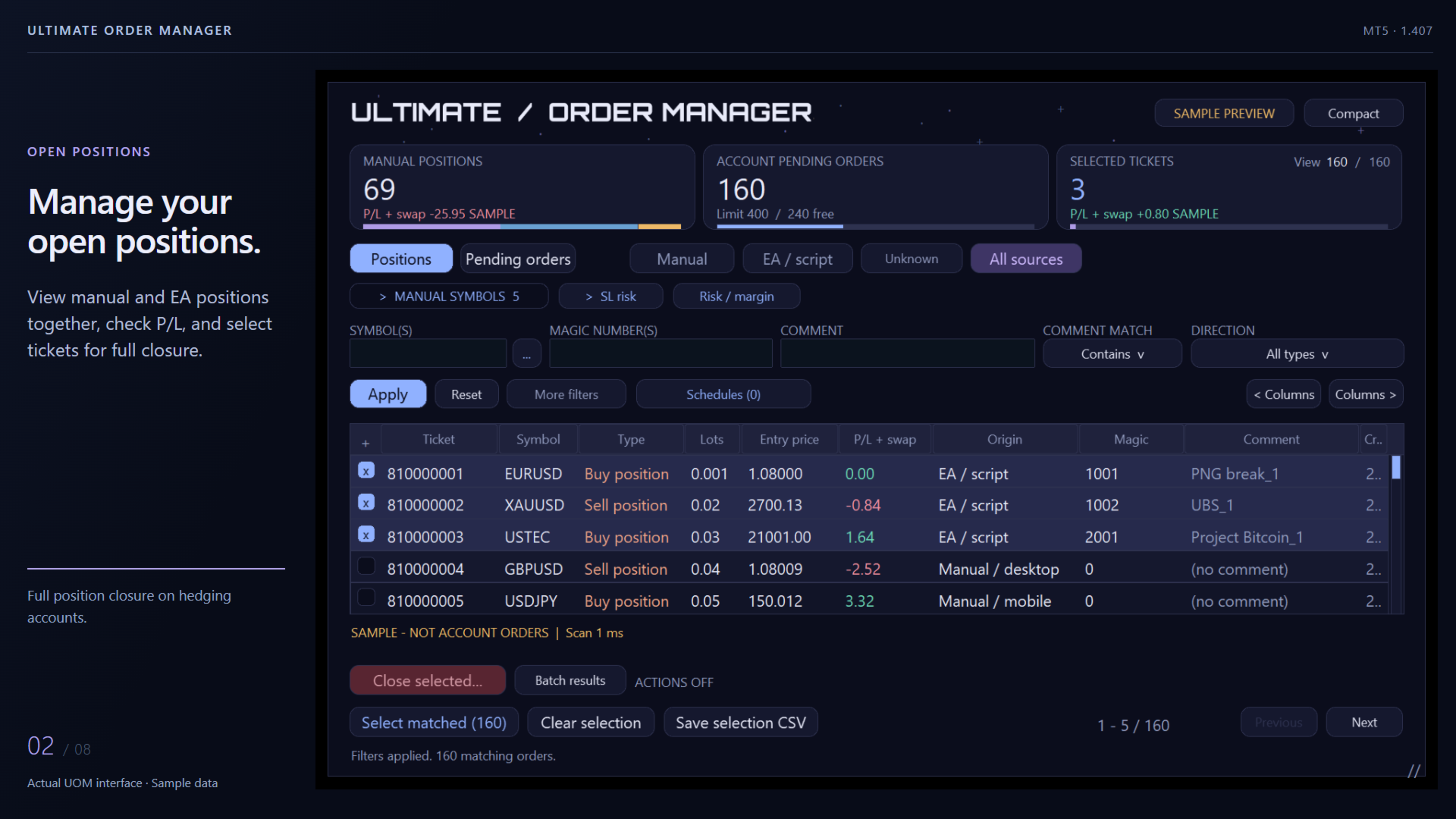
Se incluyen la gestión de órdenes pendientes, el cierre completo de posiciones de cobertura, la comparación de riesgo SL, la exposición y el margen, el seguimiento diario, los calendarios y las exportaciones a CSV.
Es ideal si solo quieres intervenir manualmente sin alterar tu EA; así es como yo mismo lo utilizo.
Mantén sin cambios la configuración actual de tu EA mientras programas el cierre de posiciones y la cancelación de órdenes pendientes a la hora que prefieras. Elige operaciones manuales específicas u órdenes concretas por símbolo, número mágico o comentario.
Encuentra las operaciones adecuadas en una cuenta con mucha actividad
Combina los filtros de símbolo, número mágico y comentario para encontrar un EA, varias estrategias o un conjunto específico de operaciones manuales. Elige «Contiene», «Coincidencia exacta» o «Excluye» para los comentarios y, a continuación, guarda los filtros que utilices con frecuencia.
- Separa las operaciones de origen «Manual», «EA/script» y «Desconocido».
- Visualice los seis tipos de órdenes pendientes admitidos en una tabla ampliable.
- Consulta el recuento de órdenes pendientes de la cuenta, el límite comunicado por el bróker y la capacidad restante.
- Compara el número de órdenes por símbolo y los lotes pendientes; a continuación, selecciona órdenes individuales o todas las que coincidan con el filtro.
Empieza por la mayor pérdida de SL
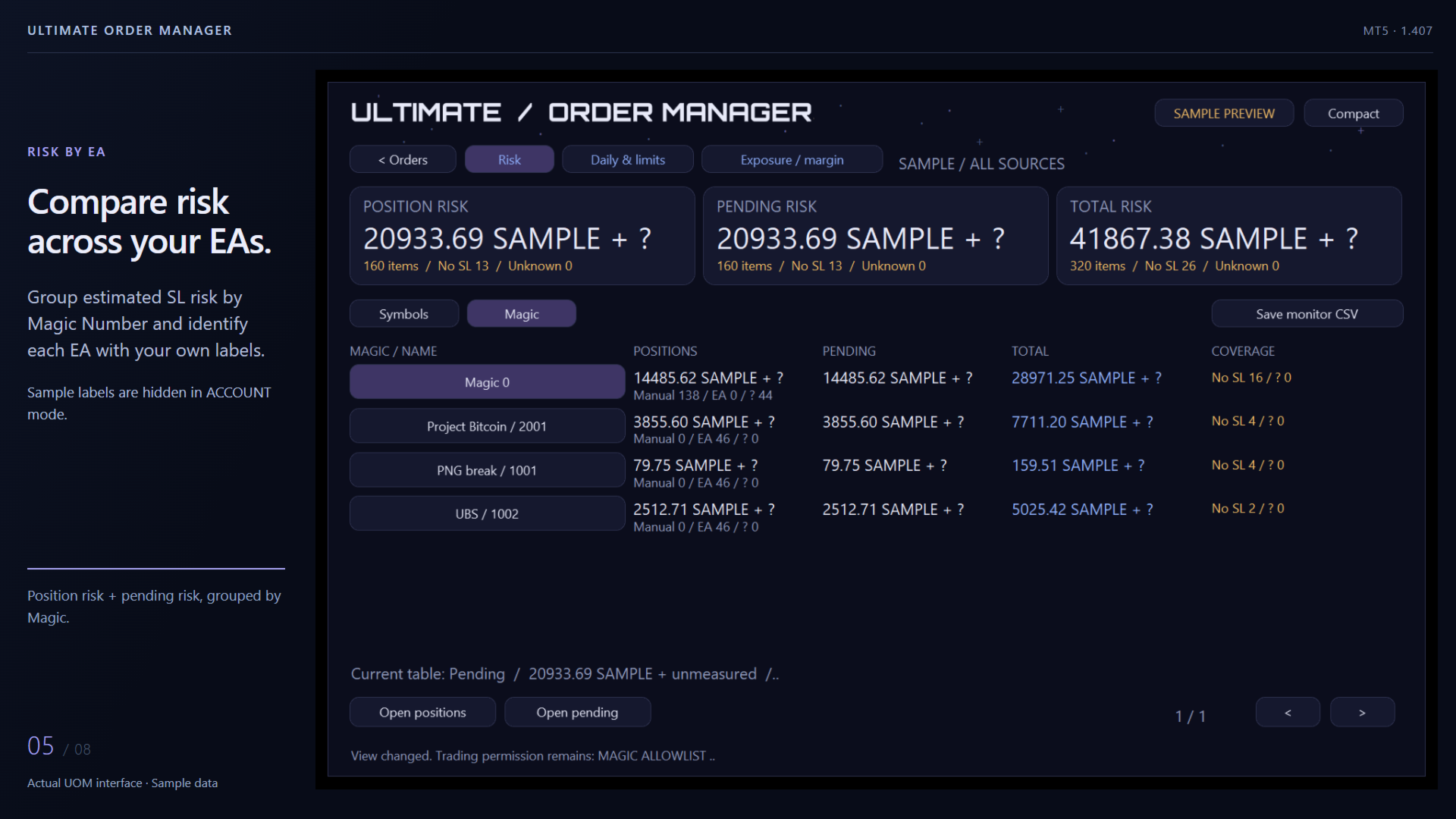
Ordena las órdenes pendientes de mayor a menor pérdida estimada de SL, o invierte el orden. Revisa el capital en riesgo en la divisa de la cuenta para detectar órdenes desproporcionadas y posibles desajustes en el tamaño de los contratos.
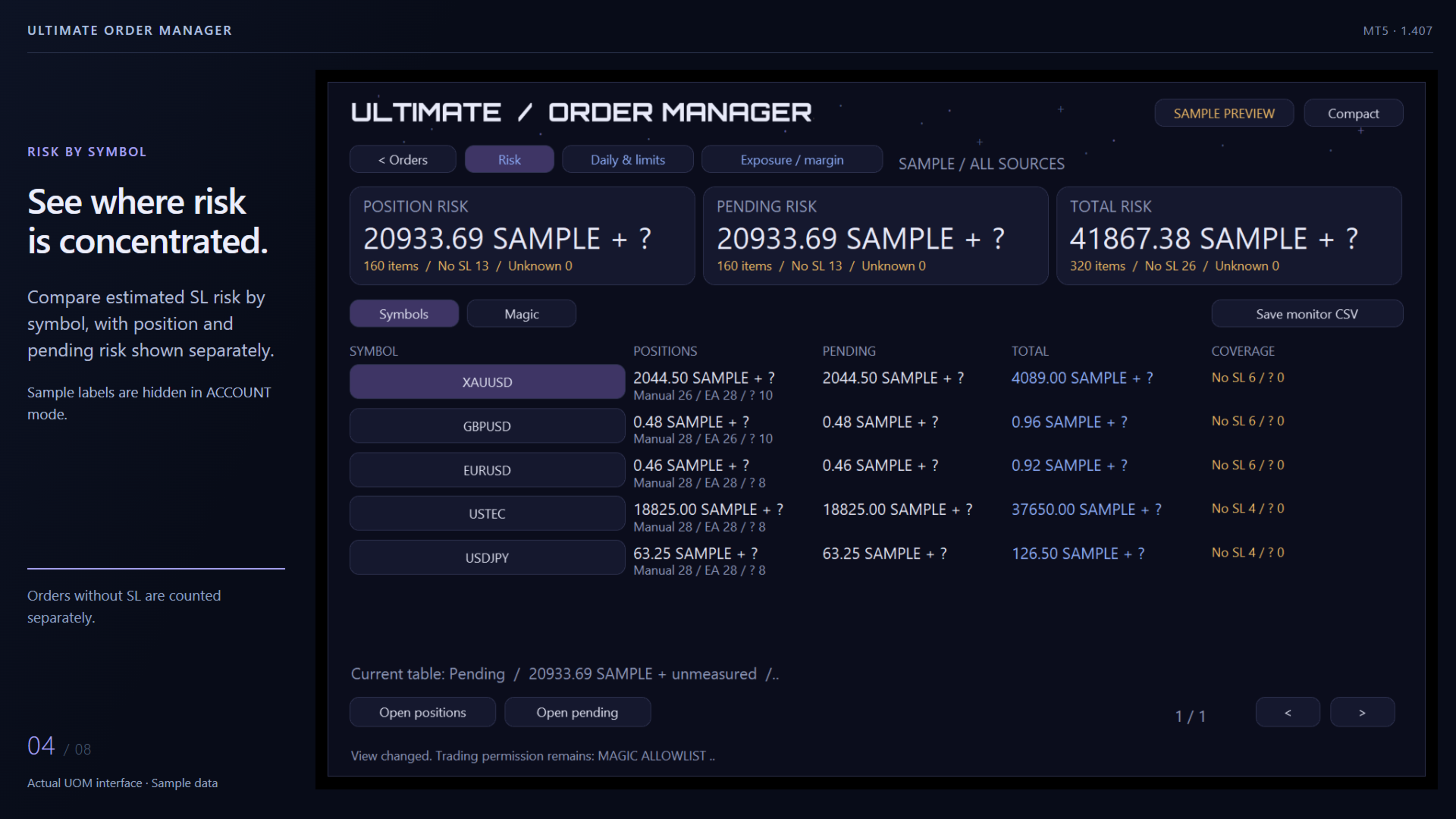
Compara el riesgo total de la cuenta por símbolo y Magic, incluyendo las posiciones abiertas y las órdenes pendientes. Las órdenes sin SL y los cálculos no disponibles quedan claramente marcados junto a los totales calculados.
Una mentalidad de nivel institucional, al alcance de todos.
Los permisos definidos, la revisión exacta de las órdenes y los resultados trazables marcan el camino que sigue UOM a la hora de gestionar las acciones relacionadas con las órdenes. Estos principios sitúan el control deliberado en el centro del flujo de trabajo.
- Permisos antes que acciones. Elige un ámbito de gestión, autoriza los «Magics» previstos y protege las excepciones. Los «Magics» protegidos tienen prioridad en todos los ámbitos.
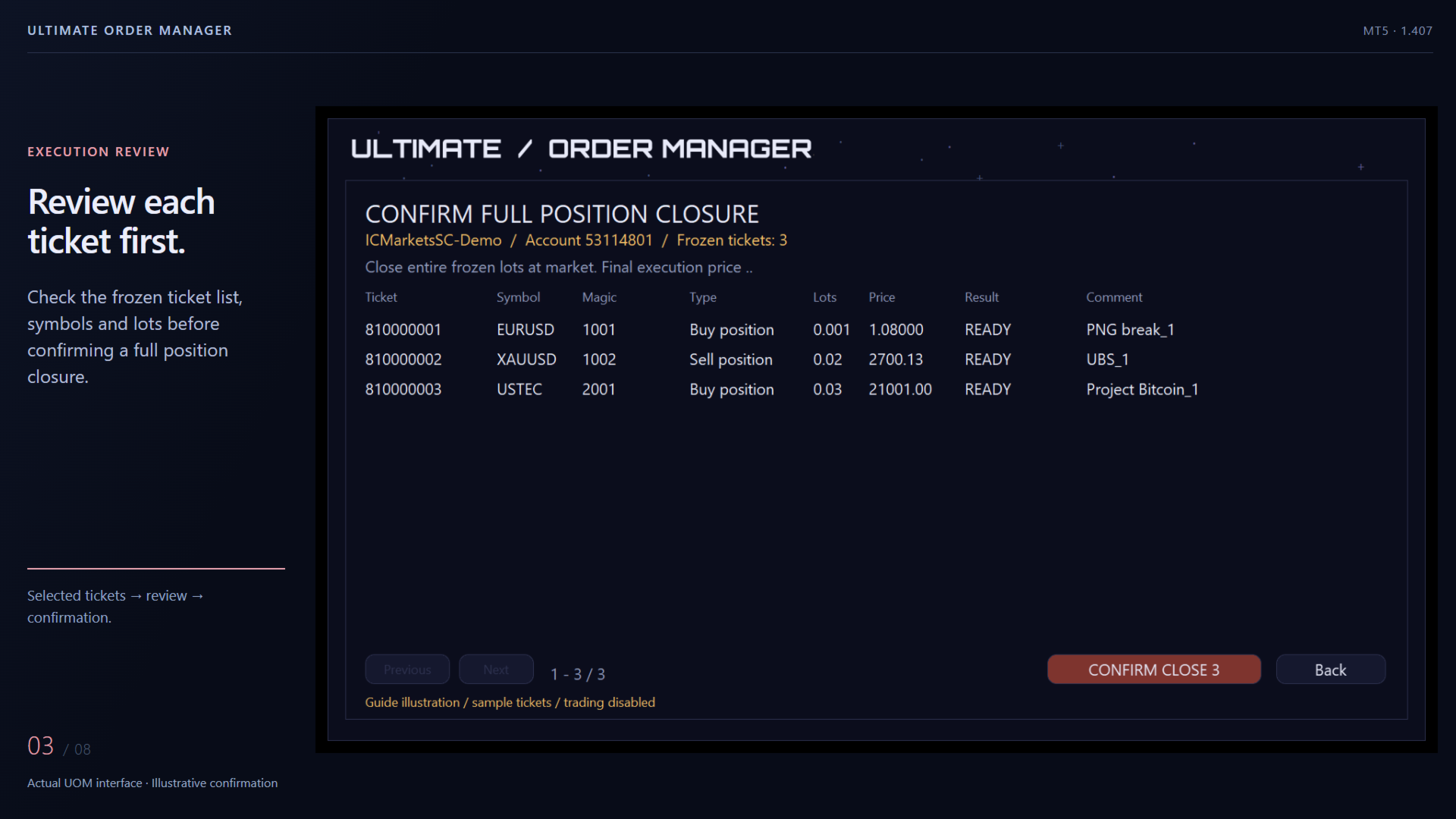
- Revisión antes de la ejecución. Inspecciona la lista de órdenes congeladas antes de confirmar la cancelación o el cierre total. Los objetivos se vuelven a comprobar antes de enviar las solicitudes; las órdenes modificadas o que faltan se reflejan en los resultados.
- Comprobación del historial para resultados inciertos. La comprobación de estado compara los resultados inciertos con el historial de órdenes/operaciones del bróker y actualiza el archivo CSV de resultados, sin reenviar las solicitudes.
- Gestión de los plazos incumplidos. Las programaciones fuera de su ventana de ejecución se registran como «MISSED» en lugar de recuperarse silenciosamente con retraso tras una interrupción del temporizador.
- Un registro tras el procesamiento. Lee los resultados por lotes a nivel de orden y mantiene registros de auditoría locales estructurados y archivos CSV para su revisión posterior.
BUSCAR > SELECCIONAR > REVISAR > EJECUTAR
Planifica la limpieza que desees
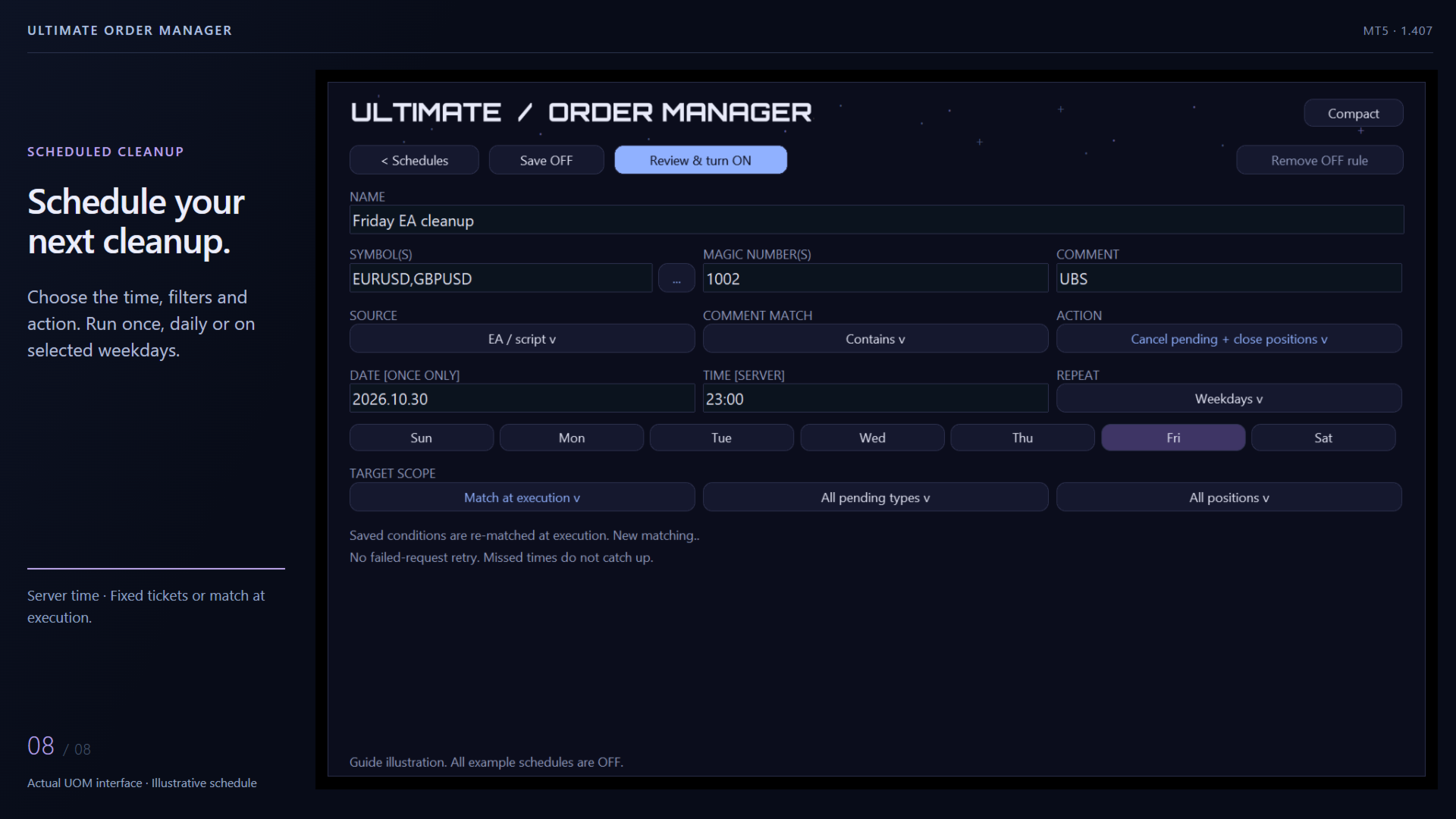
Crea una programación a partir de tus filtros actuales. Elige una vez, diariamente o en los días laborables seleccionados utilizando la hora del servidor del bróker. Dirígete a los tickets seleccionados ahora mismo, o deja que la regla encuentre las órdenes coincidentes cuando se ejecute. Las reglas guardadas conservan sus propias condiciones aunque cambies los filtros de la tabla.
Para una limpieza combinada, UOM cancela primero las órdenes pendientes y, a continuación, vuelve a leer y cierra por completo las posiciones coincidentes. Guarda la regla como DESACTIVADA, revísala y actívala explícitamente. Las reglas únicas completadas permanecen DESACTIVADAS y sus resultados siguen siendo visibles.
Consulta la exposición, el margen y la jornada bursátil
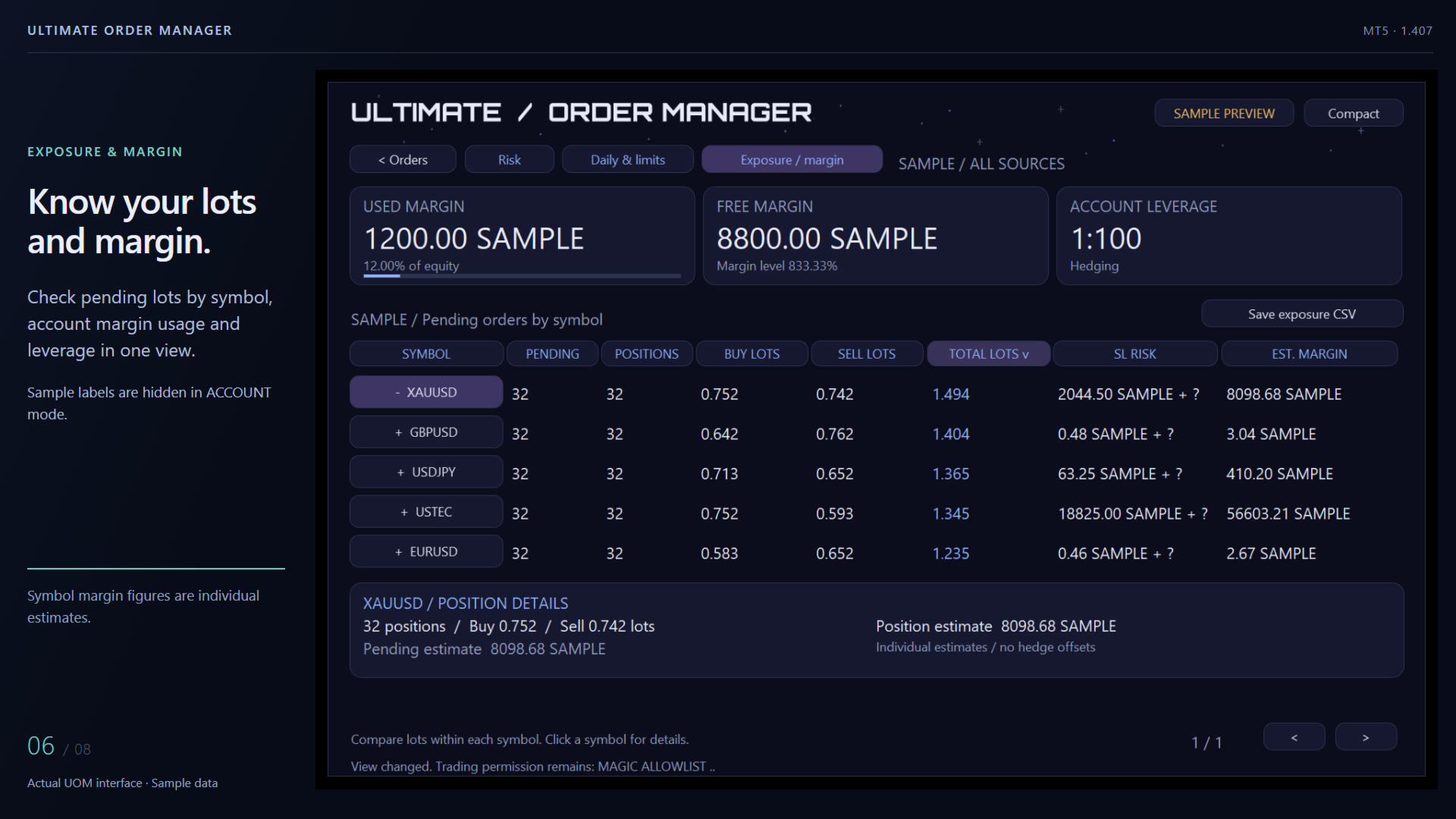
Compara los lotes pendientes de compra, venta y totales a nivel de símbolo, el recuento de posiciones y las estimaciones de margen individuales. Las fichas de cuenta muestran el margen real utilizado, el margen libre, el uso y el apalancamiento.
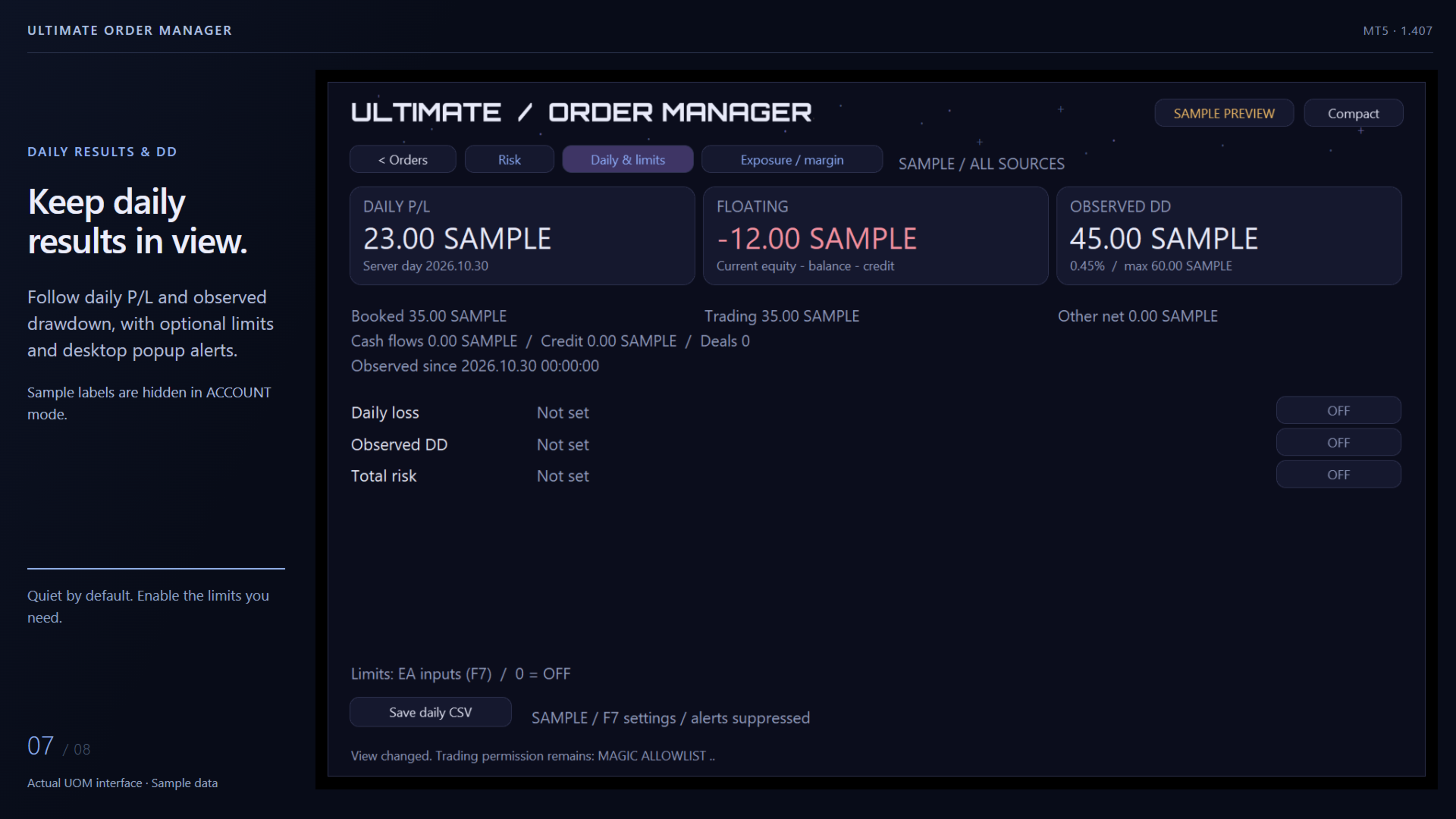
La sección «Diario y límites» añade las pérdidas y ganancias (P/L) diarias y la caída observada ajustada al efectivo. Los límites comienzan en 0 y las alertas emergentes se inician en «falso». Mantén el panel de control en silencio o activa las advertencias locales opcionales cuando una métrica configurada entre en un estado de límite.
Revisa los resultados de ejecución y exporta los datos de riesgo
Exporte selecciones, comparativas de riesgo, exposición y margen, estado diario y programaciones a CSV. Los resultados por lotes proporcionan resultados a nivel de ticket; los archivos de diagnóstico registran los propios errores de la herramienta. Utilice «Comprobar estado» cuando un lote detenido contenga resultados inciertos.
Inicio rápido: visualización
- Instala UOM a través de la terminal MT5 y asóciala a un gráfico específico. Empieza con la escala de la interfaz de usuario (%) = 100.
- Utilice «CUENTA» para los datos de la cuenta, o «VISTA PREVIA DE MUESTRA» para explorar los ejemplos integrados.
- Mantén «Habilitar cerrar/cancelar» = «false» mientras visualizas, filtras y exportas a CSV.
Habilitar la cancelación y el cierre completo
- Pulsa F7 y configura «Habilitar cierre/cancelación» = true.
- Activa el «MT5 Algo Trading» y permite la negociación para este EA en la pestaña «Common».
- Selecciona «Gestionar ámbito»: «PS_MANUAL» para operaciones manuales reconocidas, o «PS_ALLOWLIST» con «Magics permitidos» para los EA seleccionados. Añade «Magics protegidos» para las excepciones.
- En «CUENTA», aplica filtros, selecciona tickets, revisa la lista congelada y confirma. A continuación, consulta los resultados por lotes.
- En cuanto a las programaciones, completa también la revisión y activa cada regla.
Las 14 entradas
Empieza con los valores predeterminados. Configura los permisos de acción cuando estés listo; los ajustes de «Magic» y las alertas de riesgo son opcionales.
| N.º | Parámetro | Valor por defecto | Uso |
|---|---|---|---|
| 1 | Vista previa de la muestra | false | Elige la vista de inicio. «false» abre «CUENTA»; «true» abre los datos de ejemplo. El botón superior cambia la vista actual más adelante. |
| 2 | Escala de la interfaz de usuario (%) | 100 | Ajusta la escala del panel entre 80 y 150. Empieza por 100. |
| 3 | Habilitar «Cerrar» / «Cancelar» | false | Habilita la cancelación revisada/cierre total y las acciones programadas. También deben estar habilitados los permisos de trading de MT5 y EA. |
| 4 | Gestionar el ámbito | PS_MANUAL | Operaciones manuales, una lista «Magic» autorizada o todas las fuentes. Seleccione PS_ALLOWLIST para gestionar los EA seleccionados; la protección tiene prioridad. |
| 5 | Número máximo de órdenes por lote | 50 | Acepta entre 1 y 1000 tickets por lote/ejecución. Un conjunto demasiado grande se bloquea en su totalidad; redúcelo o aumenta deliberadamente el límite. |
| 6 | Magias permitidas | en blanco | Permisos de acción separados por comas para PS_ALLOWLIST, por ejemplo, 1001,1002. Independiente del filtro «Magic» de la tabla. |
| 7 | Mágicas protegidas | en blanco | Magics excluidos del ámbito de todas las acciones de cierre o cancelación. Si se deja en blanco, no se añaden exclusiones adicionales de Magic. |
| 8 | Permitir la magia 0 fuera de lo manual | false | Permiso adicional para «Magia 0» en PS_ALLOWLIST o PS_ALL. En el modo de lista de permitidos, incluye también el 0 en «Magias permitidas». |
| 9 | Magias del panel de ejecución manual | en blanco | Magias distintas de cero utilizadas por tus propios paneles manuales, por lo que sus órdenes se incluyen en la clasificación «Manual». |
| 10 | Etiquetas de «Magic» (123 = nombre de EA) | en blanco | Nombres de grupos legibles, por ejemplo: 1001=PNG break; 1002=UBS; 2001=Project Bitcoin. |
| 11 | Límite de pérdidas diario | 0 | Umbral opcional de pérdidas diarias en la moneda de la cuenta. Si se establece en 0, la función queda desactivada. |
| 12 | Límite de caída | 0 | Umbral opcional de DD observado ajustado al efectivo en la divisa de la cuenta. El valor 0 lo mantiene desactivado. |
| 13 | Límite de riesgo SL | 0 | Umbral opcional de riesgo de SL para posiciones conocidas más las pendientes. 0 lo mantiene desactivado; también se tienen en cuenta las coberturas ausentes o desconocidas. |
| 14 | Alertas emergentes | false | Ventanas emergentes locales en el escritorio ante transiciones NEAR/LIMIT configuradas, con un tiempo de espera de 60 segundos por métrica. Si el estado no cambia, no se repite la ventana emergente. |
Preguntas frecuentes
¿Es gratuita la herramienta completa?
Sí. Se incluyen todas las funciones descritas aquí: gestión de órdenes pendientes, cierre completo de posiciones de cobertura, vistas de riesgo y margen, seguimiento diario, programaciones y CSV.
¿Puedo utilizarla con el trading algorítmico desactivado?
La visualización, los filtros, el análisis de riesgo y margen, y los archivos CSV funcionan con las accionesdesactivadas. El envío de solicitudes de cierre o cancelación requiere el interruptor de acción F7, el trading algorítmico de MT5 y el permiso de trading del EA.
¿Qué incluye el riesgo total?
Las pérdidas estimadas conocidas por SL en todas las posiciones abiertas y órdenes pendientes. Las órdenes pendientes utilizan el precio de entrada como SL; las posiciones utilizan la cotización de cierre actual como SL. Las órdenes sin SL y los valores no disponibles se mantienen separados. Los resultados reales pueden diferir debido a ejecuciones, brechas y costes.
¿Las advertencias de límite cerrarán las operaciones o seguirán enviando alertas?
Los límites proporcionan un estado visual y ventanas emergentes opcionales en el escritorio. Las acciones de cierre o cancelación se realizan tras los lotes revisados o según las programaciones activadas. Un estado de advertencia sin cambios no provoca la repetición de la ventana emergente; hay un tiempo de espera de 60 segundos por métrica.
¿Puedo utilizar programaciones en mi ordenador local?
Sí. Mantén el ordenador, MT5 y UOM en funcionamiento, conectados y autorizados para operar a la hora del servidor elegida. Comprueba el resultado tras el modo de suspensión, una desconexión o el cierre del mercado. Las ventanas perdidas se registran para su revisión.
¿Qué tipo de cuenta admite el cierre de posiciones?
El cierre completo de posiciones a nivel de ticket utiliza una cuenta de cobertura de MT5. La gestión de órdenes pendientes también admite cuentas de compensación.
Ámbito de actuación
UOM se centra en la cancelación de órdenes pendientes y el cierre completo de posiciones de cobertura. Mantén las entradas, los cierres parciales y los ajustes de SL/TP en tus herramientas de ejecución. Se aplican los permisos del bróker y la disponibilidad de la sesión.
Descarga Ultimate Order Manager a través de MT5 Market y empieza con la configuración predeterminada de visualización silenciosa.