Ultimate Order Manager
- Utilitys
-
Sangjun Han
 Best Prop Firm
🌍 FTMO Global (Non-US):
https://join.ftmo.com/OXEQwmfJGvvNnlKxfXIR
FTMO US (United States): - Version: 1.409
- Aktualisiert: 1 November 2026
Pending-Orders, Positionen, Risiken und Zeitpläne in einem kostenlosen MT5-Arbeitsbereich.
Handeln Sie mit UBS (Ultimate Breakout System), lassen Sie mehrere EAs laufen oder verwalten Sie daneben manuelle Trades? Der Ultimate Order Manager hilft Ihnen dabei, die richtigen Orders zu finden, zu erkennen, wo sich das Risiko konzentriert, und genau zu überprüfen, welche Tickets Sie verwalten werden.
Ein komplettes Toolkit, kostenlos zur Verfügung gestellt
Ich habe UOM entwickelt, um die Funktionen, die ich mir für meinen eigenen Handel gewünscht habe, in einem praktischen Arbeitsbereich zu vereinen. Ich stelle das komplette Toolkit kostenlos zur Verfügung, damit andere MT5-Händler denselben Ansatz nutzen können: klare Kontoübersicht, bewusste Orderverwaltung und Ergebnisse, die sie überprüfen können.
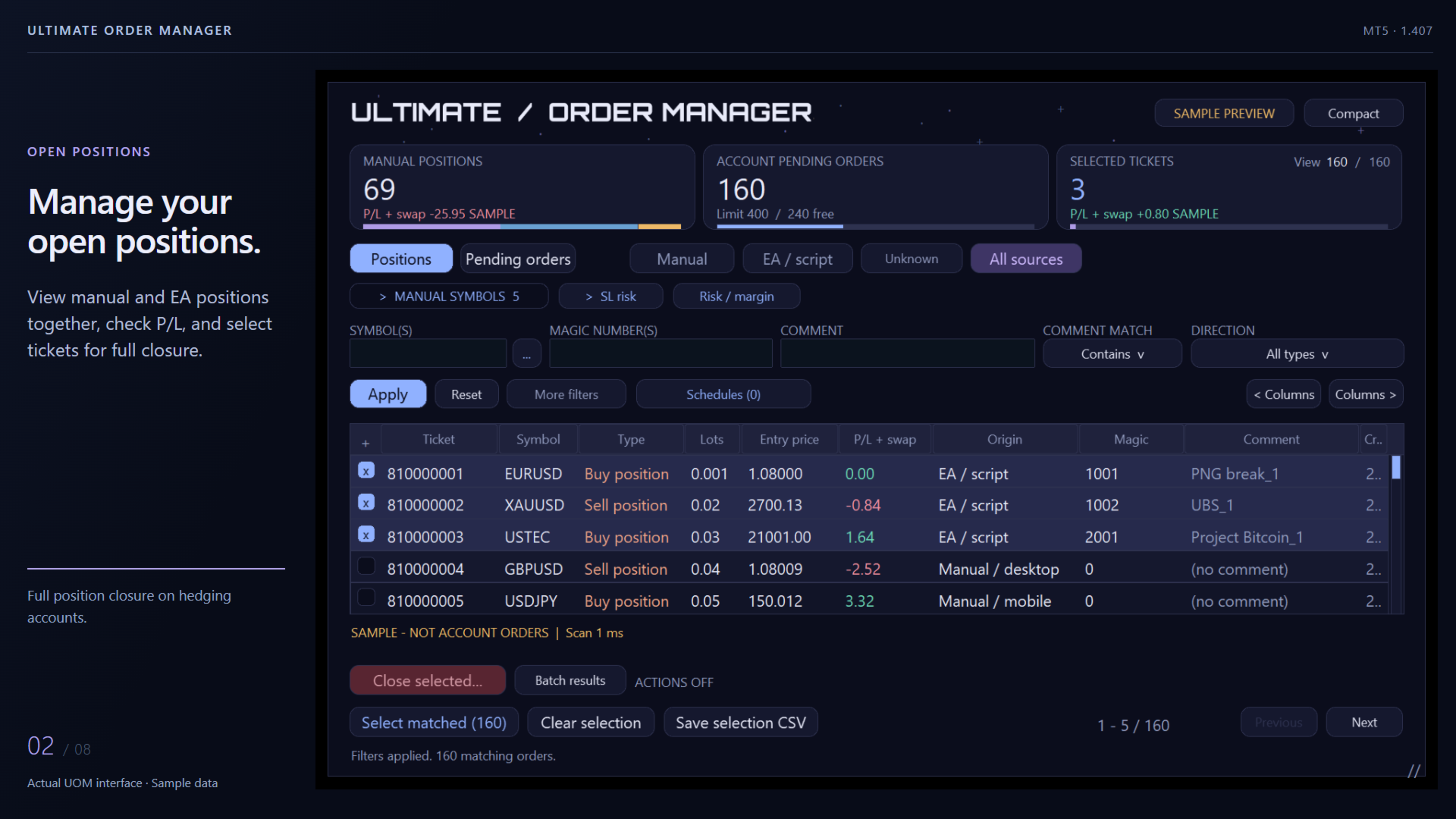
Die Verwaltung ausstehender Orders, die vollständige Schließung von Hedging-Positionen, der SL-Risiko-Vergleich, Engagement und Margin, die tägliche Überwachung, Zeitpläne und CSV-Exporte sind allesamt enthalten.
Es ist ideal, wenn Sie einfach manuell eingreifen möchten, ohne Ihren EA zu beeinträchtigen – so nutze ich es selbst.
Behalten Sie Ihre bestehenden EA-Einstellungen bei und planen Sie gleichzeitig Positionsschließungen und Stornierungen ausstehender Orders zu Ihrem gewünschten Zeitpunkt. Wählen Sie bestimmte manuelle Trades oder Zielorders nach Symbol, Magic Number oder Kommentar aus.
Weitere Details findest du im PDF-Handbuch.
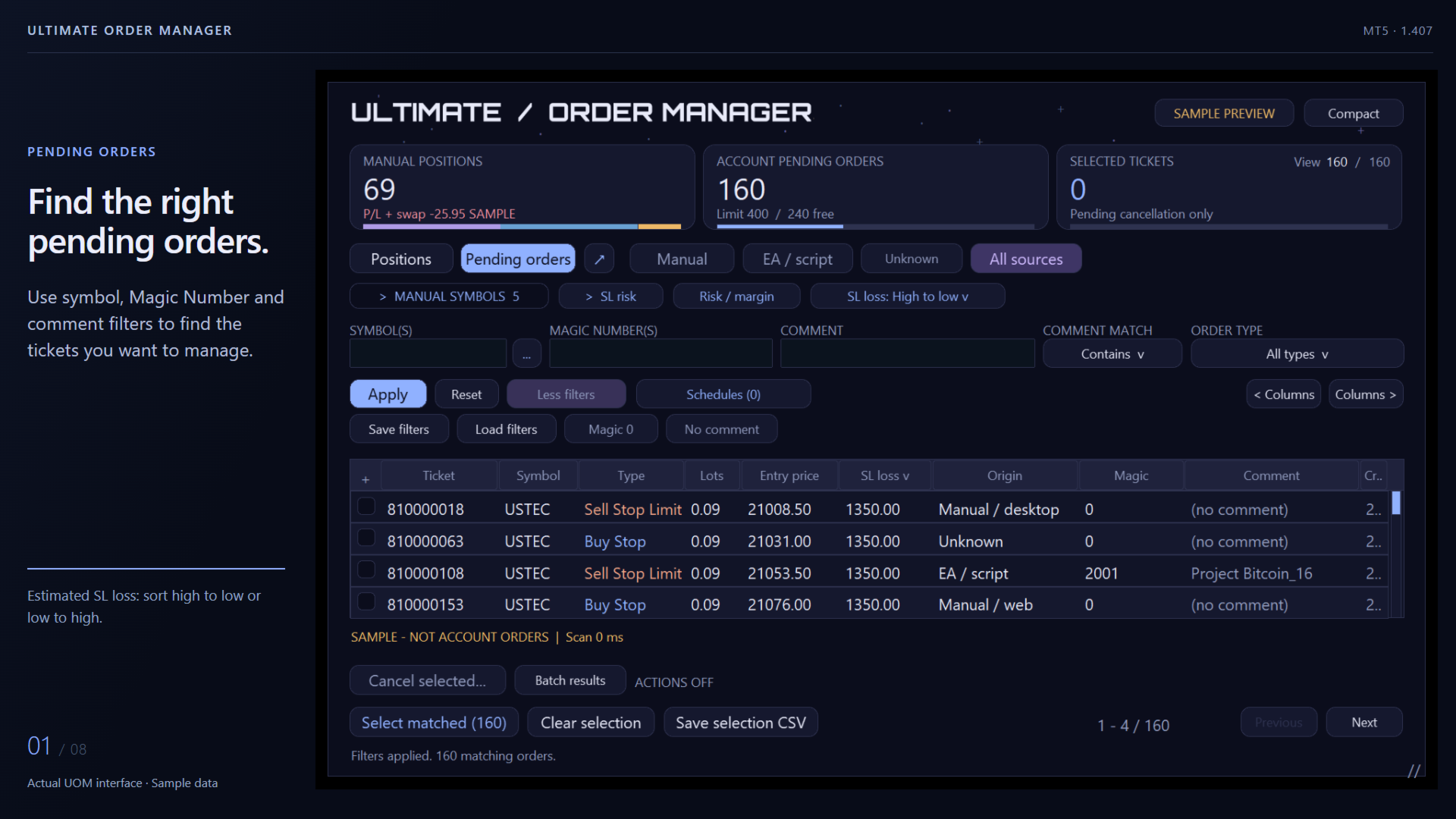
Finden Sie die richtigen Trades in einem vielbeschäftigten Konto
Kombinieren Sie Filter nach Symbol, Magic Number und Kommentar, um einen EA, mehrere Strategien oder eine bestimmte Gruppe manueller Trades zu finden. Wählen Sie für Kommentare die Optionen „Enthält“, „Exakte Übereinstimmung“ oder „Schließt aus“ und speichern Sie häufig verwendete Filter.
- Unterscheiden Sie zwischen manuellen Trades, EA-/Skript-Trades und Trades unbekannter Herkunft.
- Zeigen Sie alle sechs unterstützten Pending-Order-Typen in einer erweiterbaren Tabelle an.
- Sehen Sie sich die Anzahl der ausstehenden Orders im Konto, das vom Broker gemeldete Limit und die verbleibende Kapazität an.
- Vergleichen Sie die Orderanzahl auf Symbol-Ebene und die ausstehenden Lots und wählen Sie anschließend einzelne Tickets oder alle Filtertreffer aus.
Beginnen Sie mit dem größten SL-Verlust
Sortieren Sie ausstehende Orders nach dem geschätzten SL-Verlust vom größten zum kleinsten oder kehren Sie die Reihenfolge um. Überprüfen Sie das Risikokapital in der Kontowährung, um übergroße Tickets und mögliche Diskrepanzen bei der Kontraktgröße zu erkennen.
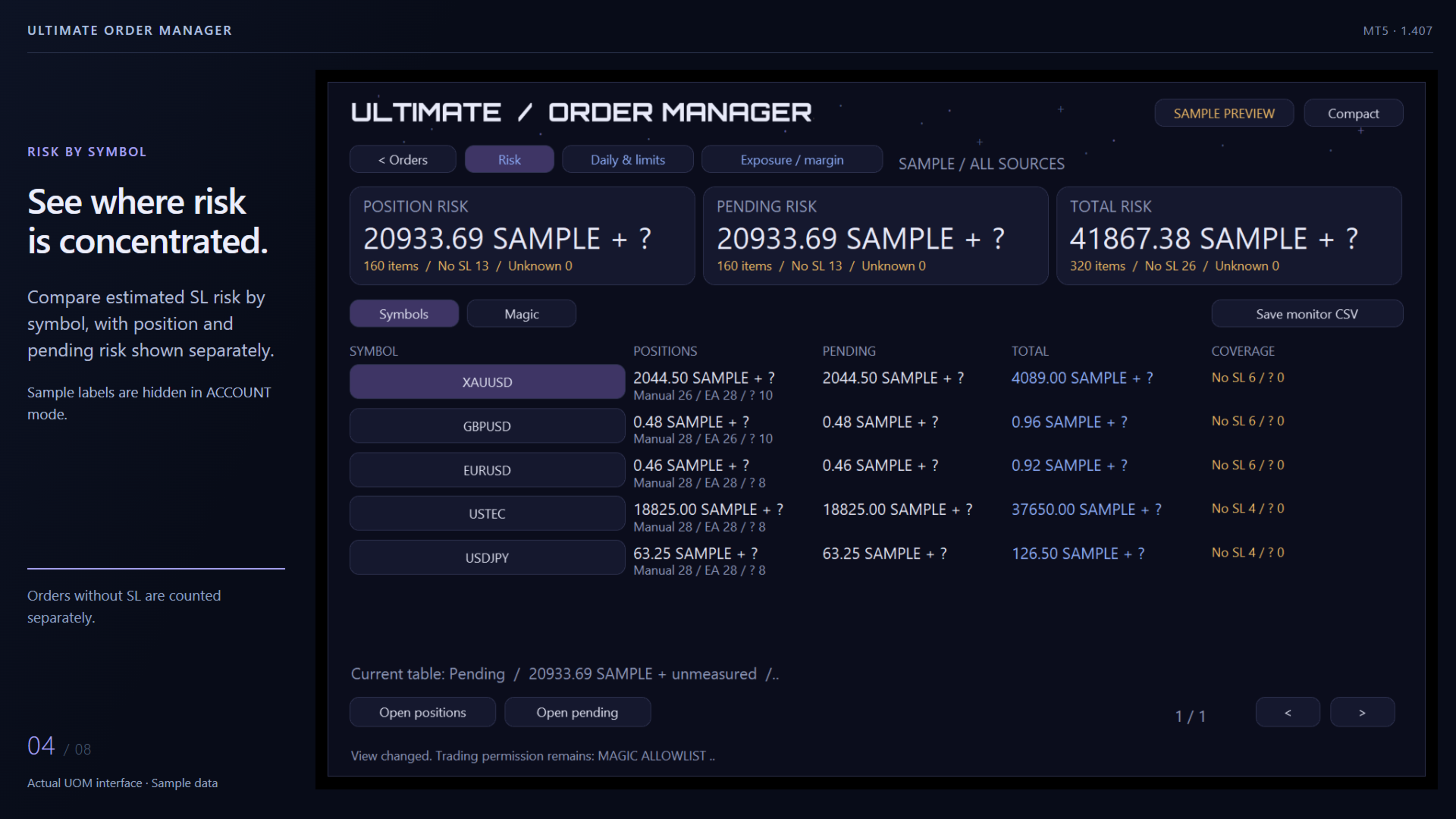
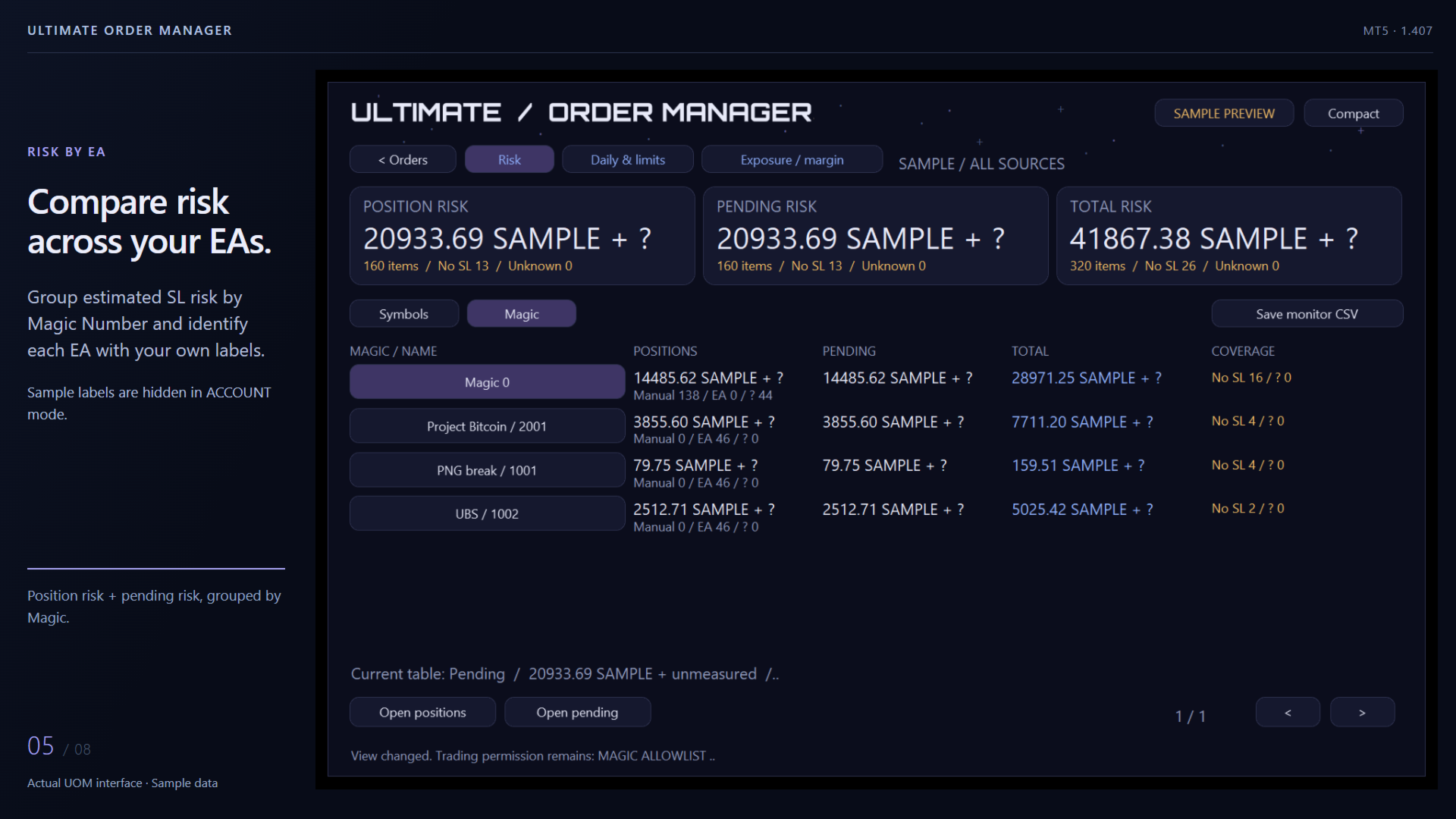
Vergleichen Sie das Gesamtrisiko des Kontos nach Symbol und „Magic“, einschließlich offener Positionen und ausstehender Orders. Nicht vorhandene SL-Werte und nicht verfügbare Berechnungen werden neben den ermittelten Gesamtwerten deutlich gekennzeichnet.
Eine Denkweise auf institutionellem Niveau, leicht zugänglich gemacht.
Definierte Berechtigungen, die genaue Überprüfung einzelner Tickets und nachvollziehbare Ergebnisse bestimmen die Art und Weise, wie UOM Orderaktionen abwickelt. Diese Prinzipien stellen die bewusste Kontrolle in den Mittelpunkt des Arbeitsablaufs.
- Berechtigungen vor Aktionen. Wählen Sie einen Verwaltungsbereich aus, erlauben Sie die beabsichtigten „Magics“ und schützen Sie Ausnahmen. Geschützte „Magics“ haben in jedem Bereich Vorrang.
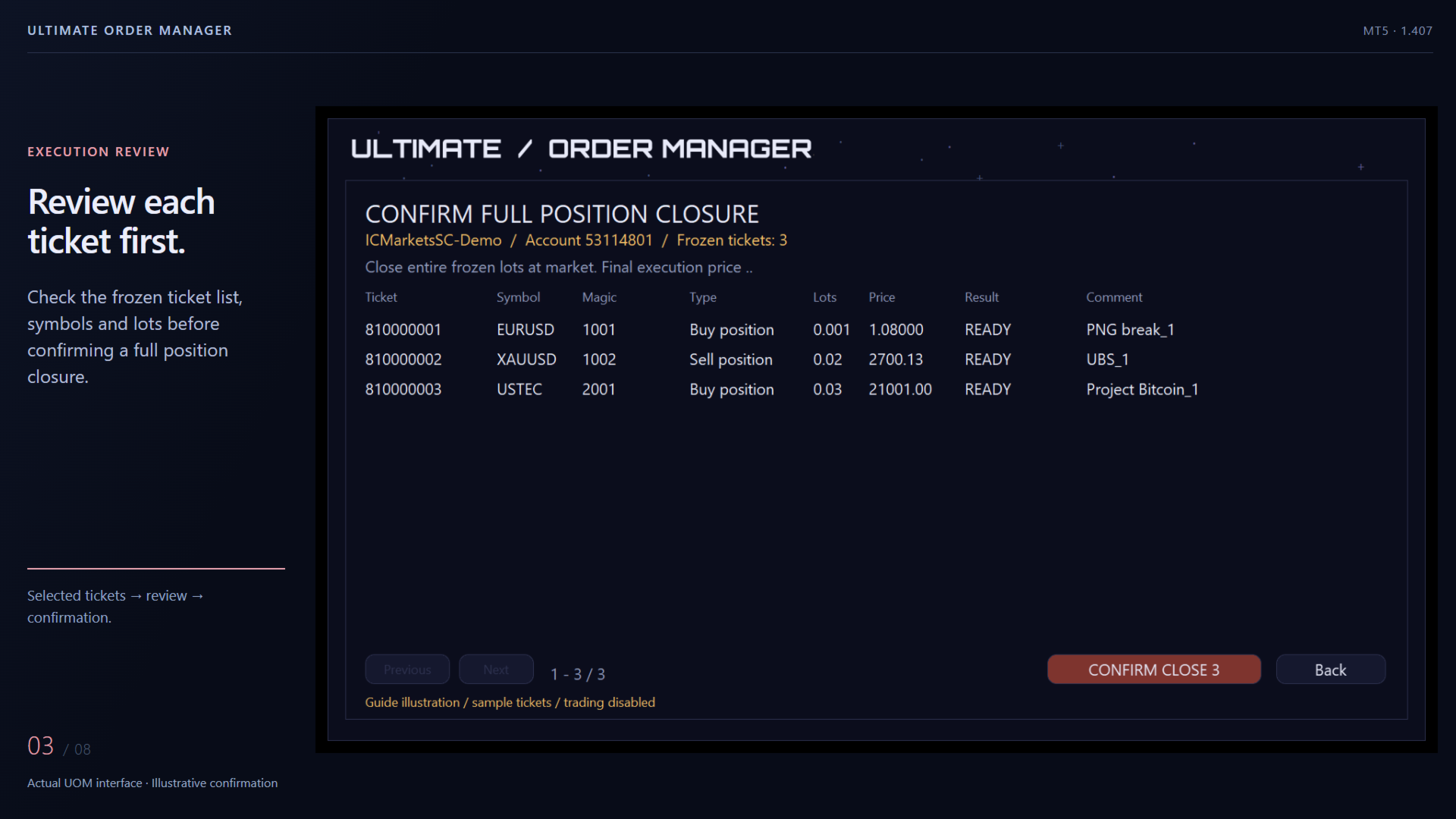
- Überprüfung vor der Ausführung. Prüfen Sie die Liste der gesperrten Tickets, bevor Sie eine Stornierung oder vollständige Schließung bestätigen. Zielwerte werden vor dem Absenden der Anfragen erneut überprüft; geänderte oder fehlende Tickets werden in den Ergebnissen berücksichtigt.
- Eine Verlaufsprüfung bei unklaren Ergebnissen. Die Statusprüfung vergleicht unklare Ergebnisse mit der Order-/Deal-Historie des Brokers und aktualisiert die Ergebnis-CSV, ohne Anfragen erneut zu senden.
- Behandlung von Zeitüberschreitungen. Zeitpläne außerhalb ihres Ausführungsfensters werden als „MISSED“ erfasst, anstatt nach einer Timer-Unterbrechung stillschweigend verspätet nachgeholt zu werden.
- Ein Protokoll nach der Verarbeitung. Lesen Sie die Batch-Ergebnisse auf Ticket-Ebene aus und führen Sie strukturierte lokale Prüfprotokolle sowie CSV-Dateien zur späteren Überprüfung.
SUCHEN > AUSWÄHLEN > ÜBERPRÜFEN > AUSFÜHREN
Planen Sie die gewünschte Bereinigung
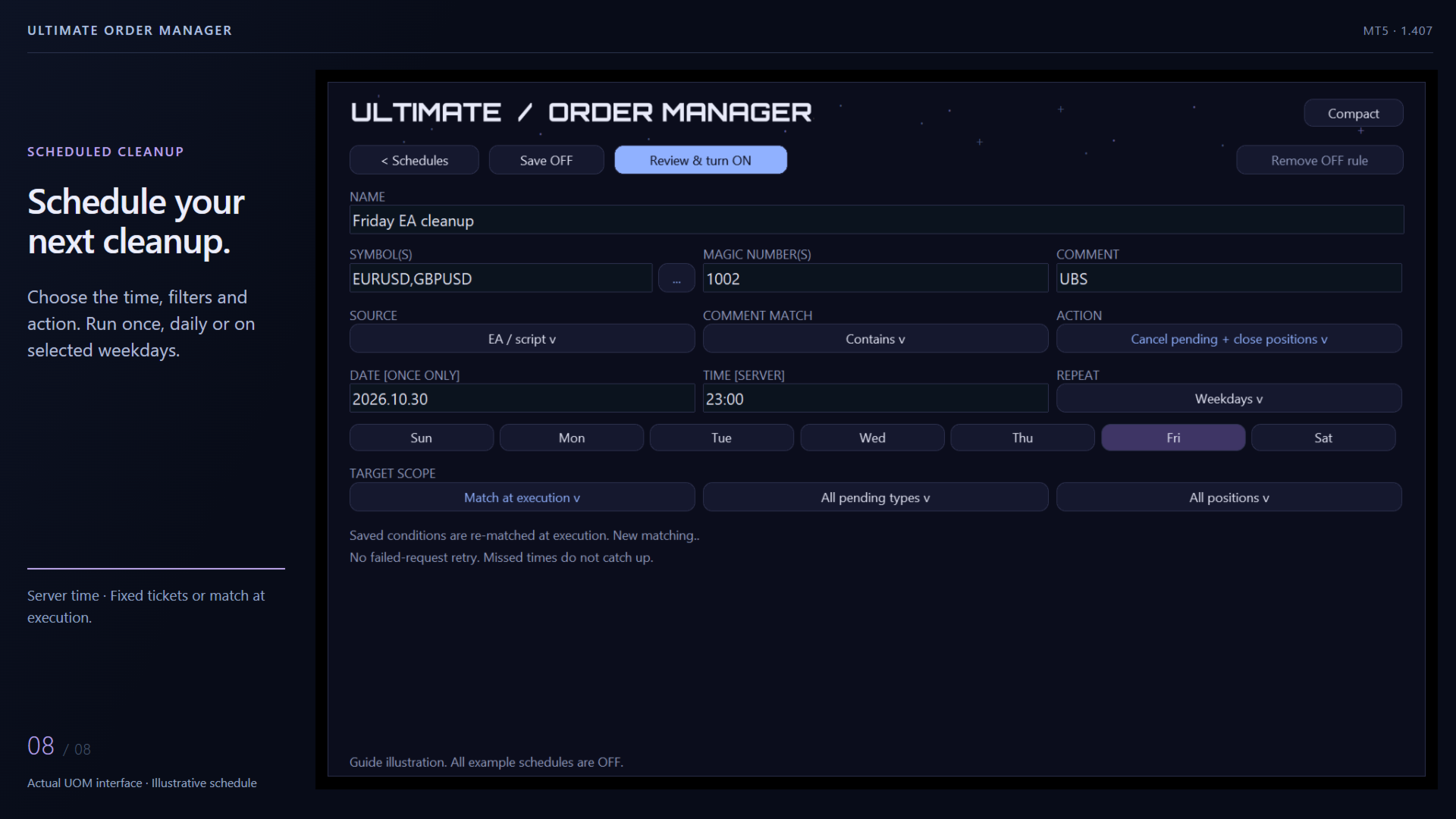
Erstellen Sie einen Zeitplan anhand Ihrer aktuellen Filter. Wählen Sie zwischen einmalig, täglich oder ausgewählten Wochentagen unter Verwendung der Broker-Server-Zeit. Legen Sie die jetzt ausgewählten Tickets fest oder lassen Sie die Regel bei ihrer Ausführung passende Aufträge finden. Gespeicherte Regeln behalten ihre eigenen Bedingungen bei, auch wenn Sie die Tabellenfilter ändern.
Bei der kombinierten Bereinigung storniert UOM zunächst ausstehende Orders, liest dann die Daten erneut ein und schließt passende Positionen vollständig. Speichern Sie die Regel als „AUS“, überprüfen Sie sie und schalten Sie sie explizit auf „EIN“. Abgeschlossene einmalige Regeln bleiben auf „AUS“ gesetzt, ihre Ergebnisse sind jedoch sichtbar.
Überblick über Engagement, Margin und den Handelstag
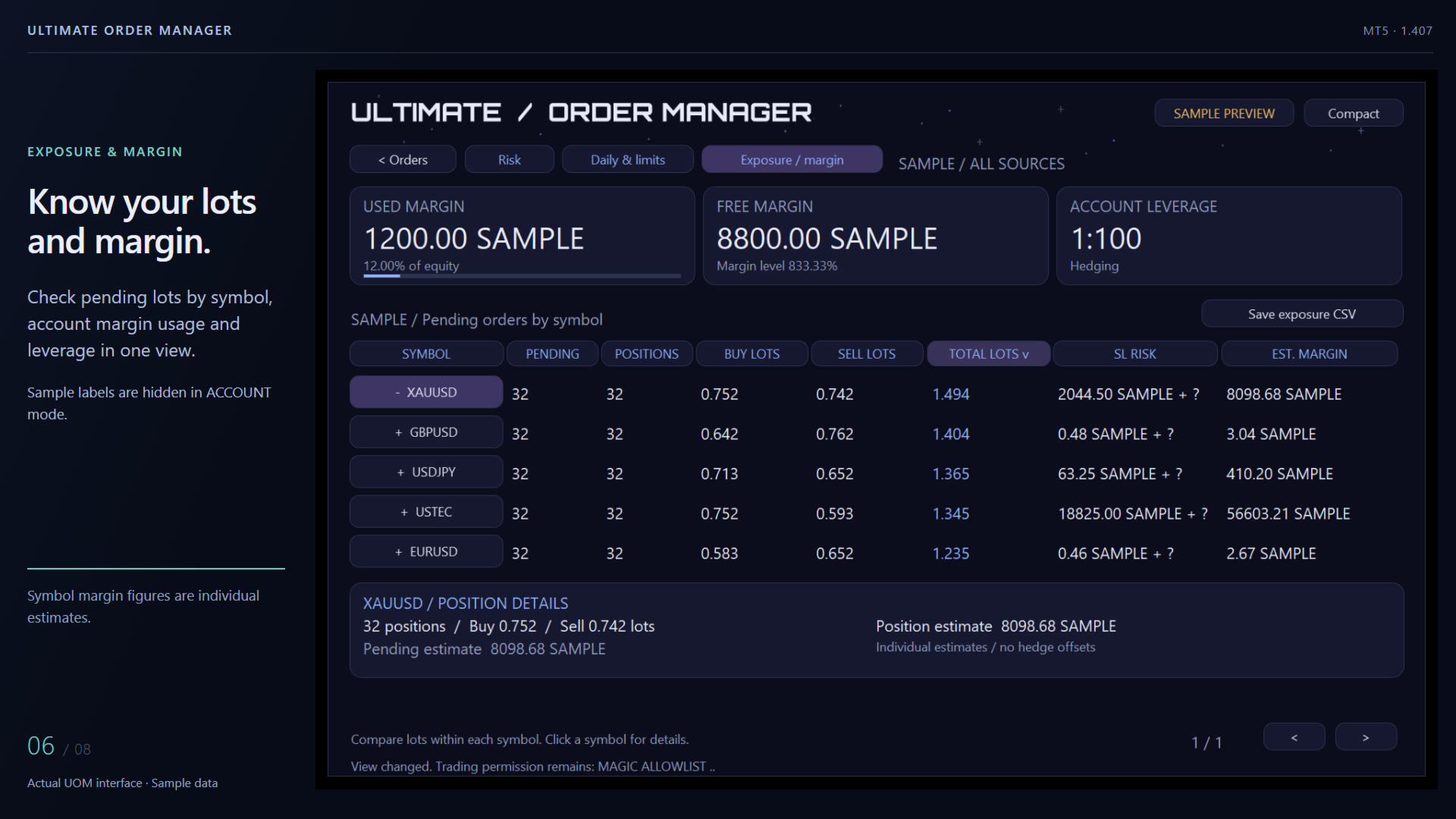
Vergleichen Sie ausstehende Kauf-, Verkaufs- und Gesamtlots auf Symbol-Ebene sowie die Anzahl der Positionen und individuelle Margenschätzungen. Die Kontokarten zeigen die tatsächlich genutzte Margin, die freie Margin, die Auslastung und den Hebel an.
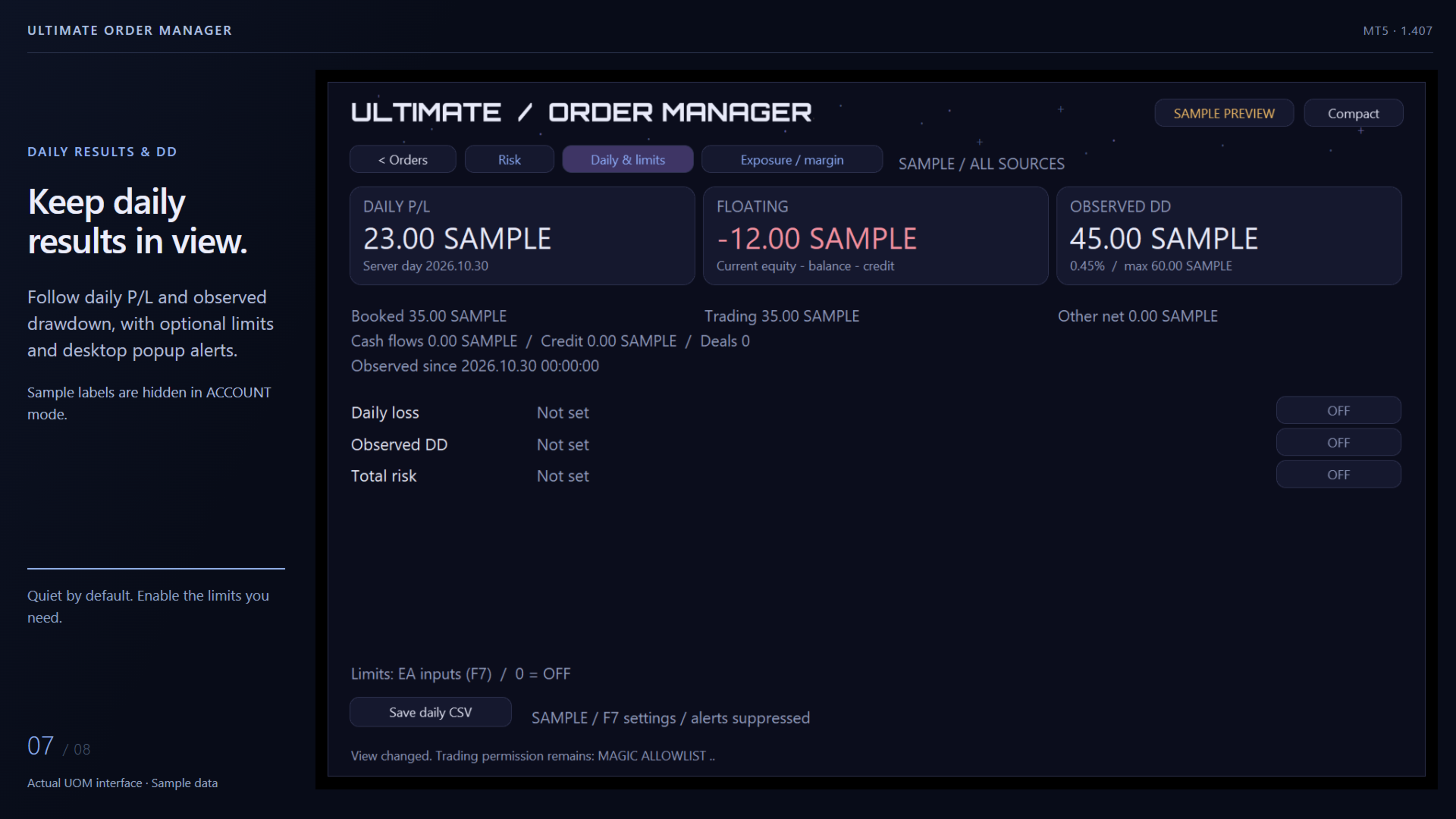
„Daily & Limits“ fügt den täglichen Gewinn/Verlust und den bargeldbereinigten beobachteten Drawdown hinzu. Limits beginnen bei 0 und Popup-Warnungen sind zunächst auf „false“ gesetzt. Halten Sie das Dashboard übersichtlich oder aktivieren Sie optionale lokale Warnungen, wenn eine konfigurierte Kennzahl einen Limit-Zustand erreicht.
Ausführungsergebnisse überprüfen und Risikodaten exportieren
Exportieren Sie Auswahlen, Risikovergleiche, Engagement und Margin, den täglichen Status sowie Zeitpläne in CSV. „Batch-Ergebnisse“ liefert Ergebnisse auf Ticket-Ebene; Diagnosedateien protokollieren die tool-eigenen Fehler. Verwenden Sie „Status prüfen“, wenn ein angehaltener Batch unklare Ergebnisse enthält.
Schnellstart: Anzeige
- Installieren Sie UOM über das MT5-Terminal und fügen Sie es einem dedizierten Chart hinzu. Beginnen Sie mit einer UI-Skalierung (%) = 100.
- Verwenden Sie „ACCOUNT“ für Kontodaten oder „SAMPLE PREVIEW“, um die integrierten Beispiele zu erkunden.
- Lassen Sie „Schließen/Abbrechen aktivieren“ während der Anzeige, Filterung und des CSV-Exports auf „false“ gesetzt.
Abbruch und vollständiges Schließen aktivieren
- Drücken Sie F7 und setzen Sie „Schließen/Abbrechen aktivieren“ auf „true“.
- Aktivieren Sie „MT5 Algo Trading“ und erlauben Sie den Handel für diesen EA auf der Registerkarte „Allgemein“.
- Wählen Sie „Gültigkeitsbereich verwalten“: „PS_MANUAL“ für anerkannte manuelle Trades oder „PS_ALLOWLIST“ mit „Allowed Magics“ für ausgewählte EAs. Fügen Sie „Protected Magics“ für Ausnahmen hinzu.
- Wenden Sie unter „KONTO“ Filter an, wählen Sie Tickets aus, überprüfen Sie die Sperrliste und bestätigen Sie. Lesen Sie anschließend die Batch-Ergebnisse.
- Bei Zeitplänen führen Sie außerdem für jede Regel die Überprüfung durch und schalten Sie sie ein.
Die 14 Eingaben
Beginnen Sie mit den Standardeinstellungen. Legen Sie die Aktionsberechtigungen fest, sobald Sie bereit sind; „Magic“-Einstellungen und Risikowarnungen sind optional.
| Nr. | Eingabe | Standard | Verwendung |
|---|---|---|---|
| 1 | Beispielvorschau | false | Wählen Sie die Startansicht aus. „false“ öffnet „ACCOUNT“, „true“ öffnet die Beispieldaten. Mit der oberen Schaltfläche können Sie die aktuelle Ansicht später wechseln. |
| 2 | UI-Skalierung (%) | 100 | Passen Sie den Maßstab des Bedienfelds zwischen 80 und 150 an. Beginnen Sie bei 100. |
| 3 | Schließen/Abbrechen aktivieren | false | Aktivieren Sie die Überprüfung von Stornierungen/vollständigen Schließungen und geplanten Aktionen. Die Handelsberechtigungen für MT5 und EAs müssen ebenfalls aktiviert sein. |
| 4 | Gültigkeitsbereich verwalten | PS_MANUAL | Manuelle Trades, eine zulässige Magic-Liste oder alle Quellen. Wählen Sie „PS_ALLOWLIST“, um ausgewählte EAs zu verwalten; der Schutz hat Vorrang. |
| 5 | Maximale Anzahl von Tickets pro Stapel | 50 | Akzeptieren Sie 1–1.000 Tickets pro Stapel/Durchlauf. Ein zu großer Satz wird vollständig blockiert; schränken Sie ihn ein oder erhöhen Sie das Limit bewusst. |
| 6 | Zulässige Magics | leer | Durch Kommas getrennte Aktionsberechtigungen für PS_ALLOWLIST, zum Beispiel 1001,1002. Unabhängig vom Magic-Filter der Tabelle. |
| 7 | Geschützte Magics | leer | Magics, die aus dem Geltungsbereich aller „Schließen“-/„Abbrechen“-Aktionen ausgeschlossen sind. Bei leerem Wert werden keine zusätzlichen Magic-Ausschlüsse hinzugefügt. |
| 8 | Magie 0 außerhalb von „Manuell“ zulassen | false | Zusätzliche Berechtigung für „Magic 0“ in PS_ALLOWLIST oder PS_ALL. Im Allowlist-Modus wird „0“ auch in die Liste der erlaubten Magics aufgenommen. |
| 9 | Manuelle Magics im Ausführungsfenster | leer | Magics ungleich Null, die von Ihren eigenen manuellen Bedienfeldern verwendet werden, sodass ihre Befehle der Klassifizierung „Manuell“ zugeordnet werden. |
| 10 | Magics-Bezeichnungen (123=EA-Name) | leer | Lesbare Gruppennamen, zum Beispiel 1001=PNG-Pause; 1002=UBS; 2001=Projekt Bitcoin. |
| 11 | Tägliches Verlustlimit | 0 | Optionaler Schwellenwert für den täglichen Verlust in der Kontowährung. Bei 0 ist diese Funktion deaktiviert. |
| 12 | Drawdown-Limit | 0 | Optionaler Schwellenwert für den cash-bereinigten beobachteten Drawdown in Kontowährung. Bei 0 ist die Funktion deaktiviert. |
| 13 | SL-Risikolimit | 0 | Optionaler Schwellenwert für das SL-Risiko aus bekannter Position plus ausstehenden Orders. 0 deaktiviert diese Funktion; es werden auch fehlende/unbekannte Deckungen berücksichtigt. |
| 14 | Popup-Warnmeldungen | false | Lokale Desktop-Popups bei konfigurierten NEAR-/LIMIT-Übergängen mit einer Abklingzeit von 60 Sekunden pro Kennzahl. Ein unveränderter Status löst kein wiederholtes Popup aus. |
FAQ
Ist das gesamte Tool kostenlos?
Ja. Alle hier beschriebenen Funktionen sind enthalten: Verwaltung ausstehender Orders, vollständige Schließung von Hedging-Positionen, Risiko- und Margenübersichten, tägliche Überwachung, Zeitpläne und CSV.
Kann ich es bei deaktiviertem Algo-Trading nutzen?
Anzeige, Filter, Risiko-/Margin-Analyse und CSV-Export funktionieren auch bei deaktivierten Aktionen. Das Senden von Schließ- oder Stornierungsanfragen erfordert den F7-Aktionsschalter, MT5-Algo-Trading und die EA-Handelsberechtigung.
Was umfasst das Gesamtrisiko?
Bekannte geschätzte SL-Verluste über offene Positionen und ausstehende Orders hinweg. Bei ausstehenden Orders wird der Einstiegskurs als SL verwendet; bei Positionen der aktuelle Schlusskurs. Keine SL und nicht verfügbare Werte werden separat ausgewiesen. Tatsächliche Ergebnisse können aufgrund von Ausführungen, Kurslücken und Kosten abweichen.
Schließen Limit-Warnungen Trades oder senden sie weiterhin Benachrichtigungen?
Limits bieten einen visuellen Status und optionale Desktop-Popups. „Schließen“- oder „Stornieren“-Aktionen erfolgen nach geprüften Stapeln oder aktivierten Zeitplänen. Ein unveränderter Warnstatus löst kein wiederholtes Popup aus; pro Kennzahl gilt eine Wartezeit von 60 Sekunden.
Kann ich Zeitpläne auf meinem lokalen PC verwenden?
Ja. Halten Sie den PC, MT5 und UOM in Betrieb, verbunden und zum Handel autorisiert zur gewählten Serverzeit. Überprüfen Sie das Ergebnis nach dem Ruhemodus, einer Unterbrechung der Verbindung oder Marktschluss. Verpasste Zeitfenster werden zur Überprüfung aufgezeichnet.
Welcher Kontotyp unterstützt die Positionsschließung?
Die vollständige Positionsschließung auf Ticket-Ebene erfolgt über ein MT5-Hedging-Konto. Die Verwaltung von Pending-Orders unterstützt auch Netting-Konten.
Aktionsumfang
UOM konzentriert sich auf die Stornierung ausstehender Orders und die vollständige Schließung von Hedging-Positionen. Führen Sie Ordereröffnungen, Teilschließungen und SL/TP-Anpassungen weiterhin über Ihre Ausführungswerkzeuge durch. Es gelten die Berechtigungen des Brokers und die Verfügbarkeit der Sitzung.
Laden Sie den Ultimate Order Manager über den MT5-Markt herunter und beginnen Sie mit den Standard-Einstellungen für die „Quiet View“-Ansicht.