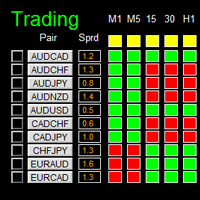
Dashboard Super Candle
- Utilidades
-
Wang Yu
 Providing quick Developments and Conversion of MT4/MT5 EAs, Indicators, Scripts, and Tools. If you are looking for an Dashboard EA to turn your trading strategy into auto trading algo and to manage multi trades in one chart with visualizing tool, come and visit http://www.ex4gzs.com/en for more
 - Versión: 1.4
- Actualizado: 21 noviembre 2021
- Activaciones: 5
如果产品有任何问题或者您需要在此产品上添加功能,请联系我
Póngase en contacto conmigo / mensaje si usted encuentra cualquier problema con el uso del producto o necesita característica adicional para agregar en la versión base.
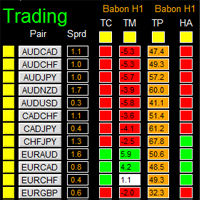
Dashboard Super Candle es una herramienta gráfica intuitiva y práctica que le ayudará a:
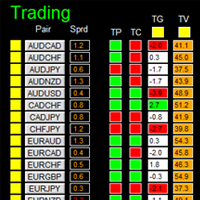
- Tener 28 pares bajo control con un solo tablero.
- Monitorizar la dirección de las velas, identificar posibles movimientos de precios y tendencias.
- Proporcionar señales de trading basadas en la dirección de la vela seleccionada por usted.
- Gestionar automáticamente las órdenes una vez generadas las señales.
- Tenga la posibilidad de seleccionar qué par desea operar entre estos 28 pares con un solo clic.
- Supervise sus posiciones fácilmente con un solo vistazo para conocer el estado de todos los pares de negociación.
Características
- Proporciona una forma intuitiva de generar señales de trading, gestionar operaciones y monitorizar posiciones.
- Sesión de negociación personalizable: se pueden establecer un total de 3 sesiones para la negociación automática.
- Modo de negociación personalizable: Modo inverso o modo no inverso.
- Opciones de autotrade
- Selección de pares (símbolos) para operar: puede elegir qué par(es) operar.
- Posición personalizable en el salpicadero.
- Muy fácil y práctico de usar.
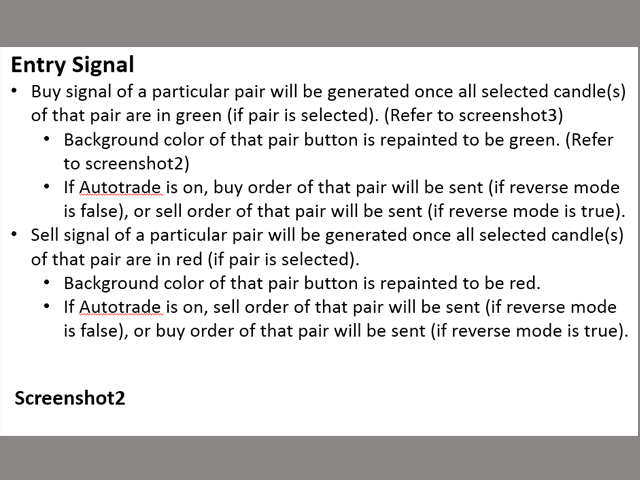
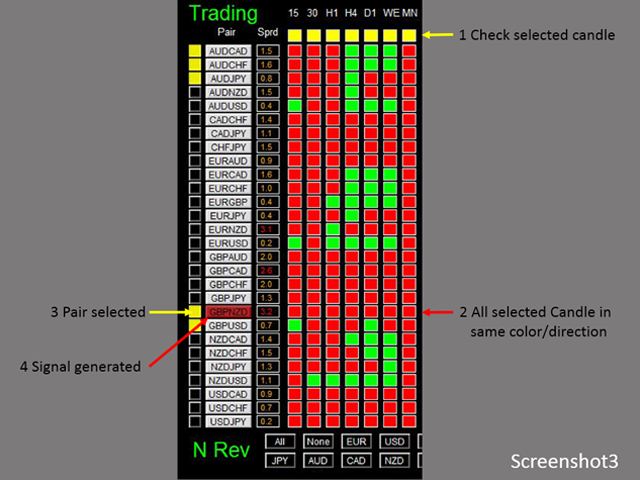
Señal de entrada
Consulte la captura de pantalla2
Parámetros de entrada
- Utilice el modo inverso: Consulte la explicación en la sección Señal de Entrada
- Usar AutoTrade:
- Sí: se enviarán órdenes de compra/venta una vez generada la señal
- No: no se enviará ninguna orden aunque se genere la señal
- Single pair TP en pips: la toma de beneficios en pips para un solo par.
- Single pair SL en pips: el stop loss en pips para un solo par.
- Selección de velas para proporcionar la señal
- Utilice la vela M1/M5/M15/M30/H1/H4/D1/W1/MN
- Número Mágico
- Tamaño del lote:
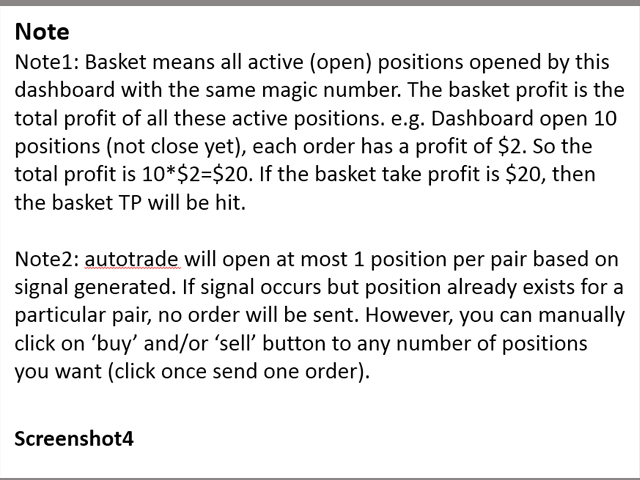
- Cesta TP en $:(ver explicación en Nota1)
- Cesta SL en $
- Spread Máximo: una vez que el spread exceda el spread máximo, no se enviará ninguna orden.
- Sesión de negociación: si la hora está fuera de sesión, no se enviará ninguna orden.
- Cerrar todas las operaciones después de la(s) sesión(es)
- Sí: todas las posiciones activas (abiertas) se cerrarán al finalizar la sesión.
- No: ninguna posición(es) activa(s) se cerrará(n) al finalizar la sesión.
- Tenga en cuenta que: la hora de inicio y fin es la hora local de su ordenador, no la hora del servidor.
- Usar Sesión1
- Hora de inicio de Sesión1
- Hora de finalización de la sesión 1
- Session1comment: comentario de cada orden
- Usar Sesión2
- Hora inicio sesión2
- Hora fin sesión2
- Sesión2comentario
- Usar Sesión3
- Hora de inicio de la sesión 3
- Hora de finalización de la sesión 3
- Sesión3comentario
- La sesión sin parada está activa si se selecciona Usar Sesión 1, 2 y 3 como falso.
- TimeFrame del nuevo gráfico
- Sufijo: cadena del sufijo de su símbolo. Por ejemplo, si su símbolo es "EURUSDx" en lugar de "EURUSD", introduzca "x" en la celda del sufijo y deje en blanco la celda del prefijo.
- Prefijo: cadena del prefijo de su símbolo
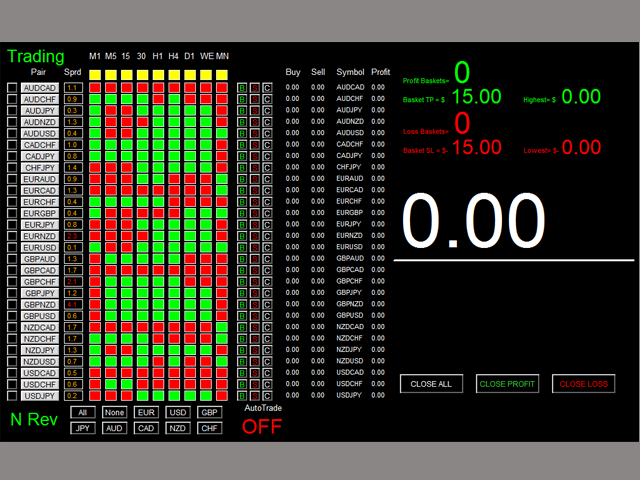
Objetos del panel de control
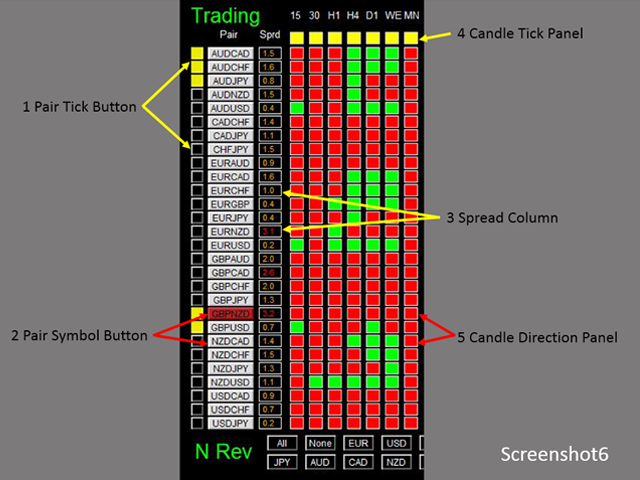
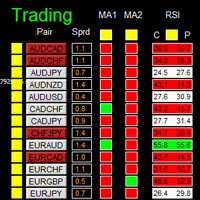
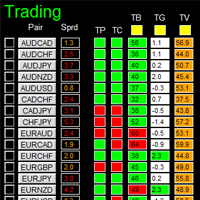
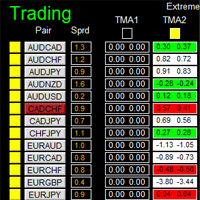
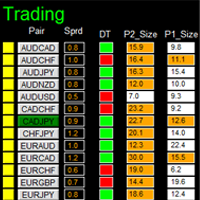
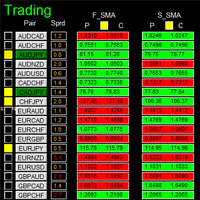
Para los objetos 1-5, consulte la captura de pantalla6.
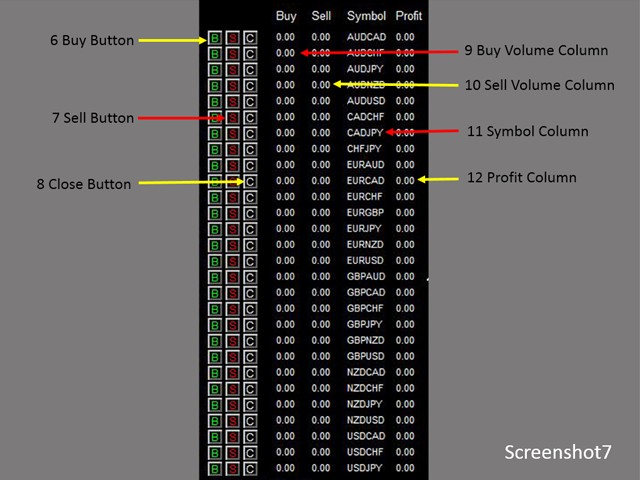
Objetos 6-12: captura de pantalla7.
Objetos 13-22: captura de pantalla8.
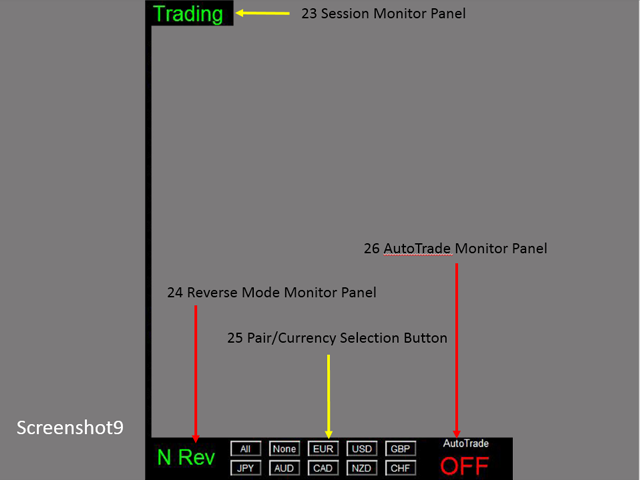
Objetos 23-26: captura de pantalla9.
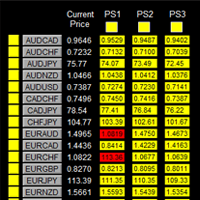
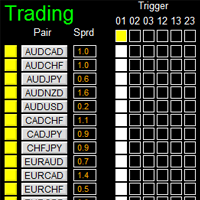
- Botón Pair Tick: Haga clic una vez para activar el par correspondiente. Haga clic una vez más para desactivarlo.
- Botón de símbolo de par:
- Haga clic en el botón para abrir el gráfico correspondiente en una nueva ventana.
- Columna Spread: muestra el spread actual de cada par.
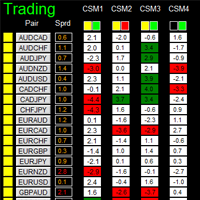
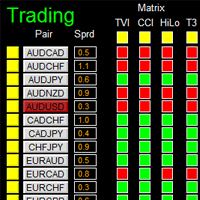
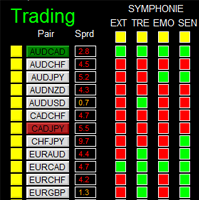
- Panel de velas: indica qué vela está seleccionada para generar la señal.
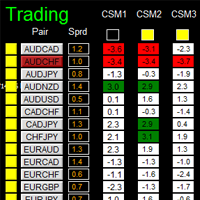
- Panel de Dirección de Velas
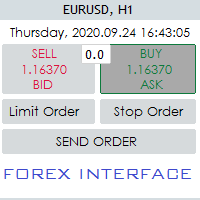
- Botón Comprar: (consulte la nota 2)
- Botón Vender
- Botón Cerrar: cierra todas las posiciones del par correspondiente
- Columna de volumen de compra
- Columna de volumen de venta
- Símbolo
- Columna de beneficios
- Cestas de beneficios: calcula el número de cestas que alcanzan el TP
- Cesta TP: Cesta toma de beneficios
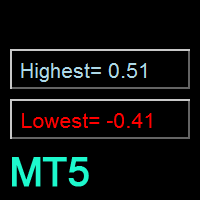
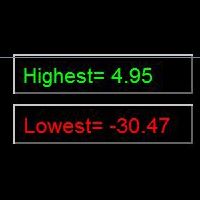
- Máximo de la cesta: el beneficio máximo que ha alcanzado la cesta actual
- Cestas de pérdidas: calcula el número de cestas que alcanzan el SL
- Cesta SL: Stop Loss de la cesta
- Cesta más baja: máxima pérdida alcanzada por la cesta actual
- Beneficio de la cesta actual: Beneficio actual de la cesta
- Cerrar todas: cerrar todas las posiciones
- Close Profit: cerrar todas las posiciones con beneficios
- Cerrar pérdidas: cerrar todas las posiciones con pérdidas
- Panel de control de la sesión:
- Panel del monitor de modo inverso:
- Botón de selección de pares/divisas:
- Todos: selecciona los 28 pares
- Ninguno: borra todos los pares seleccionados
- EUR: selecciona todos los pares EUR, como EURUSD, EURJPY...
- Las mismas reglas se aplican a los botones USD, GBP, JPY...
- Panel Monitor de AutoTrade:
Nota
Consulte la captura de pantalla4
















































I have a suggestion
Selection mode direction each time period
Example
bullish minute (Down - bullish)
Five minutes bullish (bearish - bullish)
Fifteen minutes bullish (bearish - bullish)
Thirty minutes bullish (bearish - bullish)
One hour bearish (Down - bullish)
Four hours bearish (Down - bullish)
Day one bearish (Down - bullish)
One week bearish (Down - bullish)
One month bearish (Down - bullish)
Here it is opened the sale of strong levels
Options should be available in the settings