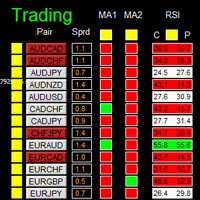
Dashboard Super MA RSI CCI
- Utilidades
-
Wang Yu
 Providing quick Developments and Conversion of MT4/MT5 EAs, Indicators, Scripts, and Tools. If you are looking for an Dashboard EA to turn your trading strategy into auto trading algo and to manage multi trades in one chart with visualizing tool, come and visit http://www.ex4gzs.com/en for more
 - Versión: 1.4
- Actualizado: 21 noviembre 2021
- Activaciones: 5
如果产品有任何问题或者您需要在此产品上添加功能,请联系我
Póngase en contacto conmigo / mensaje si se encuentra con algún problema con el uso del producto o necesita característica adicional para agregar en la versión base.
Hay versión Demo de este panel Dashboard Super MA RSI CCI Demo en mi lista de productos, pls probarlo para familiarizarse con todas las funcionalidades libres.
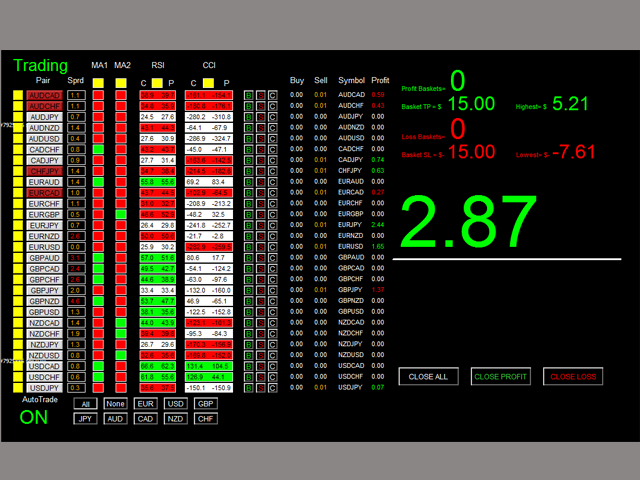
Dashboard Super MA RSI C CI es una herramienta gráfica intuitiva y práctica que le ayudará a:
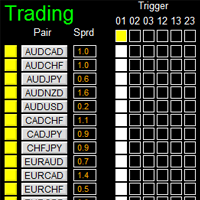
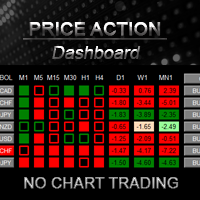
- Tener 28 pares bajo control con un tablero de instrumentos
- Monitorizar el movimiento de los precios, identificar posibles tendencias basadas en los indicadores MA, RSI y CCI.
- Proporcionar señales de trading basadas en los indicadores seleccionados
Características
- Sesiones de negociación personalizables: se pueden establecer un total de 3 sesiones para autotrade
- Opción de autotrade
- Selección de pares (símbolos) para operar: puede elegir qué par(es) operar
- Posición personalizable en el panel de control
- Muy fácil de ajustar los parámetros del indicador
- Muy fácil y práctico de usar
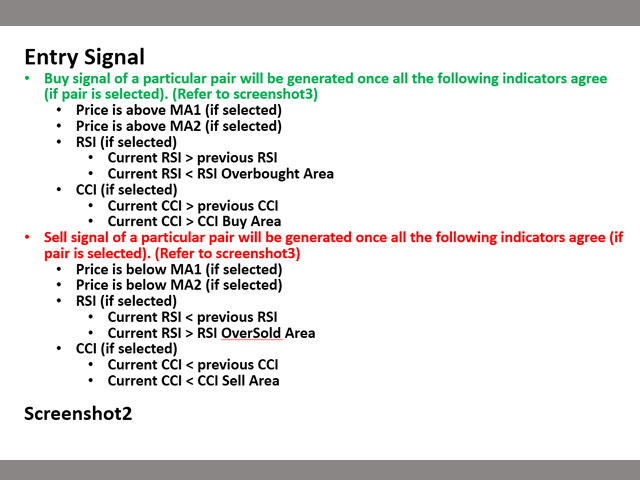
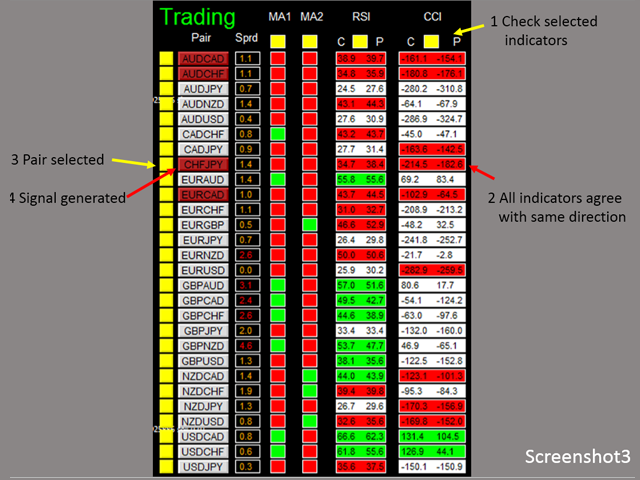
Señal de entrada
Consulte la captura de pantalla2
Parámetros de entrada
- Utilizar AutoTrade:
- Sí: se enviarán órdenes de compra/venta una vez generada la señal
- No: no se enviará ninguna orden aunque se genere la señal
- Enviar Alerta tras Señal (Ver nota 3)
- Enviar Notificación tras Señal (Ver nota 3)
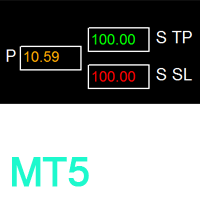
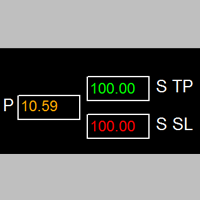
- Single pair TP in pips: el take profit en pips para un solo par.
- Single pair SL in pips: el stop loss en pips para un solo par.
- MA:
- Utilice MA1/MA2
- MA Timeframe de MA1/MA2
- Periodo MA de MA1/MA2
- Método MA de MA1/MA2
- Precio aplicado de MA1/MA2
- RSI:
- Utilizar RSI
- Marco temporal de RSI
- Periodo RSI
- Precio aplicado de RSI
- Área de sobrecompra de RSI
- Área de sobreventa del RSI
- CCI
- Utilizar CCI
- CCI Marco temporal
- Periodo CCI
- CCI Precio Aplicado
- CCI Comprar Área
- Área de venta del CCI
- Número Mágico
- Tamaño del Lote:
- Cesta TP en $:(ver explicación en Nota1)
- Cesta SL en $
- Spread Máximo:una vez que el spread exceda el spread máximo, no se enviará ninguna orden.
- Sesión de Negociación, si la hora está fuera de sesión, no se enviará ninguna orden
- Cerrar todas las operaciones después de la(s) sesión(es)
- Sí: todas las posiciones activas (abiertas) se cerrarán al finalizar la sesión.
- No: ninguna posición(es) activa(s) se cerrará(n) al finalizar la sesión.
- Tenga en cuenta que: la hora de inicio y fin es la hora local de su ordenador, no la hora del servidor.
- Usar Sesión1
- Hora de inicio de Sesión1
- Hora de finalización de la sesión 1
- Session1comment: comentario de cada orden
- Usar Sesión2
- Hora inicio sesión2
- Hora fin sesión2
- Sesión2comentario
- Usar Sesión3
- Hora de inicio de la sesión 3
- Hora de finalización de la sesión 3
- Sesión3comentario
- La sesión sin parada está activa si se selecciona Usar Sesión 1, 2 y 3 como falso.
- TimeFrame del nuevo gráfico
- Sufijo: cadena del sufijo de su símbolo. Por ejemplo, si su símbolo es "EURUSDx" en lugar de "EURUSD", introduzca "x" en la celda del sufijo y deje en blanco la celda del prefijo.
- Prefijo: cadena del prefijo de su símbolo
Objetos del panel:
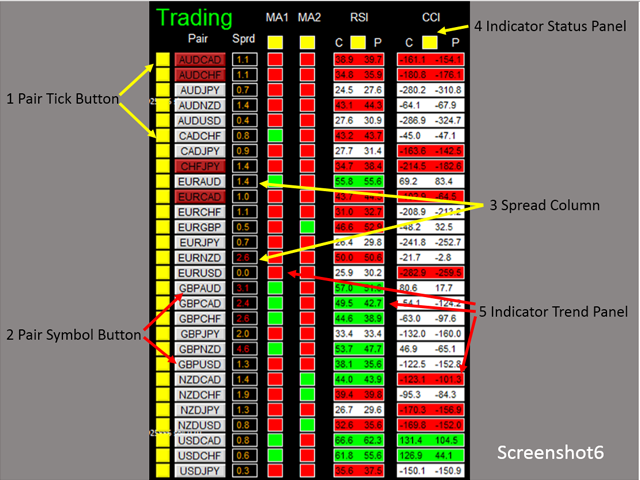
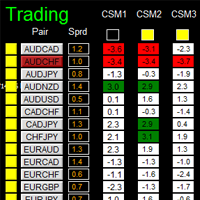
Para los objetos 1-5, consulte la captura de pantalla6.
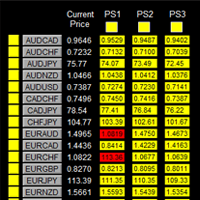
Objeto 6-12: captura de pantalla7.
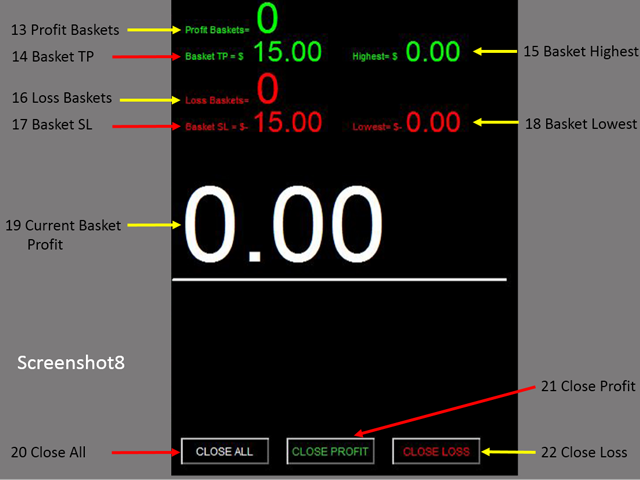
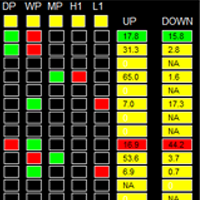
Objeto 13-22: captura de pantalla8.
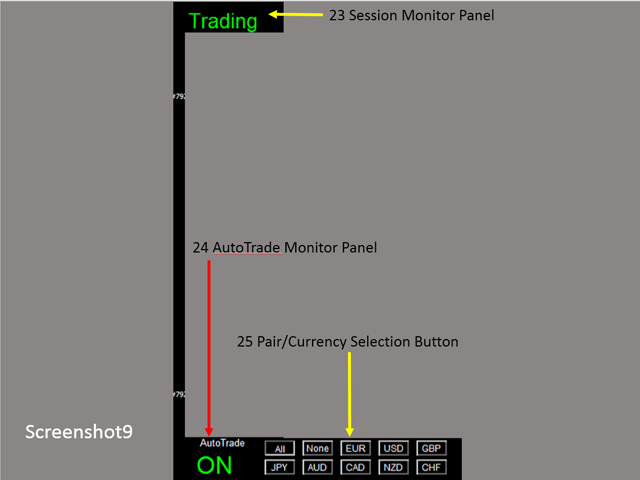
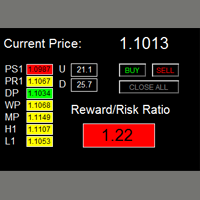
Objeto 23-25: captura de pantalla9.
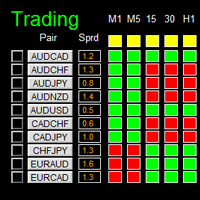
- Botón Pair Tick: Haga clic una vez para activar el par correspondiente. Haga clic una vez más para desactivarlo.
- Botón de símbolo de par:
- Haga clic en el botón para abrir el gráfico correspondiente en una nueva ventana.
- Columna Spread: muestra el spread actual de cada par.
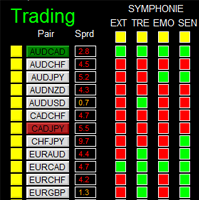
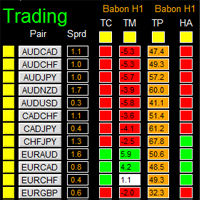
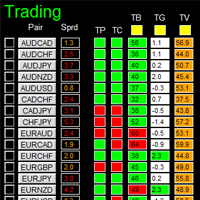
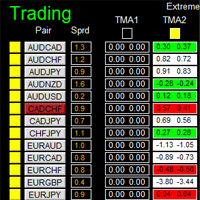
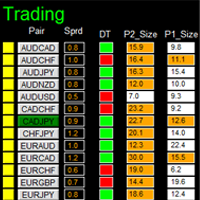
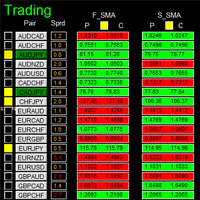
- Panel de estado del indicador: indica qué indicador está seleccionado para generar la señal.
- Panel de tendencia del indicador
- Botón Comprar: (consulte la nota 2)
- Botón Vender
- Botón Cerrar: cierra todas las posiciones del par correspondiente
- Columna de volumen de compra
- Columna de volumen de venta
- Símbolo
- Columna de beneficios
- Cestas de beneficios: calcula el número de cestas que alcanzan el TP
- Cesta TP: Cesta toma de beneficios
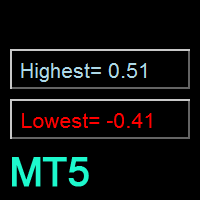
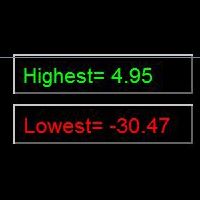
- Máximo de la cesta: el beneficio máximo que ha alcanzado la cesta actual
- Cestas de pérdidas: calcula el número de cestas que alcanzan el SL
- Cesta SL: Stop Loss de la cesta
- Cesta más baja: máxima pérdida alcanzada por la cesta actual
- Beneficio de la cesta actual: Beneficio actual de la cesta
- Cerrar todas: cerrar todas las posiciones
- Close Profit: cerrar todas las posiciones con beneficios
- Cerrar pérdidas: cerrar todas las posiciones con pérdidas
- Panel de control de la sesión:
- Panel de supervisión de AutoTrade
- Botón de selección de pares/divisas:
- Todos: selecciona los 28 pares
- Ninguno: borra todos los pares seleccionados
- EUR: selecciona todos los pares EUR, como EURUSD, EURJPY...
- Las mismas reglas se aplican a los botones USD, GBP, JPY...
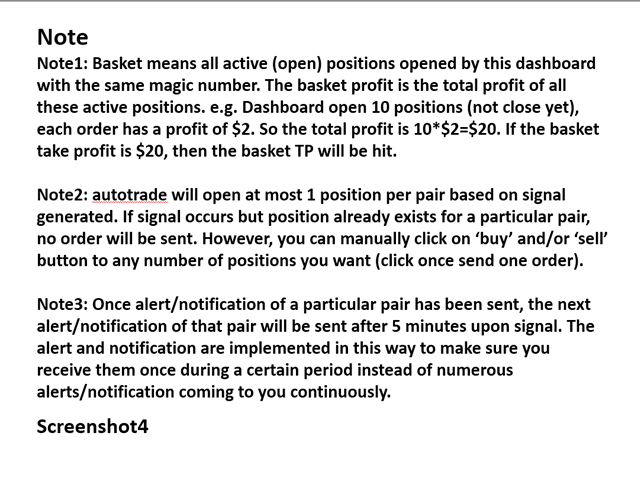
Nota
Consulte la captura de pantalla4
























































Hello Mr. Wang Yu, yesterday I rented your Ea.Dashboard Super MA RSI CCI. I have read reviews of other products, and I have a good expectation of your product. If it works correctly I hope to buy it.
I also have a question for you that you cannot understand in the indications.
What do the letters (C and P) mean about RSI and CCI?
Also request if it is possible to add the possibility of buying by currency packages according to the strength of the currencies, that is, all the pairs of EUR, all the pairs of the USD, etc. Thank you for your answer.