1. Descripción general
Boleta Pro V3 es un panel de operaciones manuales para MetaTrader 5, diseñado para agilizar y organizar la rutina del operador discrecional: abrir, gestionar y cerrar operaciones directamente desde el gráfico, con cálculo automático del lote en función del riesgo, medidas de control de disciplina (límite de pérdidas diarias, límite de operaciones al día, filtro de spread) y atajos de teclado y ratón para reducir la dependencia de los clics. La herramienta no ejecuta operaciones automáticamente por sí misma: toda entrada se inicia mediante una acción del usuario (botón, atajo o clic en el gráfico).
Este manual describe el funcionamiento y la configuración de la herramienta. Operar en los mercados financieros conlleva el riesgo de pérdida de capital; ninguna función ni configuración del panel garantiza beneficios.
2. Instalación y primeros pasos
- Copia el archivo en la carpeta MQL5/Experts de tu terminal MetaTrader 5 (o instálalo desde el Mercado, si lo has adquirido allí).
- Actualiza la lista de Expert Advisors en el Navegador de la plataforma.
- Arrastra Boleta Pro V3 al gráfico del activo deseado.
- En la pestaña «Entradas comunes» de la ventana de propiedades, activa «Permitir trading algorítmico».
- Revisa los parámetros de entrada (Sección 4) según tu bróker, activo y estrategia antes de la primera operación, especialmente el «Número mágico», la unidad de TP/SL y los límites de riesgo.
- Haz clic en Aceptar. El panel aparecerá en la posición configurada (por defecto: esquina superior izquierda).
3. Diseño del panel
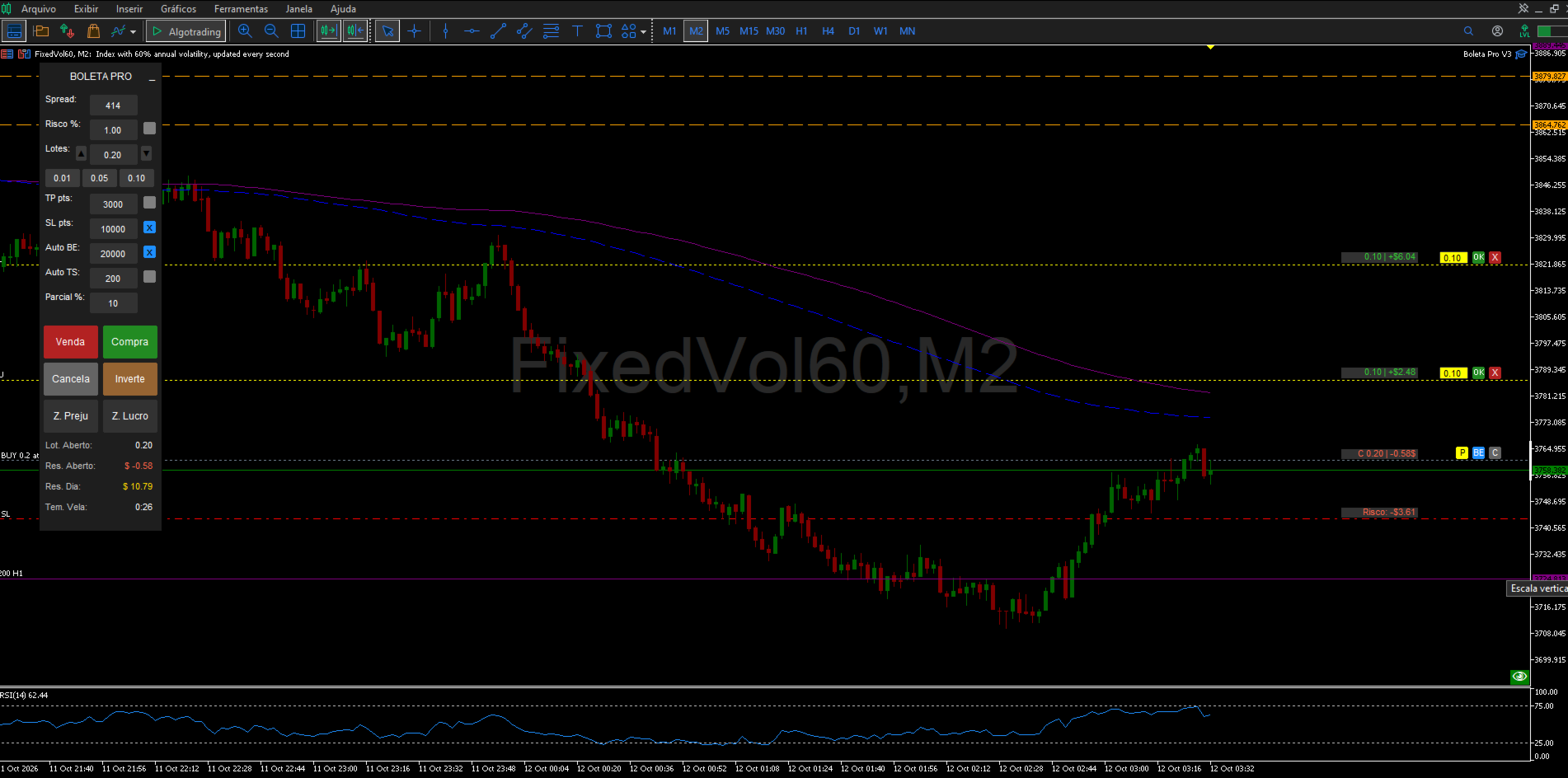
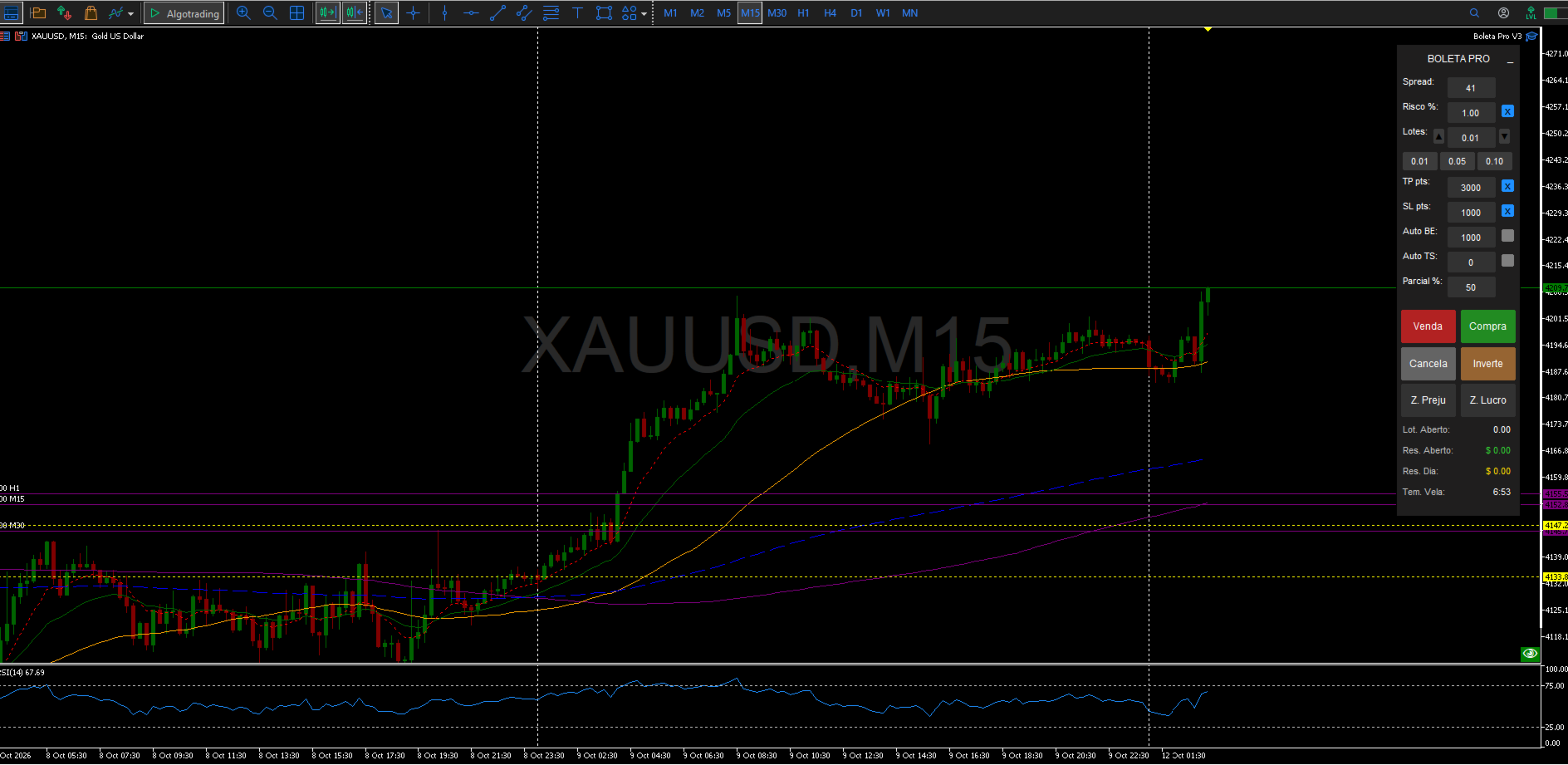
| Campo | Función |
| Spread | Muestra el spread actual del activo, en puntos. |
| Riesgo % (casilla + casilla de selección) | Si la casilla de selección está marcada, el lote se calcula automáticamente en función del porcentaje de riesgo sobre el capital, utilizando la distancia del Stop Loss. |
| Lotes (cuadro + botones -/+ + atajos) | Lote manual, que se utiliza cuando el cálculo por riesgo está desactivado. Los botones de acceso rápido aplican los valores de InpLotShortcut1/2/3. |
| TP (cuadro + casilla de verificación) | Take Profit, en puntos o en $, según InpTPSLMode. |
| SL (cuadro + casilla de selección) | Stop Loss, en la misma unidad que el TP. |
| BE (casilla + casilla de selección) | Distancia, en puntos, para activar el Breakeven automático. |
| TS (cuadro + casilla de verificación) | Distancia, en puntos, del Trailing Stop automático. |
| % parcial (cuadro) | Porcentaje utilizado para el cierre parcial manual (atajo de teclado y botón «P» en el gráfico). Solo admite números enteros del 0 al 100, sin punto decimal. |
| Comprar / Vender | Abre una posición al precio de mercado o una orden pendiente cuando se activa haciendo clic con el ratón fuera del precio actual (véase la sección 6). |
| Cancelar | Cancela todas las órdenes pendientes del activo abiertas a través del panel. |
| Invertir | Cierra la posición actual y abre una nueva en sentido contrario, con el mismo lote. |
| Z. Pérdida / Z. Ganancia | Cierran todas las posiciones del activo que se encuentren, respectivamente, en pérdidas o en ganancias. |
| Pie de página | Lote abierto, resultado abierto (flotante), resultado del día (cerrado + flotante, en tiempo real) y el temporizador de la barra actual. |
4. Parámetros de entrada: Cuenta e Idioma
| Parámetro | Predeterminado | Descripción |
| InpAccountType | Personal | Tipo de cuenta. |
| InpLanguage | Portugués | Idioma de las etiquetas del panel (PT, EN o ES). El nombre «Boleta Pro V3» es fijo en cualquier idioma. |
Configuración general
| Parámetro | Predeterminado | Descripción |
| InpMagicNum | 123456 | Número mágico utilizado para identificar las operaciones del panel. |
| InPrefix | BT_ | Prefijo de los objetos gráficos creados en el gráfico. |
| InpResetOnRemove | Desactivado | Si está activado, borra la configuración guardada al eliminar el panel del gráfico. |
| InpShowLineValueBoxes | Activado | Muestra los recuadros de valores en las líneas de Lote/Beneficio, Riesgo, Objetivo y Parcial. Desactívalo para que el panel sea más ligero cuando operes con muchas órdenes abiertas. |
Dimensiones y posición
| Parámetro | Predeterminado | Descripción |
| InpX / InpY | 50 / 20 | Posición del panel, en píxeles desde la esquina superior izquierda. |
| InpWidth / InpHeight | 150 / 710 | Ancho y alto del panel, en píxeles. |
| InpBtnPosition | Venta a la izquierda, compra a la derecha | Disposición de los botones de compra y venta. |
Visualización en el centro del gráfico
| Parámetro | Predeterminado | Descripción |
| InpShowInfo | Activado | Muestra el nombre del activo y la hora en el centro del gráfico. |
| InpFontSize | 70 | Tamaño del texto central. |
| InpColorInfo | Gris oscuro | Color del texto central. |
Gestión de riesgos
| Parámetro | Predeterminado | Descripción |
| InpTPSLMode | Puntos | Unidad utilizada para TP/SL/BE/TS: Puntos o $. |
| InpEnableMaxOrders / InpMaxOrders | Desactivado / 5 | Límite opcional de órdenes y posiciones simultáneas. |
| InpEnableMaxDailyTrades / InpMaxDailyTrades | Desactivado / 10 | Límite opcional del número de operaciones (entradas) al día. |
| InpEnableDailyLoss / InpDailyLossLimit | Desactivado / 100,00 $ | Límite de pérdidas diarias: al alcanzar este valor, se cierran todas las posiciones y se bloquean nuevas entradas. |
| InpEnableSpreadFilter / InpMaxSpreadPoints | Desactivado / 50 pts | Bloquea nuevas entradas cuando el spread del activo supera el límite. |
| InpDefaultRisk | 0,01 | Riesgo predeterminado por operación (porcentaje del saldo) al activar el cálculo automático del lote. |
| InpDefaultLot | 0,01 | Lote por defecto cuando el riesgo automático está desactivado. |
| InpDefaultTP / InpDefaultSL | 3000 / 1000 | Take Profit y Stop Loss predeterminados (puntos o $, según InpTPSLMode). |
| InpDefaultBE / InpDefaultTS | 1000 / 200 | Distancia predeterminada del punto de equilibrio y del trailing stop automáticos (puntos). |
| InpBEProfit | 0 | Desplazamiento del punto de equilibrio, en puntos por encima del precio de entrada. |
Atajos de lote
| Parámetro | Predeterminado |
| InpLotShortcut1 / 2 / 3 | 0,01 / 0,05 / 0,10 |
Cierre parcial manual
| Parámetro | Predeterminado | Descripción |
| InpDefaultPartialPct | 50 | Porcentaje predeterminado que se muestra en el cuadro «% parcial» (número entero, 0-100). |
Pendiente parcial (SHIFT+P)
| Parámetro | Predeterminado | Descripción |
| InpPartialPriority | La más antigua primero | Define qué posición se cierra primero cuando hay más de una abierta. |
| InpPPARLineColor / Style / Width | Amarillo, punteado, 1 | Aspecto de la línea de activación en el gráfico. |
| InpPPAREditBG / EditTxt | Amarillo / Negro | Colores del cuadro de volumen editable de la parcial pendiente. |
| InpPPARBtnClose | Rojo | Color del botón «X» que cancela la parcial pendiente. |
Atajos de teclado: consulta la tabla completa en la sección 5.
Personalización visual: el resto de grupos de parámetros (Colores de la papeleta, Colores de los elementos y casillas de valor, Colores de los textos/líneas, Colores y estilos de las líneas de vista previa del ratón, Colores y estilos de las líneas del simulador/orden fantasma, colores de los botones dinámicos en el gráfico) controlan exclusivamente el aspecto del panel —colores de fondo, botones, textos, casillas de selección y líneas de SL/TP/entrada— y no alteran el comportamiento de la herramienta. Todos tienen nombres que se explican por sí mismos (p. ej.: InpColorBuy, InpColorSell) y se pueden ajustar libremente en la ventana de propiedades del panel.
5. Atajos de teclado
| Tecla (por defecto) | Parámetro | Acción |
| B | InpKeyBuy | Compra a precio de mercado |
| S | InpKeySell | Venta al precio de mercado |
| C | InpKeyCancel | Cancela todas las órdenes pendientes del activo |
| I | InpKeyInvert | Invierte la posición actual |
| L | InpKeyZLucro | Cierra todas las posiciones con beneficios |
| P | InpKeyZPrej | Cierra todas las posiciones con pérdidas |
| M | InpKeyMin | Minimiza/restablece el panel |
| E | InpKeyBE | Aplica el umbral de rentabilidad manual a todas las posiciones elegibles |
| A | InpKeyPartial | Cierra parcialmente (utiliza el % del campo «% parcial») todas las posiciones elegibles |
| SHIFT + P | Fijo | Crea una línea de cierre parcial pendiente en el gráfico |
| Flecha arriba o Re Pág | Fijo | Simula una orden de compra (orden fantasma) |
| Flecha hacia abajo o Av Pág | Fijo | Simula una orden de venta (orden fantasma) |
Las teclas B, S, C, I, L, P, M, E y A se pueden configurar en el grupo «Atajos de teclado» de los parámetros de entrada. Los atajos de ratón (SHIFT/CTRL) y los atajos SHIFT+P y de las flechas/Página arriba/Página abajo son fijos.
6. Atajos y acciones del ratón
- Mover el ratón sobre el gráfico (fuera del panel) manteniendo pulsada la tecla SHIFT: dibuja una línea de vista previa de una compra al precio del cursor.
- Desplazarse manteniendo pulsada la tecla CTRL: dibuja la línea de previsualización de una venta.
- Hacer clic fuera del panel manteniendo pulsada la tecla SHIFT: ejecuta la compra al precio en el que se ha hecho clic; al precio de mercado si coincide con el precio actual, o como orden pendiente (Buy Limit/Buy Stop) si el clic está por encima o por debajo del precio de mercado.
- Hacer clic manteniendo pulsada la tecla CTRL: misma lógica para la venta (al precio de mercado, Venta Limitada o Venta Stop).
- SHIFT + CTRL pulsados al mismo tiempo: no se ejecuta ninguna acción; protección contra la apertura simultánea de una orden de compra y una de venta por error.
7. Botones dinámicos en el gráfico
Aparecen junto a cada posición u orden abierta en el panel:
| Botón | Acción |
| C | Cierra la posición (o cancela la orden pendiente correspondiente). |
| BE | Aplica el breakeven a esa posición concreta. |
| P | Cierra parcialmente esa posición, utilizando el porcentaje definido en el cuadro «% parcial». |
8. Simulador de órdenes (orden fantasma)
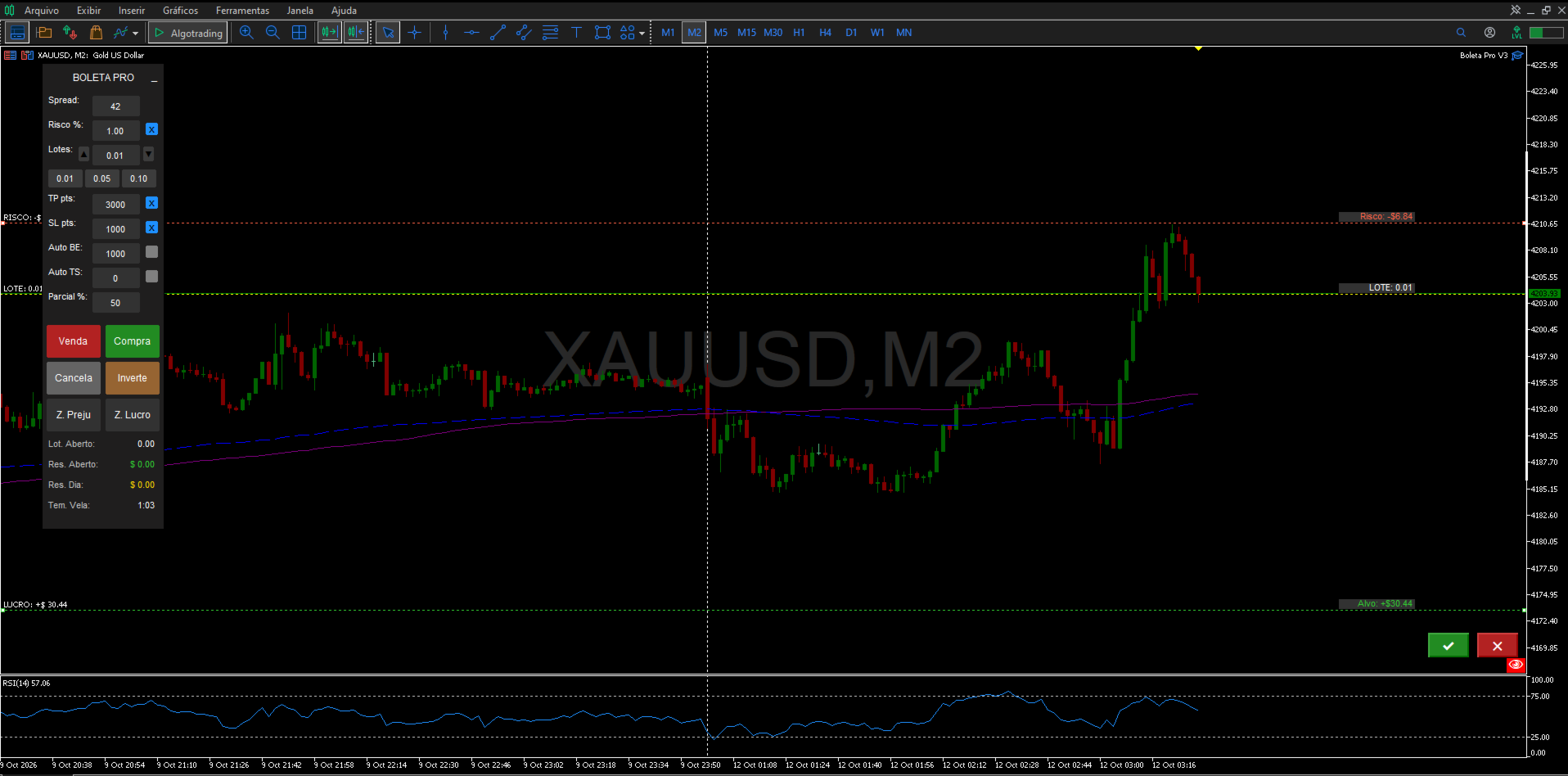
- Pulsa la flecha hacia arriba o la tecla «Page Up» para simular una compra; la flecha hacia abajo o la tecla «Page Down» para simular una venta.
- Las líneas de entrada, SL y TP aparecen en el gráfico y se pueden arrastrar con el ratón para ajustar los valores antes de confirmar.
- Haz clic en el botón verde para confirmar y enviar la orden, o en el botón rojo para cancelar la simulación.
- Si «Riesgo %» está activo, el lote de la orden fantasma se recalcula automáticamente a medida que se ajusta la distancia del SL.
9. Cierre parcial (inmediato y pendiente)
Inmediato: establece el porcentaje en el cuadro «% parcial» (de 0 a 100, número entero) y utiliza el atajo de teclado (por defecto: A) o el botón «P» situado junto a la posición en el gráfico.
Pendiente (SHIFT+P): crea una línea en el gráfico con un cuadro de volumen editable. Arrastra la línea hasta el precio de activación deseado; cuando se alcance dicho precio, el cierre parcial se ejecutará automáticamente. Utiliza el botón «Aceptar» para activar o pausar la regla y la «X» para eliminarla. La prioridad de qué posición se cierra primero (la más antigua o la más reciente) viene definida por el parámetro InpPartialPriority.
10. Gestión del riesgo y seguridad
- Cálculo automático del lote en función del riesgo: marca la casilla «Riesgo %» para que el lote se calcule en función del porcentaje del capital y de la distancia del Stop Loss.
- Límite de órdenes/posiciones simultáneas (opcional): bloquea nuevas entradas al alcanzar la cantidad máxima configurada.
- Límite de operaciones en el día (opcional): bloquea nuevas entradas tras alcanzar el número máximo de operaciones abiertas en el día.
- Filtro de spread máximo (opcional): bloquea nuevas entradas mientras el spread se mantenga por encima del límite configurado.
- Bloqueo por pérdidas diarias (opcional): al alcanzar el valor límite, cierra automáticamente todas las posiciones y órdenes del activo y bloquea nuevas entradas; cuenta con verificación redundante y un nuevo intento con alerta sonora en caso de que el cierre falle en el primer intento.
- Protección contra el doble clic accidental: impide la ejecución simultánea de una orden de compra y una de venta al mantener pulsadas las teclas SHIFT+CTRL al mismo tiempo.
Estas protecciones solo se aplican a las nuevas entradas y al cierre general del bloqueo diario; nunca bloquean el cierre manual, la modificación de los stops, el breakeven o el trailing stop de las posiciones ya abiertas.
11. Asistencia
Dudas, sugerencias y asistencia: utiliza los comentarios del producto o el sistema de mensajes de mql5.com.














































Ferramenta excelente ótimos recursos e bem prático de usar top demais super recomendo