1. Überblick
Boleta Pro V3 ist ein manuelles Bedienfeld für MetaTrader 5, das entwickelt wurde, um die Routine des diskretionären Traders zu beschleunigen und zu organisieren: Eröffnung, Verwaltung und Schließung von Trades direkt über das Chart, mit automatischer Berechnung der Losgröße nach Risiko, Disziplin-Schutzmaßnahmen (tägliche Verlustbegrenzung, Begrenzung der täglichen Trades, Spread-Filter) sowie Tastatur- und Maus-Shortcuts, um die Abhängigkeit von Klicks zu reduzieren. Das Tool führt keine Trades automatisch von sich aus aus – jeder Einstieg erfolgt durch eine Aktion des Benutzers (Schaltfläche, Tastenkombination oder Klick auf das Chart).
Dieses Handbuch beschreibt die Funktionsweise und die Konfiguration des Tools. Der Handel an den Finanzmärkten birgt das Risiko eines Kapitalverlusts; keine Funktion oder Einstellung des Dashboards garantiert einen Gewinn.
2. Installation und erste Schritte
- Kopieren Sie die Datei in den Ordner „MQL5/Experts“ Ihres MetaTrader 5-Terminals (oder installieren Sie sie über den Marktplatz, falls Sie sie dort erworben haben).
- Aktualisieren Sie die Liste der Expert Advisors im Terminal-Navigator.
- Ziehen Sie „Boleta Pro V3“ auf das Chart des gewünschten Finanzinstruments.
- Aktivieren Sie im Reiter „Allgemeine Eingaben“ des Eigenschaftenfensters die Option „Algorithmischen Handel zulassen“.
- Überprüfen Sie vor dem ersten Handel die Eingabeparameter (Abschnitt 4) entsprechend Ihrem Broker, dem Finanzinstrument und Ihrer Strategie – insbesondere die Magic Number, die TP/SL-Einheit und die Risikolimits.
- Klicken Sie auf „OK“. Das Panel erscheint an der festgelegten Position (Standard: obere linke Ecke).
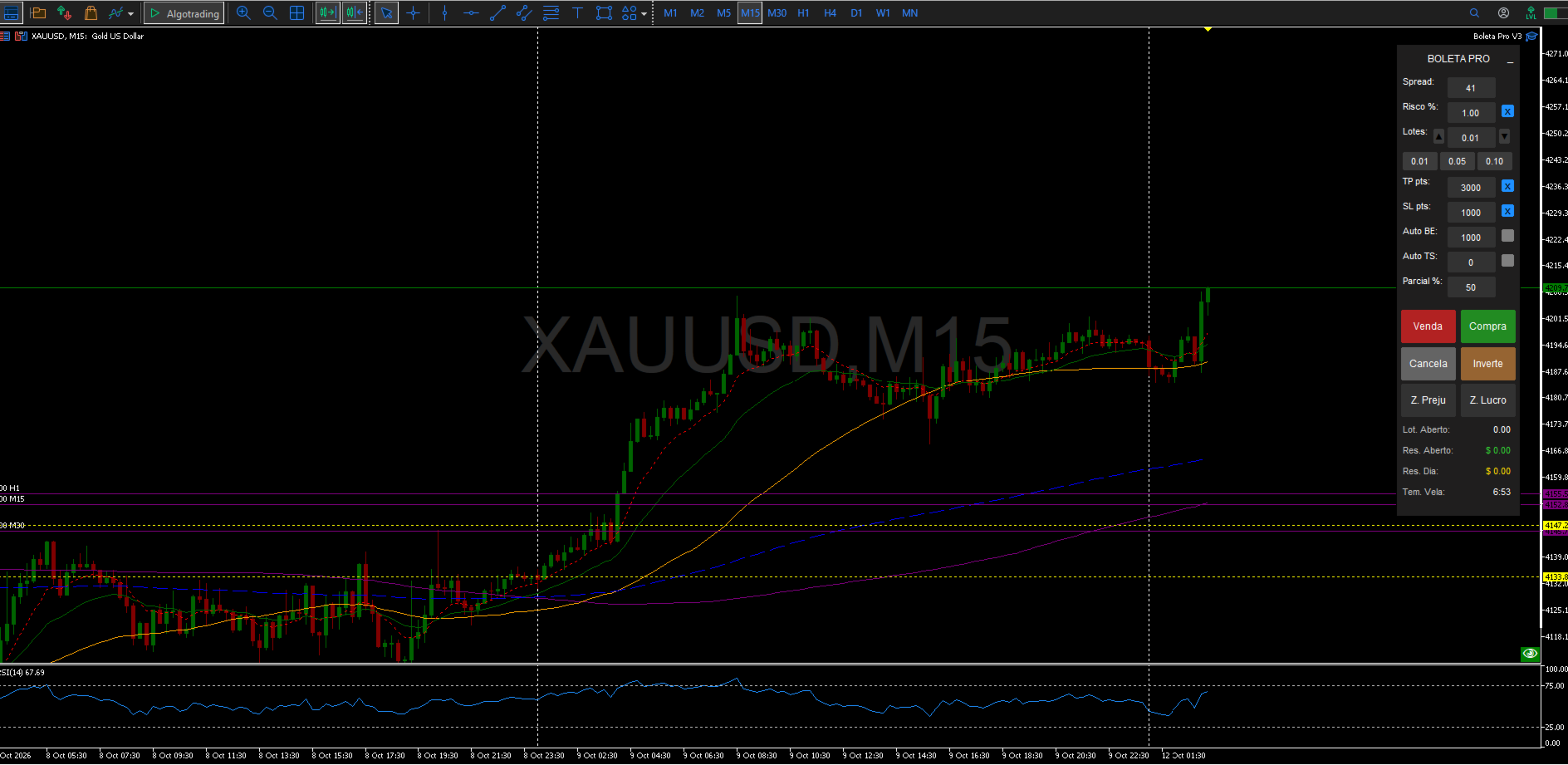
3. Layout des Panels
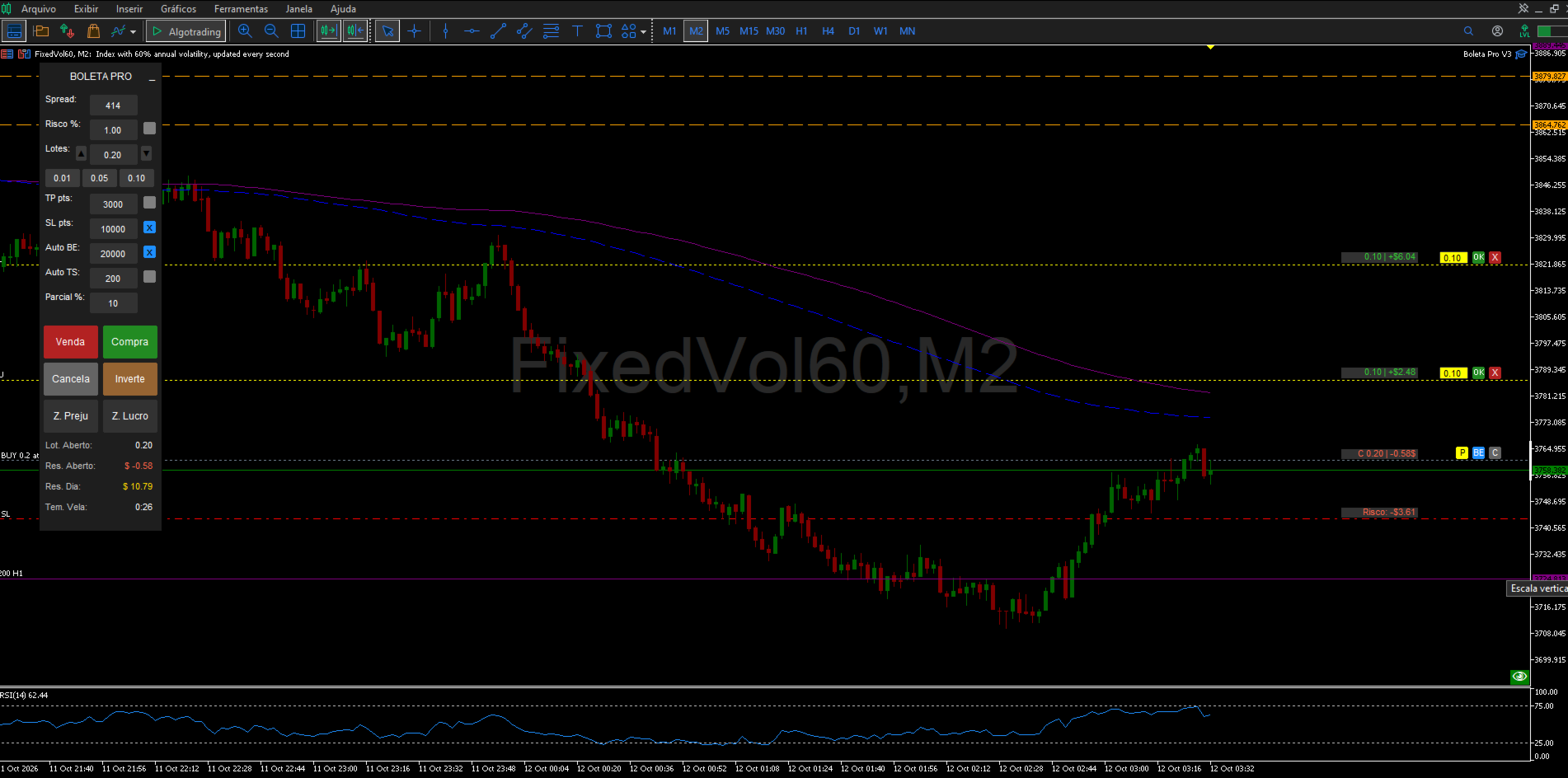
| Feld | Funktion |
| Spread | Zeigt den aktuellen Spread des Vermögenswerts in Punkten an. |
| Risiko % (Eingabefeld + Kontrollkästchen) | Wenn das Kontrollkästchen aktiviert ist, wird die Position automatisch anhand des prozentualen Risikos im Verhältnis zum Eigenkapital unter Berücksichtigung der Stop-Loss-Distanz berechnet. |
| Lots (Eingabefeld + Schaltflächen -/+ + Tastenkombinationen) | Manuelle Lot-Größe, die verwendet wird, wenn die Berechnung anhand des Risikos deaktiviert ist. Die Schnellzugriffstasten wenden die Werte von InpLotShortcut1/2/3 an. |
| TP (Eingabefeld + Kontrollkästchen) | Take Profit, in Punkten oder in $, je nach InpTPSLMode. |
| SL (Feld + Kontrollkästchen) | Stop-Loss, in derselben Einheit wie der TP. |
| BE (Feld + Kontrollkästchen) | Abstand in Punkten zur Auslösung des automatischen Breakeven. |
| TS (Eingabefeld + Kontrollkästchen) | Abstand in Punkten vom automatischen Trailing Stop. |
| Teilprozent (Eingabefeld) | Prozentsatz für den manuellen Teilausstieg (Tastenkombination und Schaltfläche „P“ im Chart). Es werden nur ganze Zahlen von 0 bis 100 ohne Dezimalpunkt akzeptiert. |
| Kaufen / Verkaufen | Eröffnet eine Position zum Marktkurs oder eine Pending-Order, wenn durch einen Mausklick außerhalb des aktuellen Kurses ausgelöst (siehe Abschnitt 6). |
| Stornieren | Storniert alle über das Bedienfeld eröffneten Pending-Orders für das Wertpapier. |
| Umkehren | Schließt die aktuelle Position und eröffnet eine neue in entgegengesetzter Richtung mit derselben Lot-Größe. |
| Z. Verlust / Z. Gewinn | Schließt alle Positionen des Vermögenswerts, die sich jeweils im Verlust oder im Gewinn befinden. |
| Fußzeile | Offene Position, Offener Gewinn/Verlust (variabel), Tagesergebnis (geschlossene + variable Positionen, in Echtzeit) und der Timer der aktuellen Leiste. |
4. Eingabeparameter Konto und Sprache
| Parameter | Standard | Beschreibung |
| InpAccountType | Privat | Kontotyp. |
| InpLanguage | Portugiesisch | Sprache der Beschriftungen im Bedienfeld (PT, EN oder ES). Der Name „Boleta Pro V3“ ist in jeder Sprache fest vorgegeben. |
Allgemeine Einstellungen
| Parameter | Standard | Beschreibung |
| InpMagicNum | 123456 | Magische Zahl zur Identifizierung der Bedienelemente im Bedienfeld. |
| InPrefix | BT_ | Präfix der im Diagramm erstellten grafischen Objekte. |
| InpResetOnRemove | Deaktiviert | Wenn aktiviert, werden die gespeicherten Einstellungen beim Entfernen des Diagrammfensters gelöscht. |
| InpShowLineValueBoxes | Aktiviert | Zeigt die Wertfelder in den Zeilen „Lot/Gewinn“, „Risiko“, „Ziel“ und „Teilgewinn“ an. Deaktivieren Sie diese Option, um das Fenster bei vielen offenen Orders übersichtlicher zu gestalten. |
Abmessungen und Position
| Parameter | Standard | Beschreibung |
| InpX / InpY | 50 / 20 | Position des Fensters in Pixeln, gemessen von der oberen linken Ecke. |
| InpWidth / InpHeight | 150 / 710 | Breite und Höhe des Fensters in Pixeln. |
| InpBtnPosition | Verkauf links, Kauf rechts | Anordnung der Kauf-/Verkaufsschaltflächen. |
Anzeige in der Mitte des Charts
| Parameter | Standard | Beschreibung |
| InpShowInfo | Aktiviert | Zeigt den Namen des Vermögenswerts und die Uhrzeit in der Mitte des Diagramms an. |
| InpFontSize | 70 | Größe des zentrierten Textes. |
| InpColorInfo | Dunkelgrau | Farbe des zentralen Textes. |
Risikomanagement
| Parameter | Standard | Beschreibung |
| InpTPSLMode | Punkte | Für TP/SL/BE/TS verwendete Einheit: Punkte oder $. |
| InpEnableMaxOrders / InpMaxOrders | Deaktiviert / 5 | Optionales Limit für gleichzeitige Orders und Positionen. |
| InpEnableMaxDailyTrades / InpMaxDailyTrades | Deaktiviert / 10 | Optionales Limit für die Anzahl der Transaktionen (Einstiege) pro Tag. |
| InpEnableDailyLoss / InpDailyLossLimit | Deaktiviert / 100,00 $ | Tägliche Verlustbegrenzung: Bei Erreichen dieses Wertes werden alle Positionen geschlossen und neue Trades gesperrt. |
| InpEnableSpreadFilter / InpMaxSpreadPoints | Deaktiviert / 50 pts | Sperrt neue Einträge, wenn der Spread des Vermögenswerts den Grenzwert überschreitet. |
| InpDefaultRisk | 0,01 | Standardrisiko pro Trade (Prozentsatz des Guthabens) bei Aktivierung der automatischen Lot-Berechnung. |
| InpDefaultLot | 0,01 | Standard-Lot, wenn die automatische Risikoberechnung deaktiviert ist. |
| InpDefaultTP / InpDefaultSL | 3000 / 1000 | Standard-Take-Profit und Standard-Stop-Loss (Punkte oder $, je nach InpTPSLMode). |
| InpDefaultBE / InpDefaultTS | 1000 / 200 | Standardabstand für automatischen Breakeven und Trailing Stop (Punkte). |
| InpBEProfit | 0 | Breakeven-Offset in Punkten über dem Einstiegskurs. |
Lot-Shortcuts
| Parameter | Standard |
| InpLotShortcut1 / 2 / 3 | 0,01 / 0,05 / 0,10 |
Manuelles teilweises Schließen
| Parameter | Standard | Beschreibung |
| InpDefaultPartialPct | 50 | Standardprozentsatz, der im Feld „Teilprozentsatz“ angezeigt wird (Ganzzahl, 0–100). |
Ausstehender Teil (SHIFT+P)
| Parameter | Standard | Beschreibung |
| InpPartialPriority | Älteste zuerst | Legt fest, welche Position zuerst geschlossen wird, wenn mehr als eine offen ist. |
| InpPPARLineColor / Style / Width | Gelb, gepunktet, 1 | Darstellung der Triggerlinie im Diagramm. |
| InpPPAREditBG / EditTxt | Gelb / Schwarz | Farben des bearbeitbaren Feldes für das ausstehende Partialvolumen. |
| InpPPARBtnClose | Rot | Farbe der Schaltfläche „X“, mit der der ausstehende Teil abgebrochen wird. |
Tastaturkürzel: Siehe vollständige Tabelle in Abschnitt 5.
Visuelle Anpassung: Die übrigen Parametergruppen (Farben des Formulars, Farben der Elemente und Wertfelder, Farben von Texten/Linien, Farben und Stile der Maus-Vorschau-Linien, Farben und Stile der Simulator-/Phantom-Auftrags-Linien, Farben der dynamischen Schaltflächen im Diagramm) steuern ausschließlich das Erscheinungsbild des Panels – Hintergrundfarben, Schaltflächen, Texte, Kontrollkästchen und SL-/TP-/Eingabezeilen – und verändern das Verhalten des Tools nicht. Alle haben selbsterklärende Namen (z. B.: InpColorBuy, InpColorSell) und können im Eigenschaftenfenster des Panels frei angepasst werden.
5. Tastaturkürzel
| Taste (Standard) | Parameter | Aktion |
| B | InpKeyBuy | Kauf zum Marktpreis |
| S | InpKeySell | Verkauf zum Marktpreis |
| C | InpKeyCancel | Storniert alle ausstehenden Aufträge für das Wertpapier |
| I | InpKeyInvert | Kehrt die aktuelle Position um |
| L | InpKeyZGewinn | Schließt alle Positionen mit Gewinn |
| P | InpKeyZVerlust | Schließt alle Positionen mit Verlust |
| M | InpKeyMin | Minimiert/stellt das Fenster wieder her |
| E | InpKeyBE | Wendet manuell den Breakeven auf alle berechtigten Positionen an |
| A | InpKeyPartial | Schließt alle berechtigten Positionen teilweise (verwendet den Prozentsatz aus dem Feld „Teilprozentsatz“) |
| SHIFT + P | Fest | Erstellt eine ausstehende Teilabschlusszeile im Diagramm |
| Pfeil nach oben oder Bild auf | Fest | Simuliert eine Kauforder (Phantomorder) |
| Pfeil nach unten oder Bild nach unten | Fest | Simuliert eine Verkaufsorder (Phantomorder) |
Die Tasten B, S, C, I, L, P, M, E und A sind in der Gruppe „Tastaturkürzel“ der Eingabeparameter konfigurierbar. Die Maus-Tastenkombinationen (SHIFT/STRG) sowie die Tastenkombinationen SHIFT+P und die Pfeiltasten/Bild auf/Bild ab sind fest vorgegeben.
6. Tastenkombinationen und Mausaktionen
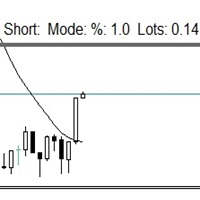
- Bewegen Sie die Maus über das Diagramm (außerhalb des Fensters) und halten Sie dabei die SHIFT-Taste gedrückt: Es wird eine Vorschau-Linie für einen Kauf zum Kurs am Cursorpunkt gezeichnet.
- Bewegen Sie den Mauszeiger bei gedrückter STRG-Taste: Zeichnet die Vorschau eines Verkaufs.
- Klicken Sie außerhalb des Fensters bei gedrückter UMSCHALT-Taste: Der Kauf wird zum angeklickten Kurs ausgeführt – zum Marktkurs, wenn dieser mit dem aktuellen Kurs übereinstimmt, oder als Pending-Order (Buy Limit/Buy Stop), wenn der angeklickte Kurs über oder unter dem Marktkurs liegt.
- Klicken bei gedrückter STRG-Taste: Gleiche Logik für Verkaufsorders (zum Marktpreis, Sell Limit oder Sell Stop).
- Umschalt + Strg gleichzeitig gedrückt: Es wird keine Aktion ausgeführt – Schutz vor dem versehentlichen gleichzeitigen Eröffnen einer Kauf- und Verkaufsposition.
7. Dynamische Schaltflächen im Chart
Sie erscheinen neben jeder über das Bedienfeld eröffneten Position oder Order:
| Schaltfläche | Aktion |
| C | Schließt die Position (oder storniert den entsprechenden Pending-Auftrag). |
| BE | Wendet einen Breakeven auf diese bestimmte Position an. |
| P | Schließt diese Position teilweise, wobei der im Feld „Teilweise %“ festgelegte Prozentsatz verwendet wird. |
8. Auftragssimulator (Phantomauftrag)
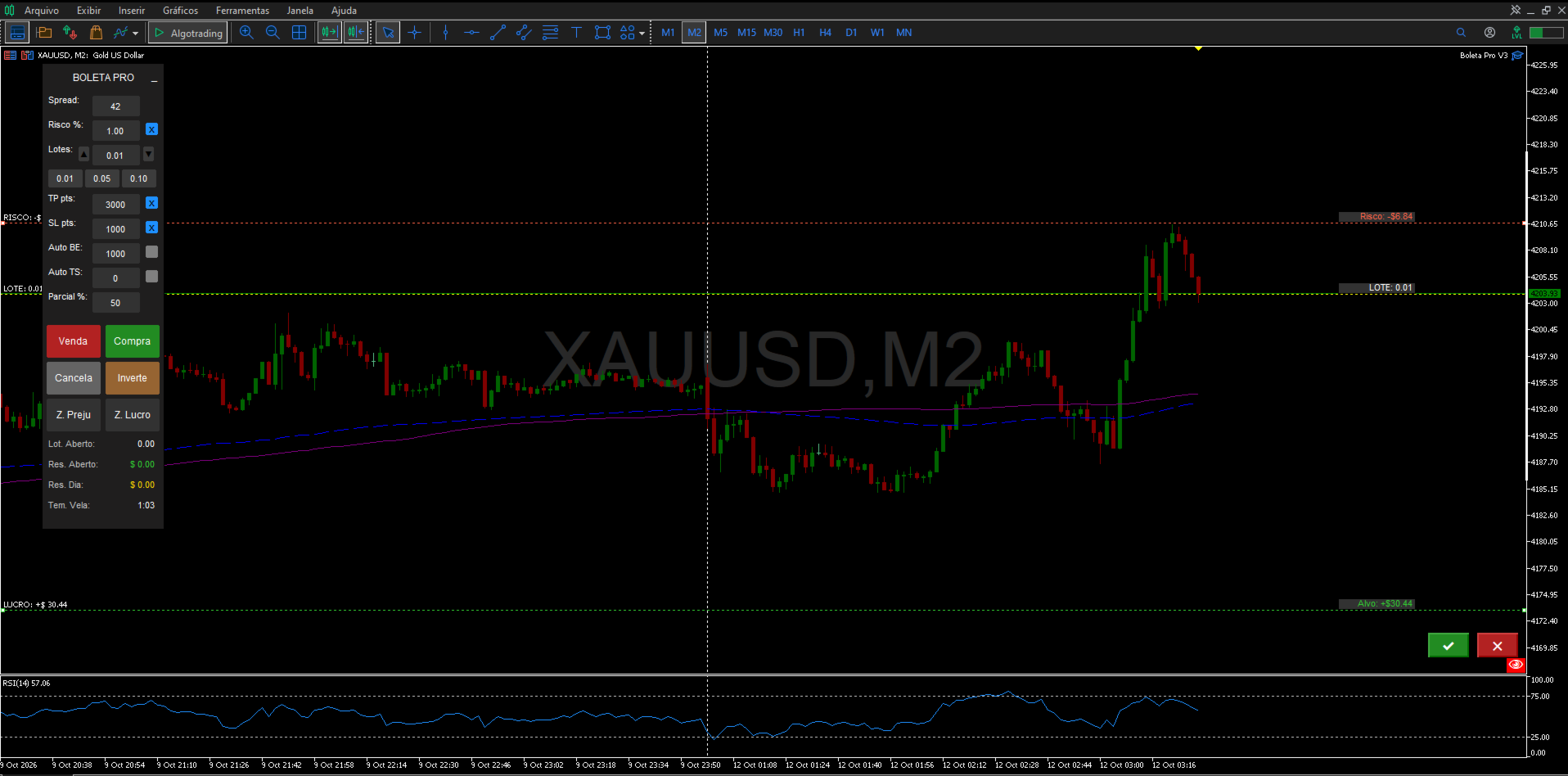
- Drücken Sie die Aufwärtspfeiltaste oder „Bild auf“, um einen Kauf zu simulieren; die Abwärtspfeiltaste oder „Bild ab“, um einen Verkauf zu simulieren.
- Einstiegs-, SL- und TP-Linien werden im Chart angezeigt und können vor der Bestätigung mit der Maus verschoben werden, um die Werte anzupassen.
- Klicken Sie auf die grüne Schaltfläche, um die Order zu bestätigen und zu senden, oder auf die rote Schaltfläche, um die Simulation abzubrechen.
- Wenn „Risiko in %“ aktiviert ist, wird die Lotgröße der Phantomorder automatisch neu berechnet, sobald der Abstand zum SL angepasst wird.
9. Teilschließung (sofort und ausstehend)
Sofort: Legen Sie den Prozentsatz im Feld „Teil %“ (0 bis 100, ganze Zahl) fest und verwenden Sie die Tastenkombination (Standard: A) oder die Schaltfläche „P“ neben der Position im Chart.
Pendend (Umschalt+P): Erstellt eine Linie im Chart mit einem bearbeitbaren Volumenfeld. Ziehen Sie die Linie auf den gewünschten Auslösepreis – sobald der Preis erreicht ist, wird die Teilschließung automatisch ausgeführt. Verwenden Sie die Schaltfläche „OK“, um die Regel zu aktivieren/anzuhalten, und das „X“, um sie zu löschen. Die Priorität, welche Position zuerst geschlossen wird (die älteste oder die neueste), wird durch den Parameter „InpPartialPriority“ festgelegt.
10. Risikomanagement und Sicherheit
- Automatische Berechnung der Position nach Risiko: Aktivieren Sie das Kontrollkästchen „Risiko %“, damit die Position anhand des prozentualen Anteils am Kapital und der Entfernung zum Stop-Loss berechnet wird.
- Limit für gleichzeitige Orders/Positionen (optional): Sperrt neue Eintritte, sobald die festgelegte Höchstanzahl erreicht ist.
- Limit für Transaktionen pro Tag (optional): Blockiert neue Einträge, sobald die maximale Anzahl offener Transaktionen pro Tag erreicht ist.
- Filter für maximalen Spread (optional): Blockiert neue Eintritte, solange der Spread über dem festgelegten Grenzwert liegt.
- Tägliche Verlustbegrenzung (optional): Bei Erreichen des Grenzwerts werden automatisch alle Positionen und Orders des Vermögenswerts geschlossen und neue Eintritte gesperrt; verfügt über eine redundante Überprüfung und einen erneuten Versuch mit akustischem Alarm, falls die Schließung beim ersten Versuch fehlschlägt.
- Schutz vor versehentlichem Doppelklick: Verhindert die gleichzeitige Ausführung von Kauf- und Verkaufsaufträgen, wenn die Tasten SHIFT und STRG gleichzeitig gedrückt gehalten werden.
Diese Schutzmaßnahmen gelten nur für neue Positionen und für die allgemeine Schließung der täglichen Sperre – sie blockieren niemals die manuelle Schließung, die Änderung von Stopps, den Breakeven oder den Trailing-Stop bereits geöffneter Positionen.
11. Support
Fragen, Anregungen und Support: Nutzen Sie die Produktkommentare oder das Nachrichtensystem von mql5.com.












































Ferramenta excelente ótimos recursos e bem prático de usar top demais super recomendo