[ English ]—[ Русский ]—[ 中文 ]—[ Português ]—[ Deutsch ]—[ Français ]—[ Italiano ]
Descarga la versión de demostración:
TradePanelMT4 Demo - descargar
TradePanelMT5 Demo - descargar
Instrucciones en vídeo:
▶️ YouTube: https://youtu.be/eHn7LhOGyaQ
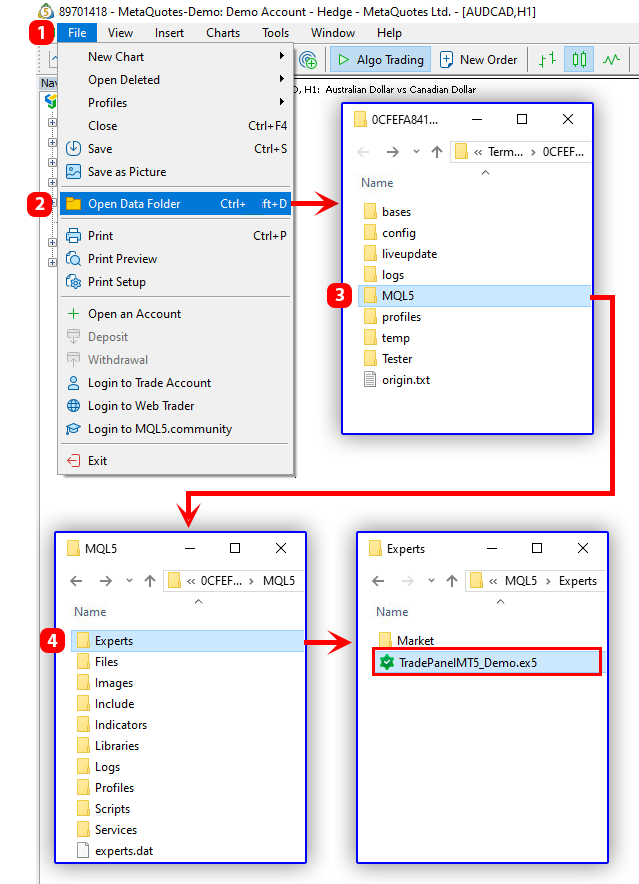
Abra la plataforma MetaTrader 4 o 5 y vaya a la carpeta "Experts":
- Para MT5: botón "Archivo" en el menú de la terminal > "Abrir carpeta de datos" > "MQL5" > "Experts"
- Para MT4: botón "Archivo" en el menú de la terminal > "Abrir carpeta de datos" > "MQL4" > "Experts"
Copie la versión de demostración descargada a la carpeta "Experts".
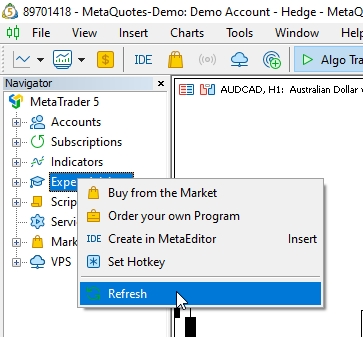
Actualice la pestaña "Asesores Expertos" en la ventana "Navegador" (haga clic con el botón derecho en la pestaña "Asesores Expertos" y seleccione "Actualizar" en el menú contextual).
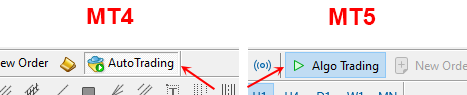
Habilite el trading automático para la terminal (haga clic en el botón "Auto Trading" para MT4 o "Trading algorítmico" para MT5).
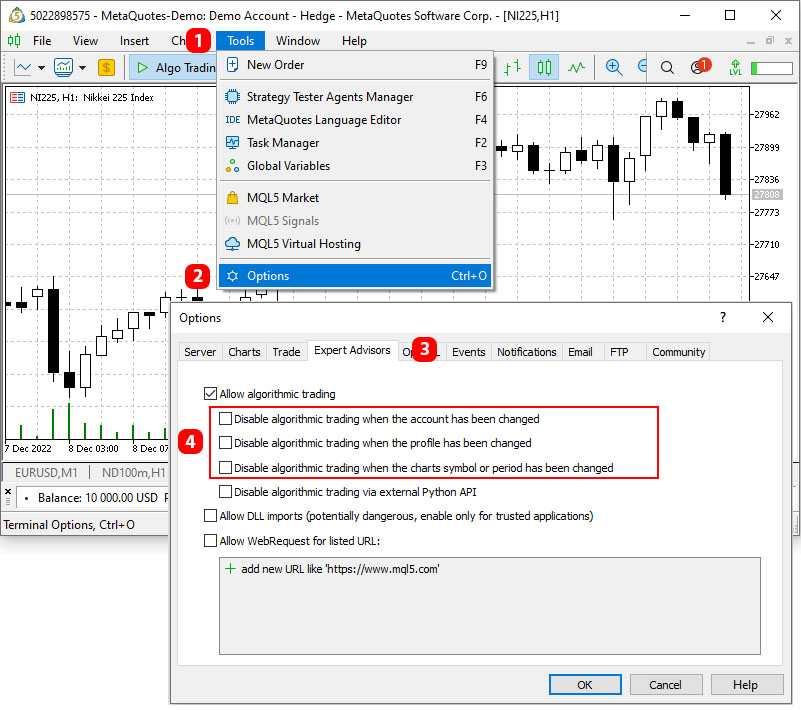
Vaya a la sección "Herramientas" > "Opciones" > "Asesores Expertos" y desmarque las casillas que desactivan el trading automático en la terminal.
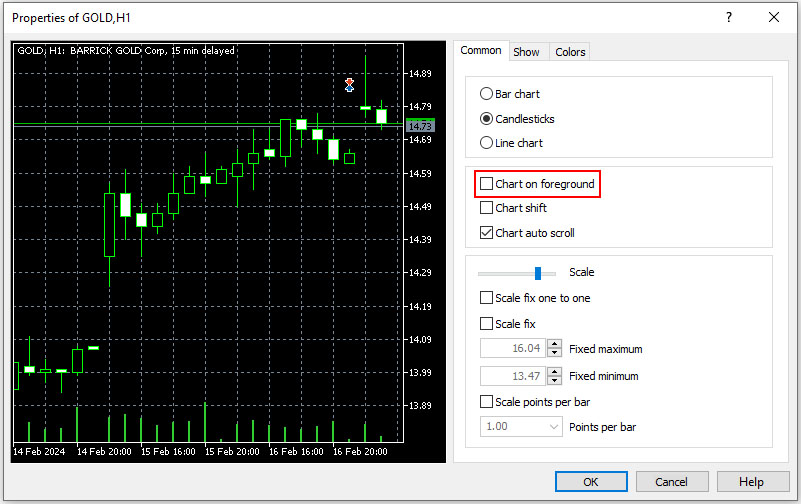
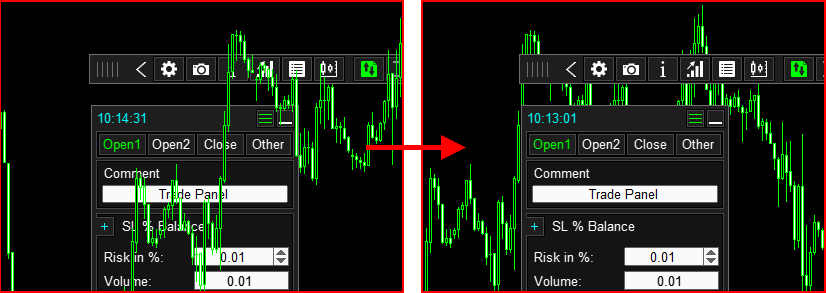
Para colocar el panel encima del gráfico, haga clic con el botón derecho en el gráfico, vaya a "Propiedades" > "General" y desmarque la opción "Gráfico por encima".
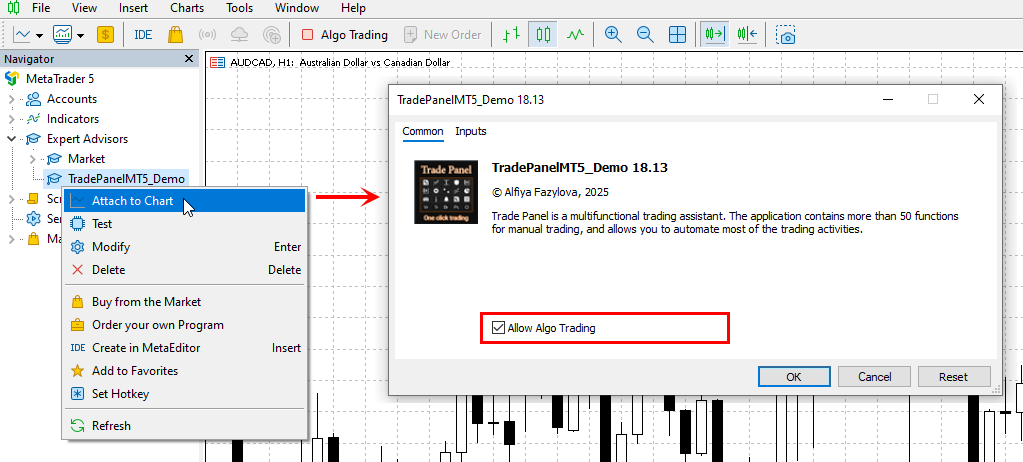
En la ventana "Navegador", busque el archivo TradePanelMT5_Demo, haga clic con el botón derecho y seleccione "Adjuntar al gráfico" en el menú contextual, o simplemente arrastre el archivo al gráfico. En la ventana que se abre, vaya a la pestaña "General" y marque la casilla "Permitir trading algorítmico" para MT4 y la casilla "Permitir comercio algorítmico" para MT5.
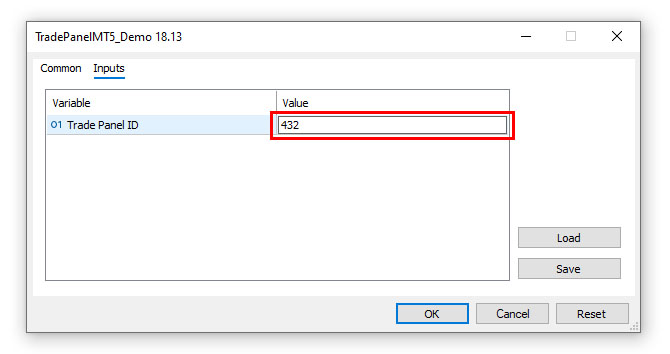
Vaya a la pestaña "Parámetros de entrada", asigne un número único al parámetro "Trade Panel ID" y haga clic en el botón "ОК".
Establezca el "Trade Panel ID" en un número mayor que -1. Si hay más de un TradePanel instalado en el terminal, sus identificadores "Trade Panel ID" deben ser diferentes entre sí (no debe haber TradePanels con el mismo "Trade Panel ID" en el terminal).
Todas las configuraciones de la aplicación están vinculadas al número de "Trade Panel ID". Por ejemplo, si TradePanel tenía el "Trade Panel ID" = 5 y lo cerró, puede restaurar fácilmente todas sus configuraciones reiniciando TradePanel con el "Trade Panel ID" = 5.
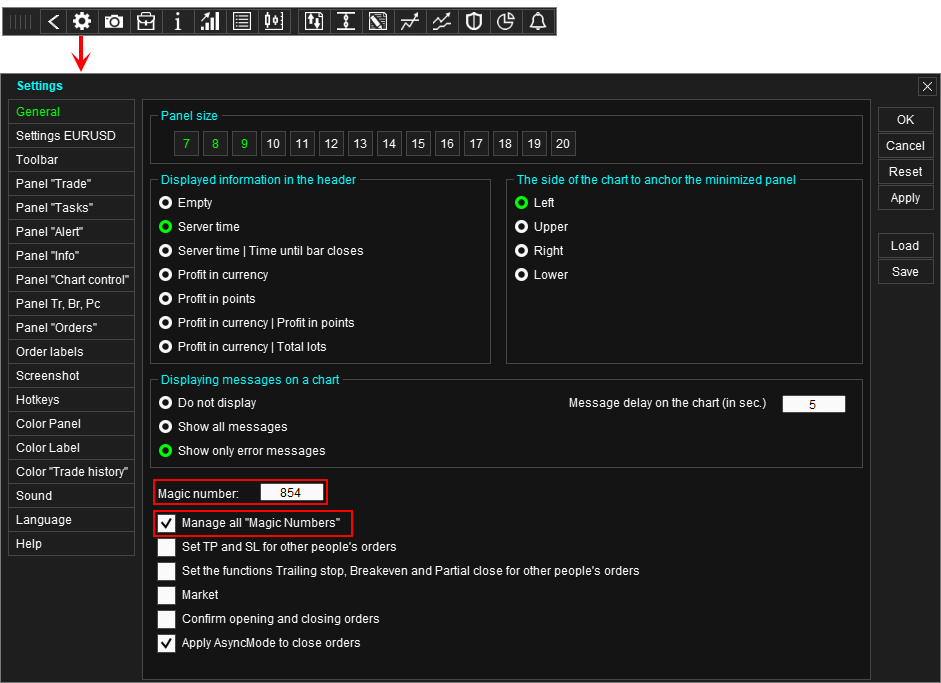
Tras iniciar la aplicación, acceda a su configuración y establezca el parámetro "Magic number" con un número único.
Si desea que TradePanel gestione todas las órdenes de su cuenta (incluidas las órdenes abiertas desde su teléfono), active la casilla de verificación "Manage all Magic Numbers".
TradePanel firma sus órdenes y posiciones con este identificador y posteriormente lo utiliza para identificar sus órdenes y posiciones.
Para garantizar que cada aplicación en la terminal procese solo sus propios pedidos, el Número Mágico de cada aplicación debe ser único. Ninguna aplicación en la terminal debe tener el mismo Número Mágico.
Si hay varios TradePanels instalados en el terminal:
- Cada TradePanel debe tener un Número Mágico único. No debe haber ningún TradePanel con el mismo Número Mágico en la terminal.
- La casilla de verificación "Gestionar todos los números mágicos" debe estar desmarcada para cada TradePanel (la casilla de verificación "Gestionar todos los números mágicos" solo se puede habilitar si solo hay una instancia de TradePanel ejecutándose en la terminal).
- funciona durante 14 días.
- funciona solo en una cuenta demo.