JET Trade Assistant PRO 7.00 — Manual de usuario (MetaTrader 5) — Parte 2

Disponible en MQL5 Market: JET Trade Assistant PRO
Continuación del manual de usuario de JET Trade Assistant PRO 7.00: capítulos 9–14 y apéndice de MetaTrader 4. Los capítulos 1–8 están en la Parte 1.
9. Pestaña TOOLS — herramientas de pendientes, operaciones externas, presets, notificaciones
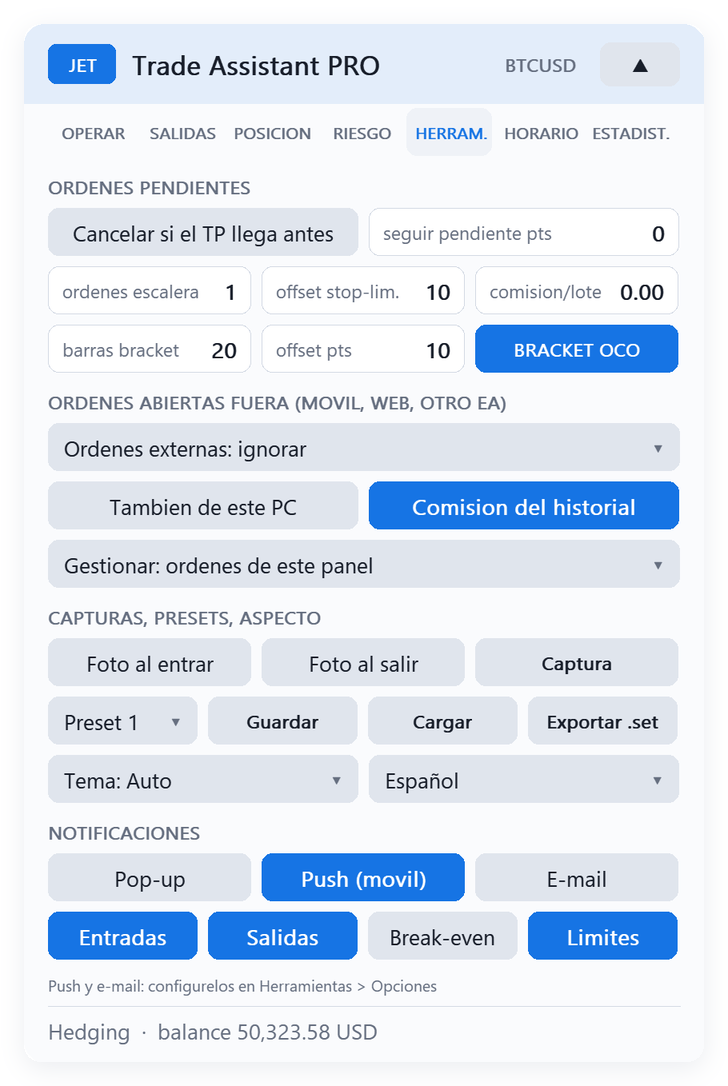
9.1 Órdenes pendientes
- Cancel if TP hit first: una orden pendiente se elimina si el precio alcanza su take profit antes que la entrada.
- trail pending pts: la orden pendiente sigue al precio a esta distancia hasta que se ejecuta (0 = desactivado).
- ladder orders: número de órdenes de la escalera (sección 4).
- stop-limit off.: distancia entre la activación y el límite de las órdenes stop-limit (ticks).
- comm./lot: comisión por lote, ida y vuelta (cuando no se lee del historial).
- bracket bars / offset pts / BRACKET OCO: coloca un buy stop por encima del máximo y un sell stop por debajo del mínimo de las últimas N barras (+ offset), vinculados como OCO: cuando uno se ejecuta, el otro se cancela.
9.2 Stops ocultos y órdenes virtuales
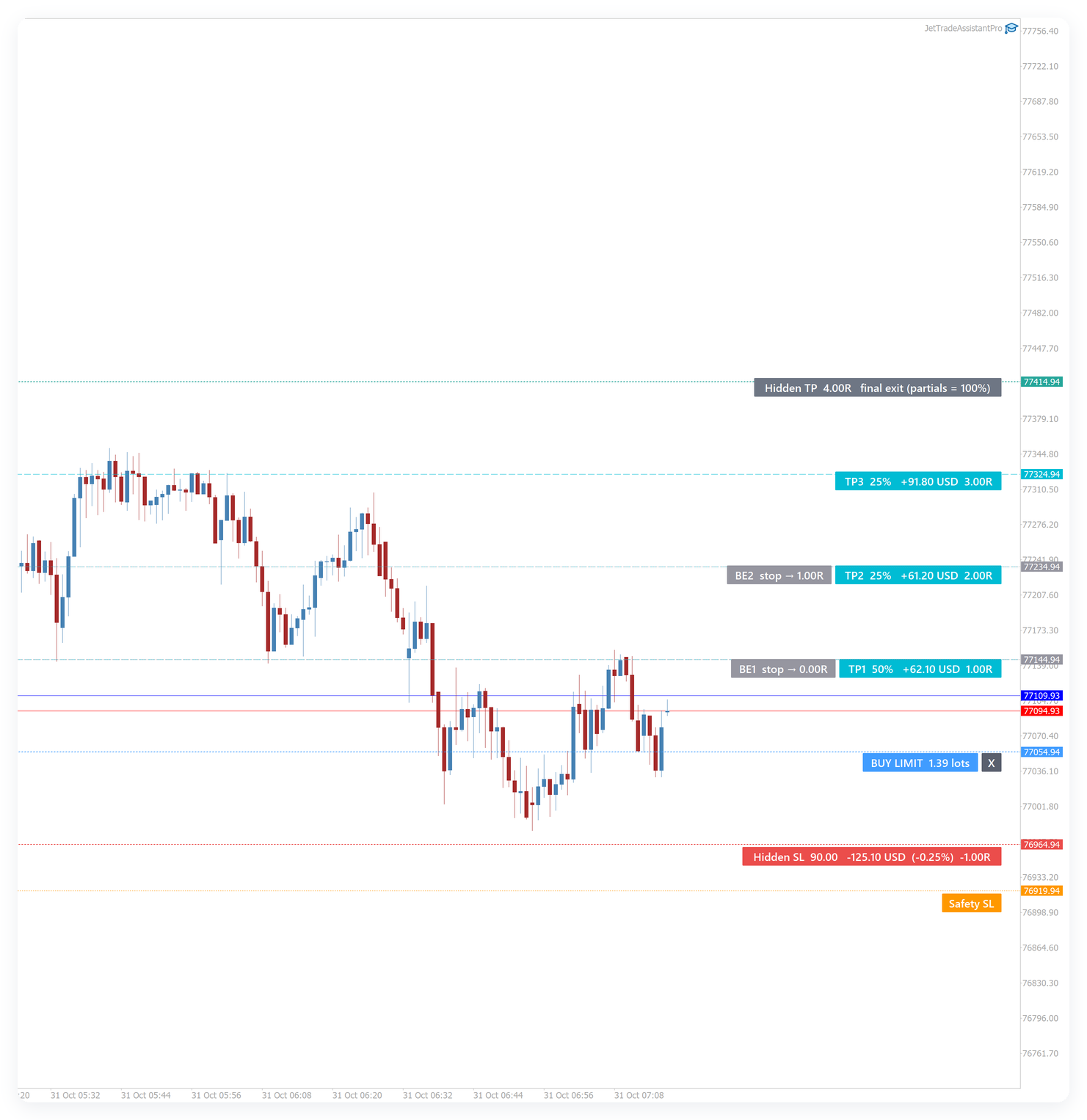
Hidden (pestaña TRADE): el stop loss y el take profit los mantiene el panel, y la posición se cierra a mercado cuando se alcanzan. El bróker solo ve el safety SL, más alejado. Las líneas ocultas son discontinuas; el safety SL es naranja punteado.
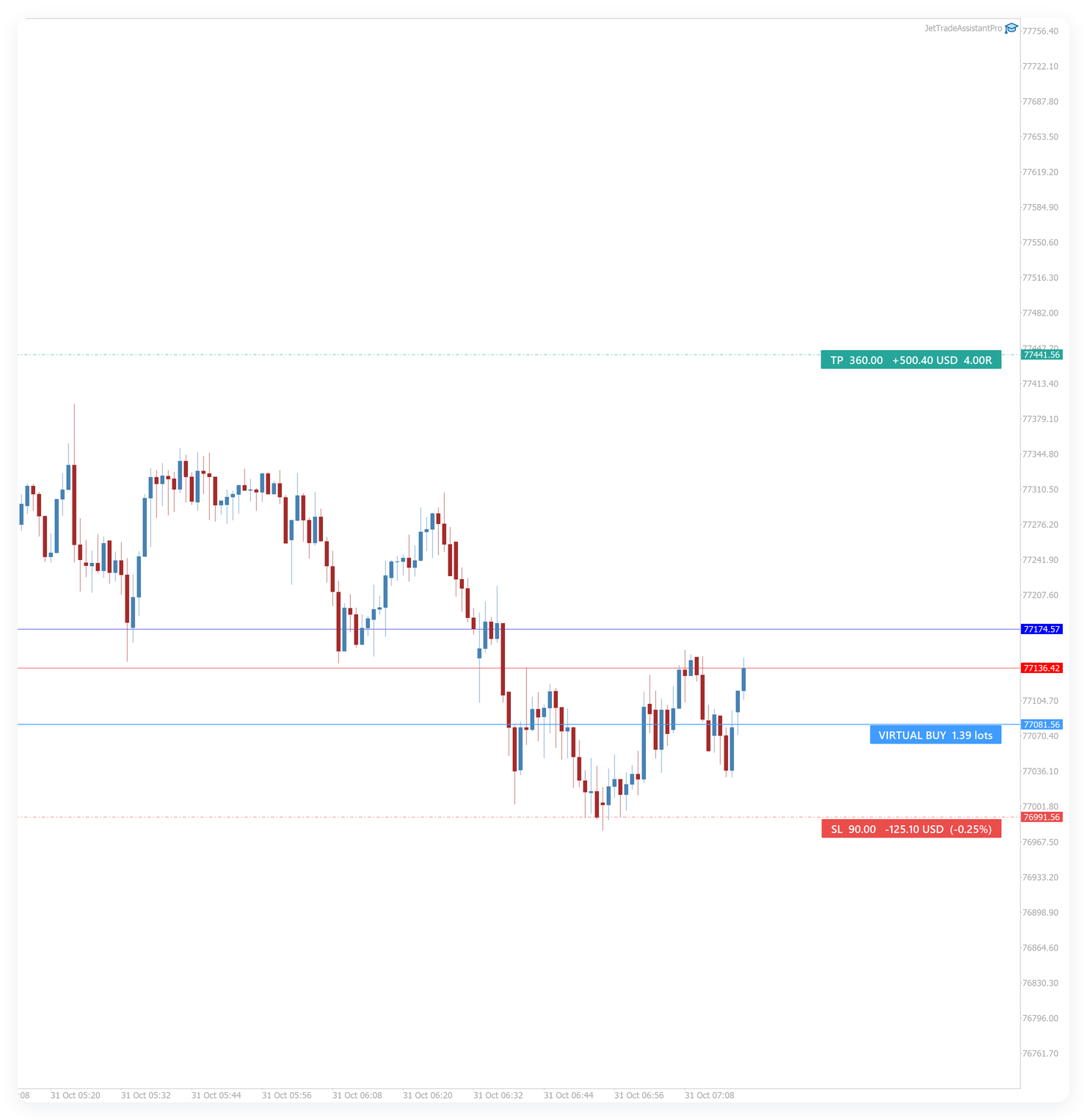
Virtual (pestaña TRADE): la orden pendiente no se envía al bróker. El panel la dibuja (VIRTUAL BUY/SELL con su SL y TP) y envía una orden a mercado cuando el precio la alcanza. Útil para ocultar su intención y evitar el margen bloqueado por órdenes pendientes.
Ambos requieren el terminal en ejecución con el EA (se recomienda un VPS). Las ejecuciones a mercado pueden tener deslizamiento.
9.3 Operaciones abiertas fuera del panel
TRADES OPENED ELSEWHERE (MOBILE, WEB, OTHER EA):
- Ignore — el panel no las toca;
- Manage exits only — se aplican las parciales, el break-even y el trailing del panel;
- Size by risk and manage — la operación se redimensiona al riesgo del panel (se añade o cierra volumen), se establecen los SL/TP que faltan y se gestionan las salidas. Abra una operación de lote mínimo en su teléfono con un stop y el panel la convierte en una operación con su riesgo.
Also from this desktop: aplica lo mismo a las operaciones manuales de este terminal. El selector scope (input Trades managed) define qué operaciones gestiona el panel: las operaciones de este panel, todas las operaciones del símbolo o todas las operaciones de la cuenta.
9.4 Capturas de pantalla, presets, apariencia
- Shot on entry / Shot on exit: guarda una captura del gráfico en cada entrada y salida (MQL5\Files\JetTA).
- Screenshot: captura de pantalla manual.
- Presets 1–5:Save y Load de la configuración completa del panel.
- Export .set: escribe un archivo .set con la configuración actual (cárguelo en los inputs antes de migrar a un VPS).
- Theme y language.
Ajustes por símbolo
- Guardar <símbolo> guarda riesgo, stop y objetivo, tipo de orden, parciales y stops parciales, break-even, trailing, stops ocultos, LPO, spread máximo y lote máximo del panel para este símbolo (MQL5\Files\JetTA\symbol_<símbolo>.set). Tema, idioma, notificaciones y reglas no entran.
- Cargar <símbolo> los recupera; el botón queda verde mientras los ajustes en uso son los guardados. Borrar elimina el ajuste.
- Carga auto (activado por defecto): un gráfico que abre el panel en el símbolo sin ajustes guardados del panel empieza con ellos. La línea de estado inferior muestra preset <símbolo>, o (cambiado) tras editar algo.

9.5 Notificaciones
Canales: Pop-up (ventana de alerta del terminal), Push (phone) y E-mail. Push requiere su MetaQuotes ID en Tools → Options → Notifications del terminal; el e-mail requiere la configuración de correo del terminal. Eventos:
- Entries — cada entrada de las operaciones que gestiona el panel (BUY 0.50 EURUSD @ 1.08500);
- Exits — salidas parciales y operaciones cerradas con el resultado (y SL / TP cuando fue el motivo);
- Break-even — cada movimiento automático de break-even;
- Limits — límites de prop firm, objetivo de beneficio diario, objetivo / stop de la cesta y el inicio de una ventana de noticias. Un Reverse también envía Reversed SYMBOL: BUY 0.20 → SELL 0.20.
El terminal envía como máximo 10 notificaciones push por minuto; los mensajes adicionales se escriben en el registro Experts.
Notificaciones: eventos nuevos
En la pestaña HERRAM., sección NOTIFICACIONES, hay una nueva fila de botones debajo de Entradas / Salidas / Break-even / Limites: Pendiente, Trailing, Resumen dia y Alerta noticia. La fila de abajo tiene los campos trailing cada min, resumen a las (hora y minuto) y min antes noticia. Los eventos nuevos usan los mismos canales que los demás (pop-up, push y e-mail) y vienen desactivados.
- Pendiente: mensaje cuando una orden pendiente se coloca, se ejecuta, se cancela (también cuando usted mismo la borra) o vence. Vale para las órdenes del panel, incluidas LPO, escalera, bracket y órdenes virtuales (marcadas VIRTUAL en el mensaje), y sigue el alcance de gestión, como los mensajes de entrada y salida. Varias órdenes colocadas o canceladas a la vez en el mismo símbolo llegan en un solo mensaje, con el número de órdenes. Una pendiente ejecutada genera un único mensaje: con Pendiente activado, reemplaza el mensaje de entrada; con él desactivado, Entradas funciona como antes. La LPO que vence mantiene su propio mensaje.
- Trailing: mensaje cuando el trailing stop mueve el stop de una operación, en todos los tipos de trailing (incluido el multinivel) y también con stops ocultos. El primer movimiento se envía en el acto; después, cada operación recibe como máximo un mensaje por intervalo definido en trailing cada min (por defecto 15 minutos), con el stop más reciente y el número de movimientos desde el mensaje anterior. Los movimientos de break-even siguen con su propio botón, Break-even.
- Resumen dia: a la hora de resumen a las (hora del servidor, por defecto 23:50), en los días del input Day summary days (por defecto Monday to Friday), un mensaje con las operaciones cerradas en el día, cuántas ganaron y cuántas perdieron, el resultado realizado del día en dinero y en % del saldo al inicio del día, y las posiciones abiertas con su resultado flotante. Sigue el alcance de gestión. Se envía sin ventana emergente, por push y/o e-mail. El terminal debe estar abierto a esa hora: un resumen perdido no se envía después. Con el EA en varios gráficos, cada gráfico envía su propio resumen; para recibir uno solo, actívelo en un único gráfico y elija allí Gestionar: toda la cuenta.
- Alerta noticia (MetaTrader 5): mensaje antes de cada noticia que pasa el filtro de noticias (mismas monedas y mismo impacto), con la antelación en minutos definida en min antes noticia (por defecto 15, de 1 a 240). Funciona incluso con el bloqueo de entradas del filtro desactivado. Si el EA se adjunta cuando la noticia ya está más cerca que eso, el mensaje se envía en el acto. El calendario económico no está disponible en el Probador de Estrategias.
El mensaje de cierre del horario de operación sale con el botón Limites.
10. Pestaña TIME — tareas programadas, horario de trading y filtro de noticias
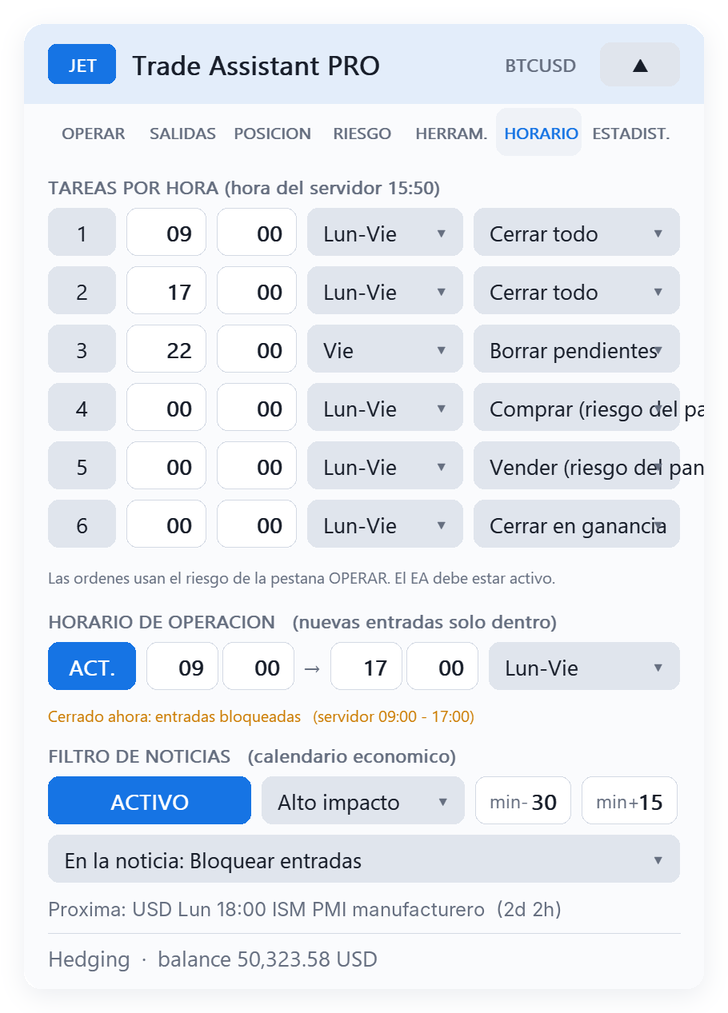
10.1 Tareas programadas
Seis tareas en hora del servidor (TIME TASKS). Para cada una: on/off, hora, minuto, días (lunes a viernes, todos los días o un día de la semana) y acción: buy, sell (usando el riesgo y los stops de la pestaña TRADE), close all, close buys, close sells, close winners o delete pending orders. Uso típico: cerrar todo antes del final de la sesión o eliminar las órdenes pendientes el viernes por la noche. El EA debe estar en ejecución a esa hora.
10.2 Horario de trading
Cuando está en ON, las nuevas entradas solo se aceptan entre las dos horas (hora del servidor) en los días seleccionados (lunes a viernes, todos los días o un día de la semana). Se acepta una ventana que pasa la medianoche (por ejemplo 22:00 → 06:00). Las operaciones abiertas se siguen gestionando fuera de la ventana; use una tarea programada para cerrarlas si lo desea. La línea bajo los campos indica si la ventana está abierta ahora.
Horario de operación: segunda ventana y acción al cierre
En la pestaña HORARIO, sección HORARIO DE OPERACION (nuevas entradas solo dentro), se agregaron dos filas debajo de la ventana principal:
- Segunda ventana: el botón 2 ACT. / 2 APAG. con sus campos de inicio y fin (hora y minuto, hora del servidor). Usa los mismos días que la ventana principal (mismos dias). Las nuevas entradas se permiten dentro de cualquiera de las dos ventanas, por ejemplo 09:00–12:00 y 14:00–17:00. La segunda ventana solo cuenta con la ventana principal activada, y una ventana puede pasar la medianoche (por ejemplo 22:00–02:00).
- Al cierre: … define qué ocurre cuando termina una ventana: Bloquear entradas (solo bloquea nuevas entradas, como antes), Bloquear + borrar pendientes (también borra las órdenes pendientes, incluidas las virtuales) o Bloquear + cerrar posiciones (también cierra las posiciones y borra las órdenes pendientes). Actúa sobre las operaciones del alcance de gestión, como las tareas horarias.
- La acción solo se ejecuta cuando el reloj llega al final de una ventana. Activar o desactivar la ventana o cambiar sus horas nunca cierra ni borra nada. Si la segunda ventana empieza justo cuando termina la primera, no se hace nada entre ellas. Al cierre, un mensaje indica cuántas órdenes pendientes se borraron y cuántas posiciones se cerraron.
- El texto debajo de la sección muestra las dos ventanas cuando la segunda está activada.
10.3 Filtro de noticias
Usa el calendario económico de MetaTrader 5 para las divisas del símbolo (por ejemplo EUR y USD en EURUSD, USD en los índices de EE. UU., BRL en los futuros de B3):
- High impact o High + medium — qué noticias se filtran;
- min- / min+ — minutos antes y después de la noticia durante los que se bloquean las nuevas entradas;
- At the news — Block entries, Block + delete pending (las órdenes pendientes y virtuales del panel en el símbolo se eliminan cuando se abre la ventana) o Block + close positions (también se cierran las posiciones del panel en el símbolo).
La línea bajo el selector muestra la próxima noticia con su hora, o BLOCKED con el final de la ventana. El calendario se lee cada 5 minutos. El calendario económico no existe en el Strategy Tester, por lo que allí el filtro está desactivado.
Filtro de noticias: monedas y próxima noticia en el gráfico (MetaTrader 5)
En la pestaña HORARIO, sección FILTRO DE NOTICIAS (calendario economico), hay una nueva fila debajo de En la noticia: …:
- Monedas: simbolo (…) / Monedas: lista (…): haga clic para alternar entre las monedas del símbolo (como antes, por ejemplo EUR y USD en EURUSD) y su propia lista. El botón muestra las monedas en uso. La lista se edita en el input Currency list (list mode, e.g. USD,EUR,GBP); los códigos pueden separarse con comas, punto y coma o espacios. Un código desconocido se ignora y se avisa en la línea de estado, y una lista vacía vuelve a las monedas del símbolo. La lista ayuda en índices, metales y cripto, donde las monedas del símbolo no cubren todas las noticias que usted sigue.
- Prox. noticia en grafico: una línea vertical punteada a la hora de la próxima noticia que pasa el filtro; pase el ratón sobre ella para ver la moneda, la hora y el nombre. Durante la ventana de una noticia, la línea se queda en esa noticia. Necesita el filtro (ACTIVO) o Alerta noticia activado. Una hora más allá de la última barra solo se ve con el desplazamiento del gráfico activado.
El aviso de noticias, la elección de monedas y la línea de la noticia existen solo en la versión para MetaTrader 5.
11. Pestaña STATS — diario y estadísticas
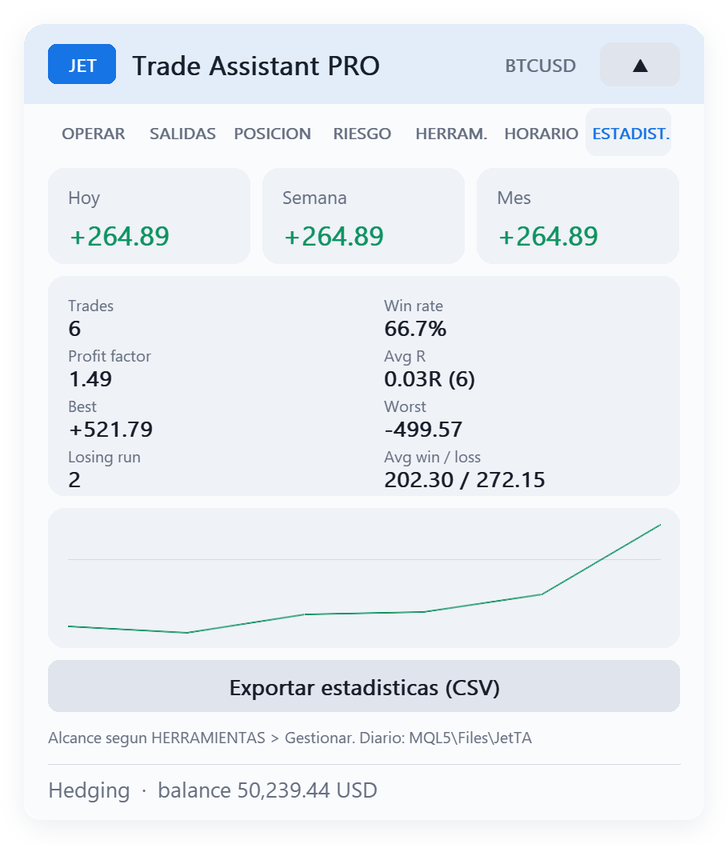
Para Today, Week y Month: operaciones, tasa de acierto, factor de beneficio, R media, ganancia / pérdida media, mejor y peor operación, y la racha perdedora más larga. La curva de equidad aparece tras dos operaciones cerradas. Export statistics (CSV) escribe los datos en MQL5\Files\JetTA. Cada operación cerrada se escribe en el diario journal_<login>.csv en la misma carpeta. El ámbito sigue TOOLS → Scope.
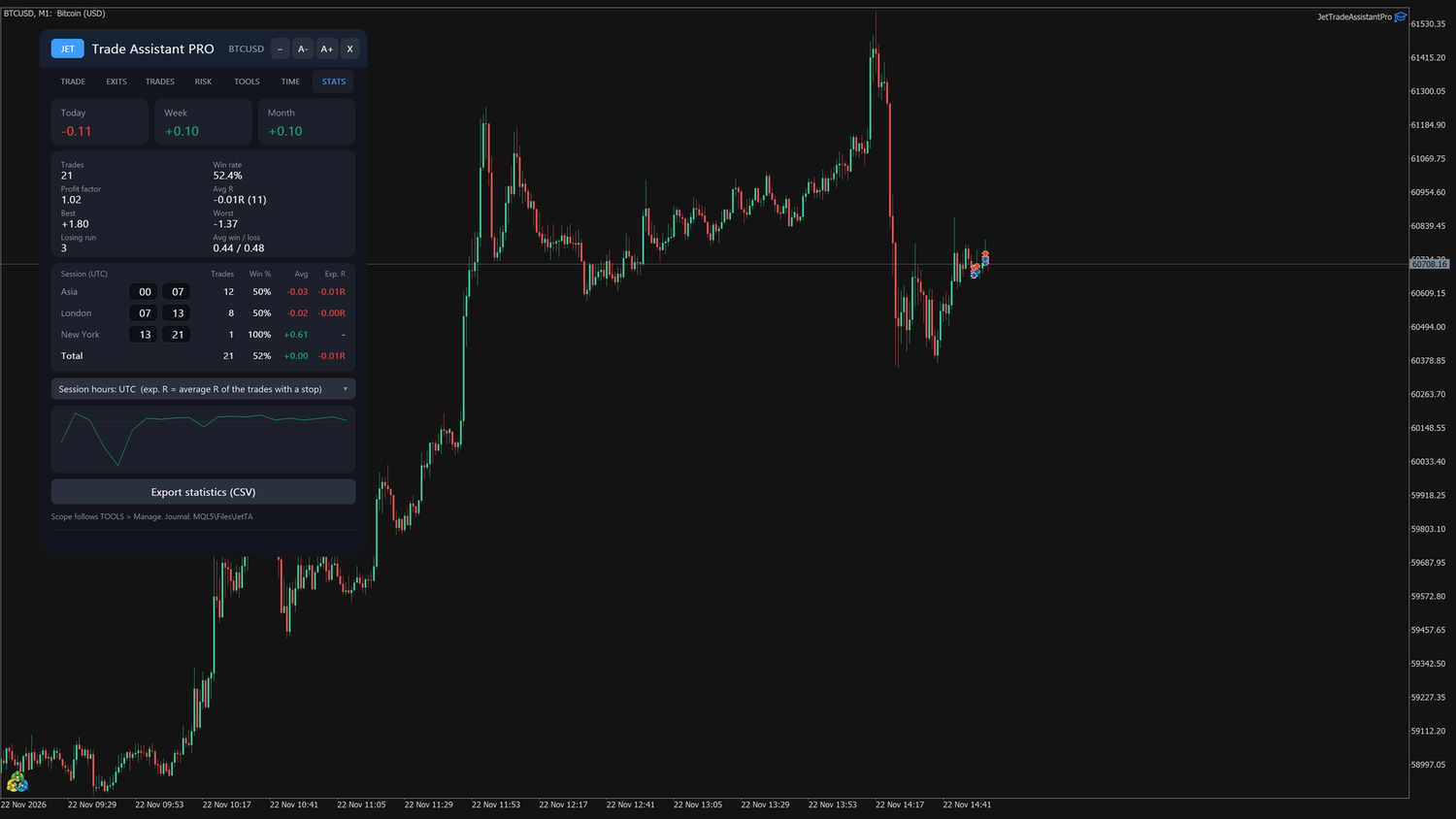
Por sesión. La tarjeta bajo las estadísticas divide las operaciones cerradas por la hora en que se abrieron: Asia, Londres, Nueva York y Total, con Operaciones, Acierto %, Media (resultado medio) y Esper. R (esperanza: el resultado medio en R de las operaciones con stop). Las horas de cada sesión se editan en la tarjeta (desde / hasta); el selector de abajo cambia entre Horas de sesion: UTC y hora del servidor. Una operación cuenta en la primera sesión que contiene su hora de apertura.
12. Inputs (referencia)
| Grupo | Inputs principales |
|---|---|
| Tamaño de la posición | modo (% / dinero / lotes / reward % / lotes por 1000), risk %, risk money, lotes fijos, base de riesgo, operar el lote mínimo cuando el riesgo es menor, reward %, lotes por 1000, reducción de riesgo (on, day gain %, size %) |
| Stop y objetivo | modo de SL (puntos / ATR / barras), SL en puntos, SL × ATR, barras, margen (indent), período del ATR, TP en R, vínculo RR |
| Reverse | volumen del reverse (igual / recalcular según el riesgo), letra de la tecla rápida |
| Órdenes | tipo de entrada alejada del precio, offset stop-limit, comisión, comisión automática, spread máximo, volumen máximo por orden |
| Salidas parciales | TP1–TP4: on, R, % |
| Stops parciales | SL1–SL4: on, -R, % |
| Break-even | BE1–BE4: on, R de activación, R asegurada; offset; offset = spread + comisión |
| Trailing stop | tipo, start R, distancia, step, múltiplo de ATR, timeframe, período/método de la MA, barras, paso/máx. del SAR, margen, indicador personalizado y buffer |
| Stops ocultos | ocultar SL/TP, safety SL % |
| Gestión | ámbito, operaciones externas, dimensionar operaciones manuales de este terminal |
| Protección de cesta | on, beneficio, pérdida, unidad, todos los símbolos |
| Reglas de prop firm | on, day loss %, max DD %, tipo de DD, balance inicial, operaciones por día, open risk %, hora de reinicio del día |
| Objetivo de beneficio diario | modo (off / % del balance al inicio del día / dinero), valor, acción (bloquear / bloquear + cerrar / bloquear + cerrar + eliminar pendientes) |
| Herramientas de pendientes | OCO, cancelar cuando el TP llega primero, pendiente que sigue al precio, escalera, barras y offset del bracket, pendiente virtual |
| Filtro de noticias | on, impacto, minutos antes, minutos después, acción |
| Horario de trading | on, desde (hora, minuto), hasta (hora, minuto), días |
| Tareas programadas | 6 × (on, hora, minuto, días, acción) |
| Notificaciones | pop-up, push, e-mail; entradas, salidas, break-even, límites |
| Diario | captura de pantalla en la entrada / salida |
| Panel | tema, idioma, tamaño de fuente, mostrar niveles, línea de breakeven del día, línea de breakeven de las posiciones abiertas (off / 2+ posiciones / siempre), alerta de cruce, restaurar configuración, teclas rápidas, X/Y del panel, trade symbol, magic number |
12.1 Inputs nuevos
Los inputs mantienen sus nombres en inglés en todos los idiomas. Todas las opciones nuevas vienen desactivadas, así que la actualización no cambia el funcionamiento del EA, y los ajustes guardados por versiones anteriores se restauran.
NOTIFICATIONS
- Notify pending orders (placed, filled, cancelled, expired) (por defecto: false): igual que el botón Pendiente.
- Notify stop moves of the trailing (por defecto: false): igual que el botón Trailing.
- Trailing: minutes between messages of a trade (por defecto: 15): de 1 a 1440; igual que el campo trailing cada min.
- Day summary (por defecto: false): igual que el botón Resumen dia.
- Day summary at (server hour) / Day summary at (minute) (por defecto: 23 / 50): hora del resumen (servidor); igual que el campo resumen a las.
- Day summary days (por defecto: Monday to Friday): las mismas opciones que los días del horario de operación.
- Notify news ahead (economic calendar) (MetaTrader 5) (por defecto: false): igual que el botón Alerta noticia.
- News ahead: minutes before (MetaTrader 5) (por defecto: 15): de 1 a 240; igual que el campo min antes noticia.
- Notify limits (prop rules, basket, news, trading hours) (por defecto: true): input ya existente; ahora también cubre el cierre del horario de operación.
TRADING HOURS (server time)
- Second window on (same days) (por defecto: false): activa la segunda ventana, con los días de la ventana principal.
- Second window from (hour) / Second window from (minute) / Second window to (hour) / Second window to (minute) (por defecto: 14 / 0 / 17 / 0): inicio y fin de la segunda ventana (servidor).
- When the trading hours close (por defecto: Block new entries only): opciones Block new entries only, Delete pending orders y Close positions and delete pending orders.
NEWS FILTER (MetaTrader economic calendar) (MetaTrader 5)
- Currencies filtered (por defecto: Currencies of the symbol): o Currency list.
- Currency list (list mode, e.g. USD,EUR,GBP) (por defecto: USD,EUR): se usa solo en el modo lista.
- Mark the next news on the chart (por defecto: true): la línea solo aparece con el filtro de noticias o el aviso de noticias activado.
Versión 7.00 (grupos nuevos al final de la lista; valor por defecto entre paréntesis):
SL / TP SNAP (TRADE tab, order lines)
- Snap the stop / target to (default: Swing high / low)
- Swing: bars on each side of a high / low (3)
- Indent beyond a swing / level (points) (10)
- ATR multiple (1.5)
- ATR period (14)
- Round numbers every (points, 0 = automatic) (0)
PANIC BUTTON
- Panic: all symbols (false = chart symbol) (false)
- Panic: all trades (false = trades of this panel) (false)
SYMBOL PRESETS
- Load the preset of the symbol when the panel opens (true)
STATISTICS BY SESSION (hour the trade opened)
- Session hours in UTC (false = server time) (true)
- Asia from / to (hour) (0 / 7)
- London from / to (hour) (7 / 13)
- New York from / to (hour) (13 / 21)
CONFIRMATION
- Confirm orders with a second click (market, pending, reverse, lock, panic) (false)
13. Archivos
Todos los archivos están en MQL5\Files\JetTA de su terminal: configuración del gráfico ( chart_<login>_<symbol>_<magic>.set ), planes de operación ( book_*.csv , para que las parciales y los break-evens continúen tras un reinicio), diario, estadísticas, presets, archivos .set exportados y capturas de pantalla.
14. Preguntas y solución de problemas
- No pasa nada al hacer clic en BUY / PLACE. Compruebe que Algo Trading está activado (botón verde) y que Allow Algo Trading está marcado en las propiedades del EA. Lea la línea de estado en la parte inferior del panel.
- "Rejected: invalid stops". El stop o el objetivo está demasiado cerca del precio para el bróker (stops level). Aléjelo.
- El volumen es 0 / la orden no se envía. El riesgo está por debajo del lote mínimo del símbolo. Aumente el riesgo, use un stop más corto o active trade the minimum lot.
- Mis líneas no se mueven en el Strategy Tester. Use el modo visual; el panel arrastra sus propias líneas con el ratón.
- Cuentas netting. Las parciales y el break-even funcionan sobre la posición neta; las salidas parciales (TP1–TP4, stops parciales, ½) se envían como una orden opuesta del volumen parcial, manteniendo el SL/TP de la posición. Reverse cierra y luego abre.
- "Target reached … entries blocked until next day". Se ha alcanzado el objetivo de beneficio diario de la pestaña RISK; desactívelo o súbalo para volver a operar hoy.
- "Stop / target not moved …". El bróker rechazó el stop o el objetivo que usted arrastró; la línea volvió al nivel real.
- Varias salidas al mismo tiempo. Cuando muchas parciales, stops parciales o break-evens vencen a la vez (varias operaciones abiertas), el panel envía como máximo dos órdenes de gestión cada vez y actualiza el panel y el gráfico entre ellas, para que la pantalla nunca se congele; las restantes salen una fracción de segundo después, aunque el precio ya haya retrocedido. Las salidas parciales conservan el comentario JTA#… de la posición.
- Botones que modifican muchas posiciones.SL at open BE, SL at PC, BE buys / BE sells, Break-even, SL line → all / TP line → all, Close 50% y las órdenes en escalera también se envían de dos en dos, en orden; el botón muestra Sending n / N hasta la última, y otro de estos botones espera (Wait: orders still being sent). Close all y los demás botones de cierre envían todas las órdenes a la vez y no esperan.
- Comprobación de rendimiento para soporte. Cree el archivo vacío MQL5\Files\JTA_PERF.txt : cada 10 s el panel escribe sus tiempos en el registro Experts y en MQL5\Files\JTA_PERF.log . Elimine el archivo para detenerlo (está desactivado de forma predeterminada).
- Renko / gráficos personalizados. Configure Trade symbol con el símbolo real.
- Tras un reinicio, los planes (parciales, stops parciales, break-evens, stops ocultos) se leen de nuevo desde el archivo y la gestión continúa.
- "Outside the trading hours" / "News …: entries blocked". El horario de trading o el filtro de noticias de la pestaña TIME está bloqueando las nuevas entradas; la línea de estado indica hasta cuándo.
- El filtro de noticias indica que el calendario no está disponible. El terminal necesita conexión a internet con el calendario de MetaQuotes; en el Strategy Tester el calendario no existe.
- Actualización desde la 2.00. Su configuración guardada del panel se conserva; las nuevas funciones empiezan con los valores de los inputs (Reverse volume same, objetivo diario off, línea de breakeven de las posiciones abiertas 2+ positions).
Soporte: envíe un mensaje privado al autor en MQL5.
Apéndice — edición MetaTrader 4 (JET Trade Assistant PRO MT4 1.00)
JET Trade Assistant PRO MT4 1.00 es la adaptación para MetaTrader 4 de la versión 3.00 para MetaTrader 5. El panel, las pestañas, los botones, los nombres de los inputs, los textos de estado, los comentarios de las órdenes y las etiquetas del gráfico son los mismos, por lo que el resto de este manual se aplica. Este apéndice enumera solo lo que es diferente en MetaTrader 4.
A.1 Instalación y carpetas
- Instálelo desde la pestaña Market de su terminal MetaTrader 4 y adjunte JET Trade Assistant PRO desde Navegador → Expert Advisors → Market. Marque Allow live trading en la pestaña Common y active el botón AutoTrading de la barra de herramientas.
- Los archivos están en MQL4\Files\JetTA (configuración del gráfico, planes de operación, diario, estadísticas, presets, capturas de pantalla). Los nombres son los mismos que en MetaTrader 5.
- Trailing con indicador personalizado: el indicador debe estar en MQL4\Indicators.
- Trade symbol: úselo en gráficos offline (Renko, range bars) construidos a partir de un símbolo real; configúrelo con el símbolo real de su bróker.
- Historial de la cuenta: MetaTrader 4 solo entrega al EA el historial que se muestra en la pestaña Account History del terminal. Haga clic derecho en esa pestaña y elija All History; de lo contrario, la comisión automática, los balances del día/semana/mes, el resultado del día, el diario y las estadísticas se calculan sobre un período más corto.
A.2 Inputs que existen en una sola plataforma
| Input (MetaTrader 5) | MetaTrader 4 |
|---|---|
| Grupo del filtro de noticias: Block entries around the news, News filtered, Minutes before / after the news, At the news | No existe (ver A.3). |
| Size by risk also manual trades of this terminal | No existe: en MetaTrader 4 toda operación manual cuenta como "externa" (ver A.6). |
| Encabezados input group | Se muestran como líneas separadoras ( ===== POSITION SIZE ===== …), porque MetaTrader 4 no tiene grupos de inputs. |
| Inputs de noticias de la versión 6.00 (grupos NOTIFICATIONS y NEWS FILTER): Notify news ahead (economic calendar), News ahead: minutes before, Currencies filtered, Currency list (list mode, e.g. USD,EUR,GBP), Mark the next news on the chart | No existe (ver A.3). |
Solo cambia la redacción en: Manual trades (magic 0) and other EAs (MT5: Trades opened on mobile / web / other EA), Notify limits (prop rules, basket, daily target, trading hours) (MT5: … news, trading hours), Trade symbol (offline / Renko charts …), Custom indicator (name in MQL4\Indicators). Todos los demás inputs tienen los mismos nombres, valores predeterminados y textos. Los presets y los archivos .set usan las mismas claves; las claves que no existen en MetaTrader 4 se ignoran.
A.3 Sin filtro de noticias
MetaTrader 4 no tiene calendario económico, por lo que el filtro de noticias no forma parte de esta edición: la pestaña TIME termina en Trading hours, no hay inputs de noticias, las entradas nunca se bloquean por noticias y la notificación Limits no tiene ventana de noticias. Use Trading hours o una tarea programada (por ejemplo delete pending orders) para mantenerse fuera de los horarios de publicación conocidos.
Versión 6.00 (MetaTrader 4: 4.00): el botón Alerta noticia, la elección de monedas y la línea de la próxima noticia tampoco existen en MetaTrader 4. Las demás notificaciones nuevas (Pendiente, Trailing, Resumen dia), la segunda ventana horaria y la acción al cierre del horario funcionan como en MetaTrader 5 (secciones 9.5 y 10.2).
A.4 Órdenes stop-limit (emuladas por el panel)
MetaTrader 4 no tiene el tipo de orden stop-limit. Se mantienen el botón Stop-limit y el campo stop-limit off.; su tooltip indica que la orden la gestiona el panel.
Qué sucede:
- PLACE con Stop-limit activado y la entrada más allá del precio arma una orden del panel — no se envía nada al bróker. La línea de estado muestra BUY STOP LIMIT <volume> <symbol> @ <trigger> / <limit> .
- El gráfico muestra la línea de activación con la etiqueta BUY STOP LIMIT <volume> lots → <limit> y sus SL/TP; la pestaña TRADES la lista como orden virtual con una X para eliminarla.
- El precio límite es el de activación más stop-limit off. ticks en la dirección de la operación (por encima de la activación para una compra, por debajo para una venta).
- Cuando el precio alcanza la activación (Ask para compras, Bid para ventas), el panel comprueba el límite: - precio aún en el límite o dentro de él → se envía de inmediato una orden a mercado; - precio ya más allá del límite (gap, movimiento rápido) → se coloca una orden limitada en el precio límite.
- Ambas órdenes llevan el comentario JTA#<n> STL … , con el número asignado al armar la orden, y los stops, parciales y break-evens del plan. El volumen es el calculado al armarla. Las reglas de prop, el objetivo diario, el horario de trading y el spread máximo se comprueban de nuevo en la activación, de modo que una entrada bloqueada no se envía (la línea de estado indica el motivo).
Límites de la emulación: el terminal y el EA deben estar en ejecución (se recomienda un VPS); la orden armada se guarda en memoria y no se restaura después de quitar el EA, reiniciar el terminal o recargar el gráfico; una ejecución a mercado puede tener deslizamiento (slippage); si el límite está más cerca del precio que el stops level del bróker, la orden limitada se rechaza y la línea de estado indica el motivo. Con OCO activado, la primera orden ejecutada cancela las demás órdenes del grupo.
[NEW IMG: MT4 chart with an armed emulated stop-limit — trigger line tag "BUY STOP LIMIT … lots -> " and the matching row in the TRADES tab]
Con Pendiente activado (MetaTrader 4 4.00), estas órdenes BUY STOP LIMIT / SELL STOP LIMIT también envían los mensajes de orden colocada, ejecutada, cancelada y expirada (sección 9.5).
A.5 Modelo de cuenta: solo hedging
Las cuentas de MetaTrader 4 son cuentas hedging: cada orden es una posición independiente (ticket). Todo lo que este manual dice sobre netting no se aplica; la línea de estado en reposo, en la parte inferior del panel, muestra solo el balance (sin "Hedging / Netting"). Las compras y ventas del símbolo pueden estar abiertas al mismo tiempo; el punto de cobertura y la línea BE OPEN usan el resultado neto ("locked (net 0)" con volúmenes iguales).
El panel no tiene lógica especial para brókers que aplican FIFO o prohíben el hedging (algunas cuentas reguladas). En ellos, Reverse, los cierres parciales o las órdenes opuestas pueden ser rechazados por el servidor; el motivo se muestra en la línea de estado.
Versión 5.00 (MT5 7.00): imán de SL / TP, invertir con 1 clic, bloquear, botón de pánico, ajustes por símbolo (MQL4\Files\JetTA\symbol_<símbolo>.set), estadísticas por sesión y confirmación en 2 clics funcionan como en MetaTrader 5. Bloquear está siempre disponible (cuentas hedging).
A.6 Operaciones abiertas fuera del panel
MetaTrader 4 no informa de dónde proviene una orden (escritorio, móvil, web). La sección TOOLS se llama TRADES NOT OPENED BY THE PANEL (MANUAL, OTHER EA) y no tiene el interruptor Also from this desktop.
- El panel reconoce sus propias órdenes por el magic number (input Magic number); el comentario no se usa para eso.
- Size by risk and manage se aplica a toda nueva operación manual (magic 0) en el símbolo del panel, desde cualquier terminal, móvil o web — y a una orden pendiente manual cuando se ejecuta. El panel establece el SL que falta (distancia de stop predeterminada) y el TP (TP R) y luego añade una orden a mercado ( JTA#<n> EXT … ) o cierra parte de la operación para llegar al riesgo del panel.
- Las operaciones de otros EAs (magic ≠ 0 y ≠ magic del panel) nunca se redimensionan; con Manage exits only o Size by risk and manage, sus parciales, break-even y trailing se gestionan como los de las operaciones manuales.
- Las operaciones ya abiertas cuando el EA arranca se gestionan (salidas), pero no se redimensionan.
- Las nuevas operaciones y los cierres se detectan comparando las órdenes abiertas en cada tick y en cada ciclo del temporizador (MetaTrader 4 no tiene evento de transacción comercial), por lo que la reacción llega con el siguiente tick.
A.7 Cierres parciales, tickets y comentarios
- Las salidas parciales, los stops parciales, ½ y la reducción de volumen de las operaciones externas usan un OrderClose parcial. MetaTrader 4 cierra esa parte y reabre el resto con un nuevo ticket y el comentario from #<old ticket> ; el panel traslada de inmediato el plan (parciales restantes, break-evens, trailing, stops ocultos) al nuevo ticket. Si la parcial ocurrió con el EA apagado, el plan sigue la cadena en el siguiente arranque.
- El diario, las estadísticas y la regla de prop operaciones por día unen todas las partes de una operación (vínculos from # / to # del historial), de modo que una operación con dos parciales cuenta como una sola operación con su volumen completo.
- Los comentarios de las órdenes usan el mismo formato que en MetaTrader 5, JTA#<n> <origin> <detail> (máx. 31 caracteres; orígenes BUY, SELL, LIM, STP, STL, OCO, BRK, LAD, REV, TASK, EXT). Tras un cierre parcial, el servidor sustituye el comentario del resto por from #… ; la lista TRADES y las etiquetas del gráfico siguen mostrando el #n original (se guarda en el archivo del plan). Algunos brókers modifican o acortan los comentarios; nada depende de ellos, salvo el motivo de cierre que se muestra en las notificaciones ( [sl] , [tp] , so: escritos por el servidor).
- El número de orden n se cuenta por cuenta y símbolo en la variable global del terminal JTA_seq_<login>_<symbol> .
A.8 Ejecución de órdenes
- Símbolos con ejecución a mercado (ECN/STP): las órdenes a mercado se envían sin SL/TP y los stops se colocan justo después de la ejecución (con reintentos en los ciclos siguientes si el bróker los rechaza). En MetaTrader 5 esto solo se hace cuando el símbolo no acepta stops junto con la orden.
- Las órdenes a mercado y los cierres usan un deslizamiento máximo de 30 puntos y se reintentan hasta 3 veces ante requote, price changed, off quotes o trade context busy.
- El margen libre se comprueba con la verificación de margen de MetaTrader 4 antes del envío.
- Las órdenes pendientes se envían sin vencimiento (válidas hasta su cancelación).
- Los mensajes de error en la línea de estado usan los errores de trading de MetaTrader 4 (por ejemplo Rejected: invalid stops, Rejected: trade context busy).
A.9 Objetos del gráfico: code page y longitud del texto
El panel en sí se dibuja como imagen y muestra correctamente todos los idiomas. Las líneas, etiquetas y tooltips del gráfico son objetos de gráfico de MetaTrader 4, que almacenan el texto en la code page ANSI de Windows del equipo, no en Unicode.
- Al arrancar, el panel comprueba qué caracteres conservan los objetos. Los símbolos que se convertirían en "?" se sustituyen por ASCII: → pasa a -> , ● * , ▼ / ▲ v / ^ , ½ 1/2 , · y — - , … ... . En un Windows cuya code page los incluya, se muestran los símbolos originales.
- Ruso en un Windows sin la code page cirílica: las etiquetas y tooltips del gráfico se muestran en inglés, y el panel sigue en ruso. Las etiquetas en portugués y español no usan tildes, por lo que no se ven afectadas.
- 63 caracteres: un objeto de gráfico muestra como máximo 63 caracteres. Las etiquetas más largas (por ejemplo la etiqueta de TP con parciales y el total del plan) se compactan: los espacios triples pasan a dobles y, si aún son demasiado largas, los dobles pasan a simples. La misma regla se usa en MetaTrader 5 3.00. El texto que aún supere los 63 caracteres lo corta el terminal al final.
- Los objetos se dibujan en el orden en que se crearon: una línea creada después del panel puede dibujarse encima de él. Mueva el panel por su encabezado si una línea oculta un campo.
A.10 Strategy Tester
- MetaTrader 4 no envía eventos de temporizador en el probador; en su lugar, el panel y las etiquetas del gráfico se actualizan en cada tick.
- En el probador visual, las líneas y sus botones (PLACE, REV, MKT, PIN, X y la X de las órdenes pendientes) se leen en cada tick, como en MetaTrader 5.
- En una prueba no visual, el panel abre una operación de demostración cada 24 barras, como en MetaTrader 5.
A.11 Solución de problemas (MetaTrader 4)
- Las estadísticas o el resultado del día parecen incorrectos / la comisión es 0. Configure la pestaña Account History en All History (A.1).
- Una etiqueta muestra "->" en lugar de una flecha, o las etiquetas del gráfico están en inglés con el panel en ruso. Es lo esperado en un Windows sin esa code page (A.9).
- Una stop-limit desapareció tras reiniciar el terminal. Las stop-limit emuladas y las órdenes virtuales no se restauran; vuelva a armarlas (A.4).
- Una posición a mercado queda sin SL/TP por un instante en una cuenta ECN. Es lo esperado: los stops se colocan justo después de la ejecución (A.8). Si el bróker los rechaza (stops level), la línea de estado muestra el motivo y el panel lo vuelve a intentar.
- "Rejected: trade context busy". Otro EA estaba operando en el mismo momento; el panel lo reintenta hasta 3 veces.