
Disponibile su MQL5 Market: JET Trade Assistant PRO
JET Trade Assistant PRO è un pannello di trading e un trade manager per MetaTrader 5. Calcola la dimensione della posizione in base al tuo rischio, ti permette di pianificare il trade con linee tracciate direttamente sul grafico e poi gestisce il trade al posto tuo: chiusure parziali e stop parziali, fino a quattro livelli di break-even, otto tipi di trailing stop, stop nascosti, ordini virtuali, protezione del basket, regole prop firm, filtro notizie, orari di trading, attività programmate, notifiche, una linea di break-even giornaliero e un diario di trading con statistiche.
Questo manuale spiega ogni pulsante, campo e impostazione. Il pannello è disponibile in inglese, portoghese, spagnolo e russo; gli screenshot di questo manuale sono stati realizzati su un grafico demo BTCUSD. Poiché il pannello non è disponibile in italiano e gli screenshot mostrano etichette in inglese, ogni elemento è indicato qui con la sua etichetta inglese, seguita dalla traduzione tra parentesi.
Avvertenza sui rischi. Il trading comporta il rischio di perdite. Il pannello esegue e gestisce gli ordini che decidi di inserire; non prevede il mercato e non garantisce alcun risultato. Esegui sempre prima un test su un conto demo.
Novità della versione 2.00
- Stop parziali (scheda EXITS, sezione 6.2): fino a quattro livelli tra l'ingresso e lo stop che chiudono parte del volume lungo il percorso verso lo stop.
- Filtro notizie (scheda TIME, sezione 10.3): blocca i nuovi ingressi intorno alle notizie ad alto impatto del calendario economico di MetaTrader; può anche eliminare gli ordini pendenti o chiudere le posizioni.
- Orari di trading (scheda TIME, sezione 10.2): nuovi ingressi solo negli orari e nei giorni che scegli.
- Nuove modalità di dimensionamento (sezione 3.1): Reward % (rendimento %: volume calcolato dall'importo desiderato al take profit) e Lots / 1000 (lotti per 1000: volume proporzionale al saldo), più la riduzione del rischio dopo una buona giornata (sezione 8.3).
- Notifiche (scheda TOOLS, sezione 9.5): pop-up, push ed e-mail per ingressi, uscite, break-even e limiti.
1. Installazione e primo avvio
- Acquista o noleggia il prodotto sul MQL5 Market e installalo dalla scheda Market del tuo terminale MetaTrader 5 (Toolbox → Market → Purchased → Install).
- Apri un grafico del simbolo che vuoi negoziare e trascina JET Trade Assistant PRO dal Navigatore (Expert Advisors → Market) sul grafico.
- Nella finestra che si apre, nella scheda Common (Comune), spunta Allow Algo Trading (consenti il trading algoritmico). Verifica che il pulsante Algo Trading nella barra degli strumenti del terminale sia verde.
- Modifica gli input se lo desideri (tutti possono essere cambiati anche in seguito nel pannello) e premi OK.
Il pannello compare in alto a sinistra sul grafico. Le impostazioni del pannello vengono salvate per ciascun grafico e ripristinate automaticamente la volta successiva in cui colleghi l'EA allo stesso grafico (input Restore the last panel settings of this chart (ripristina le ultime impostazioni del pannello di questo grafico)). Quando modifichi gli input dell'EA, le impostazioni salvate del pannello vengono ignorate una volta e si usano i nuovi input.
Simboli personalizzati e grafici Renko. Se il grafico è un simbolo personalizzato (Renko, range bar, ecc.), imposta l'input Trade symbol (simbolo di trading) sul simbolo reale del tuo broker (per esempio EURUSD ). Il pannello legge così il grafico ma invia gli ordini al simbolo reale.
Strategy Tester. Il pannello funziona nello Strategy Tester in modalità visuale: puoi cliccare i pulsanti e trascinare le linee mentre il test è in corso. In un test non visuale apre un trade dimostrativo ogni 24 barre, in modo da poter verificare tutta la gestione automatica (chiusure parziali, break-even, trailing stop).
2. Il pannello

- Intestazione: nome del prodotto, simbolo negoziato dal pannello e pulsante ▲ / ▼, che riduce il pannello alla sola intestazione.
- Spostare il pannello: clicca sull'intestazione e trascinala. La posizione viene memorizzata.
- Schede: TRADE (operatività), EXITS (uscite), TRADES (posizioni), RISK (rischio), TOOLS (strumenti), TIME (orari) e STATS (statistiche).
- Rotellina del mouse: sopra un campo numerico, la rotellina aumenta o diminuisce il valore; sopra un selettore (i campi con ▾) cambia l'opzione. Clicca su un campo numerico per digitare un valore e premi Enter (Invio).
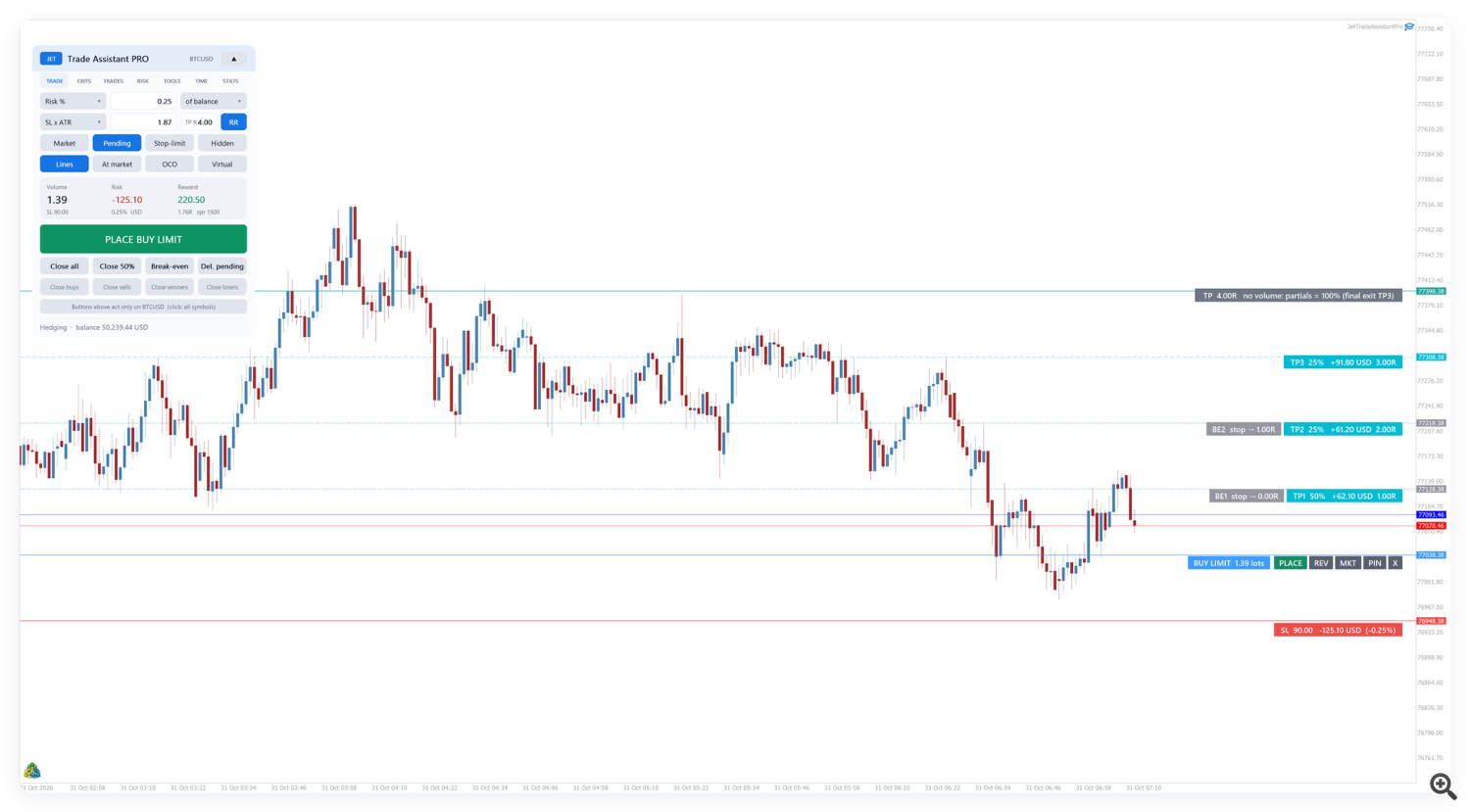
- Riga di stato: in fondo al pannello viene mostrata l'ultima azione o l'ultimo errore (per esempio BUY LIMIT 1.39 BTCUSD @ 77038.38 o Rejected: invalid stops (rifiutato: stop non validi)).
- Tema: chiaro, scuro o automatico (segue lo sfondo del grafico) — scheda TOOLS o input Theme (tema).

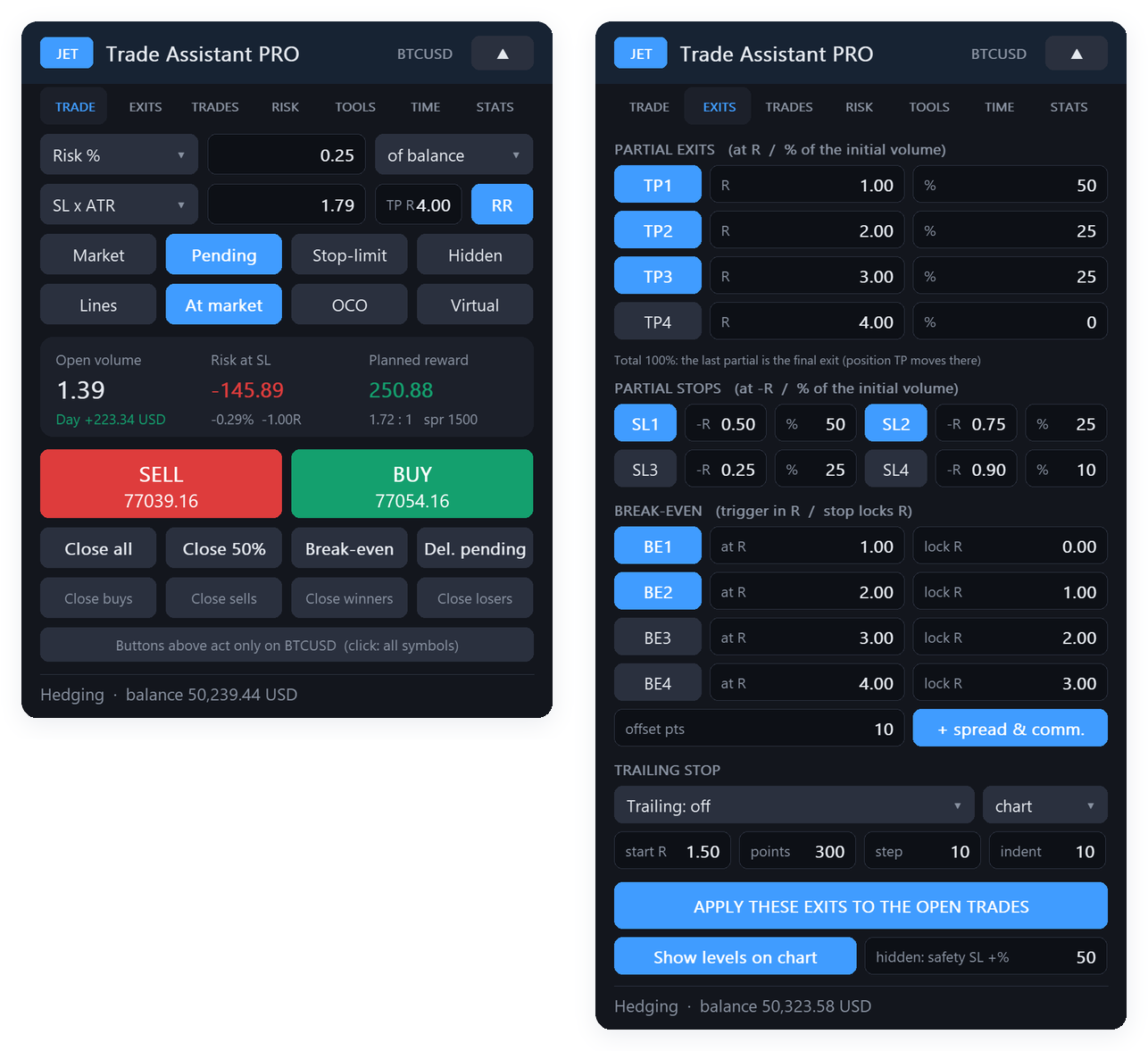
3. Scheda TRADE — dimensionamento e invio degli ordini
3.1 Dimensione della posizione
La prima riga definisce come viene calcolato il volume:
| Modalità | Funzione |
|---|---|
| Risk % (rischio %) | Rischia una percentuale della base selezionata (saldo, equity, margine libero, oppure saldo a inizio giornata, settimana o mese). |
| Risk money (rischio in denaro) | Rischia un importo fisso nella valuta del conto. |
| Fixed lots (lotti fissi) | Usa sempre lo stesso volume. |
| Reward % (rendimento %) | Dimensiona il volume in modo che il take profit renda una percentuale della base selezionata. Richiede un take profit (TP R > 0 o una linea TP). |
| Lots / 1000 (lotti per 1000) | Un volume fisso per ogni 1.000 della base selezionata (per esempio 0,01 lotti per 1.000 USD di saldo). |
La RISK REDUCTION (riduzione del rischio; scheda RISK, sezione 8.3) vale per ogni modalità: dopo una buona giornata i nuovi trade usano solo una parte della dimensione.
Il rischio include la commissione. La commissione viene rilevata automaticamente dallo storico delle operazioni (scheda TOOLS → Commission from history (commissione dallo storico)) oppure può essere inserita per lotto. Se il rischio è inferiore al lotto minimo del simbolo, l'ordine non viene inviato, a meno che l'input Risk below the minimum lot: trade the minimum lot (rischio sotto il lotto minimo: opera con il lotto minimo) sia attivo.
3.2 Stop loss e take profit
- SL points / SL × ATR / SL N bars (SL in punti / SL × ATR / SL su N barre): distanza dello stop quando invii un ordine con i pulsanti BUY / SELL (senza linee). Points è una distanza fissa, × ATR è un multiplo dell'Average True Range, N bars colloca lo stop oltre il minimo più basso (acquisto) o il massimo più alto (vendita) delle ultime N barre, più un margine.
- TP R: take profit espresso come multiplo del rischio (R). 2.00 significa che il target è al doppio della distanza dello stop. 0 = nessun take profit.
- RR: vincola il take profit allo stop. Con RR attivo, spostando la linea dello stop si sposta il target in modo che il rapporto resti invariato (e spostando il target si sposta lo stop).
Con le linee attive, modificare il campo SL sposta la linea SL a quella distanza dall'ingresso, e trascinare la linea SL riporta nel campo la distanza effettiva. In modalità N bars, uno stop trascinato fa passare il campo a points.
3.3 Tipo di ordine e opzioni
| Pulsante | Funzione |
|---|---|
| Market (mercato) | Ingressi al prezzo corrente. |
| Pending (pendente) | Gli ingressi lontani dal prezzo diventano ordini limit o stop, a seconda del lato del prezzo. |
| Stop-limit | Gli ingressi oltre il prezzo diventano ordini stop-limit (il limite viene posto alcuni tick oltre il trigger — scheda TOOLS). |
| Hidden (nascosto) | Stop loss e take profit vengono gestiti dal pannello e non inviati al broker (vedi sezione 9). |
| Lines (linee) | Mostra le linee dell'ordine sul grafico (sezione 4). |
| At market (a mercato) | Mantiene la linea d'ingresso agganciata al prezzo corrente, così PLACE invia un ordine a mercato. |
| OCO | Un ordine eseguito cancella gli altri ordini pendenti del pannello sul simbolo. |
| Virtual (virtuale) | Gli ordini pendenti vengono gestiti dal pannello e inviati a mercato quando il prezzo li raggiunge (sezione 9). |
3.4 La scheda di anteprima
Prima di inviare qualsiasi ordine, la scheda di anteprima mostra Volume, Risk (rischio: importo e % della base) e Reward (rendimento). Con gli stop parziali attivi, il rischio è il denaro effettivamente perso se viene colpito lo stop: gli stop parziali chiudono la loro parte lungo il percorso (il volume resta comunque dimensionato sulla distanza completa dello stop, quindi gli stop parziali riducono soltanto la perdita). Il rendimento tiene già conto delle chiusure parziali: se TP1 chiude il 50% a 1R e il resto arriva a 4R, il rendimento è 0,5 × 1R + 0,5 × 4R = 2,5R, non 4R. Quando tutte le chiusure parziali sommano il 100%, l'ultima parziale è l'uscita finale e il TP dell'ordine viene spostato lì.
Quando le linee sono disattivate e hai già trade del pannello sul simbolo, la scheda mostra quei trade nel loro stato attuale: Open volume (volume aperto), Risk at SL (rischio allo SL) (oppure Locked at SL (bloccato allo SL) quando lo stop è già in profitto), Planned reward (rendimento pianificato: parziali rimanenti + resto al TP), il rapporto rendimento/rischio e il risultato Day (giorno) del simbolo.
3.5 Pulsanti
- SELL / BUY (vendi / compra) (linee disattivate): invia un ordine a mercato con lo stop e il target dei campi.
- PLACE … (inserisci) (linee attive): invia l'ordine disegnato dalle linee. Il testo mostra l'ordine che verrà inviato (BUY LIMIT, SELL STOP, BUY STOP LIMIT…).
- Close all, Close 50%, Break-even, Del. pending (chiudi tutto, chiudi il 50%, break-even, elimina pendenti): agiscono sui trade del simbolo.
- Close buys, Close sells, Close winners, Close losers (chiudi acquisti, chiudi vendite, chiudi in profitto, chiudi in perdita).
- Buttons above act only on (i pulsanti sopra agiscono solo su ): clicca per far agire i pulsanti su all symbols (tutti i simboli) (la barra diventa arancione). Clicca di nuovo per tornare al simbolo corrente.
4. Pianificare il trade con le linee
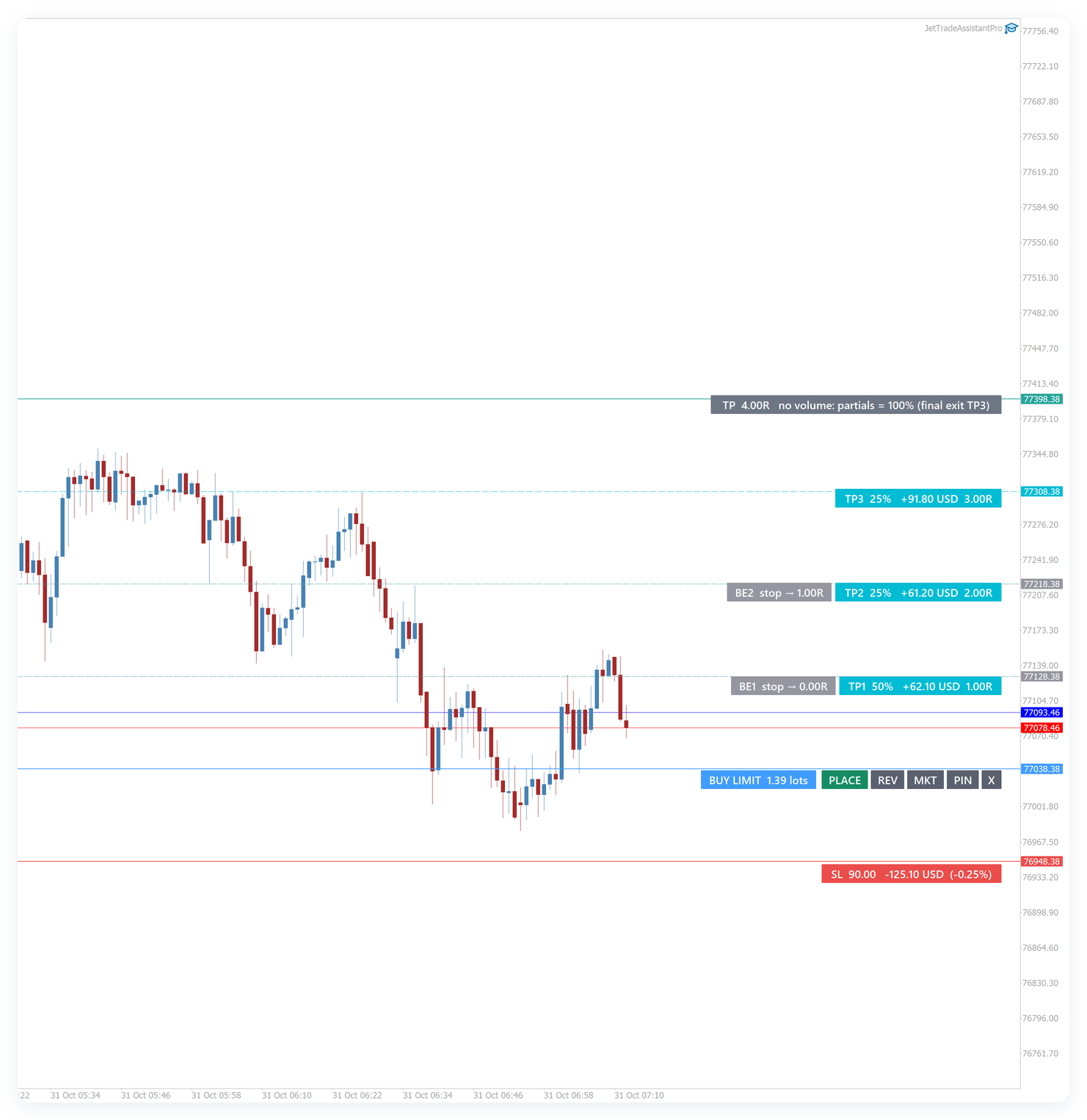
Premi Lines (linee) (oppure Shift + L). Compaiono tre linee: entry (ingresso, blu), stop loss (rossa) e take profit (verde). Trascinale con il mouse — funziona sui grafici live e nello Strategy Tester visuale.
Ogni linea ha un riquadro informativo:
- Entry (ingresso): tipo di ordine e volume (BUY LIMIT 1.39 lots) e i pulsanti PLACE (invia), REV (inverti acquisto/vendita), MKT (ingresso agganciato al prezzo di mercato), PIN (se attivo, spostando l'ingresso non si spostano stop e target) e X (nascondi le linee).
- SL: distanza, perdita in denaro, % del saldo.
- TP: distanza, importo, R. Quando le chiusure parziali sono attive, il riquadro TP mostra la parte del volume che va ancora al TP e il totale del piano. Quando le parziali sommano il 100%, indica final exit (partials = 100%) (uscita finale, parziali = 100%).
- TP1…TP4 (linee ciano tratteggiate): ogni chiusura parziale con la sua %, l'importo e l'R.
- BE1…BE4 (linee grigie punteggiate): ogni trigger di break-even e dove va lo stop (stop → 0.00R = ingresso più costi).
- SL1…SL4 (linee arancioni tratteggiate): ogni stop parziale con la sua %, l'importo e l'R (sezione 6.2).
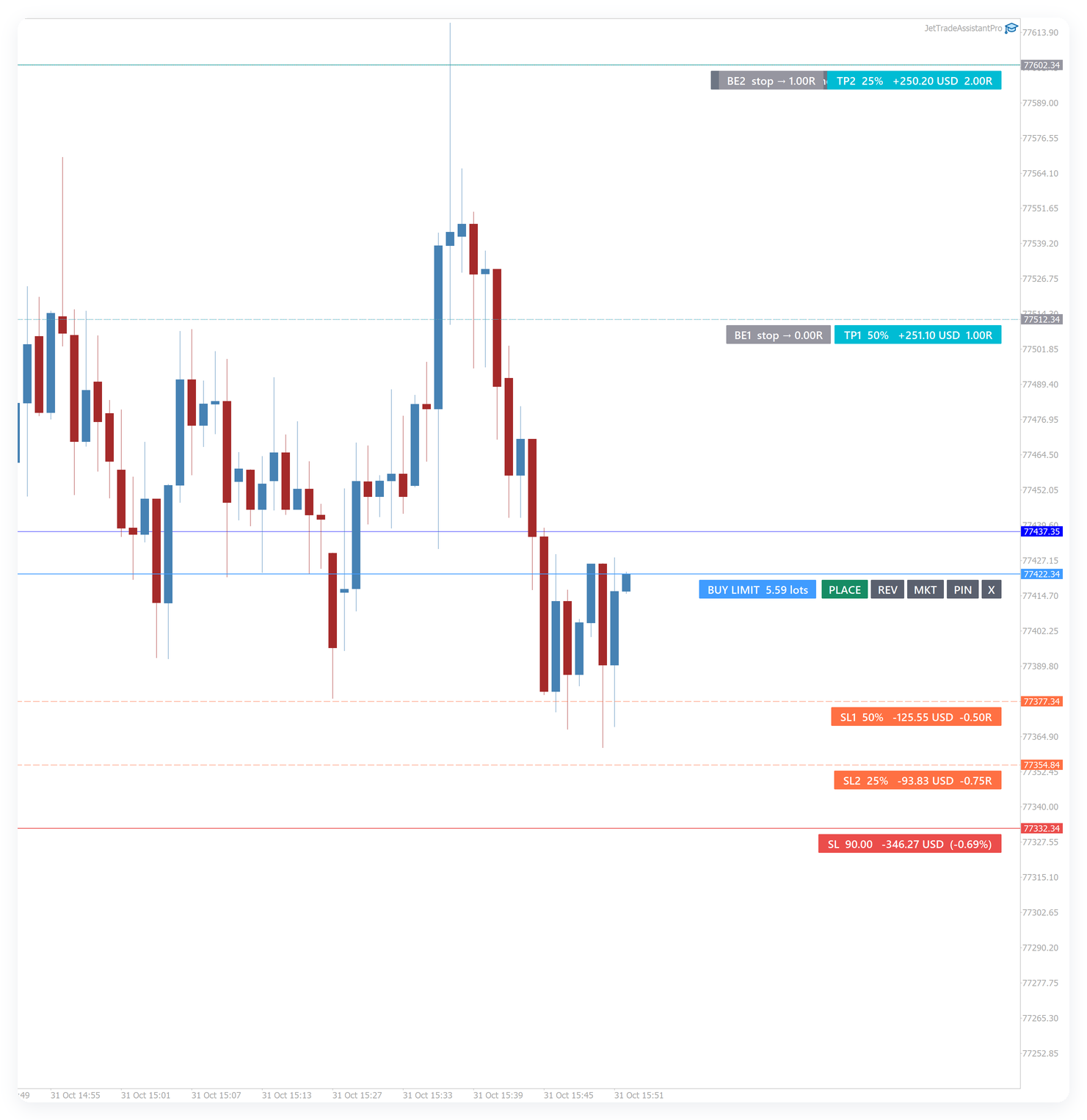
Ogni linea di chiusura parziale, di stop parziale e di break-even si può trascinare singolarmente: trascina la linea o afferra il suo riquadro. Quando una parziale e un break-even si trovano sullo stesso prezzo, i riquadri sono affiancati — afferra quello che vuoi spostare. Il nuovo R viene riportato nella scheda EXITS.
Il grafico viene spostato automaticamente verso sinistra, così le ultime candele non restano mai nascoste dietro i riquadri; lo spostamento del grafico che avevi impostato viene ripristinato quando i riquadri scompaiono.
Ladder (scaletta): con ladder orders > 1 (scheda TOOLS) compare una quarta linea; il volume viene suddiviso in N ordini tra l'ingresso e la linea della scaletta.
Hotkeys (tasti rapidi; Shift + tasto, input Hotkeys): B compra, S vendi, L linee on/off, P inserisci, R inverti, C chiudi tutto, H chiudi il 50%, E break-even, D elimina gli ordini pendenti, M ingresso a mercato.
5. Dopo PLACE: ordini pendenti e posizioni aperte sul pannello
Il pannello disegna ordini e posizioni con lo stesso aspetto delle linee di pianificazione e nasconde i livelli di trading standard del terminale (riappaiono quando rimuovi l'EA o disattivi Show levels on chart (mostra i livelli sul grafico)).
5.1 Ordine pendente
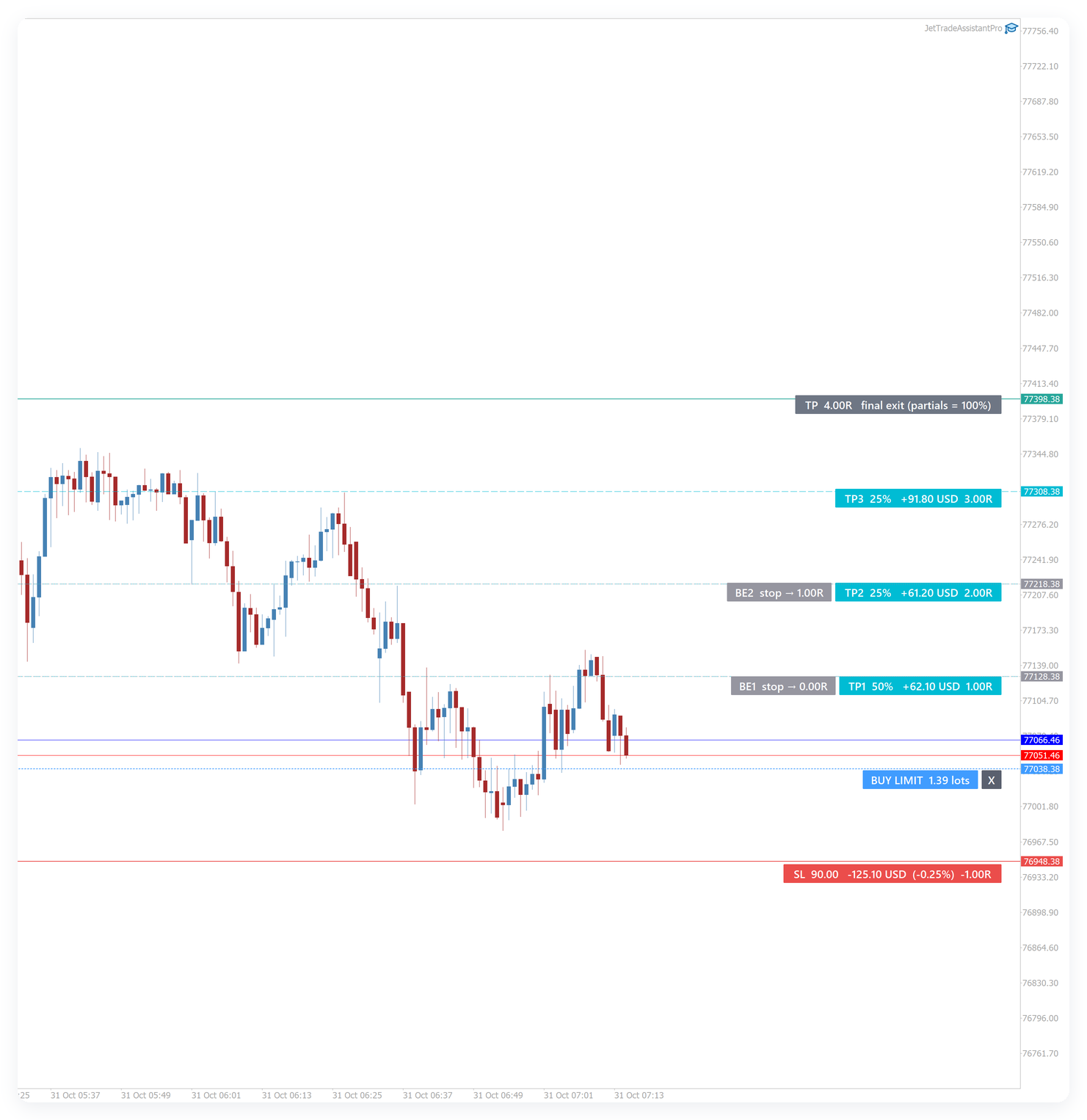
- Il riquadro d'ingresso mostra il tipo di ordine, il volume e un pulsante X (chiudi) che cancella l'ordine.
- Trascina la linea d'ingresso per spostare l'ordine: stop, target e prezzo stop-limit si spostano insieme.
- Trascina la linea SL o TP per modificarli presso il broker. Chiusure parziali e break-even sono espressi in R, quindi seguono la nuova distanza dello stop.
- Chiusure parziali e break-even si possono trascinare uno per uno prima che l'ordine venga eseguito.
5.2 Posizione aperta
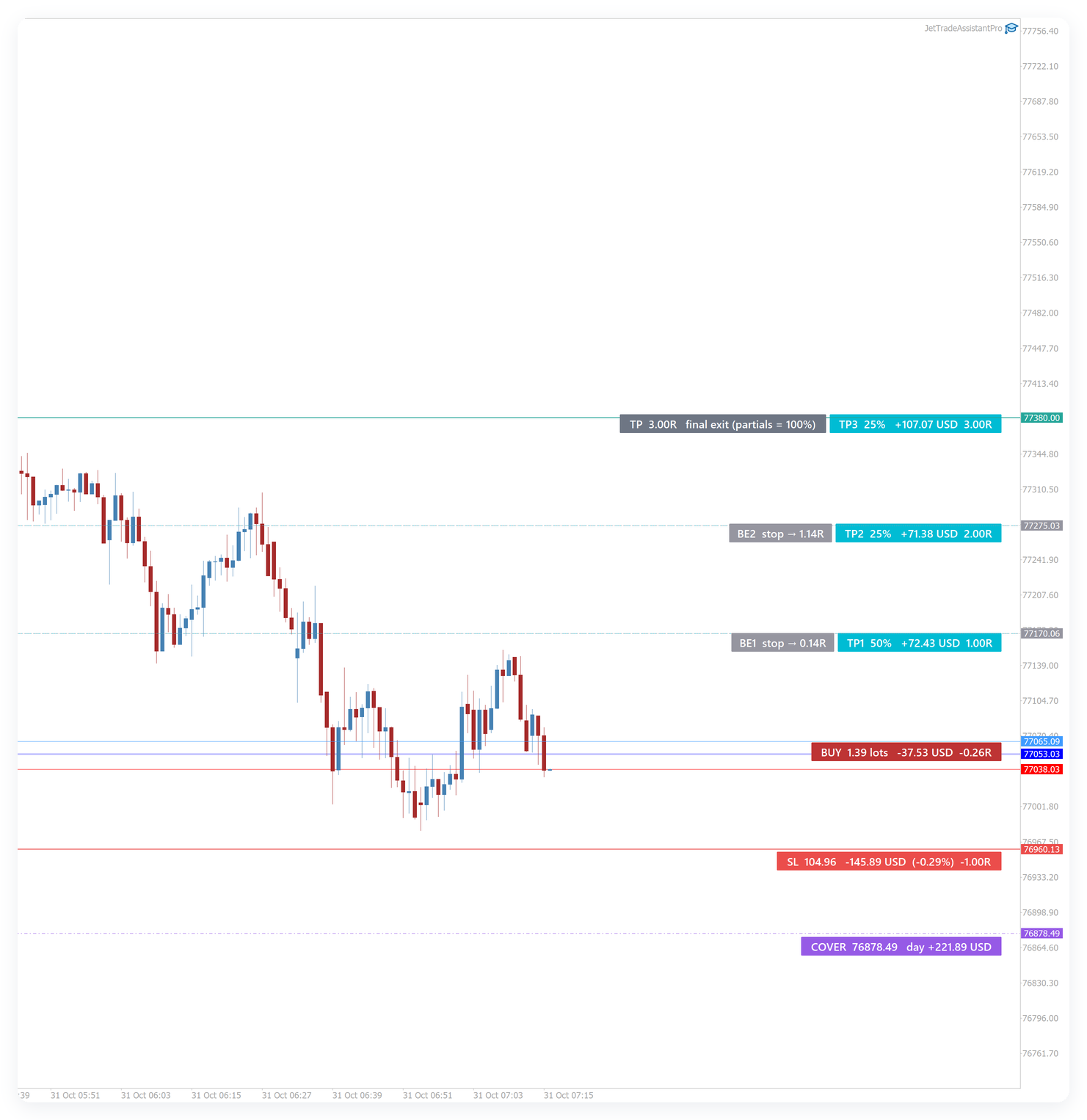
- Il riquadro d'ingresso mostra il volume e il risultato fluttuante in denaro e in R. È verde in profitto e rosso in perdita.
- SL: trascinalo per spostare lo stop della posizione. Dopo un break-even il riquadro diventa verde e mostra il profitto già bloccato.
- I TP1…TP4, SL1…SL4 e BE1…BE4 ancora da raggiungere vengono disegnati e si possono trascinare singolarmente.
- Quando le chiusure parziali sommano il 100%, il TP della posizione viene posto automaticamente sull'ultima parziale.
- La linea viola day breakeven (break-even giornaliero) è spiegata nella sezione 7.2.
I valori in R di una posizione aperta si riferiscono sempre al rischio iniziale (1R = lo stop all'ingresso), quindi spostare lo stop non cambia la dimensione di R.
6. Scheda EXITS — chiusure parziali, stop parziali, break-even e trailing stop
6.1 Chiusure parziali
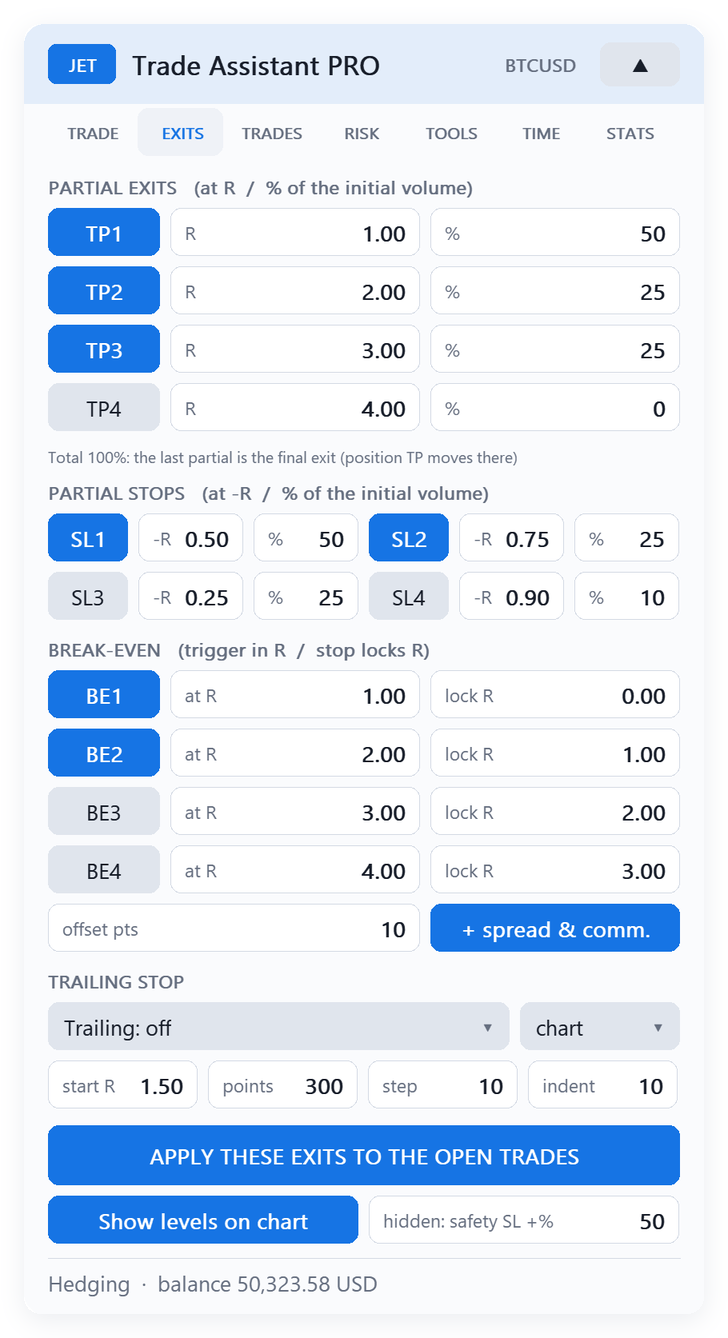
Fino a quattro chiusure parziali (TP1…TP4). Per ciascuna: on/off (attiva/disattiva), R (distanza in multipli del rischio iniziale) e % del volume iniziale da chiudere. Il testo sotto l'elenco ti dice cosa succede con la tua impostazione:
- Totale inferiore al 100%: il resto prosegue fino al TP dell'ordine o al trailing stop.
- Totale pari al 100%: l'ultima parziale è l'uscita finale; il TP della posizione viene spostato lì.
6.2 Stop parziali
Fino a quattro stop parziali (SL1…SL4) tra l'ingresso e lo stop. Per ciascuno: on/off (attivo/disattivo), -R (distanza dall'ingresso verso lo stop, in multipli del rischio iniziale, da 0.01 a 0.99) e % del volume iniziale da chiudere. Esempio: SL1 a -0,5R che chiude il 50% e SL2 a -0,75R che chiude il 25% — se viene colpito lo stop, la perdita è 0,5 × 0,5R + 0,25 × 0,75R + 0,25 × 1R = 0,69R invece di 1R.
- Lo stop della posizione chiude tutto ciò che resta; uno stop parziale non chiude mai l'ultimo lotto minimo.
- Uno stop parziale viene saltato quando lo stop è già stato spostato oltre di esso (break-even, trailing stop).
- Il volume è dimensionato sulla distanza completa dello stop, quindi gli stop parziali riducono la perdita e non aumentano mai la dimensione.
- I livelli vengono disegnati sul grafico (tratteggiati in arancione) prima e dopo l'invio dell'ordine e si possono trascinare uno per uno.
6.3 Break-even (quattro livelli)
Per ogni livello: on/off (attivo/disattivo), at R (a R: trigger) e lock R (R bloccato: dove va lo stop). Esempio: BE1 at 1R lock 0R sposta lo stop sull'ingresso quando il prezzo raggiunge 1R; BE2 at 2R lock 1R sposta lo stop a +1R quando il prezzo raggiunge 2R.
- offset pts (offset in punti): distanza aggiuntiva oltre l'ingresso.
- + spread & comm. (+ spread e commissione): l'offset viene calcolato automaticamente come spread + commissione, così uno stop a break-even chiude davvero a zero.
6.4 Trailing stop
Otto tipi: fixed distance (distanza fissa), ATR, moving average (media mobile), Parabolic SAR, fractals (frattali), high/low of N bars (massimo/minimo di N barre), previous partial level (livello della parziale precedente) e custom indicator buffer (buffer di un indicatore personalizzato: nome dell'indicatore in MQL5\Indicators e numero del buffer). Parametri: timeframe dell'indicatore, start R (R di partenza: il trailing inizia solo dopo questo profitto; 0 = subito), punti / multiplo di ATR / periodo, step (passo: movimento minimo) e indent (margine). Lo stop si muove solo in avanti.
6.5 Applicazione e livelli
- APPLY THESE EXITS TO THE OPEN TRADES (applica queste uscite ai trade aperti): copia le impostazioni di uscita correnti su ogni trade aperto nell'ambito (i livelli già superati contano come eseguiti).
- Show levels on chart (mostra i livelli sul grafico): attiva o disattiva la visualizzazione di ordini, posizioni e livelli.
- hidden: safety SL +% (nascosto: SL di sicurezza +%): in modalità nascosta viene inviato al broker uno stop di sicurezza oltre lo stop nascosto, a questa percentuale del rischio (0 = nessuno).
7. Scheda TRADES — posizioni, break-even giornaliero e azioni di gruppo
7.1 Posizioni e ordini
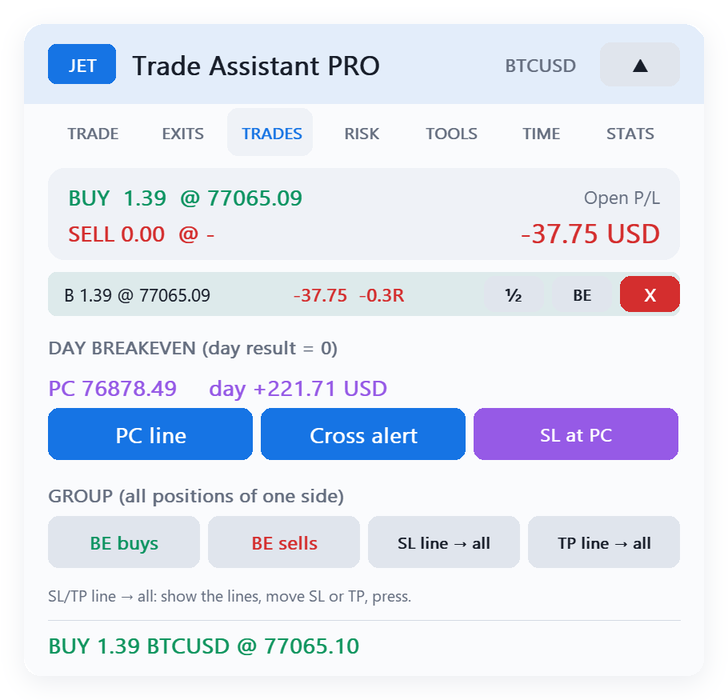
- Riquadro superiore: volume totale in acquisto e in vendita con il prezzo medio, e il risultato aperto.
- Una riga per posizione: volume, ingresso, risultato in denaro e in R, e i pulsanti ½ (chiudi metà), BE (break-even) e X (chiudi).
- Una riga per ordine pendente: C crea un cancel level (livello di cancellazione: una linea; se il prezzo la raggiunge prima che l'ordine venga eseguito, l'ordine viene eliminato — trascina la linea per impostare il livello) e X (elimina).
- Gli ordini virtuali hanno una riga propria con X.
7.2 Break-even giornaliero (cover point)
Il PC / cover point (punto di copertura) è il prezzo a cui il risultato giornaliero del simbolo è zero: tutto ciò che è stato realizzato oggi sul simbolo (profitto, swap, commissioni, costi) più le posizioni aperte, meno la commissione ancora da pagare in uscita. Contano tutte le posizioni del simbolo — manuali, di altri EA e del pannello. Il prezzo viene arrotondato a tuo sfavore (una posizione long richiede il tick superiore, una short il tick inferiore). Con acquisti e vendite di uguale volume (hedge), il cover point non esiste.
- PC line (linea PC): mostra la linea viola sul grafico con il prezzo e il risultato del giorno.
- Cross alert (avviso di attraversamento): avviso e notifica push (se il push è configurato nel terminale) quando il prezzo attraversa il cover point.
- SL at PC (SL al PC): sposta lo stop delle posizioni del pannello sul simbolo al cover point, così la giornata non può chiudersi in perdita su questo simbolo. Funziona solo quando il cover point si trova dal lato protettivo del prezzo (sotto il prezzo per gli acquisti, sopra per le vendite).
7.3 Gruppo
- BE buys / BE sells (BE acquisti / BE vendite): tutte le posizioni di un lato vanno all'ingresso medio + offset (break-even comune).
- SL line → all / TP line → all (linea SL → tutte / linea TP → tutte): mostra le linee, sposta la linea SL o TP, premi il pulsante — ogni posizione di quel lato riceve lo stesso stop o lo stesso target.
8. Scheda RISK — protezione del basket, regole prop firm e riduzione del rischio
8.1 Basket: chiudi tutto a (BASKET)
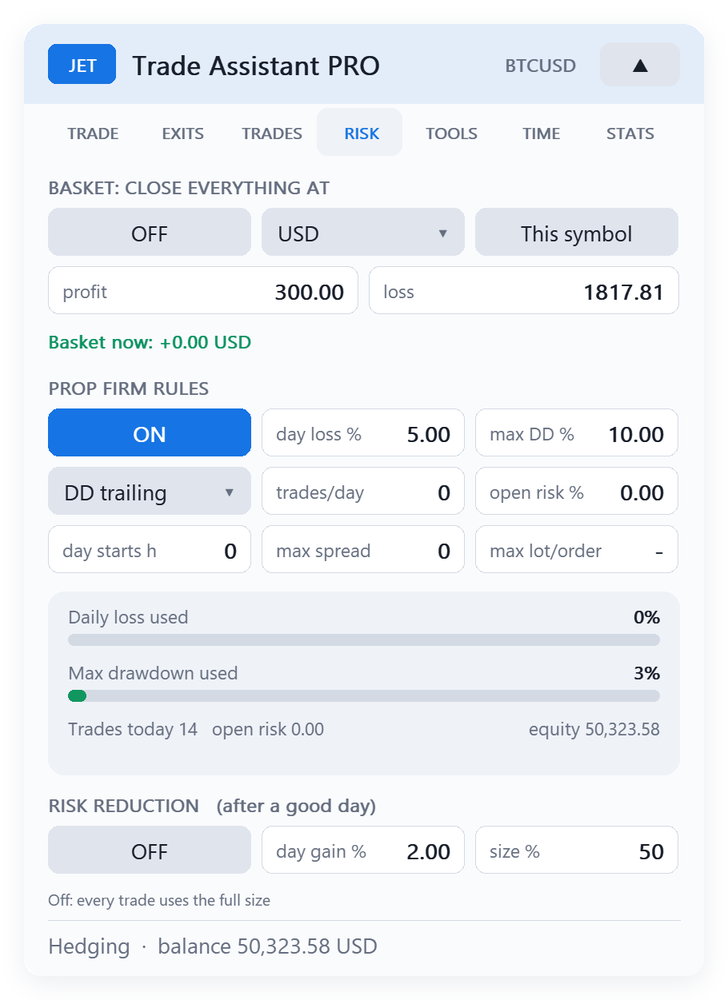
Chiude tutti i trade quando il basket raggiunge un profit (profitto) o una loss (perdita), in denaro, in % del saldo o come livello di equity. This symbol / All symbols (questo simbolo / tutti i simboli) seleziona il basket. Viene mostrato il risultato attuale del basket e, per il basket di questo simbolo, due linee tratteggiate sul grafico indicano il prezzo a cui vengono raggiunti il target e lo stop del basket. Trascina queste linee per cambiare il target o lo stop del paniere: il nuovo valore viene scritto nel campo profitto / perdita.
8.2 Regole prop firm
Quando è su ON (attivo), il pannello applica:
- day loss % (perdita giornaliera %) — limite di perdita giornaliera (calcolato sul saldo a inizio giornata di trading; day starts h (inizio giornata, ora) imposta l'ora del server del reset);
- max DD % (DD max %) — drawdown massimo, DD static (statico: dal saldo iniziale) o DD trailing (dinamico: dall'equity più alta);
- trades/day (trade/giorno) — numero massimo di trade al giorno;
- open risk % (rischio aperto %) — rischio aperto massimo del conto (somma delle perdite se venissero colpiti tutti gli stop);
- max spread (spread max) — gli ordini a mercato vengono bloccati sopra questo spread;
- max lot/order (lotto max/ordine) — i trade più grandi vengono suddivisi in più ordini.
Le barre mostrano quanto di ciascun limite è già stato utilizzato. Prima di ogni ingresso il pannello verifica se il nuovo trade rientra ancora nei limiti. Quando viene raggiunta la perdita giornaliera o il drawdown massimo, i trade aperti vengono chiusi e i nuovi ingressi bloccati (entries blocked (ingressi bloccati)). Il blocco giornaliero viene rimosso automaticamente all'inizio della giornata di trading successiva; il blocco per drawdown resta attivo (anche dopo un riavvio) finché non premi Reset (azzera).
8.3 Riduzione del rischio (dopo una buona giornata)
Quando è su ON (attivo), non appena il risultato giornaliero del conto raggiunge day gain % (guadagno giornaliero %), calcolato sul saldo a inizio giornata di trading e includendo i trade aperti, ogni nuovo trade usa solo size % (dimensione %) del volume normale. Esempio: day gain 2% e size 50% — dopo +2% nella giornata, un rischio dell'1% diventa 0,5%. La riga sotto i campi mostra il risultato giornaliero e la dimensione in uso; nella scheda TRADE il rischio della scheda di anteprima diventa arancione con x50%. Funziona con ogni modalità di dimensionamento.
9. Scheda TOOLS — strumenti per ordini pendenti, trade esterni, preset, notifiche
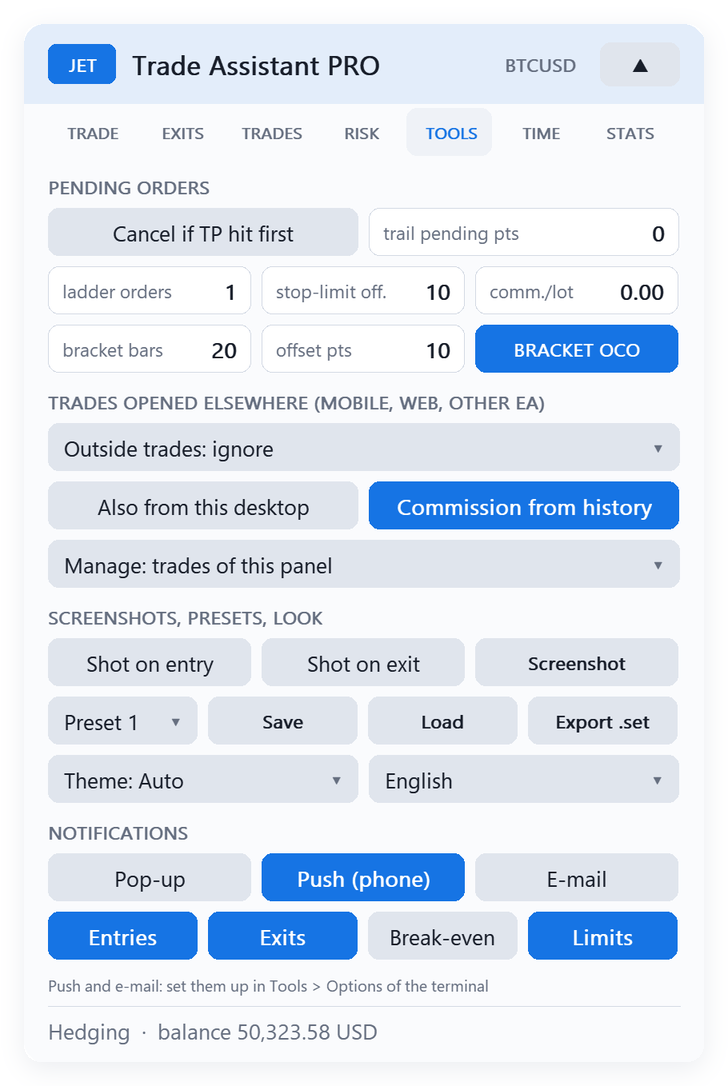
9.1 Ordini pendenti
- Cancel if TP hit first (cancella se il TP viene raggiunto prima): un ordine pendente viene eliminato se il prezzo raggiunge il suo take profit prima dell'ingresso.
- trail pending pts (insegui con il pendente, punti): l'ordine pendente segue il prezzo a questa distanza finché non viene eseguito (0 = disattivato).
- ladder orders (ordini a scaletta): numero di ordini della scaletta (sezione 4).
- stop-limit off. (offset stop-limit): distanza tra trigger e limite degli ordini stop-limit (in tick).
- comm./lot (commissione/lotto): commissione per lotto, andata e ritorno (quando non viene letta dallo storico).
- bracket bars / offset pts / BRACKET OCO (barre del bracket / offset in punti / bracket OCO): inserisce un buy stop sopra il massimo e un sell stop sotto il minimo delle ultime N barre (+ offset), collegati in OCO: quando uno viene eseguito, l'altro viene cancellato.
9.2 Stop nascosti e ordini virtuali
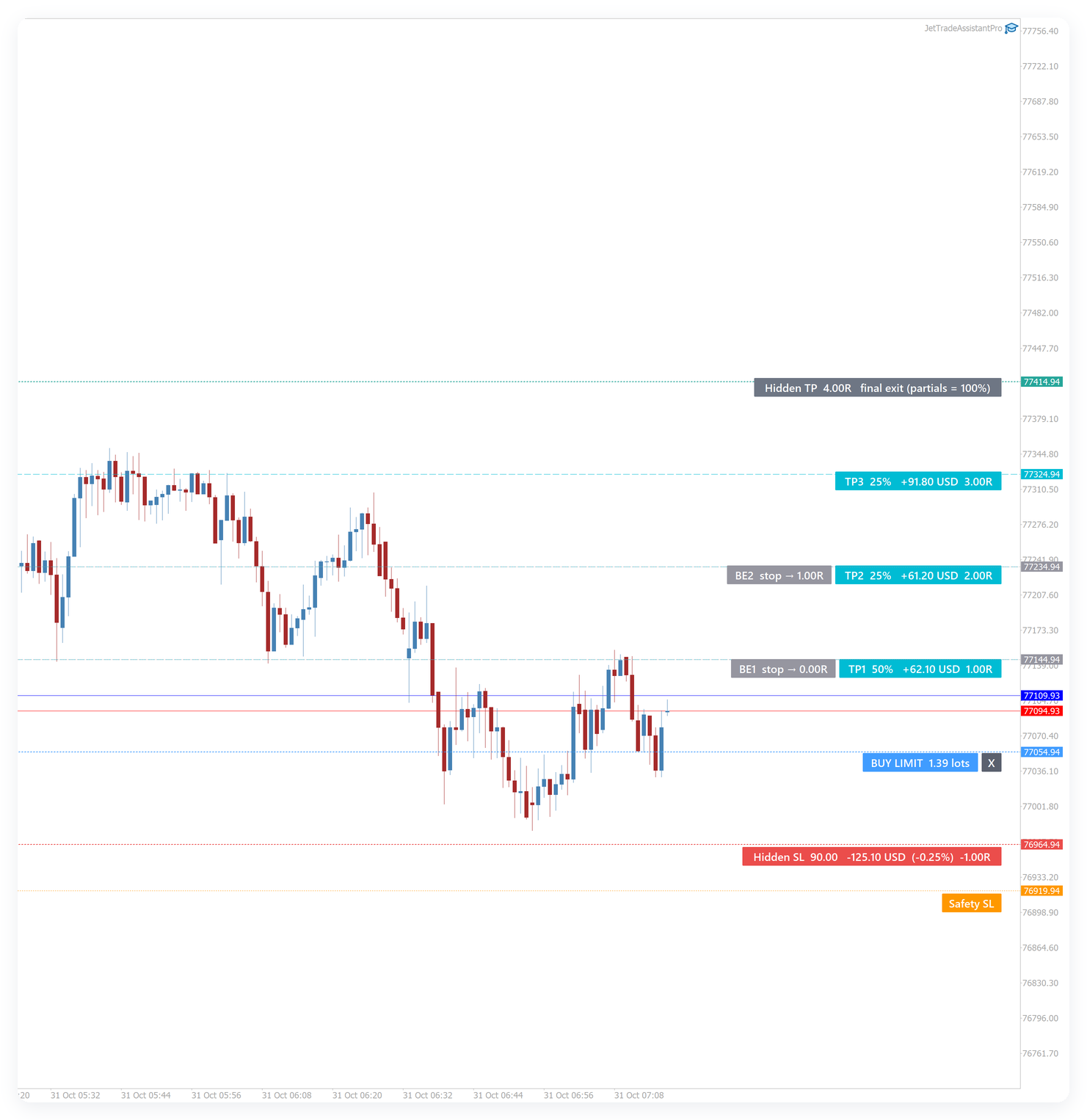
Hidden (nascosto, scheda TRADE): stop loss e take profit vengono gestiti dal pannello e la posizione viene chiusa a mercato quando vengono raggiunti. Il broker vede solo lo safety SL (SL di sicurezza), posto più lontano. Le linee nascoste sono tratteggiate; lo SL di sicurezza è punteggiato in arancione.
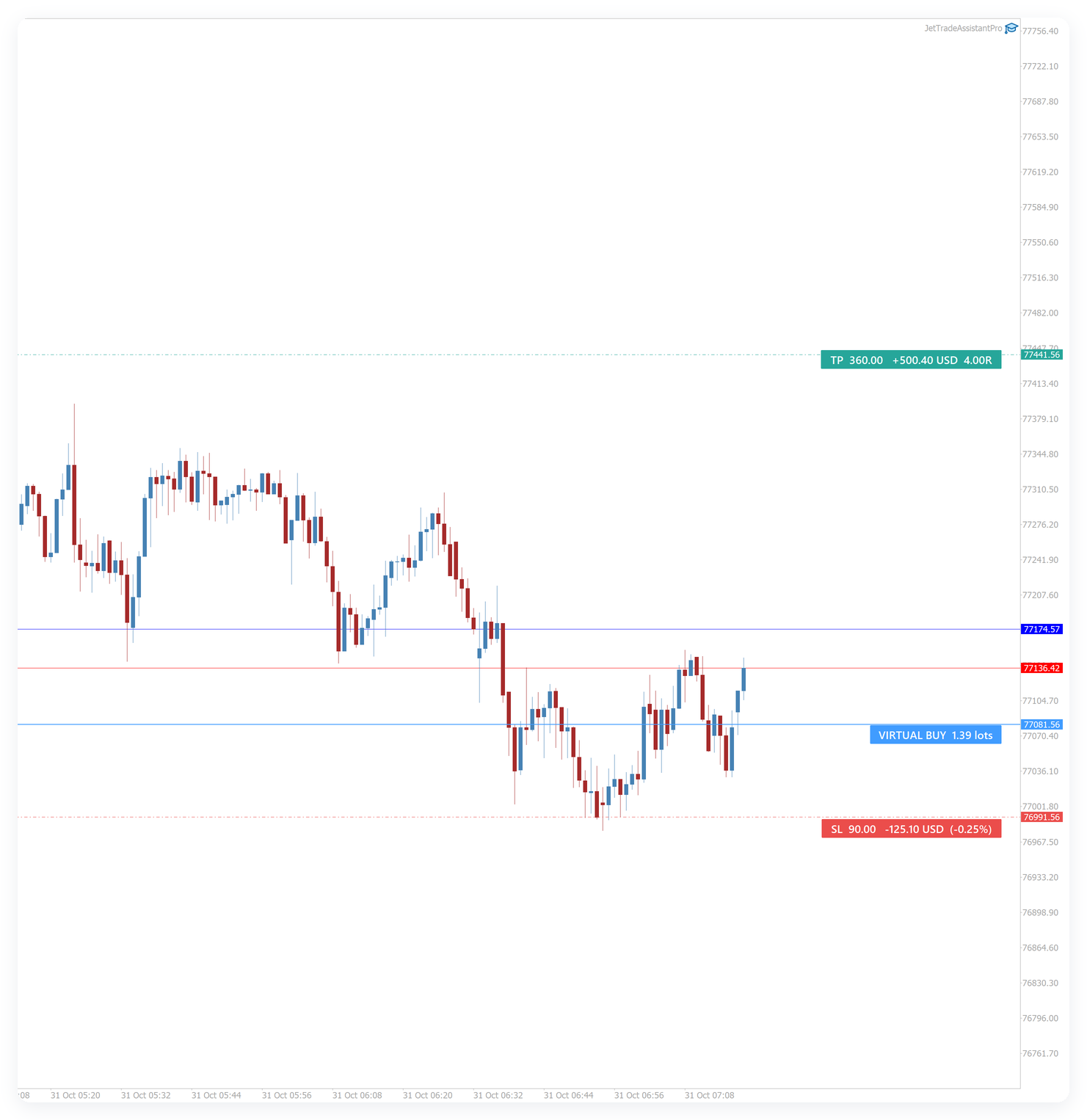
Virtual (virtuale, scheda TRADE): l'ordine pendente non viene inviato al broker. Il pannello lo disegna (VIRTUAL BUY/SELL con il suo SL e TP) e invia un ordine a mercato quando il prezzo lo raggiunge. Utile per nascondere le tue intenzioni ed evitare il margine bloccato dagli ordini pendenti.
Entrambi richiedono che il terminale sia in funzione con l'EA (si consiglia una VPS). Le esecuzioni a mercato possono subire slippage.
9.3 Trade aperti al di fuori del pannello
TRADES OPENED ELSEWHERE (MOBILE, WEB, OTHER EA) (trade aperti altrove — mobile, web, altro EA):
- Ignore (ignora) — il pannello non li tocca;
- Manage exits only (gestisci solo le uscite) — vengono applicate le chiusure parziali, il break-even e il trailing stop del pannello;
- Size by risk and manage (dimensiona in base al rischio e gestisci) — il trade viene ridimensionato al rischio del pannello (volume aggiunto o chiuso), vengono impostati SL/TP mancanti e gestite le uscite. Apri dal telefono un trade con lotto minimo e uno stop, e il pannello lo trasforma in un trade con il tuo rischio.
Also from this desktop (anche da questo desktop): applica lo stesso ai trade manuali di questo terminale. Il selettore scope (ambito; input Trades managed) stabilisce quali trade gestisce il pannello: i trade di questo pannello, tutti i trade del simbolo o tutti i trade del conto.
9.4 Screenshot, preset, aspetto
- Shot on entry / Shot on exit (screenshot all'ingresso / all'uscita): salva uno screenshot del grafico a ogni ingresso e uscita (MQL5\Files\JetTA).
- Screenshot: screenshot manuale.
- Presets 1–5 (preset 1–5): Save (salva) e Load (carica) delle impostazioni complete del pannello.
- Export .set (esporta .set): scrive un file .set con le impostazioni correnti (caricalo negli input prima di migrare su una VPS).
- Theme (tema) e language (lingua).
9.5 Notifiche
Canali: Pop-up (finestra di avviso del terminale), Push (phone) (push sul telefono) ed E-mail. Il push richiede il tuo MetaQuotes ID in Tools → Options → Notifications del terminale; l'e-mail richiede le impostazioni e-mail del terminale. Eventi:
- Entries (ingressi) — ogni ingresso dei trade gestiti dal pannello (BUY 0.50 EURUSD @ 1.08500);
- Exits (uscite) — chiusure parziali e trade chiusi con il risultato (e SL / TP quando ne sono stati la causa);
- Break-even — ogni spostamento automatico a break-even;
- Limits (limiti) — limiti prop firm, target / stop del basket e inizio di una finestra di notizie.
Il terminale invia al massimo 10 notifiche push al minuto; i messaggi in eccesso vengono scritti nel log Experts.
10. Scheda TIME — attività programmate, orari di trading e filtro notizie
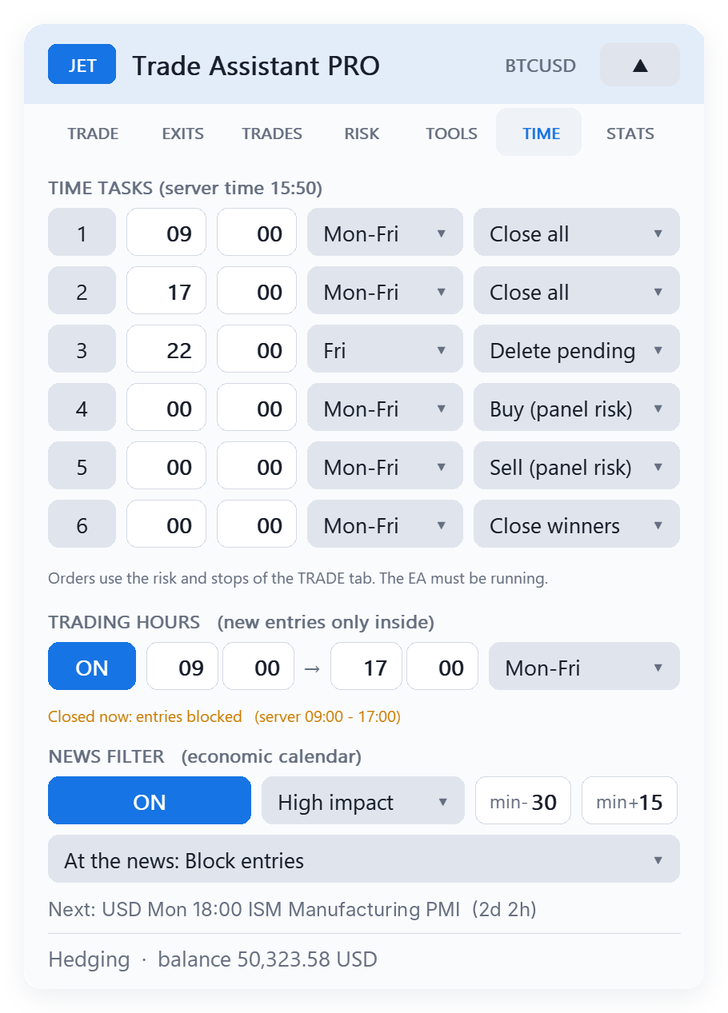
10.1 Attività programmate
Sei attività in orario del server (TIME TASKS). Per ciascuna: on/off, ora, minuto, giorni (lunedì–venerdì, ogni giorno o un solo giorno della settimana) e azione: buy (compra), sell (vendi) (usando il rischio e gli stop della scheda TRADE), close all (chiudi tutto), close buys (chiudi gli acquisti), close sells (chiudi le vendite), close winners (chiudi quelli in profitto) o delete pending orders (elimina gli ordini pendenti). Uso tipico: chiudere tutto prima della fine della sessione, o eliminare gli ordini pendenti il venerdì sera. L'EA deve essere in funzione a quell'ora.
10.2 Orari di trading
Quando è su ON (attivo), i nuovi ingressi vengono accettati solo tra i due orari (orario del server) nei giorni selezionati (lunedì–venerdì, ogni giorno o un solo giorno della settimana). È accettata anche una finestra che supera la mezzanotte (per esempio 22:00 → 06:00). I trade aperti continuano a essere gestiti fuori dalla finestra; usa un'attività programmata per chiuderli, se lo desideri. La riga sotto i campi indica se la finestra è aperta in questo momento.
10.3 Filtro notizie
Usa il calendario economico di MetaTrader 5 per le valute del simbolo (per esempio EUR e USD su EURUSD, USD sugli indici USA, BRL sui futures B3):
- High impact (alto impatto) o High + medium (alto + medio) — quali notizie vengono filtrate;
- min- / min+ — minuti prima e dopo la notizia in cui i nuovi ingressi sono bloccati;
- At the news (alla notizia) — Block entries (blocca gli ingressi), Block + delete pending (blocca + elimina i pendenti: gli ordini pendenti e virtuali del pannello sul simbolo vengono eliminati quando si apre la finestra) o Block + close positions (blocca + chiudi le posizioni: vengono chiuse anche le posizioni del pannello sul simbolo).
La riga sotto il selettore mostra la prossima notizia con il suo orario, oppure BLOCKED (bloccato) con la fine della finestra. Il calendario viene letto ogni 5 minuti. Il calendario economico non esiste nello Strategy Tester, quindi lì il filtro è disattivato.
11. Scheda STATS — diario e statistiche
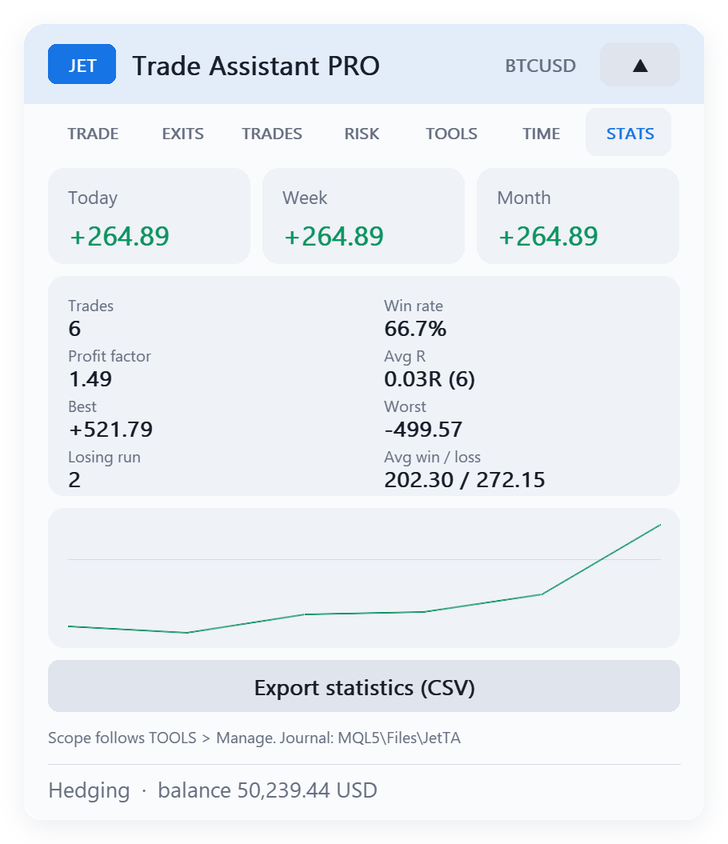
Per Today (oggi), Week (settimana) e Month (mese): trade, percentuale di successo, profit factor, R medio, guadagno / perdita medi, trade migliore e peggiore, e la serie di perdite più lunga. La curva dell'equity compare dopo due trade chiusi. Export statistics (CSV) (esporta statistiche) scrive i dati in MQL5\Files\JetTA. Ogni trade chiuso viene registrato nel diario journal_<login>.csv nella stessa cartella. L'ambito segue TOOLS → Scope.
12. Input (riferimento)
| Gruppo | Input principali |
|---|---|
| Dimensione della posizione | modalità (% / denaro / lotti / rendimento % / lotti per 1000), rischio %, rischio in denaro, lotti fissi, base del rischio, opera con il lotto minimo quando il rischio è inferiore, rendimento %, lotti per 1000, riduzione del rischio (attiva, guadagno giornaliero %, dimensione %) |
| Stop e target | modalità SL (punti / ATR / barre), SL in punti, SL × ATR, barre, margine, periodo ATR, TP in R, vincolo RR |
| Ordini | tipo d'ingresso lontano dal prezzo, offset stop-limit, commissione, commissione automatica, spread max, volume max per ordine |
| Chiusure parziali | TP1–TP4: attivo, R, % |
| Stop parziali | SL1–SL4: attivo, -R, % |
| Break-even | BE1–BE4: attivo, R di trigger, R bloccato; offset; offset = spread + commissione |
| Trailing stop | tipo, R di partenza, distanza, passo, multiplo di ATR, timeframe, periodo/metodo della media mobile, barre, passo/massimo del SAR, margine, indicatore personalizzato e buffer |
| Stop nascosti | nascondi SL/TP, SL di sicurezza % |
| Gestione | ambito, trade esterni, dimensiona i trade manuali di questo terminale |
| Protezione del basket | attiva, profitto, perdita, unità, tutti i simboli |
| Regole prop firm | attive, perdita giornaliera %, DD max %, tipo di DD, saldo iniziale, trade al giorno, rischio aperto %, ora del reset giornaliero |
| Strumenti per ordini pendenti | OCO, cancella se il TP viene raggiunto prima, insegui con il pendente, scaletta, barre e offset del bracket, pendenti virtuali |
| Filtro notizie | attivo, impatto, minuti prima, minuti dopo, azione |
| Orari di trading | attivi, da (ora, minuto), a (ora, minuto), giorni |
| Attività programmate | 6 × (attiva, ora, minuto, giorni, azione) |
| Notifiche | pop-up, push, e-mail; ingressi, uscite, break-even, limiti |
| Diario | screenshot all'ingresso / all'uscita |
| Pannello | tema, lingua, dimensione del carattere, mostra i livelli, linea di break-even giornaliero, avviso di attraversamento, ripristina le impostazioni, tasti rapidi, X/Y del pannello, simbolo di trading, magic number |
13. File
Tutti i file si trovano nella cartella MQL5\Files\JetTA del tuo terminale: impostazioni dei grafici ( chart_<login>_<symbol>_<magic>.set ), piani di trading ( book_*.csv , così chiusure parziali e break-even proseguono dopo un riavvio), diario, statistiche, preset, file .set esportati e screenshot.
14. Domande e risoluzione dei problemi
- Non succede nulla quando clicco BUY / PLACE. Verifica che l'Algo Trading sia attivo (pulsante verde) e che Allow Algo Trading sia spuntato nelle proprietà dell'EA. Leggi la riga di stato in fondo al pannello.
- "Rejected: invalid stops" (rifiutato: stop non validi). Lo stop o il target è troppo vicino al prezzo per il broker (stops level). Allontanalo.
- Il volume è 0 / l'ordine non viene inviato. Il rischio è inferiore al lotto minimo del simbolo. Aumenta il rischio, usa uno stop più stretto o attiva trade the minimum lot (opera con il lotto minimo).
- Le mie linee non si muovono nello Strategy Tester. Usa la modalità visuale; il pannello trascina le proprie linee con il mouse.
- Conti netting. Chiusure parziali e break-even agiscono sulla posizione netta; gli ordini opposti la riducono.
- Renko / grafici personalizzati. Imposta Trade symbol sul simbolo reale.
- Dopo un riavvio i piani (chiusure parziali, stop parziali, break-even, stop nascosti) vengono riletti dal file e la gestione prosegue.
- "Outside the trading hours" / "News …: entries blocked" (fuori dagli orari di trading / notizia …: ingressi bloccati). Gli orari di trading o il filtro notizie della scheda TIME stanno bloccando i nuovi ingressi; la riga di stato indica fino a quando.
- Il filtro notizie segnala che il calendario non è disponibile. Il terminale ha bisogno di una connessione Internet al calendario di MetaQuotes; nello Strategy Tester il calendario non esiste.
- Aggiornamento dalla versione 1.00. Le impostazioni salvate del pannello vengono mantenute; le nuove funzioni partono con i valori degli input (tutte disattivate, tranne le notifiche push).
Supporto: invia un messaggio privato all'autore su MQL5.