
Erhältlich im MQL5 Market: JET Trade Assistant PRO
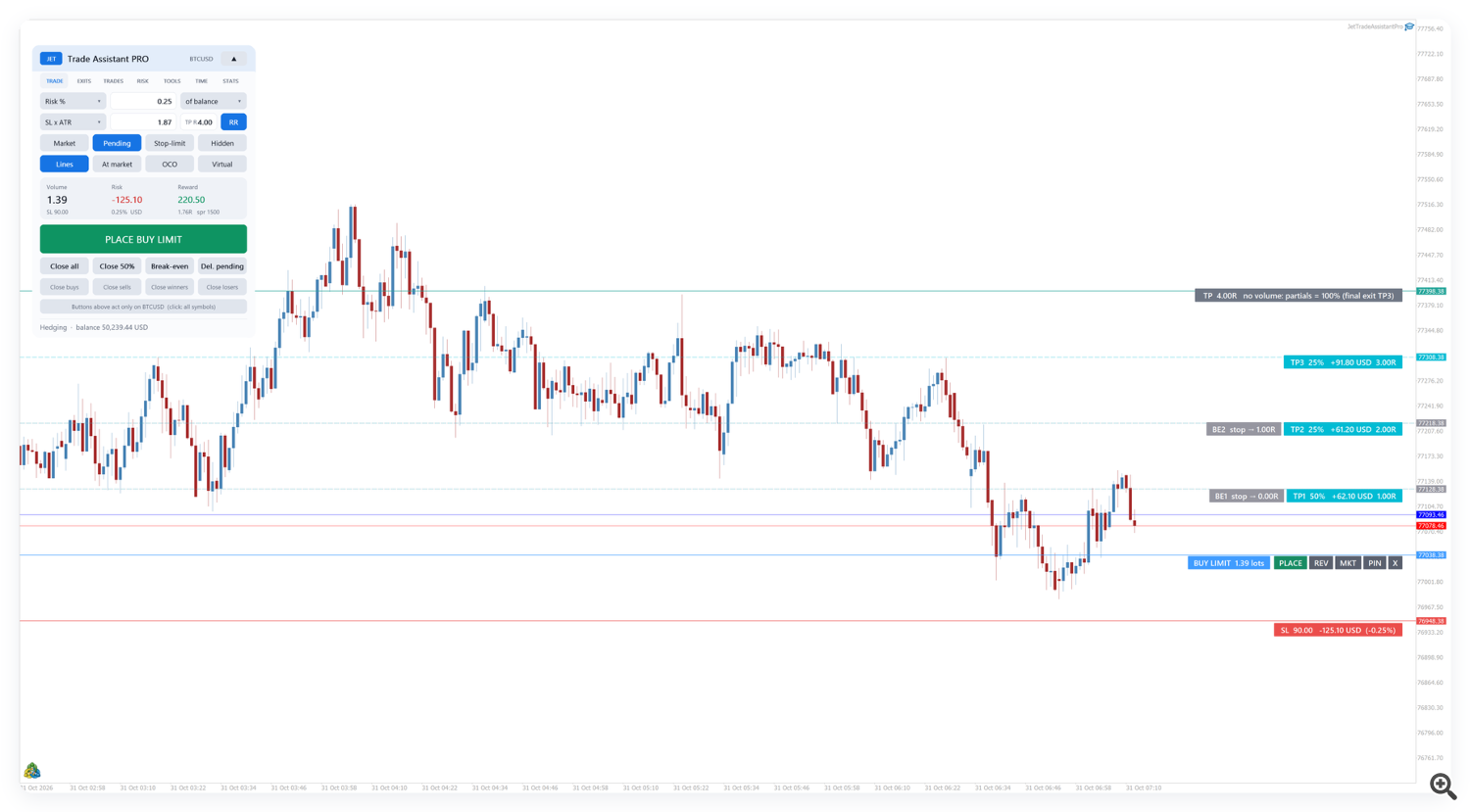
JET Trade Assistant PRO ist ein Trade-Panel und Trade-Manager für MetaTrader 5. Es berechnet die Positionsgröße aus Ihrem Risiko, lässt Sie den Trade mit Linien direkt im Chart planen und übernimmt anschließend das Management für Sie: Teilschließungen und Teil-Stops, bis zu vier Break-even-Stufen, acht Trailing-Stop-Typen, versteckte Stops, virtuelle Orders, Basket-Schutz, Prop-Firm-Regeln, Nachrichtenfilter, Handelszeiten, zeitgesteuerte Aufgaben, Benachrichtigungen, eine Tages-Break-even-Linie und ein Trading-Journal mit Statistiken.
Dieses Handbuch erklärt jede Schaltfläche, jedes Feld und jede Einstellung. Das Panel ist auf Englisch, Portugiesisch, Spanisch und Russisch verfügbar; die Screenshots dieses Handbuchs stammen aus einem BTCUSD-Demo-Chart. Da das Panel nicht auf Deutsch verfügbar ist und die Screenshots englische Beschriftungen zeigen, werden alle Bedienelemente hier mit ihrer englischen Beschriftung genannt, gefolgt von der deutschen Übersetzung in Klammern.
Risikohinweis. Der Handel ist mit dem Risiko von Verlusten verbunden. Das Panel führt die Orders aus, die Sie platzieren möchten, und verwaltet sie; es sagt den Markt nicht voraus und garantiert keinerlei Ergebnis. Testen Sie immer zuerst auf einem Demokonto.
Neu in Version 2.00
- Teil-Stops (Tab EXITS, Abschnitt 6.2): bis zu vier Stufen zwischen Einstieg und Stop, die auf dem Weg zum Stop einen Teil des Volumens schließen.
- Nachrichtenfilter (Tab TIME, Abschnitt 10.3): sperrt neue Einstiege rund um Nachrichten mit hoher Auswirkung aus dem Wirtschaftskalender von MetaTrader; er kann außerdem schwebende Orders löschen oder Positionen schließen.
- Handelszeiten (Tab TIME, Abschnitt 10.2): neue Einstiege nur innerhalb der von Ihnen gewählten Stunden und Tage.
- Neue Positionsgrößen (Abschnitt 3.1): Reward % (Ertrag %; Volumen aus dem gewünschten Geldbetrag am Take-Profit) und Lots / 1000 (Lots pro 1000; Volumen proportional zum Kontostand) sowie Risikoreduzierung nach einem guten Tag (Abschnitt 8.3).
- Benachrichtigungen (Tab TOOLS, Abschnitt 9.5): Pop-up, Push und E-Mail für Einstiege, Ausstiege, Break-even und Limits.
1. Installation und erster Start
- Kaufen oder mieten Sie das Produkt im MQL5 Market und installieren Sie es über den Tab Market Ihres MetaTrader-5-Terminals (Toolbox → Market → Purchased → Install).
- Öffnen Sie einen Chart des Symbols, das Sie handeln möchten, und ziehen Sie JET Trade Assistant PRO aus dem Navigator (Expert Advisors → Market) auf den Chart.
- Setzen Sie im sich öffnenden Fenster im Tab Common (Allgemein) das Häkchen bei Allow Algo Trading (Algo-Trading erlauben). Achten Sie darauf, dass die Schaltfläche Algo Trading in der Symbolleiste des Terminals grün ist.
- Passen Sie bei Bedarf die Eingabeparameter an (alle lassen sich später auch im Panel ändern) und klicken Sie auf OK.
Das Panel erscheint oben links im Chart. Ihre Panel-Einstellungen werden pro Chart gespeichert und automatisch wiederhergestellt, wenn Sie den EA das nächste Mal an denselben Chart anhängen (Eingabeparameter Restore the last panel settings of this chart (letzte Panel-Einstellungen dieses Charts wiederherstellen)). Wenn Sie die Eingabeparameter des EA ändern, werden die gespeicherten Panel-Einstellungen einmalig ignoriert und die neuen Eingaben verwendet.
Benutzerdefinierte Symbole und Renko-Charts. Handelt es sich beim Chart um ein benutzerdefiniertes Symbol (Renko, Range-Bars usw.), setzen Sie den Eingabeparameter Trade symbol (Handelssymbol) auf das reale Symbol Ihres Brokers (zum Beispiel EURUSD ). Das Panel liest dann den Chart, sendet die Orders aber an das reale Symbol.
Strategietester. Das Panel funktioniert im visuellen Strategietester: Sie können während des Tests die Schaltflächen anklicken und die Linien ziehen. In einem nicht-visuellen Test eröffnet es alle 24 Bars einen Demo-Trade, damit das gesamte automatische Management (Teilschließungen, Break-even, Trailing-Stop) geprüft werden kann.
2. Das Panel

- Kopfzeile: Produktname, vom Panel gehandeltes Symbol und die Schaltfläche ▲ / ▼, die das Panel auf die Kopfzeile einklappt.
- Panel verschieben: Klicken Sie auf die Kopfzeile und ziehen Sie sie. Die Position wird gespeichert.
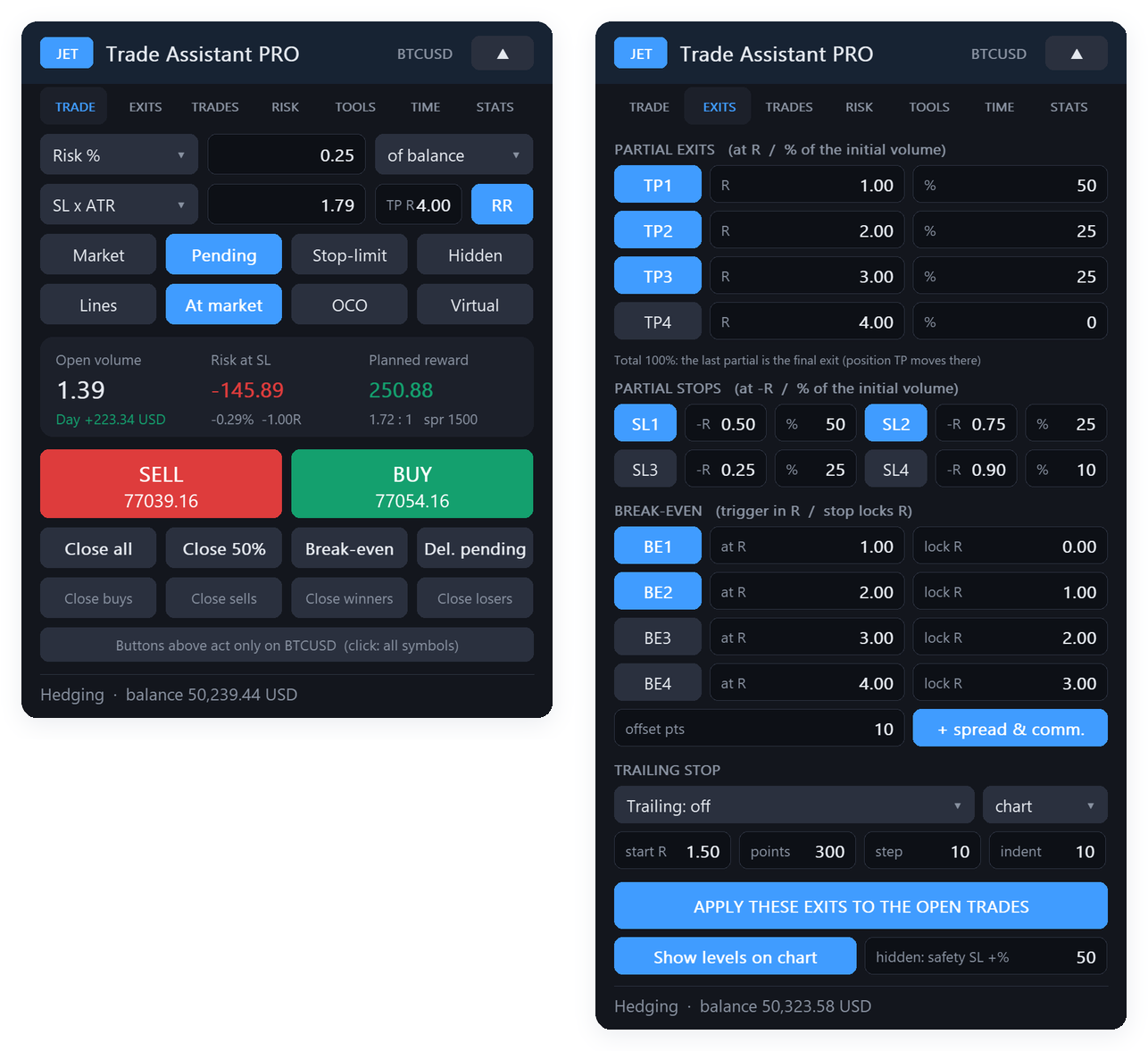
- Tabs: TRADE (Handel), EXITS (Ausstiege), TRADES (Trades), RISK (Risiko), TOOLS (Werkzeuge), TIME (Zeit) und STATS (Statistik).
- Mausrad: Über einem Zahlenfeld erhöht oder verringert das Mausrad den Wert; über einem Auswahlfeld (Felder mit ▾) wechselt es die Option. Klicken Sie auf ein Zahlenfeld, um einen Wert einzugeben, und drücken Sie Enter (Eingabetaste).
- Statuszeile: Unten im Panel wird die letzte Aktion oder der letzte Fehler angezeigt (zum Beispiel BUY LIMIT 1.39 BTCUSD @ 77038.38 oder Rejected: invalid stops (abgelehnt: ungültige Stops)).
- Farbschema: hell, dunkel oder automatisch (folgt dem Chart-Hintergrund) — Tab TOOLS oder Eingabeparameter Theme (Farbschema).

3. Tab TRADE — Positionsgröße und Senden von Orders
3.1 Positionsgröße
Die erste Zeile legt fest, wie das Volumen berechnet wird:
| Modus | Funktion |
|---|---|
| Risk % (Risiko %) | Riskiert einen Prozentsatz der gewählten Basis (Kontostand, Equity, freie Margin oder Kontostand zu Beginn des Tages, der Woche oder des Monats). |
| Risk money (Risikobetrag) | Riskiert einen festen Geldbetrag in der Kontowährung. |
| Fixed lots (feste Lots) | Verwendet immer dasselbe Volumen. |
| Reward % (Ertrag %) | Bemisst das Volumen so, dass der Take-Profit einen Prozentsatz der gewählten Basis einbringt. Erfordert einen Take-Profit (TP R > 0 oder eine TP-Linie). |
| Lots / 1000 (Lots pro 1000) | Ein festes Volumen je 1.000 der gewählten Basis (zum Beispiel 0,01 Lot pro 1.000 USD Kontostand). |
Die RISK REDUCTION (Risikoreduzierung; Tab RISK, Abschnitt 8.3) gilt für jeden Modus: Nach einem guten Tag verwenden neue Trades nur einen Teil der Größe.
Das Risiko schließt die Kommission ein. Die Kommission wird automatisch aus Ihrer Handelshistorie ermittelt (Tab TOOLS → Commission from history (Kommission aus der Historie)) oder kann pro Lot eingegeben werden. Ist das Risiko kleiner als das Mindestlot des Symbols, wird die Order nicht gesendet, es sei denn, der Eingabeparameter Risk below the minimum lot: trade the minimum lot (Risiko unter dem Mindestlot: Mindestlot handeln) ist aktiviert.
3.2 Stop-Loss und Take-Profit
- SL points / SL × ATR / SL N bars (SL in Punkten / SL × ATR / SL über N Bars): Abstand des Stops, wenn Sie eine Order mit den Schaltflächen BUY / SELL senden (ohne Linien). Points ist ein fester Abstand, × ATR ein Vielfaches der Average True Range, N bars setzt den Stop hinter das tiefste Tief (Kauf) bzw. das höchste Hoch (Verkauf) der letzten N Bars plus einen Sicherheitsabstand.
- TP R: Take-Profit als Vielfaches des Risikos (R). 2.00 bedeutet, dass das Ziel doppelt so weit entfernt ist wie der Stop. 0 = kein Take-Profit.
- RR: koppelt den Take-Profit an den Stop. Mit aktiviertem RR verschiebt das Bewegen der Stop-Linie das Ziel so, dass das Verhältnis gleich bleibt (und das Bewegen des Ziels verschiebt den Stop).
Bei eingeblendeten Linien verschiebt eine Änderung im SL-Feld die SL-Linie auf diesen Abstand zum Einstieg, und das Ziehen der SL-Linie schreibt den tatsächlichen Abstand zurück in das Feld. Im Modus N bars schaltet ein gezogener Stop das Feld auf points um.
3.3 Ordertyp und Optionen
| Schaltfläche | Funktion |
|---|---|
| Market (Markt) | Einstiege zum aktuellen Kurs. |
| Pending (schwebend) | Einstiege abseits des Kurses werden je nach Seite des Kurses zu Limit- oder Stop-Orders. |
| Stop-limit (Stop-Limit) | Einstiege jenseits des Kurses werden zu Stop-Limit-Orders (das Limit wird einige Ticks hinter dem Auslöser platziert — Tab TOOLS). |
| Hidden (versteckt) | Stop-Loss und Take-Profit werden vom Panel verwaltet und nicht an den Broker gesendet (siehe Abschnitt 9). |
| Lines (Linien) | Zeigt die Orderlinien im Chart (Abschnitt 4). |
| At market (zum Marktpreis) | Hält die Einstiegslinie am aktuellen Kurs fest, sodass PLACE eine Market-Order sendet. |
| OCO | Eine ausgeführte Order storniert die anderen schwebenden Orders des Panels auf dem Symbol. |
| Virtual (virtuell) | Schwebende Orders werden vom Panel verwaltet und zum Marktpreis gesendet, sobald der Kurs sie erreicht (Abschnitt 9). |
3.4 Die Vorschaukarte
Bevor Sie etwas senden, zeigt die Karte Volume (Volumen), Risk (Risiko; Geldbetrag und % der Basis) und Reward (Ertrag). Bei aktivierten Teil-Stops ist das Risiko der Geldbetrag, der beim Erreichen des Stops tatsächlich verloren geht: Die Teil-Stops schließen ihren Anteil bereits auf dem Weg dorthin (das Volumen selbst wird weiterhin auf Basis des vollen Stop-Abstands berechnet, Teil-Stops verringern also nur den Verlust). Der Ertrag berücksichtigt bereits Ihre Teilschließungen: Wenn TP1 50 % bei 1R schließt und der Rest bis 4R läuft, beträgt der Ertrag 0,5 × 1R + 0,5 × 4R = 2,5R, nicht 4R. Ergeben alle Teilschließungen zusammen 100 %, ist die letzte Teilschließung der endgültige Ausstieg, und der TP der Order wird dorthin verschoben.
Sind die Linien ausgeblendet und haben Sie bereits Trades des Panels auf dem Symbol, zeigt die Karte diese Trades in ihrem aktuellen Stand: Open volume (offenes Volumen), Risk at SL (Risiko am SL) (bzw. Locked at SL (am SL gesichert), wenn der Stop bereits im Gewinn liegt), Planned reward (geplanter Ertrag: verbleibende Teilschließungen + Rest am TP), das Chance-Risiko-Verhältnis und das Ergebnis Day (Tag) des Symbols.
3.5 Schaltflächen
- SELL / BUY (Verkaufen / Kaufen) (Linien ausgeblendet): sendet eine Market-Order mit Stop und Ziel aus den Feldern.
- PLACE … (Platzieren) (Linien eingeblendet): sendet die durch die Linien gezeichnete Order. Der Text zeigt die Order, die gesendet wird (BUY LIMIT, SELL STOP, BUY STOP LIMIT…).
- Close all, Close 50%, Break-even, Del. pending (alle schließen, 50 % schließen, Break-even, schwebende löschen): wirken auf die Trades des Symbols.
- Close buys, Close sells, Close winners, Close losers (Käufe schließen, Verkäufe schließen, Gewinner schließen, Verlierer schließen).
- Buttons above act only on (Schaltflächen oben wirken nur auf ): Klicken Sie darauf, damit die Schaltflächen auf all symbols (alle Symbole) wirken (die Leiste wird orange). Klicken Sie erneut, um zum aktuellen Symbol zurückzukehren.
4. Den Trade mit Linien planen
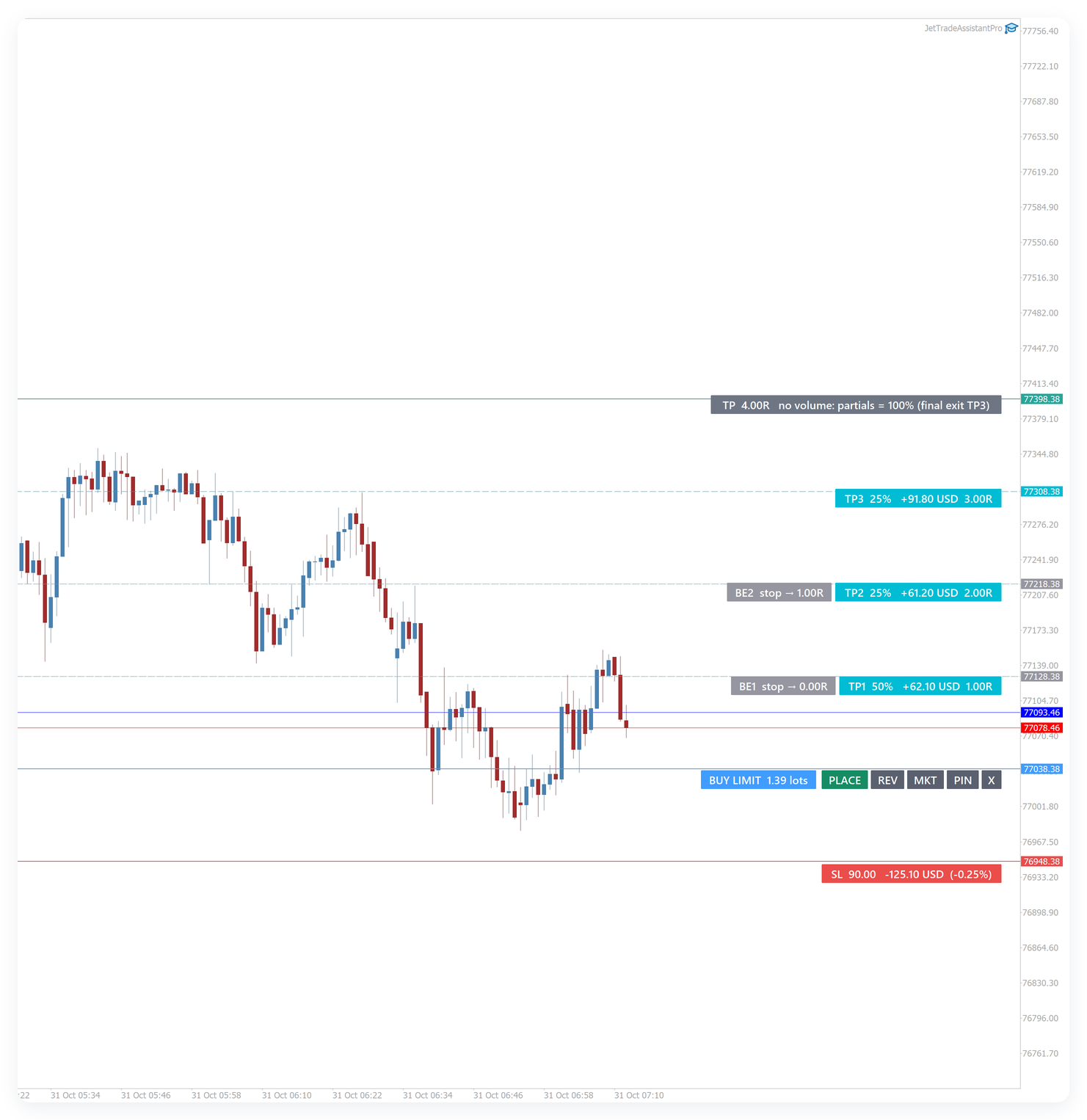
Drücken Sie Lines (Linien) (oder Shift + L). Es erscheinen drei Linien: entry (Einstieg, blau), stop loss (Stop-Loss, rot) und take profit (Take-Profit, grün). Ziehen Sie sie mit der Maus — das funktioniert in Live-Charts und im visuellen Strategietester.
Jede Linie trägt eine Infobox:
- Entry (Einstieg): Ordertyp und Volumen (BUY LIMIT 1.39 lots) sowie die Schaltflächen PLACE (senden), REV (Kauf/Verkauf umkehren), MKT (Einstieg am Marktpreis fixiert), PIN (wenn aktiv, verschiebt das Bewegen des Einstiegs weder Stop noch Ziel) und X (Linien ausblenden).
- SL: Abstand, Verlust in Geld, % des Kontostands.
- TP: Abstand, Geldbetrag, R. Bei aktiven Teilschließungen zeigt die TP-Box den Teil des Volumens, der noch bis zum TP läuft, und die Summe des Plans. Ergeben die Teilschließungen 100 %, steht dort final exit (partials = 100%) (endgültiger Ausstieg, Teilschließungen = 100 %).
- TP1…TP4 (gestrichelte cyanfarbene Linien): jede Teilschließung mit ihrem Prozentsatz, Geldbetrag und R.
- BE1…BE4 (gepunktete graue Linien): jeder Break-even-Auslöser und wohin der Stop gesetzt wird (stop → 0.00R = Einstieg plus Kosten).
- SL1…SL4 (gestrichelte orangefarbene Linien): jeder Teil-Stop mit seinem Prozentsatz, Geldbetrag und R (Abschnitt 6.2).
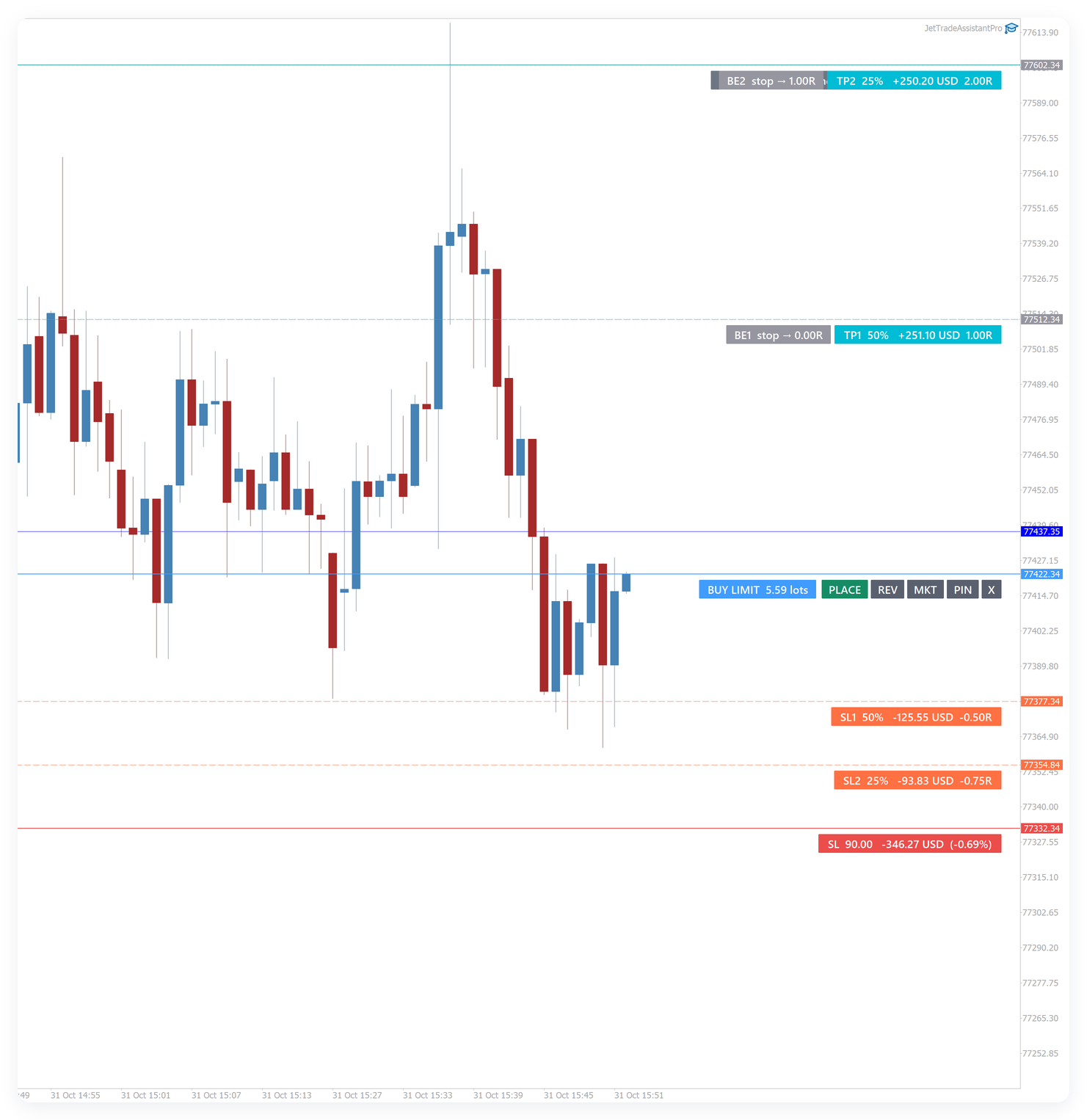
Jede Teilschließungs-, Teil-Stop- und Break-even-Linie lässt sich einzeln ziehen: Ziehen Sie die Linie oder fassen Sie ihre Box. Liegen eine Teilschließung und ein Break-even auf demselben Kurs, stehen die Boxen nebeneinander — fassen Sie diejenige, die Sie verschieben möchten. Das neue R wird in den Tab EXITS übernommen.
Der Chart wird automatisch nach links verschoben, sodass die letzten Kerzen nie hinter den Boxen verborgen sind; Ihre eigene Chartverschiebung wird wiederhergestellt, sobald die Boxen verschwinden.
Ladder (Staffel): Mit ladder orders > 1 (Tab TOOLS) erscheint eine vierte Linie; das Volumen wird auf N Orders zwischen dem Einstieg und der Staffellinie aufgeteilt.
Hotkeys (Tastenkürzel; Shift + Taste, Eingabeparameter Hotkeys): B Kaufen, S Verkaufen, L Linien ein/aus, P Platzieren, R Umkehren, C alle schließen, H 50 % schließen, E Break-even, D schwebende Orders löschen, M Einstieg zum Marktpreis.
5. Nach PLACE: schwebende Orders und offene Positionen im Panel
Das Panel zeichnet Ihre Orders und Positionen im gleichen Stil wie die Planungslinien und blendet die Standard-Handelslevels des Terminals aus (sie erscheinen wieder, wenn Sie den EA entfernen oder Show levels on chart (Levels im Chart anzeigen) deaktivieren).
5.1 Schwebende Order
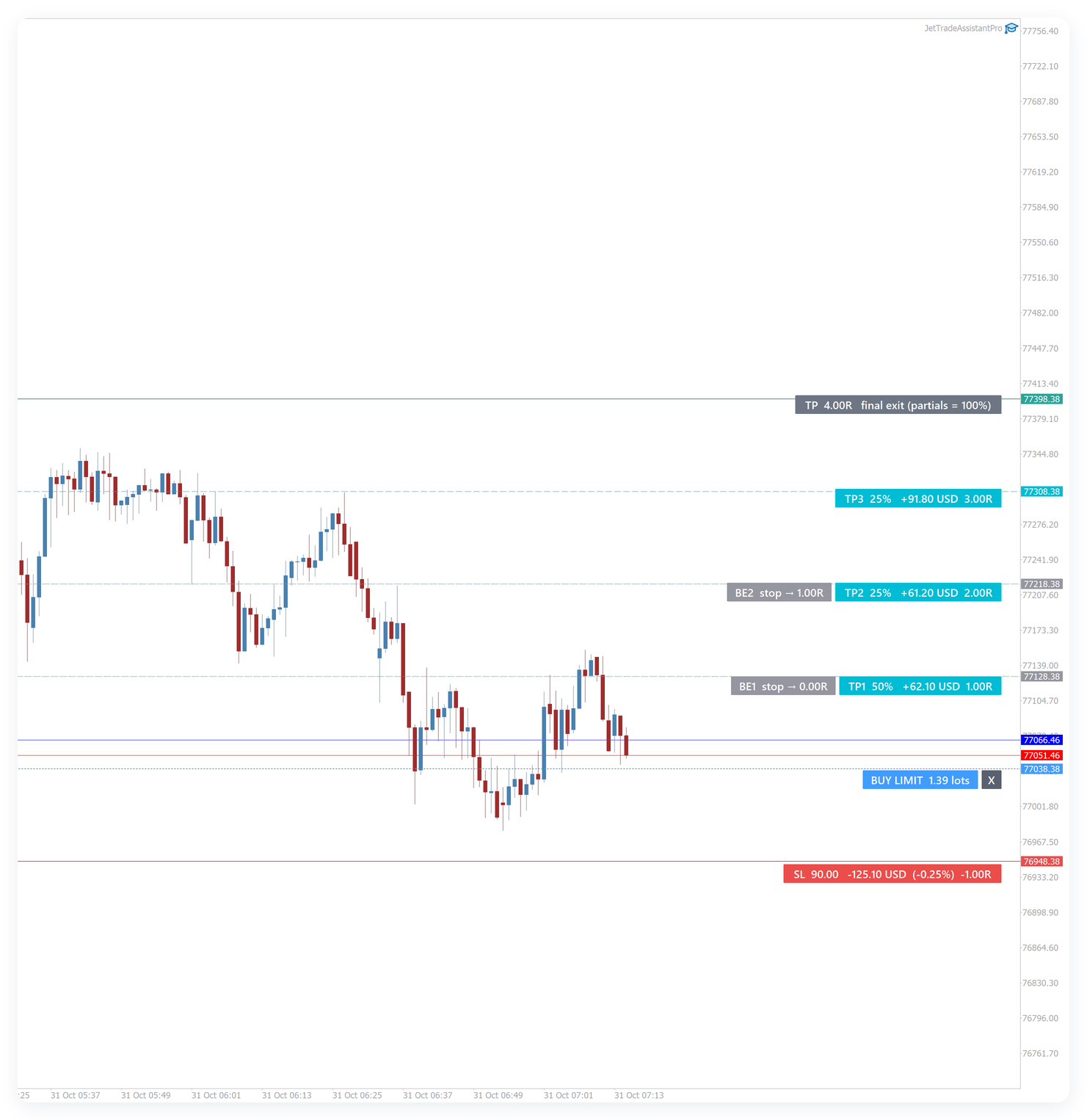
- Die Einstiegsbox zeigt den Ordertyp, das Volumen und eine Schaltfläche X (schließen), die die Order storniert.
- Ziehen Sie die Einstiegslinie, um die Order zu verschieben: Stop, Ziel und Stop-Limit-Kurs bewegen sich mit.
- Ziehen Sie die SL- oder TP-Linie, um sie beim Broker zu ändern. Teilschließungen und Break-evens sind in R definiert und folgen daher dem neuen Stop-Abstand.
- Teilschließungen und Break-evens lassen sich vor der Ausführung der Order einzeln ziehen.
5.2 Offene Position
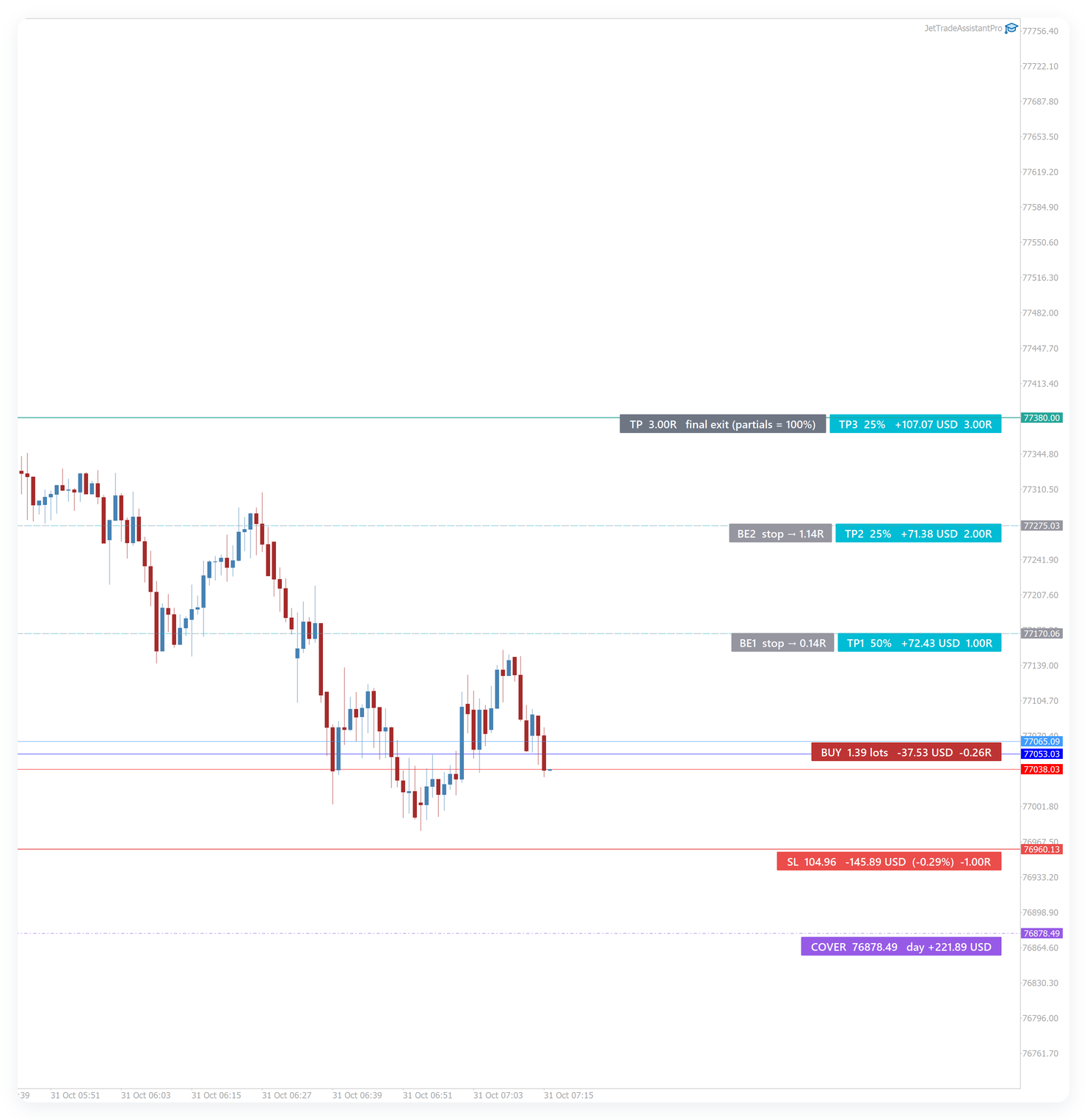
- Die Einstiegsbox zeigt das Volumen und das laufende Ergebnis in Geld und in R. Sie ist im Gewinn grün und im Verlust rot.
- SL: Ziehen Sie ihn, um den Stop der Position zu verschieben. Nach einem Break-even wird die Box grün und zeigt den bereits gesicherten Gewinn.
- Noch ausstehende TP1…TP4, SL1…SL4 und BE1…BE4 werden gezeichnet und lassen sich einzeln ziehen.
- Ergeben die Teilschließungen 100 %, wird der TP der Position automatisch auf die letzte Teilschließung gesetzt.
- Die violette Linie day breakeven (Tages-Break-even) wird in Abschnitt 7.2 erklärt.
R-Werte einer offenen Position beziehen sich immer auf das anfängliche Risiko (1R = der Stop beim Einstieg), daher ändert ein Verschieben des Stops die Größe von R nicht.
6. Tab EXITS — Teilschließungen, Teil-Stops, Break-even und Trailing-Stop
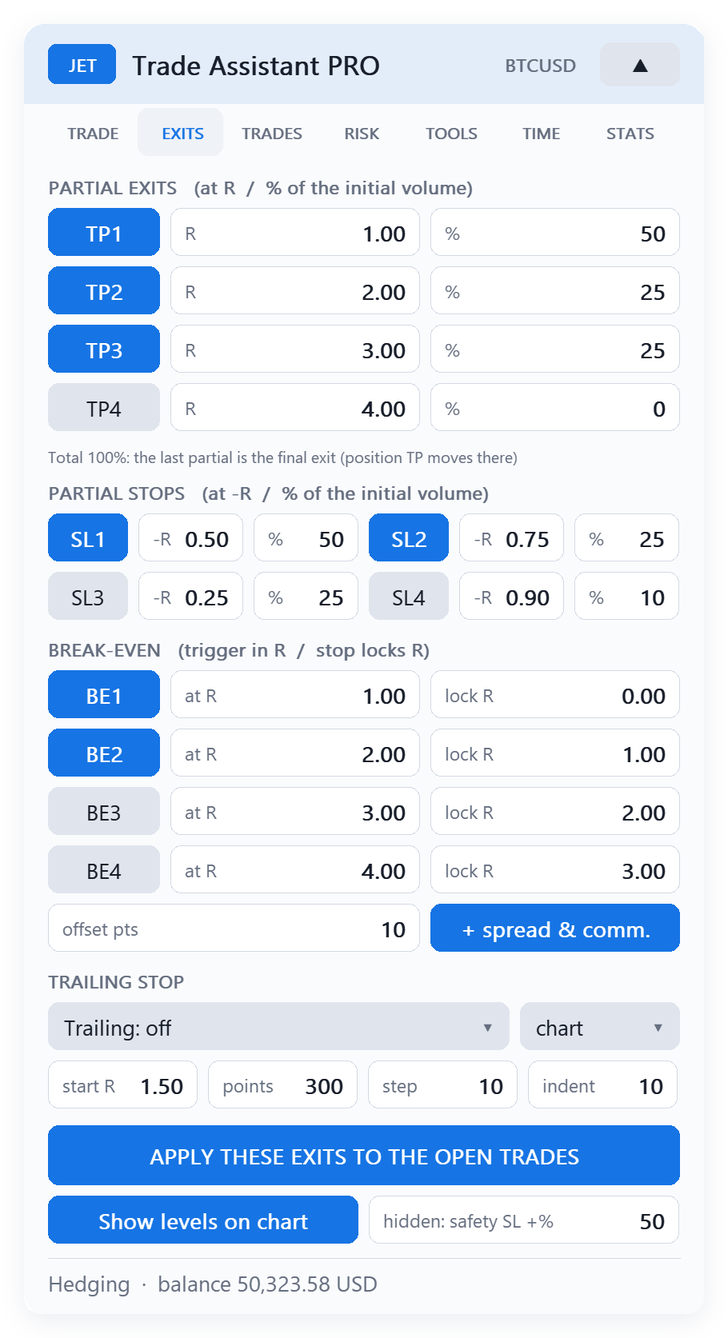
6.1 Teilschließungen
Bis zu vier Teilschließungen (TP1…TP4). Für jede: on/off (ein/aus), R (Abstand in Vielfachen des anfänglichen Risikos) und % des anfänglichen Volumens, das geschlossen wird. Der Text unter der Liste zeigt Ihnen, was mit Ihrer Einstellung geschieht:
- Summe unter 100 %: Der Rest läuft bis zum TP der Order oder bis zum Trailing-Stop.
- Summe 100 %: Die letzte Teilschließung ist der endgültige Ausstieg; der TP der Position wird dorthin verschoben.
6.2 Teil-Stops
Bis zu vier Teil-Stops (SL1…SL4) zwischen Einstieg und Stop. Für jeden: on/off (ein/aus), -R (Abstand vom Einstieg in Richtung Stop, in Vielfachen des anfänglichen Risikos, von 0.01 bis 0.99) und % des anfänglichen Volumens, das geschlossen wird. Beispiel: SL1 bei -0,5R schließt 50 % und SL2 bei -0,75R schließt 25 % — wird der Stop erreicht, beträgt der Verlust 0,5 × 0,5R + 0,25 × 0,75R + 0,25 × 1R = 0,69R statt 1R.
- Der Stop der Position schließt den verbleibenden Rest; ein Teil-Stop schließt nie das letzte Mindestlot.
- Ein Teil-Stop wird übersprungen, wenn der Stop bereits über ihn hinaus verschoben wurde (Break-even, Trailing-Stop).
- Das Volumen wird auf Basis des vollen Stop-Abstands berechnet; Teil-Stops verringern also den Verlust und erhöhen nie die Positionsgröße.
- Die Stufen werden vor und nach dem Senden der Order im Chart gezeichnet (orange gestrichelt) und lassen sich einzeln ziehen.
6.3 Break-even (vier Stufen)
Für jede Stufe: on/off (ein/aus), at R (bei R; Auslöser) und lock R (R sichern; wohin der Stop gesetzt wird). Beispiel: BE1 at 1R lock 0R verschiebt den Stop auf den Einstieg, wenn der Kurs 1R erreicht; BE2 at 2R lock 1R verschiebt den Stop auf +1R, wenn der Kurs 2R erreicht.
- offset pts (Offset in Punkten): zusätzlicher Abstand über den Einstieg hinaus.
- + spread & comm. (+ Spread und Kommission): Der Offset wird automatisch als Spread + Kommission berechnet, sodass ein Break-even-Stop tatsächlich bei null schließt.
6.4 Trailing-Stop
Acht Typen: fixed distance (fester Abstand), ATR, moving average (gleitender Durchschnitt), Parabolic SAR, fractals (Fraktale), high/low of N bars (Hoch/Tief von N Bars), previous partial level (Level der vorherigen Teilschließung) und custom indicator buffer (Puffer eines benutzerdefinierten Indikators; Name des Indikators in MQL5\Indicators und Puffernummer). Parameter: Zeitrahmen des Indikators, start R (Start-R; der Trailing-Stop beginnt erst ab diesem Gewinn; 0 = sofort), Punkte / ATR-Vielfaches / Periode, step (Schrittweite; minimale Bewegung) und indent (Sicherheitsabstand). Der Stop bewegt sich nur in Gewinnrichtung.
6.5 Anwenden und Levels
- APPLY THESE EXITS TO THE OPEN TRADES (diese Ausstiege auf die offenen Trades anwenden): überträgt die aktuellen Ausstiegseinstellungen auf jeden offenen Trade im Geltungsbereich (bereits überschrittene Stufen gelten als erledigt).
- Show levels on chart (Levels im Chart anzeigen): schaltet die Darstellung von Orders, Positionen und Levels ein oder aus.
- hidden: safety SL +% (versteckt: Sicherheits-SL +%): Im versteckten Modus wird ein Sicherheits-Stop an den Broker gesendet, der um diesen Prozentsatz des Risikos hinter dem versteckten Stop liegt (0 = keiner).
7. Tab TRADES — Positionen, Tages-Break-even und Gruppenaktionen
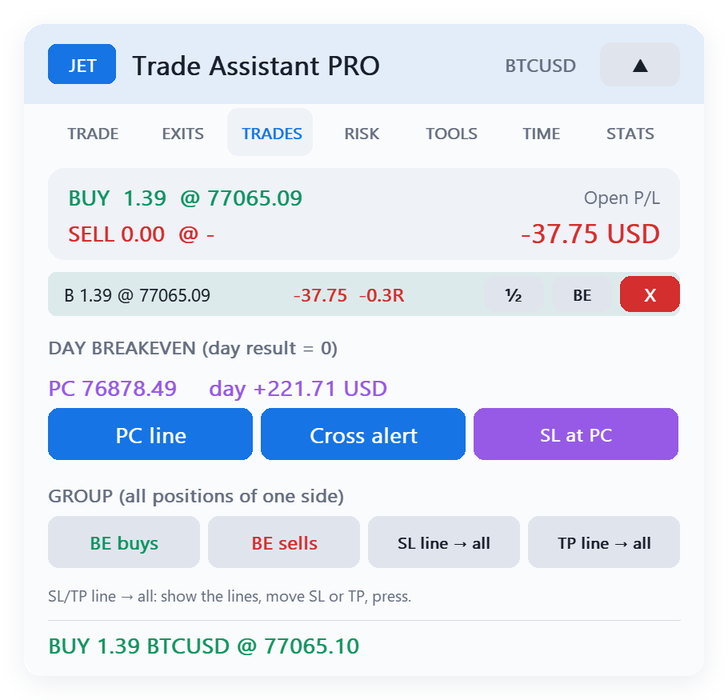
7.1 Positionen und Orders
- Obere Karte: gesamtes Kauf- und Verkaufsvolumen mit Durchschnittskurs sowie das offene Ergebnis.
- Eine Zeile pro Position: Volumen, Einstieg, Ergebnis in Geld und R sowie die Schaltflächen ½ (Hälfte schließen), BE (Break-even) und X (schließen).
- Eine Zeile pro schwebender Order: C erstellt ein cancel level (Stornierungslevel; eine Linie — erreicht der Kurs sie, bevor die Order ausgeführt wird, wird die Order gelöscht; ziehen Sie die Linie, um das Level festzulegen) und X (löschen).
- Virtuelle Orders haben eine eigene Zeile mit X.
7.2 Tages-Break-even (Cover Point)
Der PC / cover point (Deckungspunkt) ist der Kurs, bei dem das Tagesergebnis des Symbols null ist: alles, was heute auf dem Symbol realisiert wurde (Gewinn, Swap, Kommissionen, Gebühren), plus die offenen Positionen, abzüglich der beim Ausstieg noch fälligen Kommission. Alle Positionen des Symbols zählen — manuelle, die anderer EAs und die des Panels. Der Kurs wird zu Ihren Ungunsten gerundet (eine Long-Position benötigt den Tick darüber, eine Short-Position den Tick darunter). Bei Käufen und Verkäufen mit gleichem Volumen (Hedge) gibt es keinen Cover Point.
- PC line (PC-Linie): zeigt die violette Linie im Chart mit dem Kurs und dem Tagesergebnis.
- Cross alert (Alarm bei Kreuzung): Alarm und Push-Benachrichtigung (sofern Push im Terminal eingerichtet ist), wenn der Kurs den Cover Point kreuzt.
- SL at PC (SL auf PC): verschiebt den Stop der Panel-Positionen auf dem Symbol auf den Cover Point, sodass der Tag auf diesem Symbol nicht mit Verlust enden kann. Das funktioniert nur, wenn der Cover Point auf der schützenden Seite des Kurses liegt (unter dem Kurs bei Käufen, darüber bei Verkäufen).
7.3 Gruppe
- BE buys / BE sells (BE Käufe / BE Verkäufe): Alle Positionen einer Seite werden auf den durchschnittlichen Einstieg + Offset gesetzt (gemeinsamer Break-even).
- SL line → all / TP line → all (SL-Linie → alle / TP-Linie → alle): Linien einblenden, SL- oder TP-Linie verschieben, Schaltfläche drücken — jede Position dieser Seite erhält denselben Stop bzw. dasselbe Ziel.
8. Tab RISK — Basket-Schutz, Prop-Firm-Regeln und Risikoreduzierung
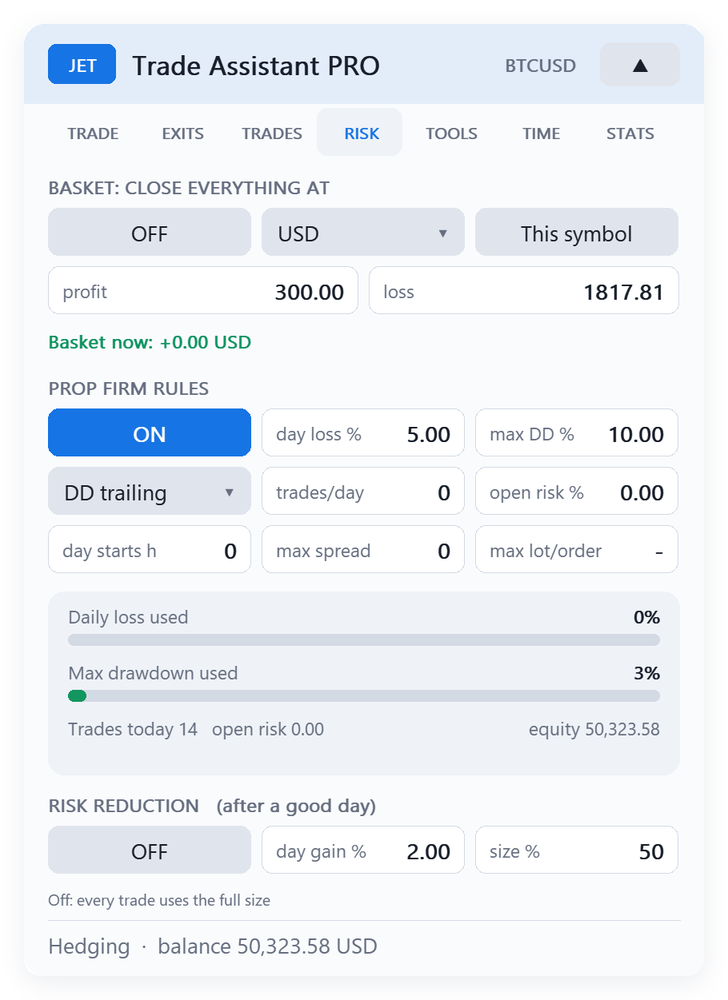
8.1 Basket: alles schließen bei (BASKET)
Schließt alle Trades, wenn der Basket einen profit (Gewinn) oder einen loss (Verlust) erreicht — in Geld, in % des Kontostands oder als Equity-Level. This symbol / All symbols (dieses Symbol / alle Symbole) wählt den Basket. Das aktuelle Basket-Ergebnis wird angezeigt, und für den Basket dieses Symbols zeigen zwei gestrichelte Linien im Chart den Kurs, bei dem das Basket-Ziel bzw. der Basket-Stop erreicht wird. Ziehen Sie diese Linien, um Ziel oder Stop des Korbs zu ändern: Der neue Wert wird in das Gewinn-/Verlustfeld geschrieben.
8.2 Prop-Firm-Regeln
Bei ON (ein) setzt das Panel Folgendes durch:
- day loss % (Tagesverlust %) — tägliches Verlustlimit (ausgehend vom Kontostand zu Beginn des Handelstages; day starts h (Tagesbeginn, Stunde) legt die Serverstunde des Resets fest);
- max DD % (max. Drawdown %) — maximaler Drawdown, DD static (statisch; ab dem Startkontostand) oder DD trailing (nachlaufend; ab der höchsten Equity);
- trades/day (Trades/Tag) — maximale Anzahl Trades pro Tag;
- open risk % (offenes Risiko %) — maximales offenes Risiko des Kontos (Summe der Verluste, falls jeder Stop erreicht wird);
- max spread (max. Spread) — Market-Orders werden oberhalb dieses Spreads blockiert;
- max lot/order (max. Lot/Order) — größere Trades werden auf mehrere Orders aufgeteilt.
Balken zeigen, wie viel von jedem Limit bereits ausgeschöpft ist. Vor jedem Einstieg prüft das Panel, ob der neue Trade noch in die Limits passt. Wird der Tagesverlust oder der maximale Drawdown erreicht, werden die offenen Trades geschlossen und neue Einstiege gesperrt (entries blocked (Einstiege gesperrt)). Die Tagessperre wird zu Beginn des nächsten Handelstages automatisch aufgehoben; die Drawdown-Sperre bleibt (auch nach einem Neustart) bestehen, bis Sie Reset (Zurücksetzen) drücken.
8.3 Risikoreduzierung (nach einem guten Tag)
Bei ON (ein) verwendet jeder neue Trade nur noch size % (Größe %) des normalen Volumens, sobald das Tagesergebnis des Kontos day gain % (Tagesgewinn %) erreicht (ausgehend vom Kontostand zu Beginn des Handelstages, offene Trades eingeschlossen). Beispiel: day gain 2 % und size 50 % — nach +2 % am Tag wird aus einem Risiko von 1 % ein Risiko von 0,5 %. Die Zeile unter den Feldern zeigt das Tagesergebnis und die aktuell verwendete Größe; im Tab TRADE wird das Risiko in der Karte orange mit x50% angezeigt. Das funktioniert mit jedem Modus der Positionsgröße.
9. Tab TOOLS — Pending-Werkzeuge, externe Trades, Presets, Benachrichtigungen
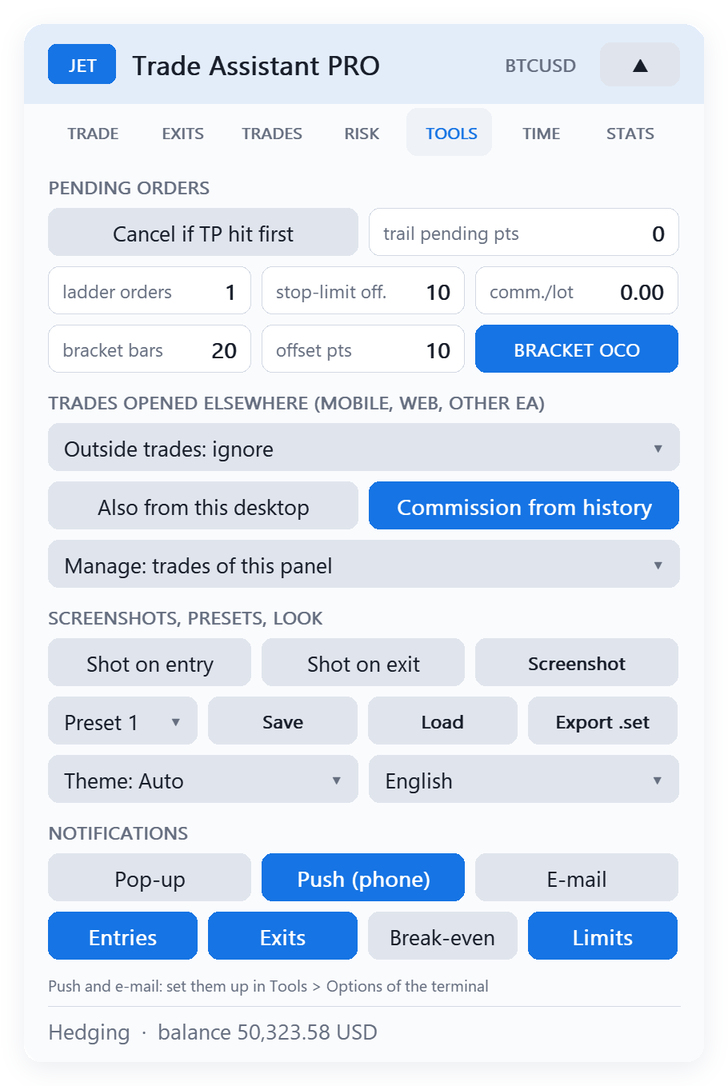
9.1 Schwebende Orders
- Cancel if TP hit first (stornieren, wenn TP zuerst erreicht): Eine schwebende Order wird gelöscht, wenn der Kurs ihren Take-Profit vor dem Einstieg erreicht.
- trail pending pts (schwebende Order nachziehen, Punkte): Die schwebende Order folgt dem Kurs in diesem Abstand, bis sie ausgeführt wird (0 = aus).
- ladder orders (Staffel-Orders): Anzahl der Orders der Staffel (Abschnitt 4).
- stop-limit off. (Stop-Limit-Offset): Abstand zwischen Auslöser und Limit bei Stop-Limit-Orders (Ticks).
- comm./lot (Kommission/Lot): Kommission pro Lot, Round Turn (wenn sie nicht aus der Historie gelesen wird).
- bracket bars / offset pts / BRACKET OCO (Bracket-Bars / Offset in Punkten / Bracket-OCO): platziert einen Buy Stop über dem Hoch und einen Sell Stop unter dem Tief der letzten N Bars (+ Offset), verknüpft als OCO: Wird einer ausgeführt, wird der andere storniert.
9.2 Versteckte Stops und virtuelle Orders
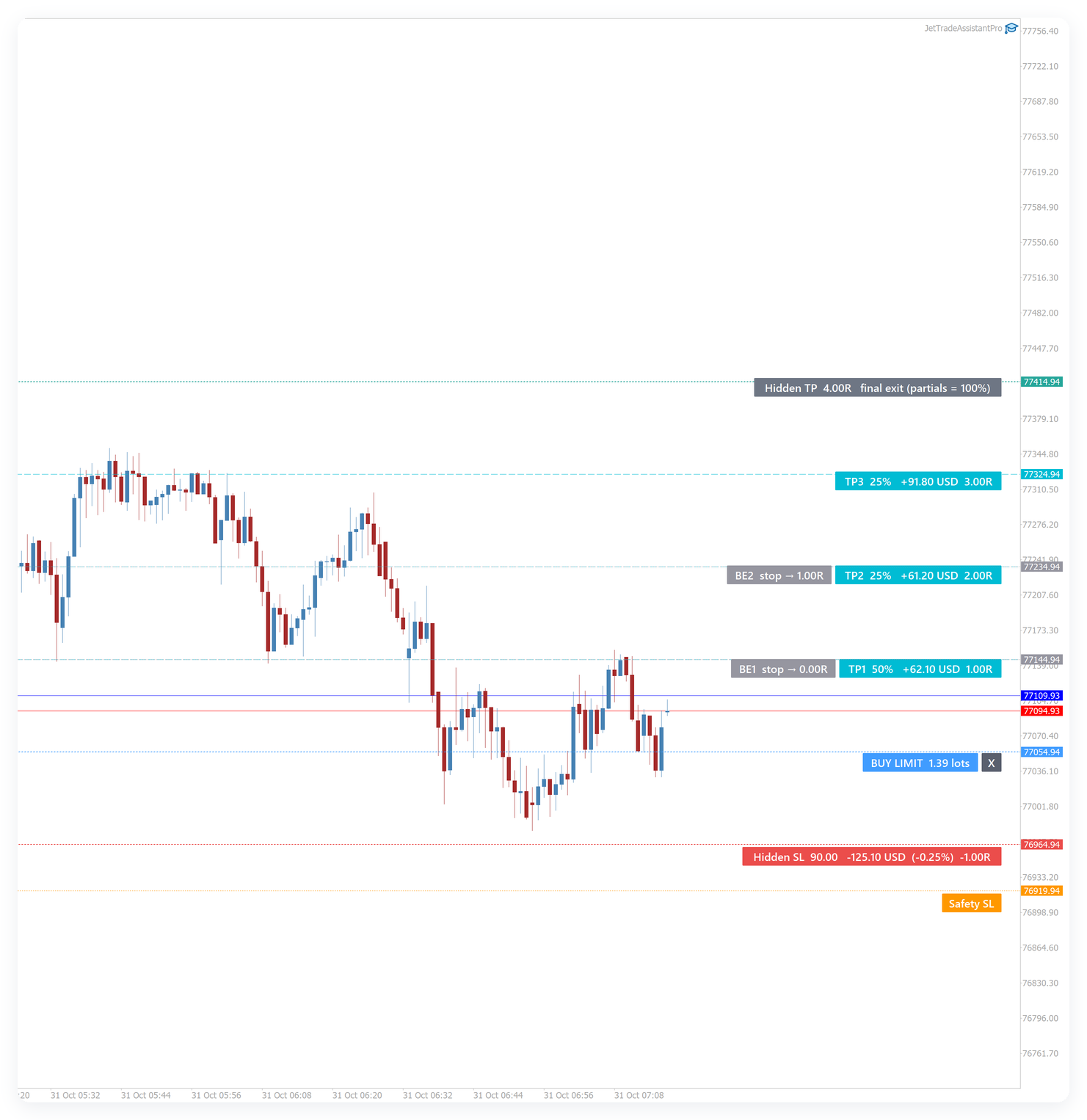
Hidden (versteckt, Tab TRADE): Stop-Loss und Take-Profit werden vom Panel verwaltet, und die Position wird zum Marktpreis geschlossen, wenn sie erreicht werden. Der Broker sieht nur den weiter entfernten safety SL (Sicherheits-SL). Versteckte Linien sind gestrichelt; der Sicherheits-SL ist orange gepunktet.
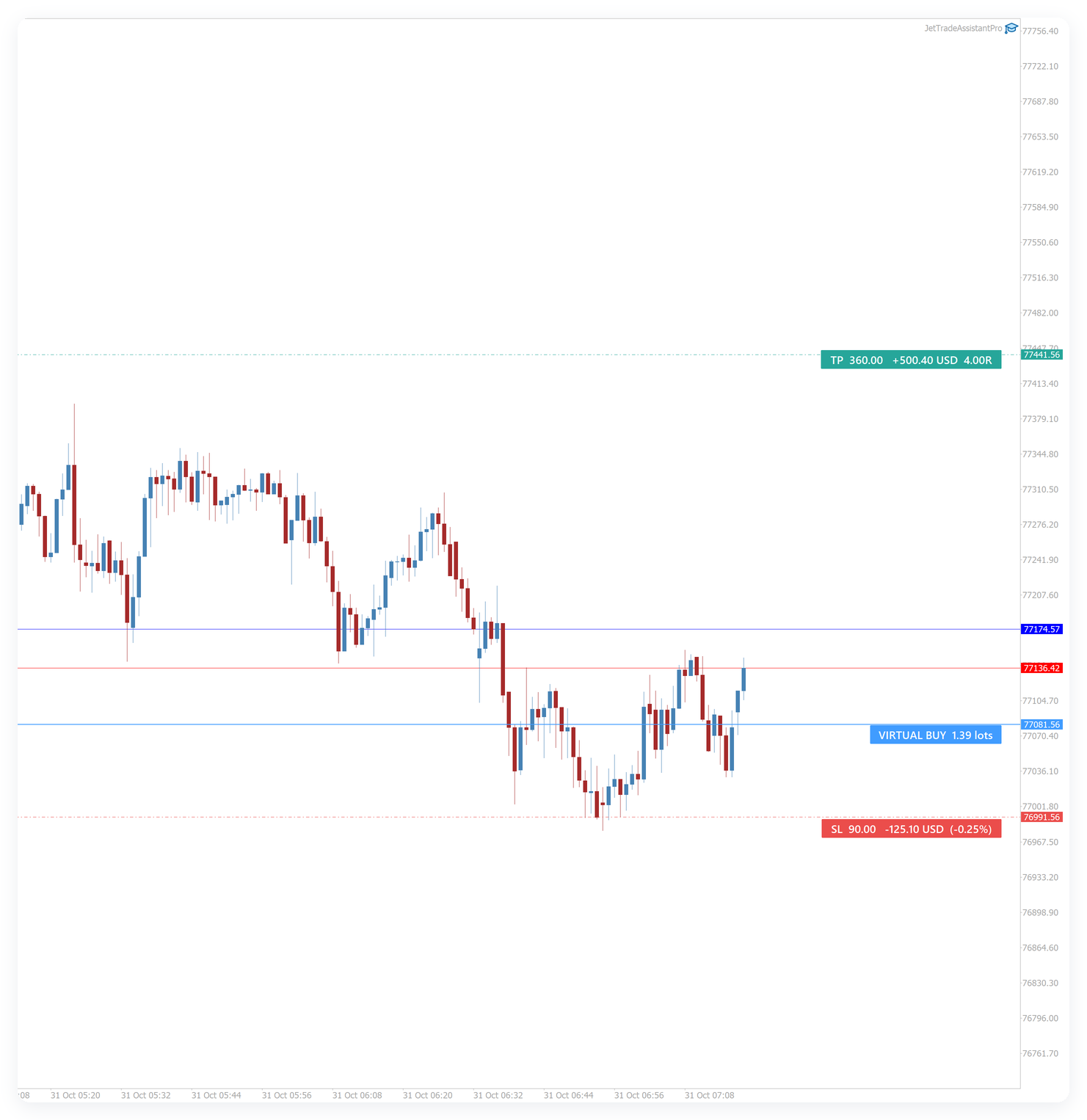
Virtual (virtuell, Tab TRADE): Die schwebende Order wird nicht an den Broker gesendet. Das Panel zeichnet sie (VIRTUAL BUY/SELL mit SL und TP) und sendet eine Market-Order, sobald der Kurs sie erreicht. Nützlich, um Ihre Absicht zu verbergen und durch schwebende Orders gebundene Margin zu vermeiden.
Beides erfordert, dass das Terminal mit dem EA läuft (ein VPS wird empfohlen). Ausführungen zum Marktpreis können Slippage aufweisen.
9.3 Außerhalb des Panels eröffnete Trades
TRADES OPENED ELSEWHERE (MOBILE, WEB, OTHER EA) (anderswo eröffnete Trades — Mobil, Web, anderer EA):
- Ignore (ignorieren) — das Panel rührt sie nicht an;
- Manage exits only (nur Ausstiege verwalten) — Teilschließungen, Break-even und Trailing-Stop des Panels werden angewendet;
- Size by risk and manage (nach Risiko dimensionieren und verwalten) — der Trade wird auf das Panel-Risiko angepasst (Volumen wird hinzugefügt oder geschlossen), fehlende SL/TP werden gesetzt und die Ausstiege verwaltet. Eröffnen Sie auf Ihrem Smartphone einen Trade mit Mindestlot und Stop, und das Panel macht daraus einen Trade mit Ihrem Risiko.
Also from this desktop (auch von diesem Desktop): wendet dasselbe auf manuelle Trades dieses Terminals an. Die Auswahl scope (Geltungsbereich; Eingabeparameter Trades managed) legt fest, welche Trades das Panel verwaltet: die Trades dieses Panels, alle Trades des Symbols oder alle Trades des Kontos.
9.4 Screenshots, Presets, Darstellung
- Shot on entry / Shot on exit (Screenshot bei Einstieg / bei Ausstieg): speichert bei jedem Einstieg und Ausstieg einen Chart-Screenshot (MQL5\Files\JetTA).
- Screenshot: manueller Screenshot.
- Presets 1–5: Save (Speichern) und Load (Laden) vollständiger Panel-Einstellungen.
- Export .set (.set exportieren): schreibt eine .set-Datei mit den aktuellen Einstellungen (laden Sie sie in die Eingabeparameter, bevor Sie auf einen VPS umziehen).
- Theme (Farbschema) und language (Sprache).
9.5 Benachrichtigungen
Kanäle: Pop-up (Alarmfenster des Terminals), Push (phone) (Push aufs Smartphone) und E-mail (E-Mail). Push erfordert Ihre MetaQuotes-ID unter Tools → Options → Notifications des Terminals; E-Mail erfordert die E-Mail-Einstellungen des Terminals. Ereignisse:
- Entries (Einstiege) — jeder Einstieg der vom Panel verwalteten Trades (BUY 0.50 EURUSD @ 1.08500);
- Exits (Ausstiege) — Teilschließungen und geschlossene Trades mit dem Ergebnis (und SL / TP, wenn dies der Grund war);
- Break-even — jede automatische Break-even-Verschiebung;
- Limits (Limits) — Prop-Firm-Limits, Basket-Ziel / -Stop und der Beginn eines Nachrichtenfensters.
Das Terminal sendet höchstens 10 Push-Benachrichtigungen pro Minute; weitere Meldungen werden in das Experts-Protokoll geschrieben.
10. Tab TIME — zeitgesteuerte Aufgaben, Handelszeiten und Nachrichtenfilter
10.1 Zeitgesteuerte Aufgaben
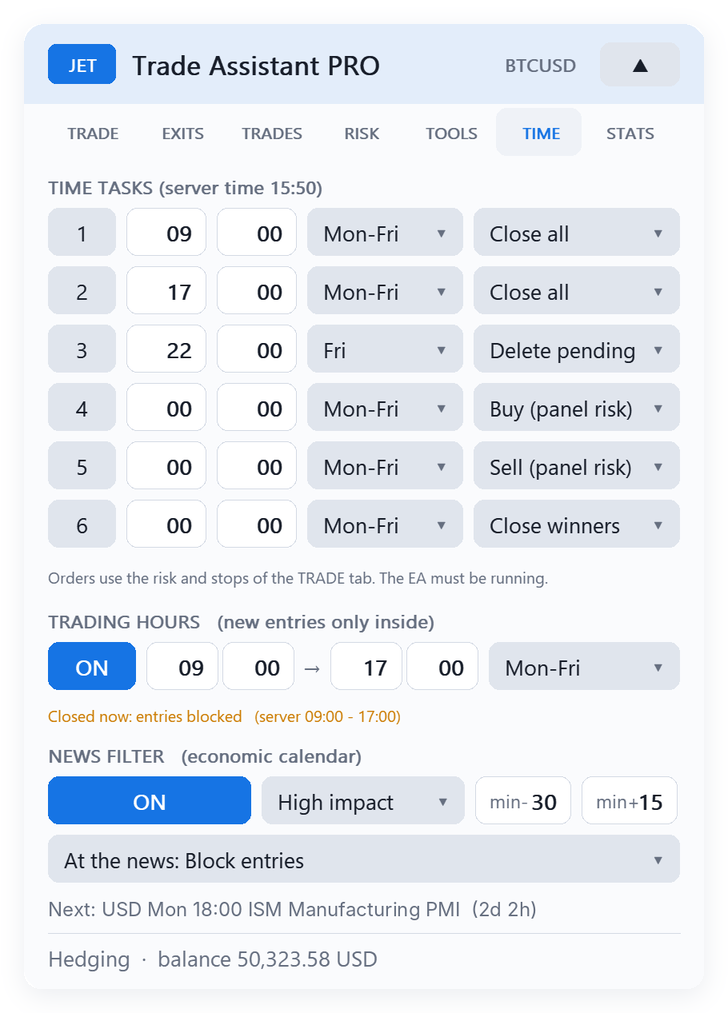
Sechs Aufgaben in Serverzeit (TIME TASKS). Für jede: ein/aus, Stunde, Minute, Tage (Montag–Freitag, jeden Tag oder ein bestimmter Wochentag) und Aktion: buy (kaufen), sell (verkaufen) (mit Risiko und Stops aus dem Tab TRADE), close all (alle schließen), close buys (Käufe schließen), close sells (Verkäufe schließen), close winners (Gewinner schließen) oder delete pending orders (schwebende Orders löschen). Typische Anwendung: alles vor Sitzungsende schließen oder schwebende Orders am Freitagabend löschen. Der EA muss zu diesem Zeitpunkt laufen.
10.2 Handelszeiten
Bei ON (ein) werden neue Einstiege nur zwischen den beiden Uhrzeiten (Serverzeit) an den gewählten Tagen akzeptiert (Montag–Freitag, jeden Tag oder ein bestimmter Wochentag). Ein Zeitfenster über Mitternacht (zum Beispiel 22:00 → 06:00) ist zulässig. Offene Trades werden auch außerhalb des Fensters weiter verwaltet; verwenden Sie bei Bedarf eine zeitgesteuerte Aufgabe, um sie zu schließen. Die Zeile unter den Feldern zeigt, ob das Fenster gerade offen ist.
10.3 Nachrichtenfilter
Verwendet den Wirtschaftskalender von MetaTrader 5 für die Währungen des Symbols (zum Beispiel EUR und USD bei EURUSD, USD bei US-Indizes, BRL bei B3-Futures):
- High impact (hohe Auswirkung) oder High + medium (hoch + mittel) — welche Nachrichten gefiltert werden;
- min- / min+ (Minuten vorher / nachher) — Minuten vor und nach der Nachricht, in denen neue Einstiege gesperrt sind;
- At the news (bei der Nachricht) — Block entries (Einstiege sperren), Block + delete pending (sperren + schwebende löschen; schwebende und virtuelle Orders des Panels auf dem Symbol werden beim Öffnen des Fensters gelöscht) oder Block + close positions (sperren + Positionen schließen; auch die Positionen des Panels auf dem Symbol werden geschlossen).
Die Zeile unter dem Auswahlfeld zeigt die nächste Nachricht mit ihrer Uhrzeit oder BLOCKED (gesperrt) mit dem Ende des Fensters. Der Kalender wird alle 5 Minuten gelesen. Im Strategietester gibt es den Wirtschaftskalender nicht, daher ist der Filter dort deaktiviert.
11. Tab STATS — Journal und Statistiken
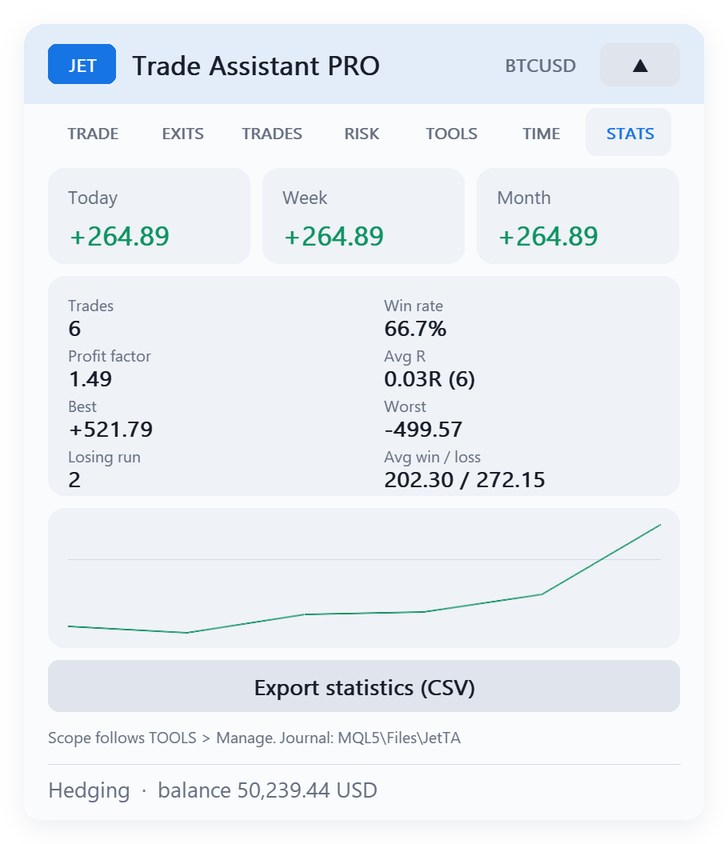
Für Today (heute), Week (Woche) und Month (Monat): Trades, Trefferquote, Profitfaktor, durchschnittliches R, durchschnittlicher Gewinn / Verlust, bester und schlechtester Trade sowie die längste Verlustserie. Die Equity-Kurve erscheint nach zwei geschlossenen Trades. Export statistics (CSV) (Statistik exportieren) schreibt die Daten nach MQL5\Files\JetTA. Jeder geschlossene Trade wird im selben Ordner in das Journal journal_<login>.csv eingetragen. Der Geltungsbereich folgt TOOLS → Scope.
12. Eingabeparameter (Referenz)
| Gruppe | Wichtigste Eingabeparameter |
|---|---|
| Positionsgröße | Modus (% / Geld / Lots / Ertrag % / Lots pro 1000), Risiko %, Risikobetrag, feste Lots, Risikobasis, Mindestlot handeln, wenn das Risiko kleiner ist, Ertrag %, Lots pro 1000, Risikoreduzierung (ein, Tagesgewinn %, Größe %) |
| Stop und Ziel | SL-Modus (Punkte / ATR / Bars), SL-Punkte, SL × ATR, Bars, Sicherheitsabstand, ATR-Periode, TP in R, RR-Kopplung |
| Orders | Einstiegstyp abseits des Kurses, Stop-Limit-Offset, Kommission, automatische Kommission, max. Spread, max. Volumen pro Order |
| Teilschließungen | TP1–TP4: ein, R, % |
| Teil-Stops | SL1–SL4: ein, -R, % |
| Break-even | BE1–BE4: ein, Auslöser-R, gesichertes R; Offset; Offset = Spread + Kommission |
| Trailing-Stop | Typ, Start-R, Abstand, Schrittweite, ATR-Vielfaches, Zeitrahmen, MA-Periode/-Methode, Bars, SAR-Schritt/-Maximum, Sicherheitsabstand, benutzerdefinierter Indikator und Puffer |
| Versteckte Stops | SL/TP verbergen, Sicherheits-SL % |
| Management | Geltungsbereich, externe Trades, manuelle Trades dieses Terminals dimensionieren |
| Basket-Schutz | ein, Gewinn, Verlust, Einheit, alle Symbole |
| Prop-Firm-Regeln | ein, Tagesverlust %, max. DD %, DD-Typ, Startkontostand, Trades pro Tag, offenes Risiko %, Stunde des Tagesresets |
| Pending-Werkzeuge | OCO, stornieren, wenn TP zuerst erreicht, schwebende Order nachziehen, Staffel, Bracket-Bars und Offset, virtuelle schwebende Orders |
| Nachrichtenfilter | ein, Auswirkung, Minuten vorher, Minuten nachher, Aktion |
| Handelszeiten | ein, von (Stunde, Minute), bis (Stunde, Minute), Tage |
| Zeitgesteuerte Aufgaben | 6 × (ein, Stunde, Minute, Tage, Aktion) |
| Benachrichtigungen | Pop-up, Push, E-Mail; Einstiege, Ausstiege, Break-even, Limits |
| Journal | Screenshot bei Einstieg / Ausstieg |
| Panel | Farbschema, Sprache, Schriftgröße, Levels anzeigen, Tages-Break-even-Linie, Alarm bei Kreuzung, Einstellungen wiederherstellen, Tastenkürzel, Panel X/Y, Handelssymbol, Magic Number |
13. Dateien
Alle Dateien befinden sich im Ordner MQL5\Files\JetTA Ihres Terminals: Chart-Einstellungen ( chart_<login>_<symbol>_<magic>.set ), Trade-Pläne ( book_*.csv , damit Teilschließungen und Break-evens nach einem Neustart fortgesetzt werden), Journal, Statistiken, Presets, exportierte .set-Dateien und Screenshots.
14. Fragen und Fehlerbehebung
- Beim Klick auf BUY / PLACE passiert nichts. Prüfen Sie, ob Algo-Trading aktiviert ist (grüne Schaltfläche) und ob in den EA-Eigenschaften Allow Algo Trading angehakt ist. Lesen Sie die Statuszeile unten im Panel.
- „Rejected: invalid stops“ (abgelehnt: ungültige Stops). Stop oder Ziel liegen für den Broker zu nah am Kurs (Stops-Level). Setzen Sie sie weiter entfernt.
- Das Volumen ist 0 / die Order wird nicht gesendet. Das Risiko liegt unter dem Mindestlot des Symbols. Erhöhen Sie das Risiko, verwenden Sie einen engeren Stop oder aktivieren Sie trade the minimum lot (Mindestlot handeln).
- Meine Linien bewegen sich im Strategietester nicht. Verwenden Sie den visuellen Modus; das Panel zieht seine eigenen Linien mit der Maus.
- Netting-Konten. Teilschließungen und Break-even wirken auf die Nettoposition; Gegenorders verringern sie.
- Renko / benutzerdefinierte Charts. Setzen Sie Trade symbol auf das reale Symbol.
- Nach einem Neustart werden die Pläne (Teilschließungen, Teil-Stops, Break-evens, versteckte Stops) erneut aus der Datei gelesen, und das Management wird fortgesetzt.
- „Outside the trading hours“ / „News …: entries blocked“ (außerhalb der Handelszeiten / Nachricht …: Einstiege gesperrt). Die Handelszeiten oder der Nachrichtenfilter des Tabs TIME sperren neue Einstiege; die Statuszeile zeigt, bis wann.
- Der Nachrichtenfilter meldet, dass der Kalender nicht verfügbar ist. Das Terminal benötigt eine Internetverbindung zum MetaQuotes-Kalender; im Strategietester gibt es den Kalender nicht.
- Update von 1.00. Ihre gespeicherten Panel-Einstellungen bleiben erhalten; die neuen Funktionen starten mit den Werten der Eingabeparameter (alle deaktiviert, außer Push-Benachrichtigungen).
Support: Senden Sie dem Autor eine private Nachricht auf MQL5.