
Disponible sur le MQL5 Market : JET Trade Assistant PRO
JET Trade Assistant PRO est un panneau de trading et un gestionnaire de trades pour MetaTrader 5. Il calcule la taille de position à partir de votre risque, vous permet de planifier le trade avec des lignes tracées directement sur le graphique, puis gère le trade à votre place : sorties partielles et stops partiels, jusqu'à quatre niveaux de break-even (seuil de rentabilité), huit types de stop suiveur, stops cachés, ordres virtuels, protection du panier (basket), règles prop firm, filtre d'annonces, horaires de trading, tâches programmées, notifications, une ligne de break-even journalier et un journal de trading avec statistiques.
Ce manuel décrit chaque bouton, chaque champ et chaque réglage. Le panneau est disponible en anglais, portugais, espagnol et russe ; les captures d'écran de ce manuel ont été réalisées sur un graphique démo BTCUSD. Le panneau n'étant pas disponible en français et les captures affichant des libellés anglais, chaque élément est cité ici avec son libellé anglais, suivi de sa traduction entre parenthèses.
Avertissement sur les risques. Le trading comporte un risque de perte. Le panneau exécute et gère les ordres que vous décidez de passer ; il ne prédit pas le marché et ne garantit aucun résultat. Testez toujours d'abord sur un compte démo.
Nouveautés de la version 2.00
- Stops partiels (onglet EXITS, section 6.2) : jusqu'à quatre niveaux entre l'entrée et le stop, qui clôturent une partie du volume sur le chemin du stop.
- Filtre d'annonces (onglet TIME, section 10.3) : bloque les nouvelles entrées autour des annonces à fort impact du calendrier économique de MetaTrader ; il peut aussi supprimer les ordres en attente ou clôturer les positions.
- Horaires de trading (onglet TIME, section 10.2) : nouvelles entrées uniquement pendant les heures et les jours que vous choisissez.
- Nouvelles tailles de position (section 3.1) : Reward % (gain % : volume calculé à partir du montant visé au take profit) et Lots / 1000 (lots pour 1000 : volume proportionnel au solde), ainsi que la réduction du risque après une bonne journée (section 8.3).
- Notifications (onglet TOOLS, section 9.5) : pop-up, push et e-mail pour les entrées, les sorties, le break-even et les limites.
1. Installation et premier démarrage
- Achetez ou louez le produit sur le MQL5 Market et installez-le depuis l'onglet Market de votre terminal MetaTrader 5 (Toolbox → Market → Purchased → Install).
- Ouvrez un graphique du symbole que vous souhaitez trader et faites glisser JET Trade Assistant PRO depuis le Navigateur (Expert Advisors → Market) sur le graphique.
- Dans la fenêtre qui s'ouvre, dans l'onglet Common (Général), cochez Allow Algo Trading (autoriser le trading algorithmique). Vérifiez que le bouton Algo Trading de la barre d'outils du terminal est vert.
- Ajustez les paramètres d'entrée si vous le souhaitez (tous peuvent aussi être modifiés plus tard dans le panneau) et cliquez sur OK.
Le panneau apparaît en haut à gauche du graphique. Vos réglages du panneau sont enregistrés par graphique et restaurés automatiquement la prochaine fois que vous attachez l'EA au même graphique (paramètre Restore the last panel settings of this chart (restaurer les derniers réglages du panneau de ce graphique)). Lorsque vous modifiez les paramètres d'entrée de l'EA, les réglages enregistrés du panneau sont ignorés une fois et les nouveaux paramètres sont utilisés.
Symboles personnalisés et graphiques Renko. Si le graphique est un symbole personnalisé (Renko, range bars, etc.), réglez le paramètre Trade symbol (symbole de trading) sur le symbole réel de votre courtier (par exemple EURUSD ). Le panneau lit alors le graphique mais envoie les ordres sur le symbole réel.
Testeur de stratégie. Le panneau fonctionne dans le testeur de stratégie en mode visuel : vous pouvez cliquer sur les boutons et faire glisser les lignes pendant le test. Dans un test non visuel, il ouvre un trade de démonstration toutes les 24 barres afin que toute la gestion automatique (sorties partielles, break-even, stop suiveur) puisse être vérifiée.
2. Le panneau

- En-tête : nom du produit, symbole tradé par le panneau et bouton ▲ / ▼, qui réduit le panneau à son seul en-tête.
- Déplacer le panneau : cliquez sur l'en-tête et faites-le glisser. La position est mémorisée.
- Onglets : TRADE (trading), EXITS (sorties), TRADES (positions), RISK (risque), TOOLS (outils), TIME (horaires) et STATS (statistiques).
- Molette de la souris : au-dessus d'un champ numérique, la molette augmente ou diminue la valeur ; au-dessus d'un sélecteur (les champs marqués ▾), elle change l'option. Cliquez sur un champ numérique pour saisir une valeur et appuyez sur Enter (Entrée).
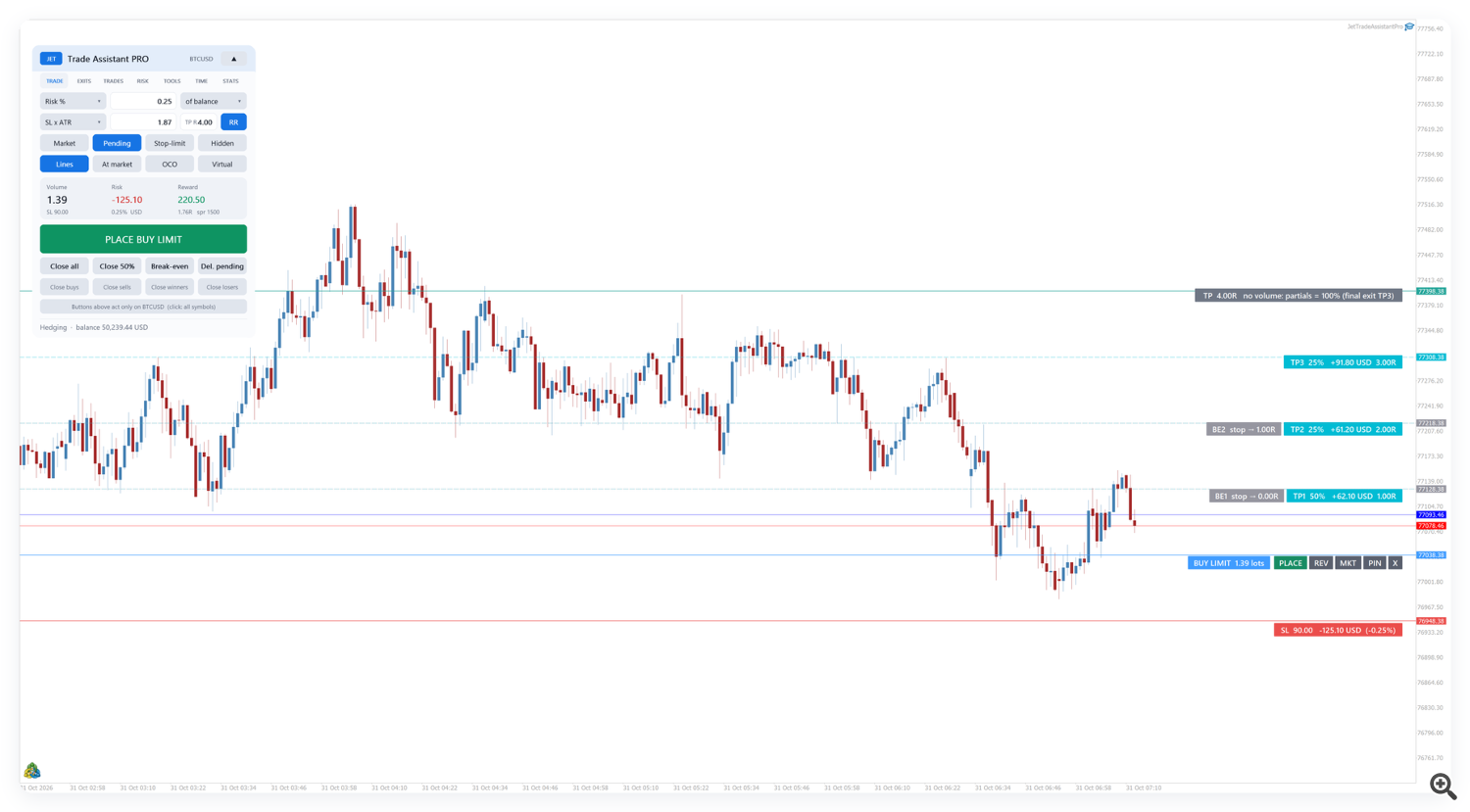
- Ligne d'état : la dernière action ou erreur s'affiche en bas du panneau (par exemple BUY LIMIT 1.39 BTCUSD @ 77038.38 ou Rejected: invalid stops (rejeté : stops invalides)).
- Thème : clair, sombre ou automatique (suit le fond du graphique) — onglet TOOLS ou paramètre Theme (thème).

3. Onglet TRADE — dimensionnement et envoi des ordres
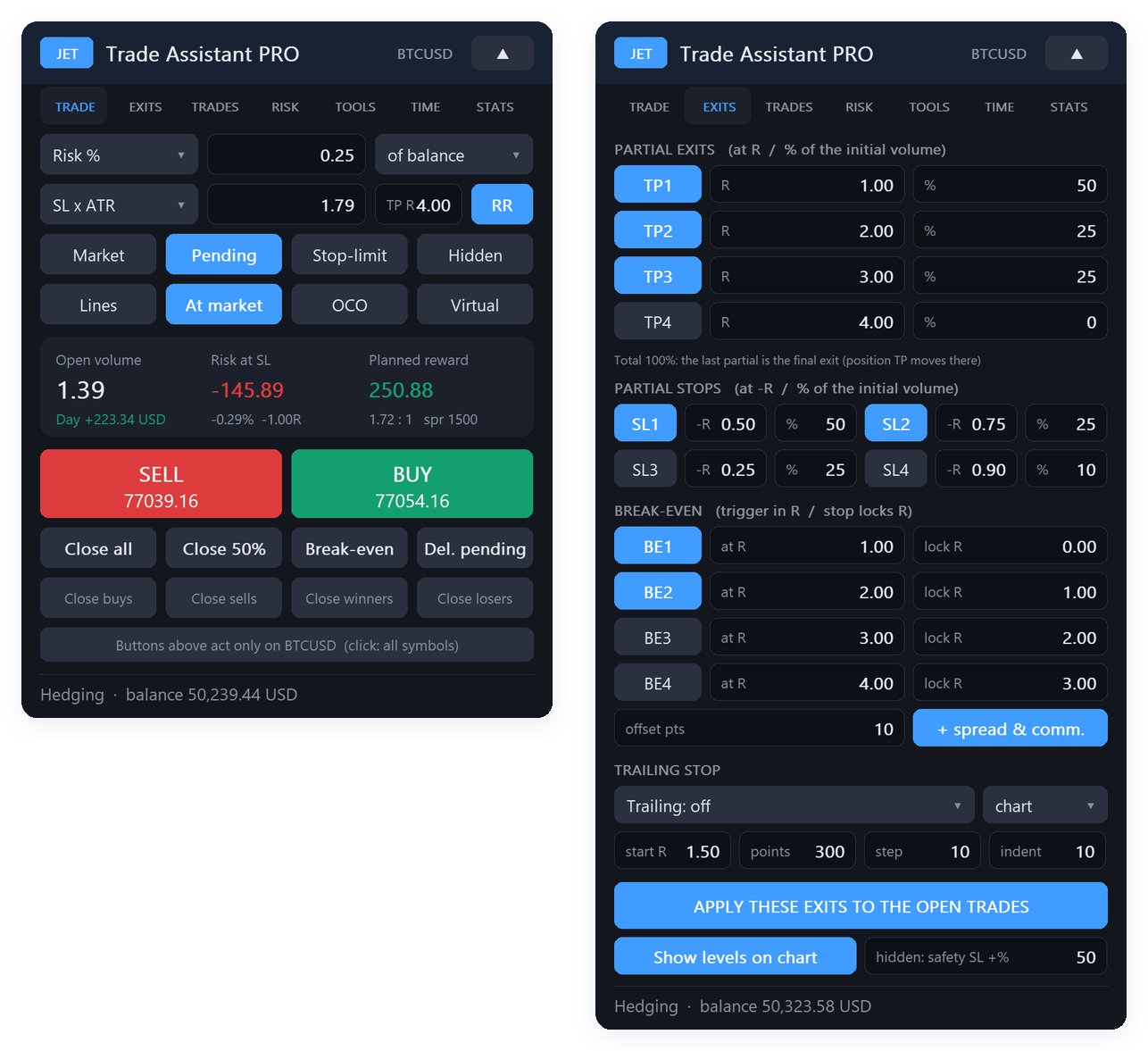
3.1 Taille de position
La première ligne définit le mode de calcul du volume :
| Mode | Fonction |
|---|---|
| Risk % (risque %) | Risque un pourcentage de la base sélectionnée (solde, equity, marge libre, ou solde en début de journée, de semaine ou de mois). |
| Risk money (risque en argent) | Risque un montant fixe dans la devise du compte. |
| Fixed lots (lots fixes) | Utilise toujours le même volume. |
| Reward % (gain %) | Dimensionne le volume pour que le take profit rapporte un pourcentage de la base sélectionnée. Nécessite un take profit (TP R > 0 ou une ligne TP). |
| Lots / 1000 (lots pour 1000) | Un volume fixe pour chaque tranche de 1 000 de la base sélectionnée (par exemple 0,01 lot pour 1 000 USD de solde). |
La RISK REDUCTION (réduction du risque ; onglet RISK, section 8.3) s'applique à tous les modes : après une bonne journée, les nouveaux trades n'utilisent qu'une partie de la taille.
Le risque inclut la commission. La commission est détectée automatiquement à partir de votre historique de trading (onglet TOOLS → Commission from history (commission depuis l'historique)) ou peut être saisie par lot. Si le risque est inférieur au lot minimum du symbole, l'ordre n'est pas envoyé, sauf si le paramètre Risk below the minimum lot: trade the minimum lot (risque inférieur au lot minimum : trader le lot minimum) est activé.
3.2 Stop loss et take profit
- SL points / SL × ATR / SL N bars (SL en points / SL × ATR / SL sur N barres) : distance du stop lorsque vous envoyez un ordre avec les boutons BUY / SELL (sans lignes). Points est une distance fixe, × ATR un multiple de l'Average True Range, N bars place le stop derrière le plus bas (achat) ou le plus haut (vente) des N dernières barres, plus une marge.
- TP R : take profit exprimé en multiple du risque (R). 2.00 signifie que l'objectif est à deux fois la distance du stop. 0 = pas de take profit.
- RR : verrouille le take profit sur le stop. Avec RR activé, déplacer la ligne de stop déplace l'objectif de façon à conserver le même ratio (et déplacer l'objectif déplace le stop).
Lorsque les lignes sont affichées, modifier le champ SL place la ligne SL à cette distance de l'entrée, et faire glisser la ligne SL inscrit la distance réelle dans le champ. En mode N bars, un stop déplacé à la souris fait basculer le champ en points.
3.3 Type d'ordre et options
| Bouton | Fonction |
|---|---|
| Market (marché) | Entrées au prix actuel. |
| Pending (en attente) | Les entrées éloignées du prix deviennent des ordres limit ou stop, selon le côté du prix. |
| Stop-limit | Les entrées au-delà du prix deviennent des ordres stop-limit (la limite est placée quelques ticks au-delà du déclencheur — onglet TOOLS). |
| Hidden (caché) | Le stop loss et le take profit sont gérés par le panneau et ne sont pas envoyés au courtier (voir section 9). |
| Lines (lignes) | Affiche les lignes d'ordre sur le graphique (section 4). |
| At market (au marché) | Maintient la ligne d'entrée collée au prix actuel, de sorte que PLACE envoie un ordre au marché. |
| OCO | Un ordre exécuté annule les autres ordres en attente du panneau sur le symbole. |
| Virtual (virtuel) | Les ordres en attente sont gérés par le panneau et envoyés au marché lorsque le prix les atteint (section 9). |
3.4 La carte d'aperçu
Avant tout envoi, la carte affiche Volume, Risk (risque : montant et % de la base) et Reward (gain potentiel). Lorsque les stops partiels sont activés, le risque correspond à l'argent réellement perdu si le stop est touché : les stops partiels prennent leur part en chemin (le volume reste dimensionné sur la distance complète du stop, de sorte que les stops partiels ne font que réduire la perte). Le gain tient déjà compte de vos sorties partielles : si TP1 clôture 50 % à 1R et que le reste va jusqu'à 4R, le gain est de 0,5 × 1R + 0,5 × 4R = 2,5R, et non 4R. Lorsque toutes vos sorties partielles totalisent 100 %, la dernière partielle devient la sortie finale et le TP de l'ordre y est déplacé.
Lorsque les lignes sont masquées et que vous avez déjà des trades du panneau sur le symbole, la carte affiche ces trades dans leur état actuel : Open volume (volume ouvert), Risk at SL (risque au SL) (ou Locked at SL (sécurisé au SL) lorsque le stop est déjà en profit), Planned reward (gain prévu : partielles restantes + reste au TP), le ratio gain/risque et le résultat Day (jour) du symbole.
3.5 Boutons
- SELL / BUY (vendre / acheter) (lignes masquées) : envoie un ordre au marché avec le stop et l'objectif indiqués dans les champs.
- PLACE … (placer) (lignes affichées) : envoie l'ordre dessiné par les lignes. Le texte indique l'ordre qui sera envoyé (BUY LIMIT, SELL STOP, BUY STOP LIMIT…).
- Close all, Close 50%, Break-even, Del. pending (tout clôturer, clôturer 50 %, break-even, supprimer les ordres en attente) : agissent sur les trades du symbole.
- Close buys, Close sells, Close winners, Close losers (clôturer les achats, les ventes, les gagnants, les perdants).
- Buttons above act only on (les boutons ci-dessus n'agissent que sur ) : cliquez pour que les boutons agissent sur all symbols (tous les symboles) (la barre devient orange). Cliquez à nouveau pour revenir au symbole actuel.
4. Planifier le trade avec des lignes
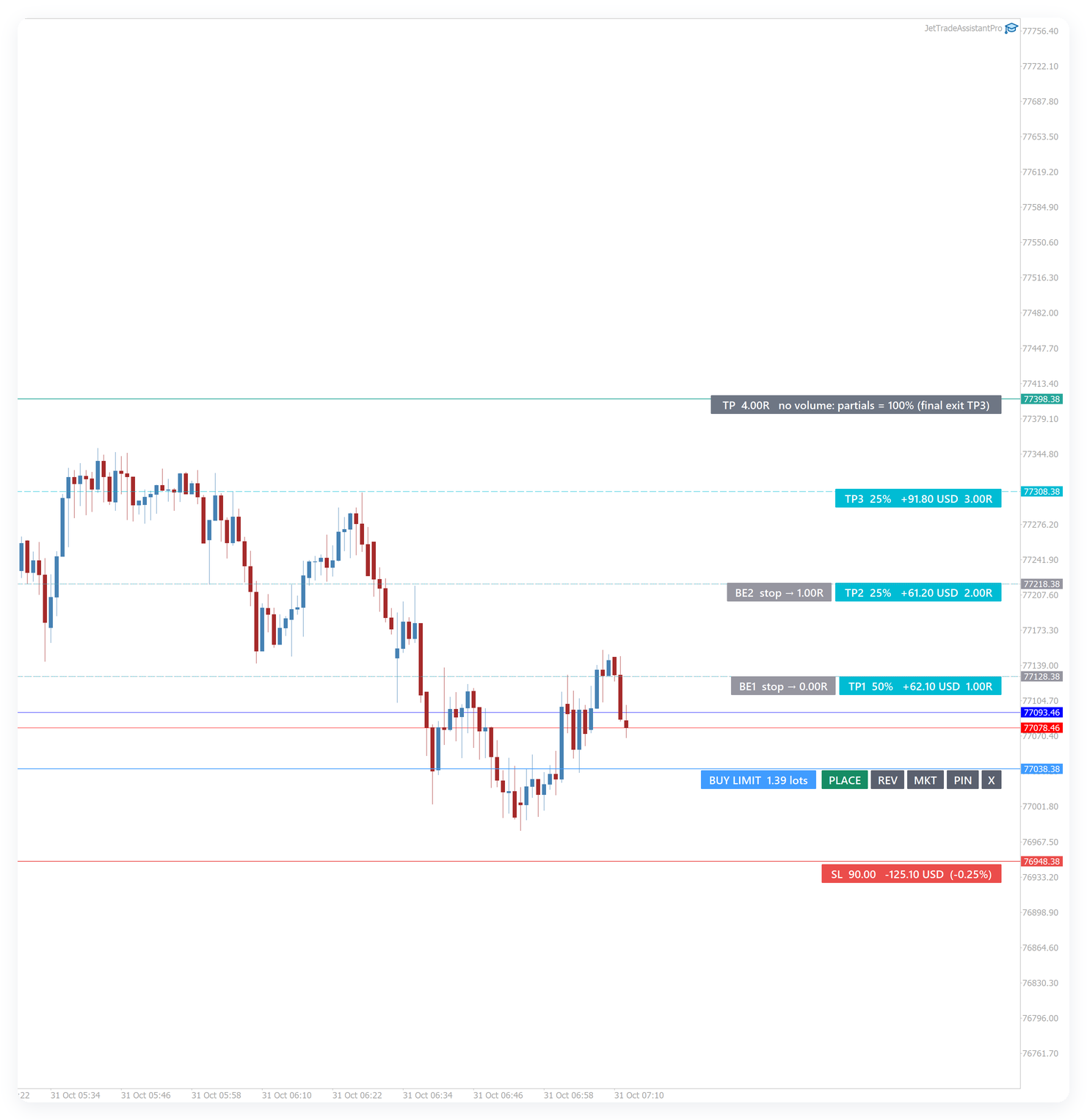
Appuyez sur Lines (lignes) (ou Shift + L). Trois lignes apparaissent : entry (entrée, bleue), stop loss (rouge) et take profit (verte). Faites-les glisser avec la souris — cela fonctionne sur les graphiques en temps réel et dans le testeur de stratégie visuel.
Chaque ligne porte un encadré d'information :
- Entry (entrée) : type d'ordre et volume (BUY LIMIT 1.39 lots) ainsi que les boutons PLACE (envoyer), REV (inverser achat/vente), MKT (entrée collée au prix du marché), PIN (lorsqu'il est activé, déplacer l'entrée ne déplace ni le stop ni l'objectif) et X (masquer les lignes).
- SL : distance, perte en argent, % du solde.
- TP : distance, montant, R. Lorsque des sorties partielles sont actives, l'encadré TP indique la part du volume qui va encore jusqu'au TP ainsi que le total du plan. Lorsque les partielles totalisent 100 %, il affiche final exit (partials = 100%) (sortie finale, partielles = 100 %).
- TP1…TP4 (lignes cyan en tirets) : chaque sortie partielle avec son %, son montant et son R.
- BE1…BE4 (lignes grises en pointillés) : chaque déclencheur de break-even et la position où va le stop (stop → 0.00R = entrée plus frais).
- SL1…SL4 (lignes orange en tirets) : chaque stop partiel avec son %, son montant et son R (section 6.2).
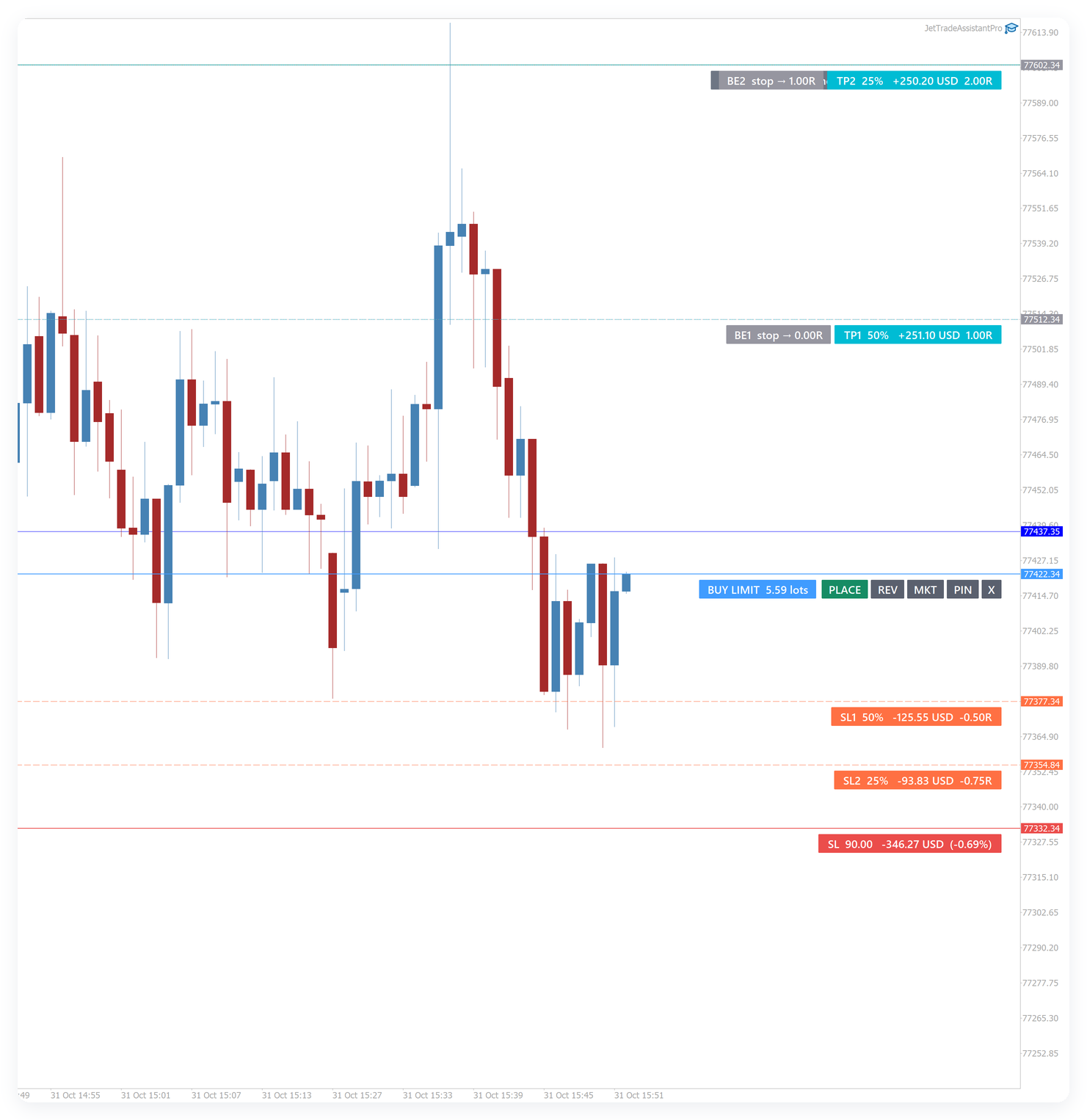
Chaque ligne de sortie partielle, de stop partiel et de break-even peut être déplacée individuellement : faites glisser la ligne ou saisissez son encadré. Lorsqu'une partielle et un break-even se trouvent au même prix, les encadrés sont côte à côte — saisissez celui que vous voulez déplacer. Le nouveau R est reporté dans l'onglet EXITS.
Le graphique est décalé automatiquement vers la gauche pour que les dernières bougies ne soient jamais masquées par les encadrés ; votre propre décalage du graphique est rétabli lorsque les encadrés disparaissent.
Ladder (échelle) : avec ladder orders > 1 (onglet TOOLS), une quatrième ligne apparaît ; le volume est réparti en N ordres entre l'entrée et la ligne d'échelle.
Hotkeys (raccourcis clavier ; Shift + touche, paramètre Hotkeys) : B achat, S vente, L lignes on/off, P placer, R inverser, C tout clôturer, H clôturer 50 %, E break-even, D supprimer les ordres en attente, M entrée au marché.
5. Après PLACE : ordres en attente et positions ouvertes sur le panneau
Le panneau dessine vos ordres et vos positions avec le même aspect que les lignes de planification et masque les niveaux de trading standard du terminal (ils réapparaissent lorsque vous retirez l'EA ou désactivez Show levels on chart (afficher les niveaux sur le graphique)).
5.1 Ordre en attente
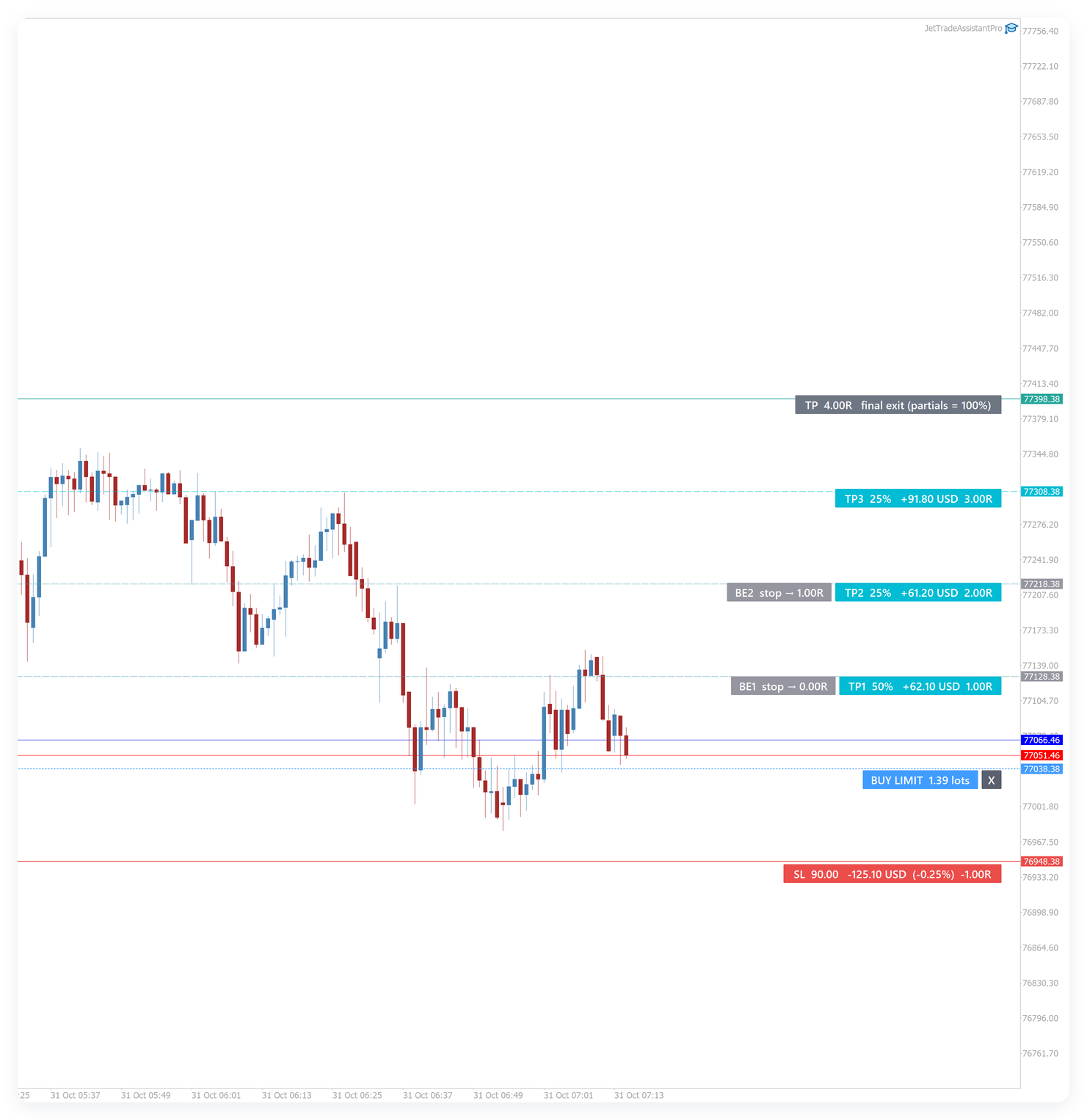
- L'encadré d'entrée affiche le type d'ordre, le volume et un bouton X (fermer) qui annule l'ordre.
- Faites glisser la ligne d'entrée pour déplacer l'ordre : le stop, l'objectif et le prix stop-limit suivent.
- Faites glisser la ligne SL ou TP pour les modifier chez le courtier. Les sorties partielles et les break-evens sont exprimés en R : ils suivent donc la nouvelle distance du stop.
- Les sorties partielles et les break-evens peuvent être déplacés un par un avant l'exécution de l'ordre.
5.2 Position ouverte
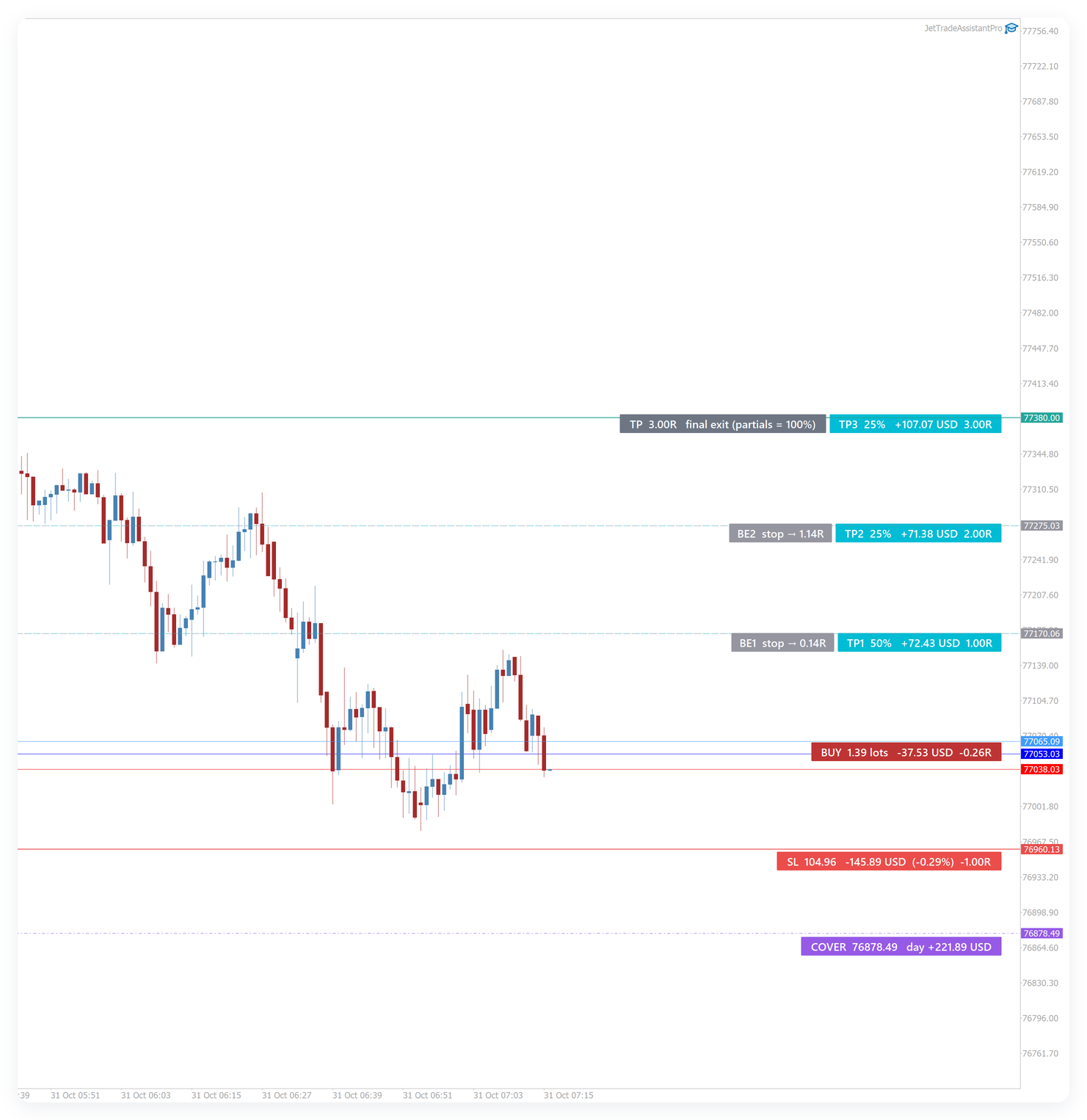
- L'encadré d'entrée affiche le volume et le résultat latent en argent et en R. Il est vert en profit et rouge en perte.
- SL : faites-le glisser pour déplacer le stop de la position. Après un break-even, l'encadré devient vert et affiche le profit déjà sécurisé.
- Les TP1…TP4, SL1…SL4 et BE1…BE4 restant à atteindre sont dessinés et peuvent être déplacés individuellement.
- Lorsque les sorties partielles totalisent 100 %, le TP de la position est placé automatiquement sur la dernière partielle.
- La ligne violette day breakeven (break-even journalier) est expliquée à la section 7.2.
Les valeurs en R d'une position ouverte se réfèrent toujours au risque initial (1R = le stop à l'entrée) ; déplacer le stop ne change donc pas la taille de R.
6. Onglet EXITS — sorties partielles, stops partiels, break-even et stop suiveur
6.1 Sorties partielles
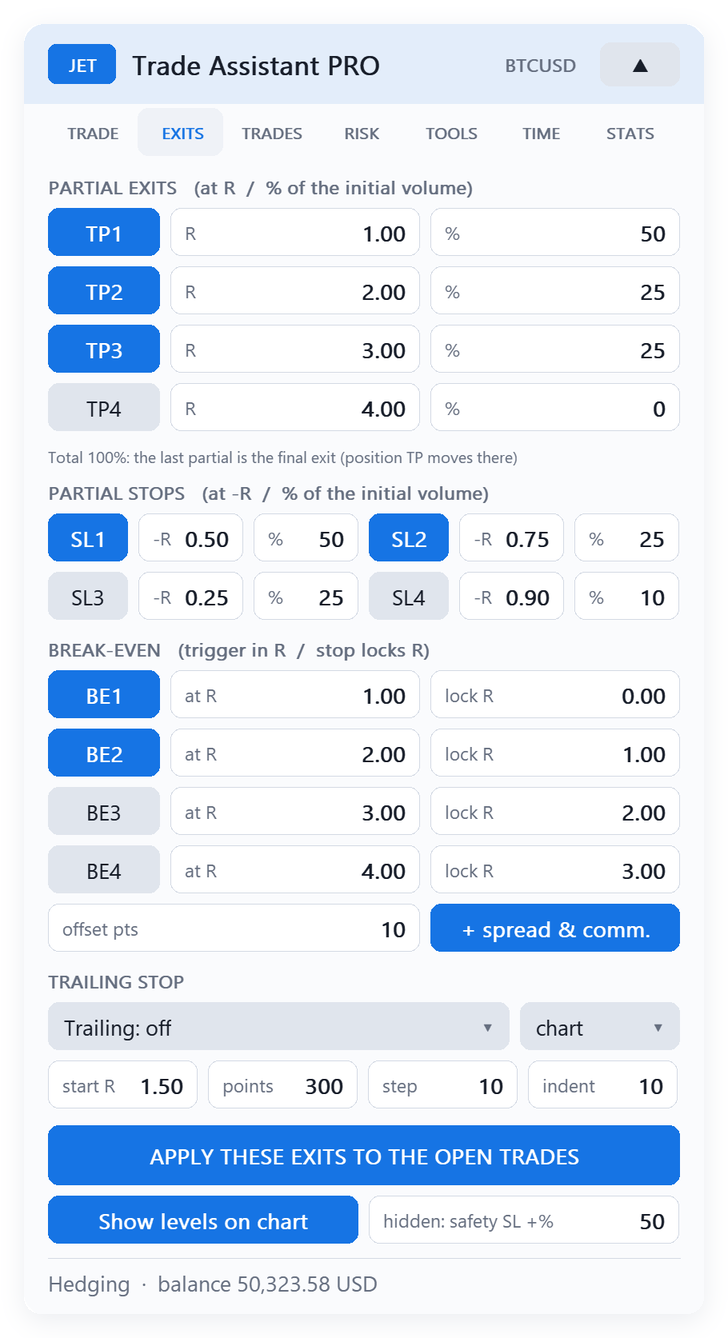
Jusqu'à quatre sorties partielles (TP1…TP4). Pour chacune : on/off (activé/désactivé), R (distance en multiples du risque initial) et % du volume initial à clôturer. Le texte sous la liste vous indique l'effet de votre réglage :
- Total inférieur à 100 % : le reste court jusqu'au TP de l'ordre ou jusqu'au stop suiveur.
- Total de 100 % : la dernière partielle est la sortie finale ; le TP de la position y est déplacé.
6.2 Stops partiels
Jusqu'à quatre stops partiels (SL1…SL4) entre l'entrée et le stop. Pour chacun : on/off (activé/désactivé), -R (distance depuis l'entrée vers le stop, en multiples du risque initial, de 0.01 à 0.99) et % du volume initial à clôturer. Exemple : SL1 à -0,5R clôturant 50 % et SL2 à -0,75R clôturant 25 % — si le stop est touché, la perte est de 0,5 × 0,5R + 0,25 × 0,75R + 0,25 × 1R = 0,69R au lieu de 1R.
- Le stop de la position clôture ce qui reste ; un stop partiel ne clôture jamais le dernier lot minimum.
- Un stop partiel est ignoré lorsque le stop a déjà été déplacé au-delà (break-even, stop suiveur).
- Le volume est dimensionné sur la distance complète du stop : les stops partiels réduisent donc la perte et n'augmentent jamais la taille.
- Les niveaux sont tracés sur le graphique (tirets orange) avant et après l'envoi de l'ordre et peuvent être déplacés un par un.
6.3 Break-even (quatre niveaux)
Pour chaque niveau : on/off (activé/désactivé), at R (à R : déclencheur) et lock R (R verrouillé : là où va le stop). Exemple : BE1 at 1R lock 0R déplace le stop au prix d'entrée lorsque le prix atteint 1R ; BE2 at 2R lock 1R déplace le stop à +1R lorsque le prix atteint 2R.
- offset pts (décalage en points) : distance supplémentaire au-delà de l'entrée.
- + spread & comm. (+ spread et commission) : le décalage est calculé automatiquement comme spread + commission, de sorte qu'un stop au break-even clôture réellement à zéro.
6.4 Stop suiveur
Huit types : fixed distance (distance fixe), ATR, moving average (moyenne mobile), Parabolic SAR, fractals (fractales), high/low of N bars (plus haut/plus bas de N barres), previous partial level (niveau de la partielle précédente) et custom indicator buffer (buffer d'un indicateur personnalisé : nom de l'indicateur dans MQL5\Indicators et numéro du buffer). Paramètres : unité de temps de l'indicateur, start R (R de départ : le stop suiveur ne démarre qu'après ce profit ; 0 = immédiatement), points / multiple d'ATR / période, step (pas : déplacement minimal) et indent (marge). Le stop ne fait qu'avancer.
6.5 Appliquer et niveaux
- APPLY THESE EXITS TO THE OPEN TRADES (appliquer ces sorties aux trades ouverts) : copie les réglages de sortie actuels sur chaque trade ouvert du périmètre (les niveaux déjà franchis sont considérés comme exécutés).
- Show levels on chart (afficher les niveaux sur le graphique) : active ou désactive l'affichage des ordres, des positions et des niveaux.
- hidden: safety SL +% (caché : SL de sécurité +%) : en mode caché, un stop de sécurité est envoyé au courtier au-delà du stop caché, à ce pourcentage du risque (0 = aucun).
7. Onglet TRADES — positions, break-even journalier et actions groupées
7.1 Positions et ordres
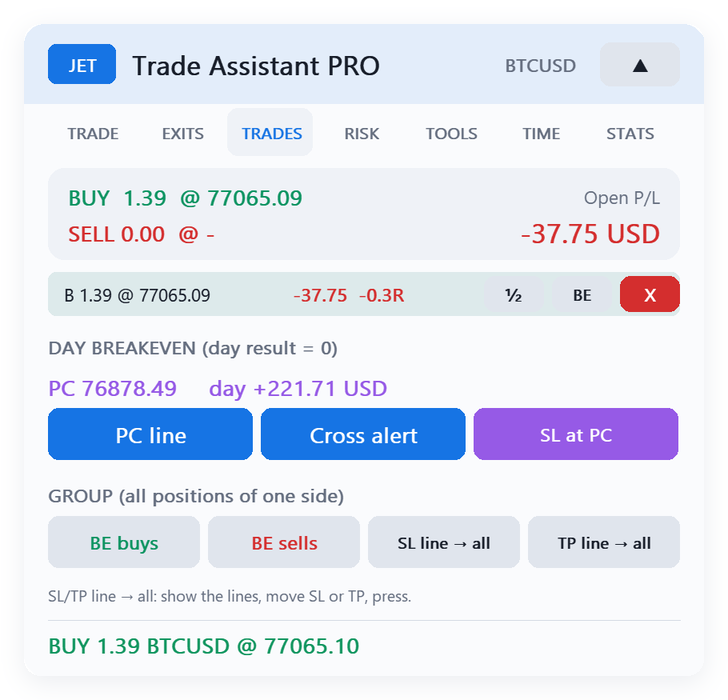
- Carte supérieure : volume total à l'achat et à la vente avec le prix moyen, et résultat ouvert.
- Une ligne par position : volume, entrée, résultat en argent et en R, et les boutons ½ (clôturer la moitié), BE (break-even) et X (clôturer).
- Une ligne par ordre en attente : C crée un cancel level (niveau d'annulation : une ligne ; si le prix l'atteint avant l'exécution de l'ordre, l'ordre est supprimé — faites glisser la ligne pour régler le niveau) et X (supprimer).
- Les ordres virtuels ont leur propre ligne avec X.
7.2 Break-even journalier (point de couverture)
Le PC / cover point (point de couverture) est le prix auquel le résultat du jour sur le symbole est nul : tout ce qui a été réalisé aujourd'hui sur le symbole (profit, swap, commissions, frais) plus les positions ouvertes, moins la commission restant à payer à la sortie. Toutes les positions du symbole sont prises en compte — manuelles, issues d'autres EA et du panneau. Le prix est arrondi en votre défaveur (une position longue nécessite le tick supérieur, une position courte le tick inférieur). Avec des achats et des ventes de même volume (couverture), il n'y a pas de point de couverture.
- PC line (ligne PC) : affiche la ligne violette sur le graphique avec le prix et le résultat du jour.
- Cross alert (alerte de croisement) : alerte et notification push (si le push est configuré dans le terminal) lorsque le prix franchit le point de couverture.
- SL at PC (SL au PC) : déplace le stop des positions du panneau sur le symbole au point de couverture, afin que la journée ne puisse pas se terminer en perte sur ce symbole. Cela ne fonctionne que lorsque le point de couverture se trouve du côté protecteur du prix (sous le prix pour les achats, au-dessus pour les ventes).
7.3 Groupe
- BE buys / BE sells (BE achats / BE ventes) : toutes les positions d'un côté passent à l'entrée moyenne + décalage (break-even commun).
- SL line → all / TP line → all (ligne SL → toutes / ligne TP → toutes) : affichez les lignes, déplacez la ligne SL ou TP, appuyez sur le bouton — chaque position de ce côté reçoit le même stop ou le même objectif.
8. Onglet RISK — protection du panier, règles prop firm et réduction du risque
8.1 Panier : tout clôturer à (BASKET)
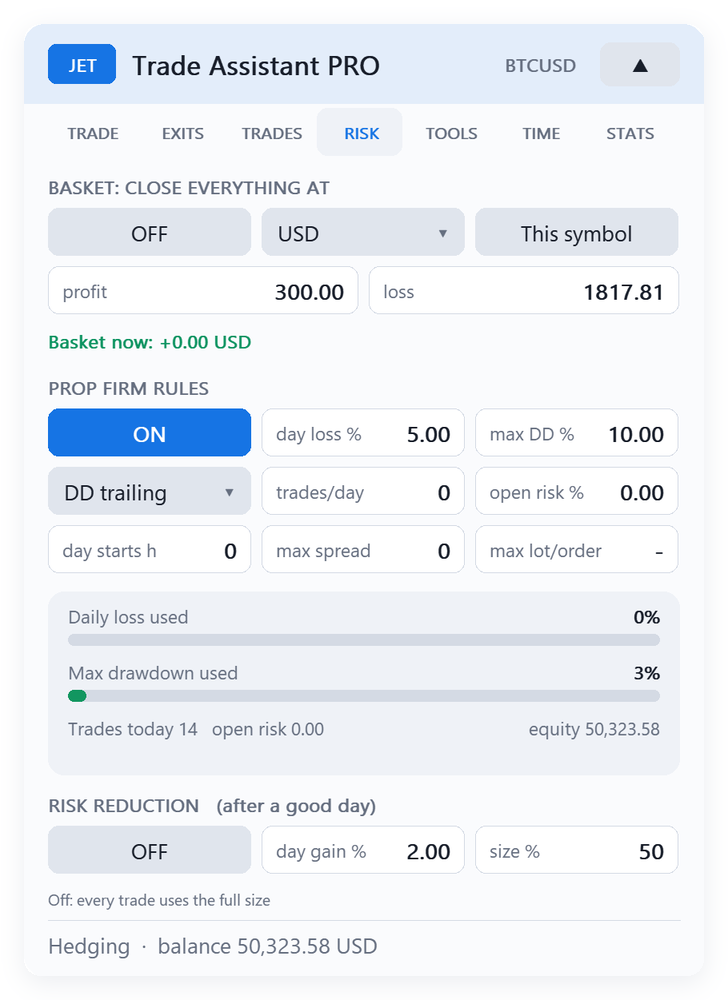
Clôture tous les trades lorsque le panier atteint un profit (gain) ou une loss (perte), en argent, en % du solde ou en niveau d'equity. This symbol / All symbols (ce symbole / tous les symboles) sélectionne le panier. Le résultat actuel du panier est affiché et, pour le panier de ce symbole, deux lignes en tirets sur le graphique indiquent le prix auquel l'objectif et le stop du panier sont atteints. Faites glisser ces lignes pour modifier l'objectif ou le stop du panier : la nouvelle valeur est inscrite dans le champ gain / perte.
8.2 Règles prop firm
Lorsque ON (activé) est sélectionné, le panneau applique :
- day loss % (perte journalière %) — limite de perte journalière (calculée sur le solde en début de journée de trading ; day starts h (début de journée, heure) fixe l'heure serveur de réinitialisation) ;
- max DD % (DD max %) — drawdown maximal, DD static (statique : depuis le solde de départ) ou DD trailing (glissant : depuis l'equity la plus haute) ;
- trades/day (trades/jour) — nombre maximal de trades par jour ;
- open risk % (risque ouvert %) — risque ouvert maximal du compte (somme des pertes si chaque stop était touché) ;
- max spread (spread max) — les ordres au marché sont bloqués au-dessus de ce spread ;
- max lot/order (lot max/ordre) — les trades plus importants sont répartis en plusieurs ordres.
Des barres indiquent la part déjà consommée de chaque limite. Avant chaque entrée, le panneau vérifie que le nouveau trade respecte encore les limites. Lorsque la perte journalière ou le drawdown maximal est atteint, les trades ouverts sont clôturés et les nouvelles entrées sont bloquées (entries blocked (entrées bloquées)). Le blocage journalier est levé automatiquement au début de la journée de trading suivante ; le blocage lié au drawdown reste actif (même après un redémarrage) jusqu'à ce que vous appuyiez sur Reset (réinitialiser).
8.3 Réduction du risque (après une bonne journée)
Lorsque ON (activé) est sélectionné et que le résultat du jour du compte atteint day gain % (gain journalier %), calculé sur le solde en début de journée de trading, trades ouverts compris, chaque nouveau trade n'utilise plus que size % (taille %) du volume normal. Exemple : day gain 2 % et size 50 % — après +2 % sur la journée, un risque de 1 % devient 0,5 %. La ligne sous les champs affiche le résultat du jour et la taille utilisée ; dans l'onglet TRADE, le risque de la carte passe en orange avec x50%. Cela fonctionne avec tous les modes de dimensionnement.
9. Onglet TOOLS — outils pour ordres en attente, trades externes, préréglages, notifications
9.1 Ordres en attente
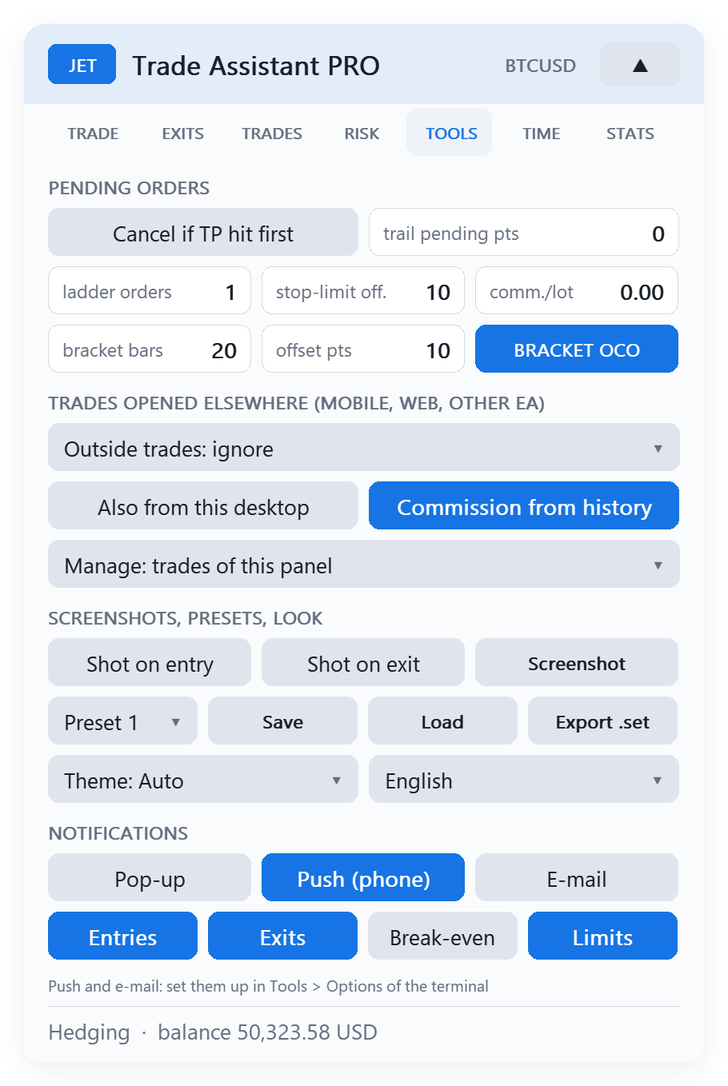
- Cancel if TP hit first (annuler si le TP est atteint en premier) : un ordre en attente est supprimé si le prix atteint son take profit avant l'entrée.
- trail pending pts (suivi de l'ordre en attente, points) : l'ordre en attente suit le prix à cette distance jusqu'à son exécution (0 = désactivé).
- ladder orders (ordres en échelle) : nombre d'ordres de l'échelle (section 4).
- stop-limit off. (décalage stop-limit) : distance entre le déclencheur et la limite des ordres stop-limit (en ticks).
- comm./lot (commission/lot) : commission par lot, aller-retour (lorsqu'elle n'est pas lue dans l'historique).
- bracket bars / offset pts / BRACKET OCO (barres du bracket / décalage en points / bracket OCO) : place un buy stop au-dessus du plus haut et un sell stop sous le plus bas des N dernières barres (+ décalage), liés en OCO : lorsque l'un est exécuté, l'autre est annulé.
9.2 Stops cachés et ordres virtuels
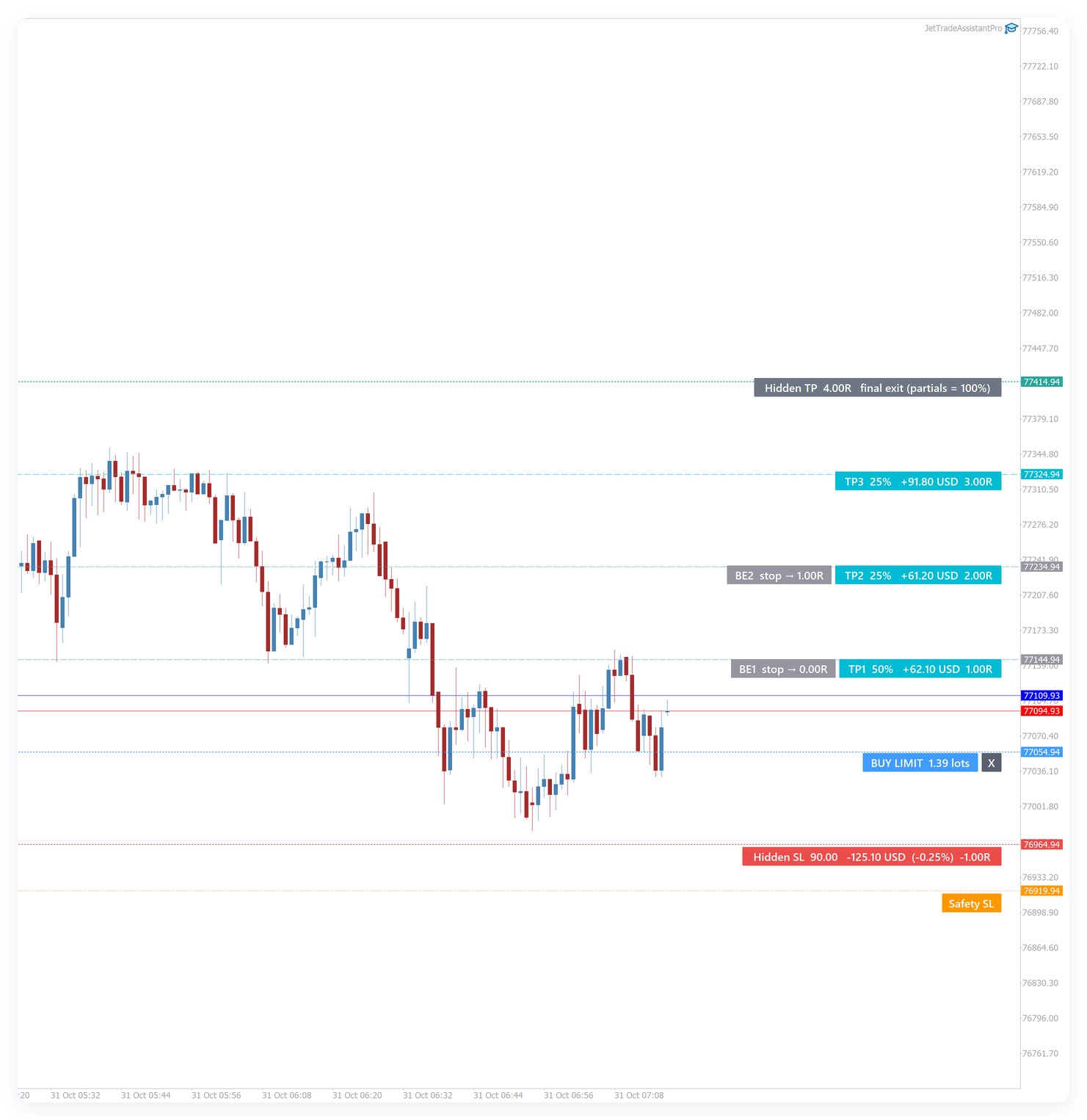
Hidden (caché, onglet TRADE) : le stop loss et le take profit sont gérés par le panneau, et la position est clôturée au marché lorsqu'ils sont atteints. Le courtier ne voit que le safety SL (SL de sécurité), placé plus loin. Les lignes cachées sont en tirets ; le SL de sécurité est en pointillés orange.
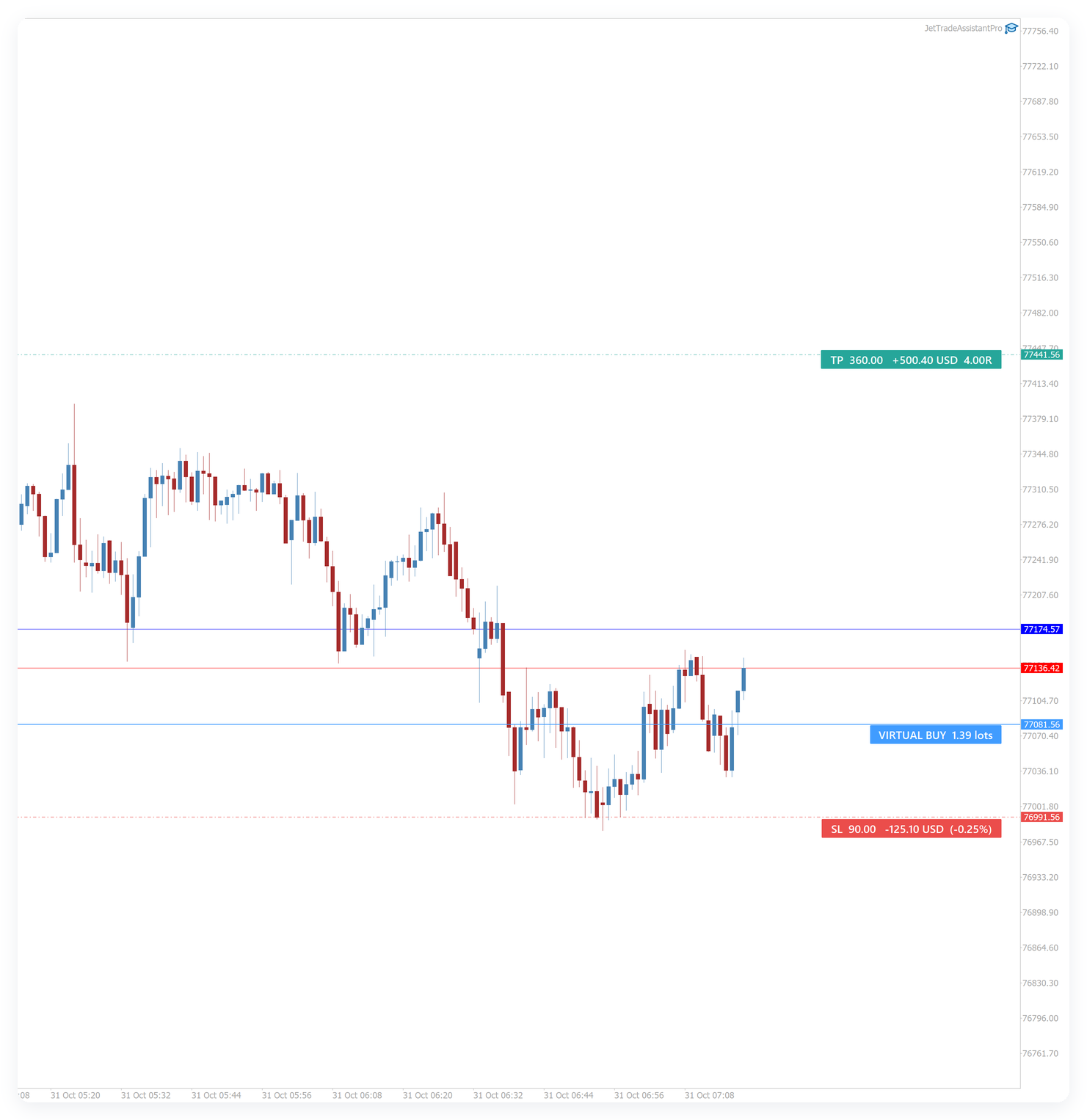
Virtual (virtuel, onglet TRADE) : l'ordre en attente n'est pas envoyé au courtier. Le panneau le dessine (VIRTUAL BUY/SELL avec son SL et son TP) et envoie un ordre au marché lorsque le prix l'atteint. Utile pour masquer votre intention et éviter de bloquer de la marge avec des ordres en attente.
Les deux nécessitent que le terminal fonctionne avec l'EA (un VPS est recommandé). Les exécutions au marché peuvent subir du slippage.
9.3 Trades ouverts en dehors du panneau
TRADES OPENED ELSEWHERE (MOBILE, WEB, OTHER EA) (trades ouverts ailleurs — mobile, web, autre EA) :
- Ignore (ignorer) — le panneau n'y touche pas ;
- Manage exits only (gérer uniquement les sorties) — les sorties partielles, le break-even et le stop suiveur du panneau sont appliqués ;
- Size by risk and manage (dimensionner selon le risque et gérer) — le trade est redimensionné au risque du panneau (volume ajouté ou clôturé), les SL/TP manquants sont posés et les sorties sont gérées. Ouvrez sur votre téléphone un trade au lot minimum avec un stop, et le panneau le transforme en trade à votre niveau de risque.
Also from this desktop (aussi depuis ce poste) : applique le même traitement aux trades manuels de ce terminal. Le sélecteur scope (périmètre ; paramètre Trades managed) détermine les trades gérés par le panneau : les trades de ce panneau, tous les trades du symbole ou tous les trades du compte.
9.4 Captures d'écran, préréglages, apparence
- Shot on entry / Shot on exit (capture à l'entrée / à la sortie) : enregistre une capture du graphique à chaque entrée et à chaque sortie (MQL5\Files\JetTA).
- Screenshot (capture d'écran) : capture manuelle.
- Presets 1–5 (préréglages 1–5) : Save (enregistrer) et Load (charger) des réglages complets du panneau.
- Export .set (exporter .set) : écrit un fichier .set avec les réglages actuels (chargez-le dans les paramètres d'entrée avant de migrer vers un VPS).
- Theme (thème) et language (langue).
9.5 Notifications
Canaux : Pop-up (fenêtre d'alerte du terminal), Push (phone) (push sur le téléphone) et E-mail. Le push nécessite votre MetaQuotes ID dans Tools → Options → Notifications du terminal ; l'e-mail nécessite les réglages e-mail du terminal. Événements :
- Entries (entrées) — chaque entrée des trades gérés par le panneau (BUY 0.50 EURUSD @ 1.08500) ;
- Exits (sorties) — sorties partielles et trades clôturés avec le résultat (et SL / TP lorsqu'il en est la cause) ;
- Break-even — chaque déplacement automatique au break-even ;
- Limits (limites) — limites prop firm, objectif / stop du panier et début d'une fenêtre d'annonce.
Le terminal envoie au maximum 10 notifications push par minute ; les messages supplémentaires sont inscrits dans le journal Experts.
10. Onglet TIME — tâches programmées, horaires de trading et filtre d'annonces
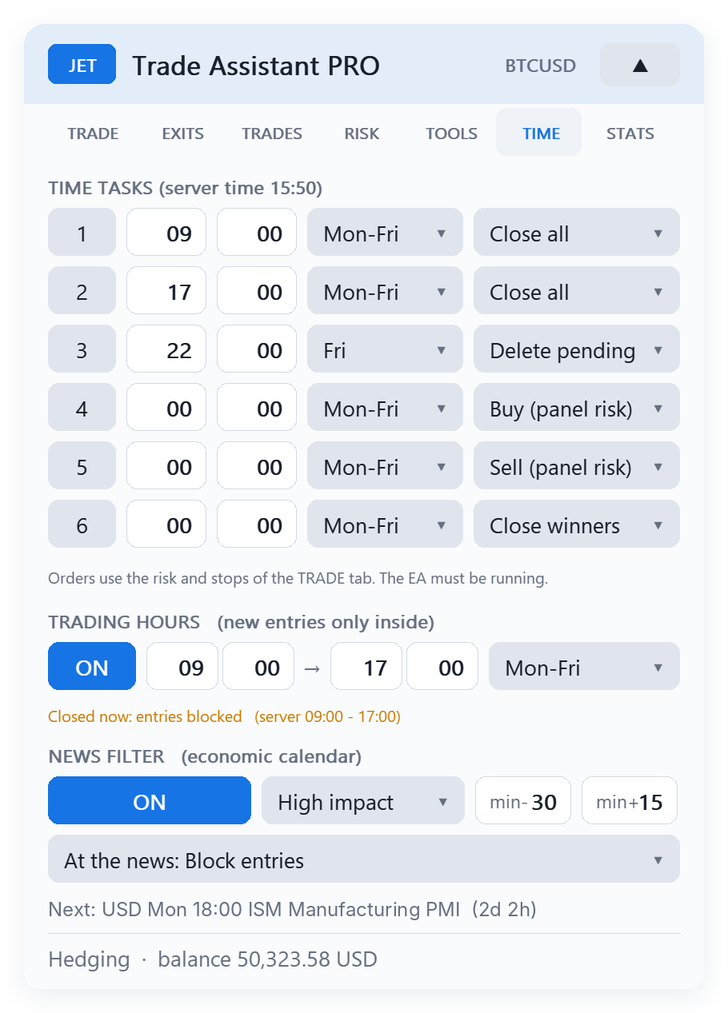
10.1 Tâches programmées
Six tâches en heure serveur (TIME TASKS). Pour chacune : activé/désactivé, heure, minute, jours (lundi–vendredi, tous les jours ou un jour de la semaine) et action : buy (acheter), sell (vendre) (avec le risque et les stops de l'onglet TRADE), close all (tout clôturer), close buys (clôturer les achats), close sells (clôturer les ventes), close winners (clôturer les gagnants) ou delete pending orders (supprimer les ordres en attente). Usage typique : tout clôturer avant la fin de la session, ou supprimer les ordres en attente le vendredi soir. L'EA doit être en fonctionnement à ce moment-là.
10.2 Horaires de trading
Lorsque ON (activé) est sélectionné, les nouvelles entrées ne sont acceptées qu'entre les deux heures (heure serveur) les jours sélectionnés (lundi–vendredi, tous les jours ou un jour de la semaine). Une plage qui passe minuit (par exemple 22:00 → 06:00) est acceptée. Les trades ouverts continuent d'être gérés en dehors de la plage ; utilisez une tâche programmée pour les clôturer si vous le souhaitez. La ligne sous les champs indique si la plage est ouverte en ce moment.
10.3 Filtre d'annonces
Utilise le calendrier économique de MetaTrader 5 pour les devises du symbole (par exemple EUR et USD sur EURUSD, USD sur les indices américains, BRL sur les futures B3) :
- High impact (fort impact) ou High + medium (fort + moyen) — annonces filtrées ;
- min- / min+ — minutes avant et après l'annonce pendant lesquelles les nouvelles entrées sont bloquées ;
- At the news (lors de l'annonce) — Block entries (bloquer les entrées), Block + delete pending (bloquer + supprimer les ordres en attente : les ordres en attente et virtuels du panneau sur le symbole sont supprimés à l'ouverture de la fenêtre) ou Block + close positions (bloquer + clôturer les positions : les positions du panneau sur le symbole sont également clôturées).
La ligne sous le sélecteur affiche la prochaine annonce avec son heure, ou BLOCKED (bloqué) avec la fin de la fenêtre. Le calendrier est lu toutes les 5 minutes. Le calendrier économique n'existe pas dans le testeur de stratégie ; le filtre y est donc désactivé.
11. Onglet STATS — journal et statistiques
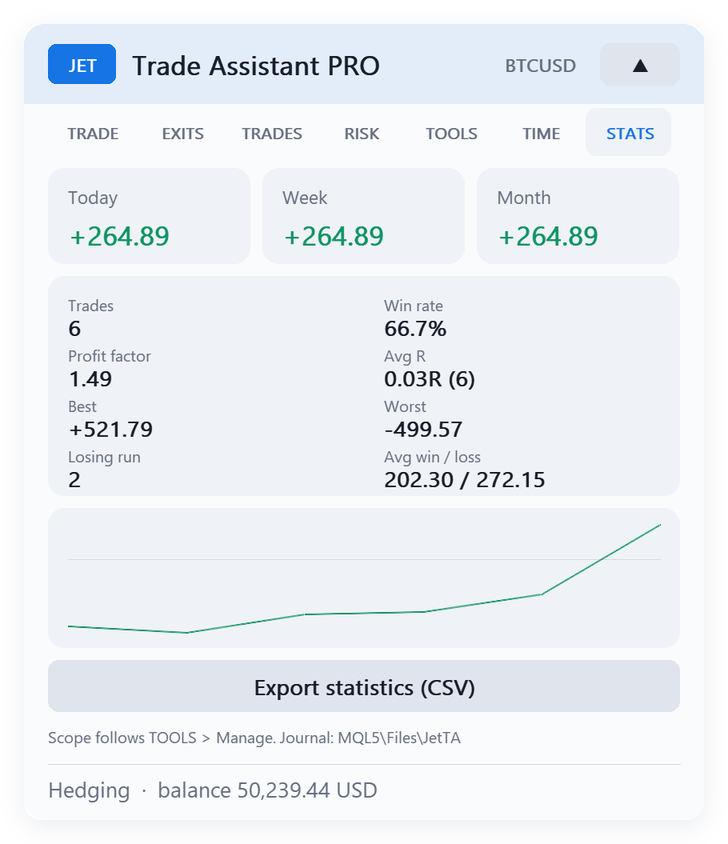
Pour Today (aujourd'hui), Week (semaine) et Month (mois) : trades, taux de réussite, profit factor, R moyen, gain / perte moyens, meilleur et pire trade, et plus longue série de pertes. La courbe d'equity apparaît après deux trades clôturés. Export statistics (CSV) (exporter les statistiques) écrit les données dans MQL5\Files\JetTA. Chaque trade clôturé est inscrit dans le journal journal_<login>.csv du même dossier. Le périmètre suit TOOLS → Scope.
12. Paramètres d'entrée (référence)
| Groupe | Principaux paramètres |
|---|---|
| Taille de position | mode (% / argent / lots / gain % / lots pour 1000), risque %, risque en argent, lots fixes, base de risque, trader le lot minimum lorsque le risque est inférieur, gain %, lots pour 1000, réduction du risque (activé, gain journalier %, taille %) |
| Stop et objectif | mode SL (points / ATR / barres), SL en points, SL × ATR, barres, marge, période ATR, TP en R, verrouillage RR |
| Ordres | type d'entrée éloignée du prix, décalage stop-limit, commission, commission automatique, spread max, volume max par ordre |
| Sorties partielles | TP1–TP4 : activé, R, % |
| Stops partiels | SL1–SL4 : activé, -R, % |
| Break-even | BE1–BE4 : activé, R de déclenchement, R verrouillé ; décalage ; décalage = spread + commission |
| Stop suiveur | type, R de départ, distance, pas, multiple d'ATR, unité de temps, période/méthode de la moyenne mobile, barres, pas/maximum du SAR, marge, indicateur personnalisé et buffer |
| Stops cachés | masquer SL/TP, SL de sécurité % |
| Gestion | périmètre, trades externes, dimensionner les trades manuels de ce terminal |
| Protection du panier | activé, profit, perte, unité, tous les symboles |
| Règles prop firm | activé, perte journalière %, DD max %, type de DD, solde de départ, trades par jour, risque ouvert %, heure de réinitialisation journalière |
| Outils pour ordres en attente | OCO, annuler si le TP est atteint en premier, suivi de l'ordre en attente, échelle, barres et décalage du bracket, ordres en attente virtuels |
| Filtre d'annonces | activé, impact, minutes avant, minutes après, action |
| Horaires de trading | activé, de (heure, minute), à (heure, minute), jours |
| Tâches programmées | 6 × (activé, heure, minute, jours, action) |
| Notifications | pop-up, push, e-mail ; entrées, sorties, break-even, limites |
| Journal | capture à l'entrée / à la sortie |
| Panneau | thème, langue, taille de police, afficher les niveaux, ligne de break-even journalier, alerte de croisement, restaurer les réglages, raccourcis clavier, X/Y du panneau, symbole de trading, magic number |
13. Fichiers
Tous les fichiers se trouvent dans le dossier MQL5\Files\JetTA de votre terminal : réglages des graphiques ( chart_<login>_<symbol>_<magic>.set ), plans de trade ( book_*.csv , pour que les sorties partielles et les break-evens se poursuivent après un redémarrage), journal, statistiques, préréglages, fichiers .set exportés et captures d'écran.
14. Questions et dépannage
- Rien ne se passe quand je clique sur BUY / PLACE. Vérifiez que l'Algo Trading est activé (bouton vert) et que Allow Algo Trading est coché dans les propriétés de l'EA. Lisez la ligne d'état en bas du panneau.
- « Rejected: invalid stops » (rejeté : stops invalides). Le stop ou l'objectif est trop proche du prix pour le courtier (stops level). Éloignez-le.
- Le volume est 0 / l'ordre n'est pas envoyé. Le risque est inférieur au lot minimum du symbole. Augmentez le risque, utilisez un stop plus court ou activez trade the minimum lot (trader le lot minimum).
- Mes lignes ne bougent pas dans le testeur de stratégie. Utilisez le mode visuel ; le panneau déplace ses propres lignes à la souris.
- Comptes en netting. Les sorties partielles et le break-even s'appliquent à la position nette ; les ordres opposés la réduisent.
- Renko / graphiques personnalisés. Réglez Trade symbol sur le symbole réel.
- Après un redémarrage, les plans (sorties partielles, stops partiels, break-evens, stops cachés) sont relus depuis le fichier et la gestion se poursuit.
- « Outside the trading hours » / « News …: entries blocked » (hors des horaires de trading / annonce … : entrées bloquées). Les horaires de trading ou le filtre d'annonces de l'onglet TIME bloquent les nouvelles entrées ; la ligne d'état indique jusqu'à quand.
- Le filtre d'annonces indique que le calendrier n'est pas disponible. Le terminal a besoin d'une connexion Internet au calendrier MetaQuotes ; dans le testeur de stratégie, le calendrier n'existe pas.
- Mise à jour depuis la version 1.00. Vos réglages enregistrés du panneau sont conservés ; les nouvelles fonctions démarrent avec les valeurs des paramètres d'entrée (toutes désactivées, sauf les notifications push).
Support : envoyez un message privé à l'auteur sur MQL5.