
Disponible en MQL5 Market: JET Trade Assistant PRO
JET Trade Assistant PRO es un panel de trading y gestor de operaciones para MetaTrader 5. Calcula el tamaño de la posición a partir de su riesgo, le permite planificar la operación con líneas dibujadas directamente en el gráfico y después gestiona la operación por usted: salidas parciales y stops parciales, hasta cuatro niveles de break-even, ocho tipos de trailing stop, stops ocultos, órdenes virtuales, protección de cesta, reglas de prop firm, un filtro de noticias, horario de operación, tareas por hora, notificaciones, una línea de punto de cobertura del día y un diario de trading con estadísticas.
Este manual explica cada botón, campo y ajuste. El panel está disponible en inglés, portugués, español y ruso; las capturas de este manual se tomaron en un gráfico demo de BTCUSD.
Aviso de riesgo. Operar en los mercados implica riesgo de pérdida. El panel ejecuta y gestiona las órdenes que usted decide colocar; no predice el mercado y no garantiza ningún resultado. Pruebe siempre primero en una cuenta demo.
Novedades de la versión 2.00
- Stops parciales (pestaña SALIDAS, sección 6.2): hasta cuatro niveles entre la entrada y el stop que cierran parte del volumen camino del stop.
- Filtro de noticias (pestaña HORARIO, sección 10.3): bloquea las nuevas entradas en torno a las noticias de alto impacto del calendario económico de MetaTrader; también puede borrar las órdenes pendientes o cerrar las posiciones.
- Horario de operación (pestaña HORARIO, sección 10.2): nuevas entradas solo dentro de las horas y los días que usted elija.
- Nuevos tamaños de posición (sección 3.1): Beneficio % (volumen a partir del dinero deseado en el take profit) y Lotes / 1000 (volumen proporcional al balance), además de la reducción de riesgo tras un buen día (sección 8.3).
- Notificaciones (pestaña HERRAM., sección 9.5): pop-up, push y e-mail para entradas, salidas, break-even y límites.
1. Instalación y primer inicio
- Compre o alquile el producto en el MQL5 Market e instálelo desde la pestaña Mercado (Market) de su terminal MetaTrader 5 (Caja de herramientas → Mercado → Compras → Instalar).
- Abra un gráfico del símbolo que desea operar y arrastre JET Trade Assistant PRO desde el Navegador (Asesores Expertos → Mercado) al gráfico.
- En la ventana que se abre, en la pestaña Común (Common), marque Permitir trading algorítmico (Allow Algo Trading). Compruebe que el botón Algo Trading de la barra de herramientas del terminal esté en verde.
- Ajuste los inputs si lo desea (todos pueden cambiarse también más tarde en el panel) y pulse OK.
El panel aparece en la esquina superior izquierda del gráfico. Los ajustes del panel se guardan por gráfico y se restauran automáticamente la próxima vez que coloque el EA en el mismo gráfico (input Restore the last panel settings of this chart). Cuando cambia los inputs del EA, los ajustes guardados del panel se ignoran una vez y se usan los nuevos inputs.
Símbolos personalizados y gráficos Renko. Si el gráfico es de un símbolo personalizado (Renko, range bars, etc.), configure el input Trade symbol con el símbolo real de su bróker (por ejemplo EURUSD ). El panel lee entonces el gráfico, pero envía las órdenes al símbolo real.
Probador de Estrategias. El panel funciona en el Probador de Estrategias en modo visual: puede pulsar los botones y arrastrar las líneas mientras corre la prueba. En una prueba no visual abre una operación de demostración cada 24 barras para que se pueda comprobar toda la gestión automática (parciales, break-even, trailing).
2. El panel
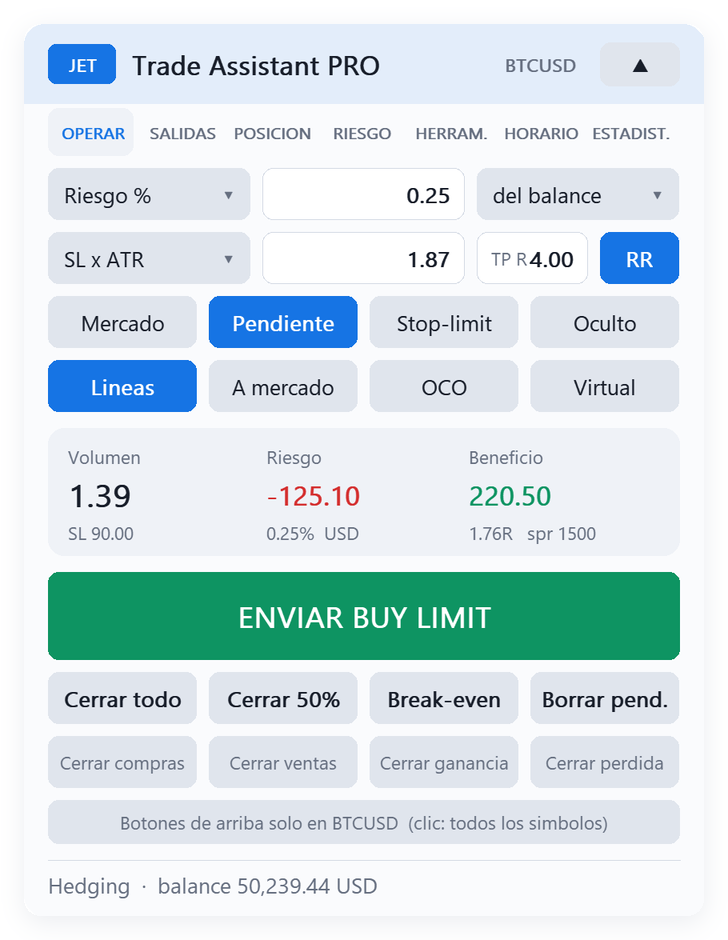
- Cabecera: nombre del producto, símbolo que opera el panel y el botón ▲ / ▼, que pliega el panel dejando solo la cabecera.
- Mover el panel: haga clic en la cabecera y arrástrela. La posición se recuerda.
- Pestañas: OPERAR, SALIDAS, POSICION, RIESGO, HERRAM., HORARIO y ESTADIST.
- Rueda del ratón: sobre un campo numérico, la rueda aumenta o disminuye el valor; sobre un selector (los campos con ▾), cambia la opción. Haga clic en un campo numérico para escribir un valor y pulse Enter.
- Línea de estado: en la parte inferior del panel se muestra la última acción o error (por ejemplo BUY LIMIT 1.39 BTCUSD @ 77038.38 o Rechazada: invalid stops).
- Tema: claro, oscuro o automático (sigue el fondo del gráfico) — pestaña HERRAM. o input Theme.

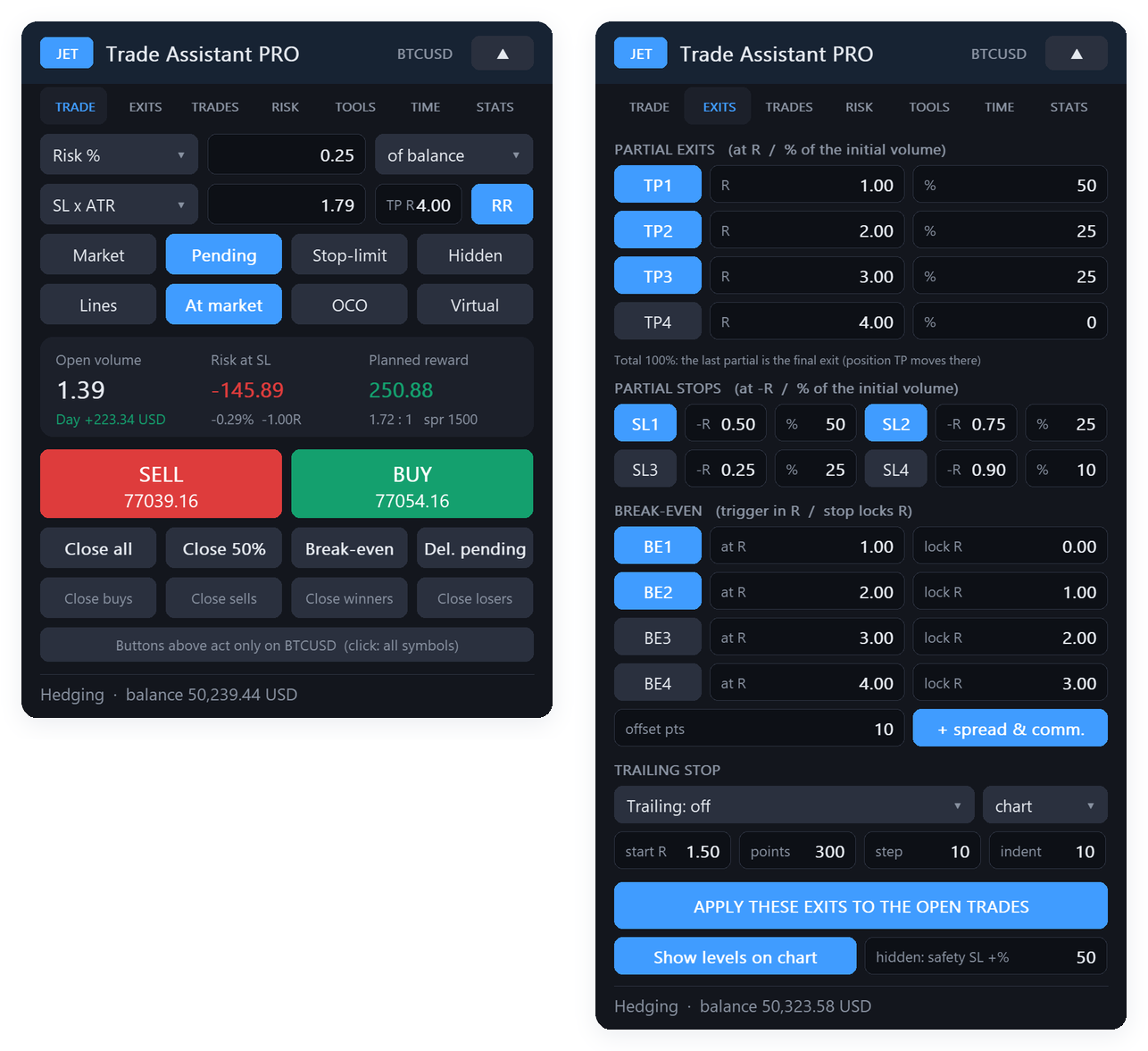
3. Pestaña OPERAR — cálculo del volumen y envío de órdenes
3.1 Tamaño de la posición
La primera fila define cómo se calcula el volumen:
| Modo | Qué hace |
|---|---|
| Riesgo % | Arriesga un porcentaje de la base elegida (balance, capital, margen libre o el balance al inicio del día, la semana o el mes). |
| Riesgo en dinero | Arriesga un importe fijo en la divisa de la cuenta. |
| Lote fijo | Usa siempre el mismo volumen. |
| Beneficio % | Calcula el volumen para que el take profit pague un porcentaje de la base elegida. Necesita un take profit (TP R > 0 o una línea de TP). |
| Lotes / 1000 | Un volumen fijo por cada 1.000 de la base elegida (por ejemplo, 0,01 lote por cada 1.000 USD de balance). |
La reducción de riesgo (pestaña RIESGO, sección 8.3) se aplica a todos los modos: tras un buen día, las nuevas operaciones usan solo una parte del tamaño.
El riesgo incluye la comisión. La comisión se detecta automáticamente a partir de su historial de operaciones (pestaña HERRAM. → Comision del historial) o puede introducirse por lote. Si el riesgo es menor que el lote mínimo del símbolo, la orden no se envía, salvo que el input Risk below the minimum lot: trade the minimum lot esté activado.
3.2 Stop loss y take profit
- SL puntos / SL x ATR / SL N barras: distancia del stop cuando envía una orden con los botones BUY / SELL (sin líneas). Puntos es una distancia fija, x ATR es un múltiplo del Average True Range y N barras coloca el stop detrás del mínimo más bajo (compra) o del máximo más alto (venta) de las últimas N barras, más un margen.
- TP R: take profit como múltiplo del riesgo (R). 2.00 significa que el objetivo está al doble de la distancia del stop. 0 = sin take profit.
- RR: bloquea el take profit al stop. Con RR activado, al mover la línea del stop se mueve el objetivo para mantener la misma relación (y al mover el objetivo se mueve el stop).
Con las líneas activadas, al cambiar el campo del SL la línea del SL se coloca a esa distancia de la entrada, y al arrastrar la línea del SL se escribe la distancia real de vuelta en el campo. En el modo N barras, un stop arrastrado cambia el campo a puntos.
3.3 Tipo de orden y opciones
| Botón | Función |
|---|---|
| Mercado | Entradas al precio actual. |
| Pendiente | Las entradas alejadas del precio se convierten en órdenes limit o stop, según el lado del precio. |
| Stop-limit | Las entradas más allá del precio se convierten en órdenes stop-limit (el limit se coloca unos ticks más allá del disparador — pestaña HERRAM.). |
| Oculto | El stop loss y el take profit los guarda el panel y no se envían al bróker (ver sección 9). |
| Lineas | Muestra las líneas de la orden en el gráfico (sección 4). |
| A mercado | Mantiene la línea de entrada pegada al precio actual, de modo que ENVIAR envía una orden a mercado. |
| OCO | Una orden ejecutada cancela las demás órdenes pendientes del panel en el símbolo. |
| Virtual | Las órdenes pendientes las guarda el panel y se envían a mercado cuando el precio las alcanza (sección 9). |
3.4 La tarjeta de vista previa
Antes de enviar nada, la tarjeta muestra Volumen, Riesgo (en dinero y en % de la base) y Beneficio. Con los stops parciales activados, el riesgo es el dinero que realmente se pierde si se alcanza el stop: los stops parciales cierran su parte por el camino (el volumen se sigue calculando sobre la distancia completa del stop, así que los stops parciales solo reducen la pérdida). El beneficio ya tiene en cuenta sus salidas parciales: si el TP1 cierra el 50 % en 1R y el resto va hasta 4R, el beneficio es 0,5 × 1R + 0,5 × 4R = 2,5R, no 4R. Cuando todos sus parciales suman el 100 %, el último parcial es la salida final y el TP de la orden se mueve a él.
Cuando las líneas están desactivadas y ya tiene operaciones del panel en el símbolo, la tarjeta muestra esas operaciones tal como están ahora: Volumen abierto, Riesgo en SL (o Asegurado en SL cuando el stop ya está en ganancia), Beneficio previsto (parciales restantes + el resto en el TP), la relación beneficio:riesgo y el resultado del Dia en el símbolo.
3.5 Botones
- SELL / BUY (líneas desactivadas): envía una orden a mercado con el stop y el objetivo de los campos.
- ENVIAR … (líneas activadas): envía la orden dibujada por las líneas. El texto muestra la orden que se enviará (BUY LIMIT, SELL STOP, BUY STOP LIMIT…).
- Cerrar todo, Cerrar 50%, Break-even, Borrar pend.: actúan sobre las operaciones del símbolo.
- Cerrar compras, Cerrar ventas, Cerrar ganancia, Cerrar perdida.
- Botones de arriba solo en : haga clic para que los botones actúen sobre todos los simbolos (la barra se vuelve naranja). Vuelva a hacer clic para regresar al símbolo actual.
4. Planificar la operación con líneas
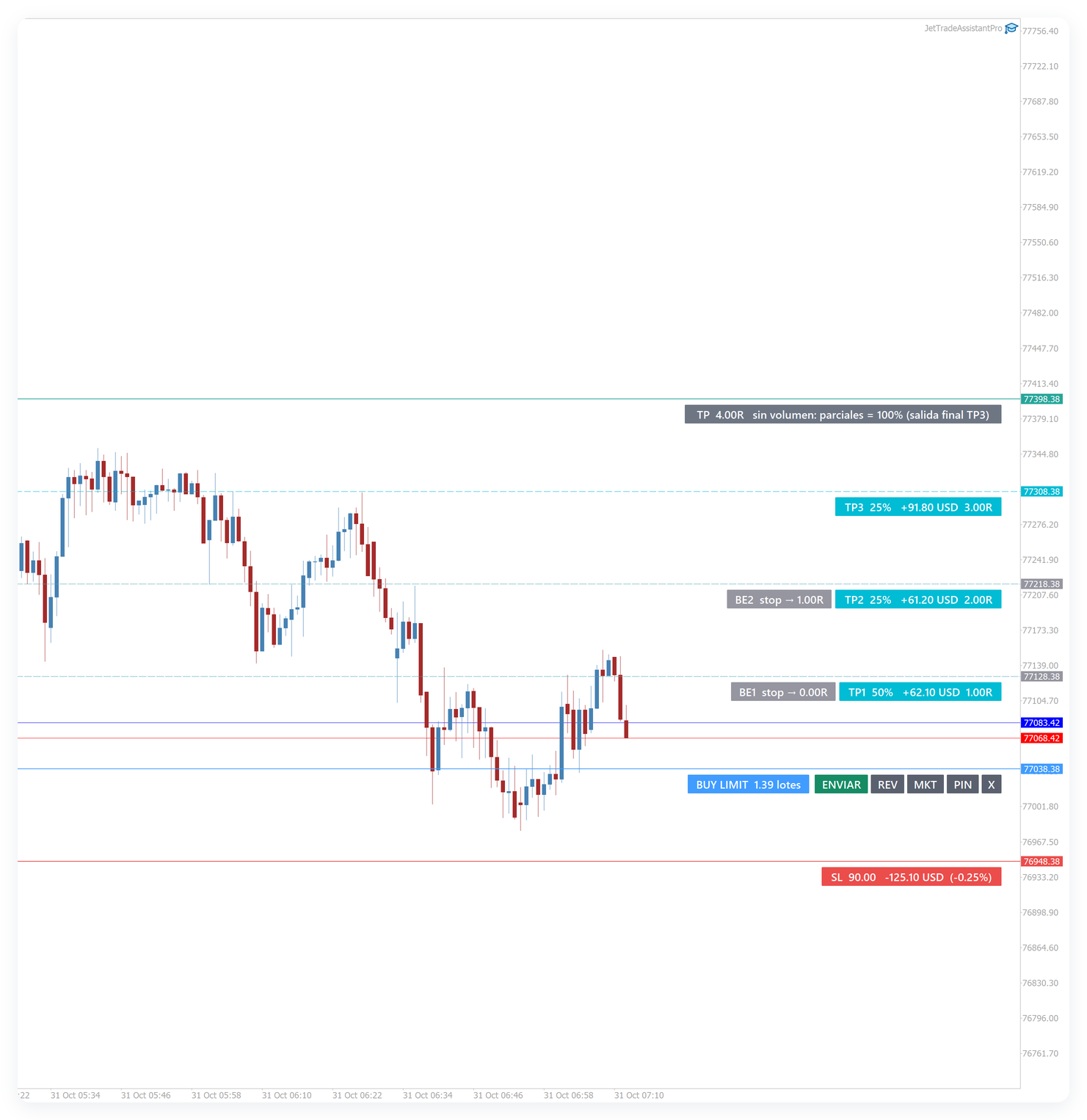
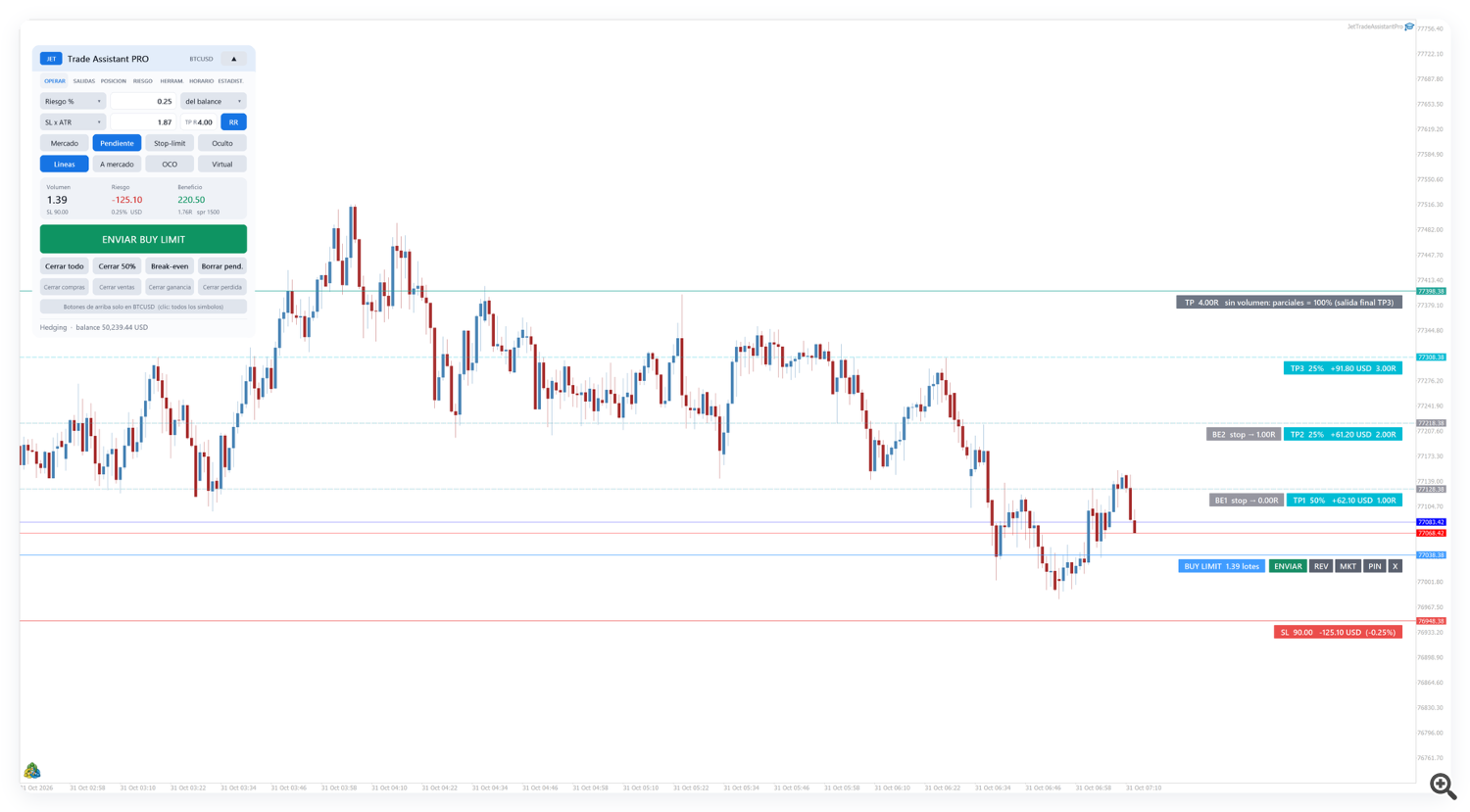
Pulse Lineas (o Shift + L). Aparecen tres líneas: entrada (azul), stop loss (roja) y take profit (verde). Arrástrelas con el ratón: funciona en gráficos en tiempo real y en el Probador de Estrategias visual.
Cada línea lleva un cuadro de información:
- Entrada: tipo de orden y volumen (BUY LIMIT 1.39 lotes) y los botones ENVIAR (enviar), REV (invertir compra/venta), MKT (entrada pegada al precio de mercado), PIN (si está activado, mover la entrada no mueve el stop ni el objetivo) y X (ocultar las líneas).
- SL: distancia, dinero perdido, % del balance.
- TP: distancia, dinero, R. Con parciales activos, el cuadro del TP muestra la parte del volumen que todavía va al TP y el total del plan. Cuando los parciales suman el 100 %, indica salida final (parciales = 100%).
- TP1…TP4 (líneas discontinuas cian): cada salida parcial con su %, dinero y R.
- BE1…BE4 (líneas punteadas grises): cada activación de break-even y adónde va el stop (stop → 0.00R = entrada más costes).
- SL1…SL4 (líneas discontinuas naranjas): cada stop parcial con su %, dinero y R (sección 6.2).
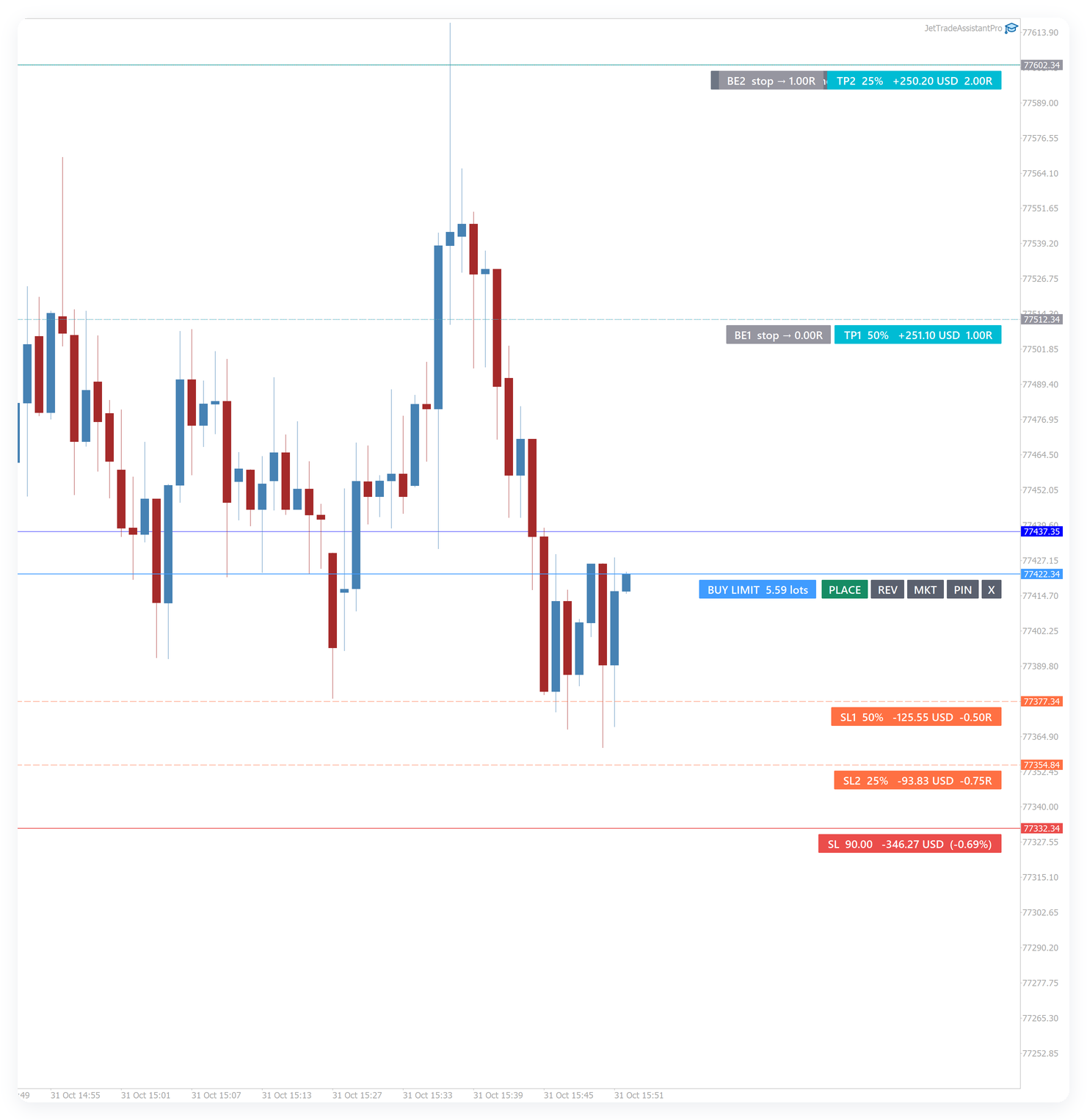
Cada línea de parcial, de stop parcial y de break-even puede arrastrarse por separado: arrastre la línea o tome su cuadro. Cuando un parcial y un break-even están en el mismo precio, los cuadros aparecen uno al lado del otro: tome el que quiera mover. El nuevo R se escribe en la pestaña SALIDAS.
El gráfico se desplaza a la izquierda automáticamente para que las últimas velas nunca queden ocultas detrás de los cuadros; su propio desplazamiento del gráfico se restaura cuando los cuadros desaparecen.
Escalera: con ordenes escalera > 1 (pestaña HERRAM.) aparece una cuarta línea; el volumen se reparte en N órdenes entre la entrada y la línea de la escalera.
Atajos de teclado (Shift + tecla, input Hotkeys): B comprar, S vender, L activar/desactivar líneas, P enviar, R invertir, C cerrar todo, H cerrar 50 %, E break-even, D borrar órdenes pendientes, M entrada a mercado.
5. Después de ENVIAR: órdenes pendientes y posiciones abiertas en el panel
El panel dibuja sus órdenes y posiciones con el mismo aspecto que las líneas de planificación y oculta los niveles de trading estándar del terminal (vuelven cuando quita el EA o desactiva Niveles en el grafico).
5.1 Orden pendiente
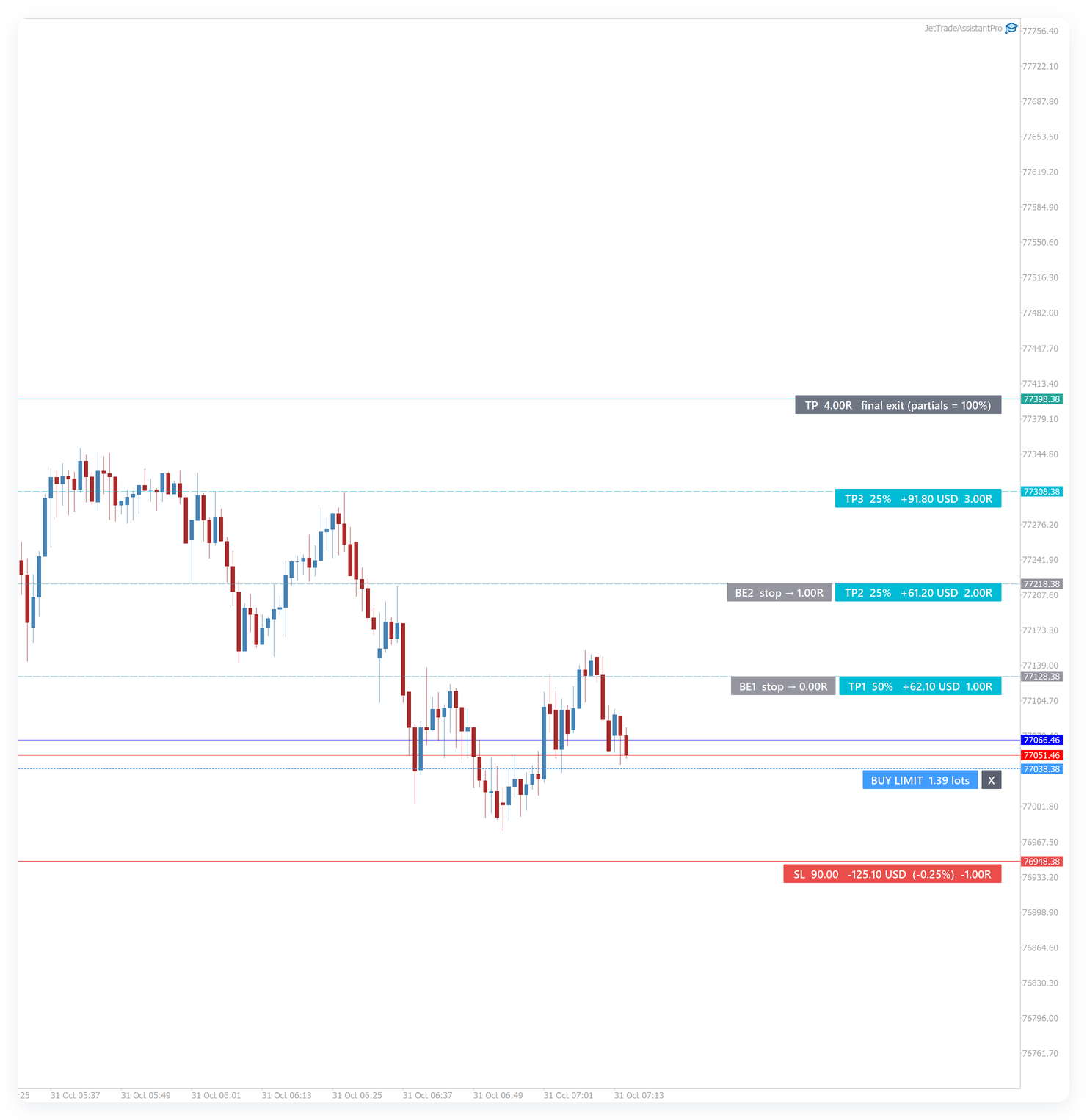
- El cuadro de la entrada muestra el tipo de orden, el volumen y un botón X que cancela la orden.
- Arrastre la línea de entrada para mover la orden: el stop, el objetivo y el precio stop-limit se mueven con ella.
- Arrastre la línea del SL o del TP para modificarlos en el bróker. Los parciales y los break-even están en R, así que siguen la nueva distancia del stop.
- Los parciales y los break-even pueden arrastrarse uno por uno antes de que se ejecute la orden.
5.2 Posición abierta
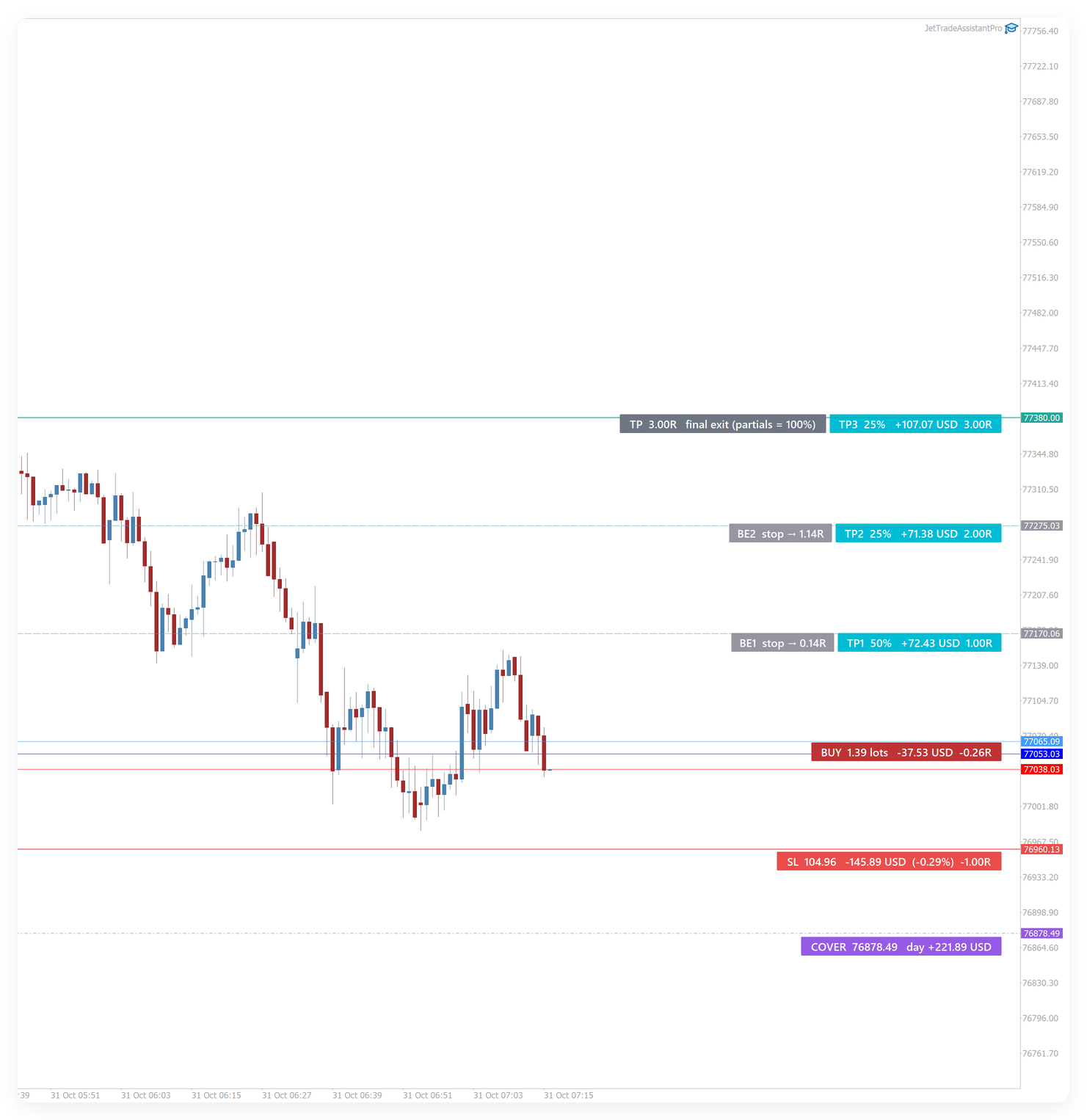
- El cuadro de la entrada muestra el volumen y el resultado flotante en dinero y en R. Es verde en ganancia y rojo en pérdida.
- SL: arrástrelo para mover el stop de la posición. Tras un break-even el cuadro se vuelve verde y muestra la ganancia ya asegurada.
- Los TP1…TP4, SL1…SL4 y BE1…BE4 pendientes se dibujan y pueden arrastrarse por separado.
- Cuando los parciales suman el 100 %, el TP de la posición se coloca automáticamente en el último parcial.
- La línea morada del punto de cobertura del día se explica en la sección 7.2.
Los valores en R de una posición abierta usan siempre el riesgo inicial (1R = el stop en la entrada), por lo que mover el stop no cambia el tamaño de R.
6. Pestaña SALIDAS — salidas parciales, stops parciales, break-even y trailing
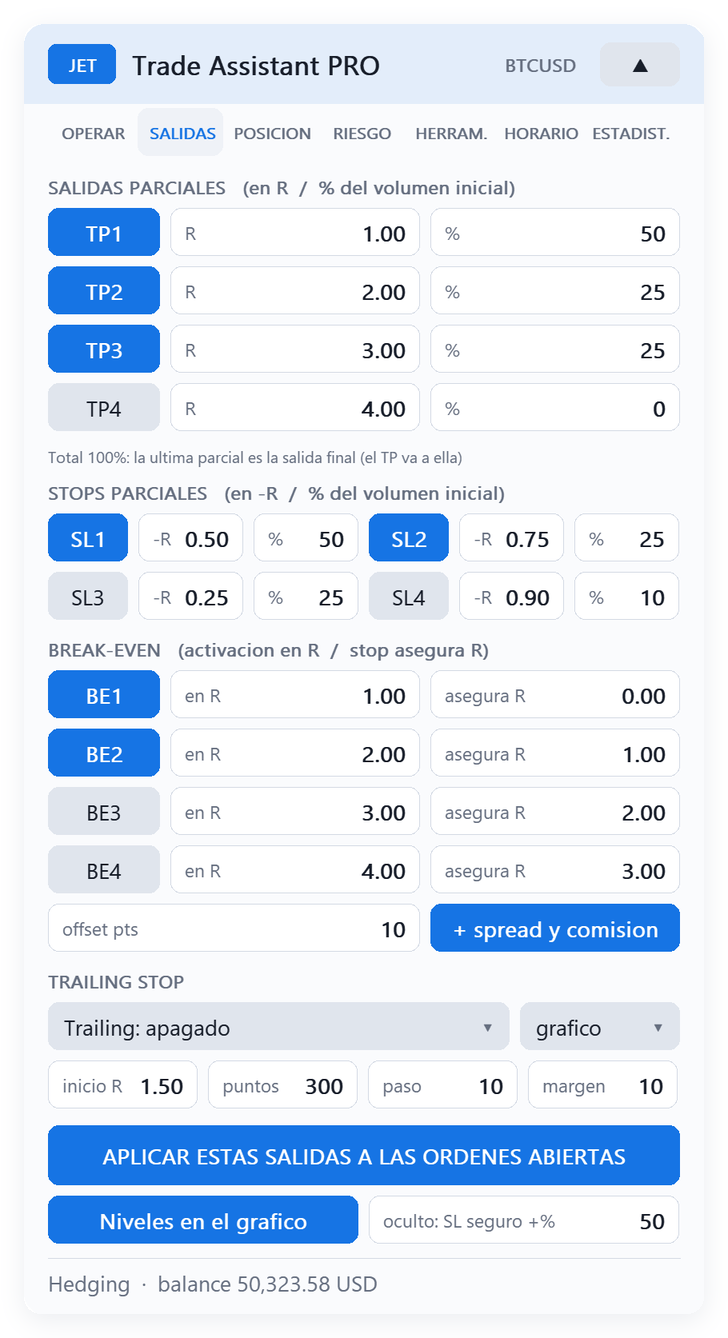
6.1 Salidas parciales
Hasta cuatro salidas parciales (TP1…TP4). Para cada una: activado/desactivado, R (distancia en múltiplos del riesgo inicial) y % del volumen inicial que se cierra. El texto bajo la lista le indica qué ocurre con su configuración:
- Total por debajo del 100 %: el resto va al TP de la orden o al trailing stop.
- Total del 100 %: el último parcial es la salida final; el TP de la posición se mueve allí.
6.2 Stops parciales
Hasta cuatro stops parciales (SL1…SL4) entre la entrada y el stop. Para cada uno: activado/desactivado, -R (distancia desde la entrada hacia el stop, en múltiplos del riesgo inicial, de 0,01 a 0,99) y % del volumen inicial que se cierra. Ejemplo: SL1 en -0,5R cerrando el 50 % y SL2 en -0,75R cerrando el 25 %: si se alcanza el stop, la pérdida es 0,5 × 0,5R + 0,25 × 0,75R + 0,25 × 1R = 0,69R en lugar de 1R.
- El stop de la posición cierra lo que quede; un stop parcial nunca cierra el último lote mínimo.
- Un stop parcial se omite cuando el stop ya lo ha superado (break-even, trailing).
- El volumen se calcula sobre la distancia completa del stop, así que los stops parciales reducen la pérdida y nunca aumentan el tamaño.
- Los niveles se dibujan en el gráfico (discontinuos naranjas) antes y después de enviar la orden y pueden arrastrarse uno por uno.
6.3 Break-even (cuatro niveles)
Para cada nivel: activado/desactivado, en R (activación) y asegura R (adónde va el stop). Ejemplo: BE1 en 1R asegura 0R mueve el stop a la entrada cuando el precio alcanza 1R; BE2 en 2R asegura 1R mueve el stop a +1R cuando el precio alcanza 2R.
- offset pts: distancia adicional más allá de la entrada.
- + spread y comision: el offset se calcula automáticamente como spread + comisión, para que un stop en break-even cierre realmente en cero.
6.4 Trailing stop
Ocho tipos: distancia fija, ATR, media movil, Parabolic SAR, fractales, maximo / minimo de N barras, niveles parciales (nivel del parcial anterior) e indicador propio (buffer de un indicador personalizado: nombre del indicador en MQL5\Indicators y número de buffer). Parámetros: timeframe del indicador, inicio R (el trailing empieza solo después de esta ganancia; 0 = de inmediato), puntos / múltiplo de ATR / periodo, paso (movimiento mínimo) y margen. El stop solo se mueve a favor.
6.5 Aplicar y niveles
- APLICAR ESTAS SALIDAS A LAS ORDENES ABIERTAS: copia la configuración de salidas actual a todas las operaciones abiertas dentro del alcance (los niveles ya superados cuentan como ejecutados).
- Niveles en el grafico: activa o desactiva el dibujo de órdenes, posiciones y niveles.
- oculto: SL seguro +%: en modo oculto se envía al bróker un stop de seguridad a este porcentaje del riesgo más allá del stop oculto (0 = ninguno).
7. Pestaña POSICION — posiciones, punto de cobertura y acciones de grupo
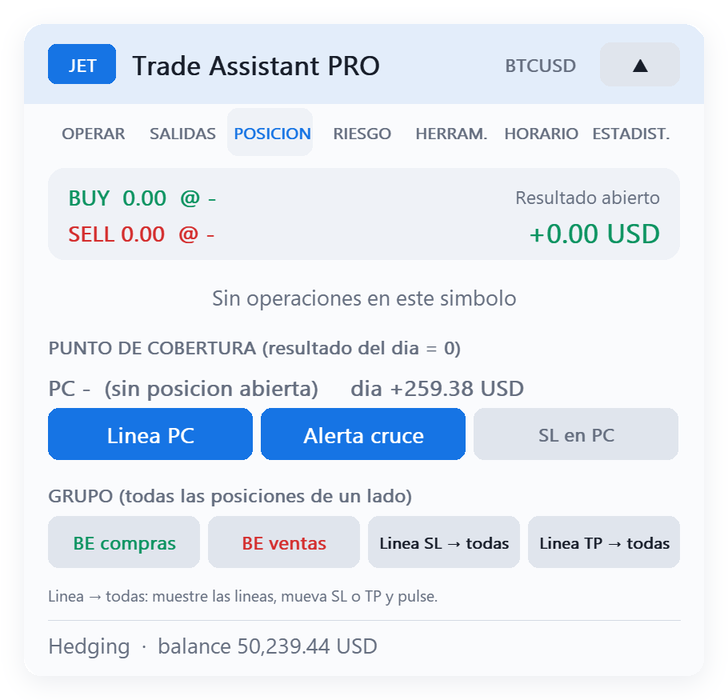
7.1 Posiciones y órdenes
- Tarjeta superior: volumen total de compras y de ventas con el precio medio, y el resultado abierto.
- Una fila por posición: volumen, entrada, resultado en dinero y en R, y los botones ½ (cerrar la mitad), BE (break-even) y X (cerrar).
- Una fila por orden pendiente: C crea un nivel de cancelación (una línea; si el precio la alcanza antes de que se ejecute la orden, la orden se borra; arrastre la línea para fijar el nivel) y X (borrar).
- Las órdenes virtuales tienen su propia fila con X.
7.2 Punto de cobertura (resultado del día = 0)
El PC / punto de cobertura es el precio en el que el resultado del día en el símbolo es cero: todo lo realizado hoy en el símbolo (ganancias, swap, comisiones, tasas) más las posiciones abiertas, menos la comisión que aún falta pagar a la salida. Cuentan todas las posiciones del símbolo: manuales, de otros EA y del panel. El precio se redondea en su contra (una compra necesita el tick superior, una venta el tick inferior). Con compras y ventas del mismo volumen (hedge) no hay punto de cobertura.
- Linea PC: muestra en el gráfico la línea morada con el precio y el resultado del día.
- Alerta cruce: alerta y notificación push (si el push está configurado en el terminal) cuando el precio cruza el punto de cobertura.
- SL en PC: mueve el stop de las posiciones del panel en el símbolo al punto de cobertura, de modo que el día no pueda terminar en pérdida en este símbolo. Solo funciona cuando el punto de cobertura está del lado de protección del precio (por debajo del precio para compras, por encima para ventas).
7.3 Grupo
- BE compras / BE ventas: todas las posiciones de un lado van al precio medio de entrada + offset (break-even común).
- Linea SL → todas / Linea TP → todas: muestre las líneas, mueva la línea del SL o del TP y pulse el botón: todas las posiciones de ese lado reciben el mismo stop u objetivo.
8. Pestaña RIESGO — protección de cesta, reglas de prop firm y reducción de riesgo
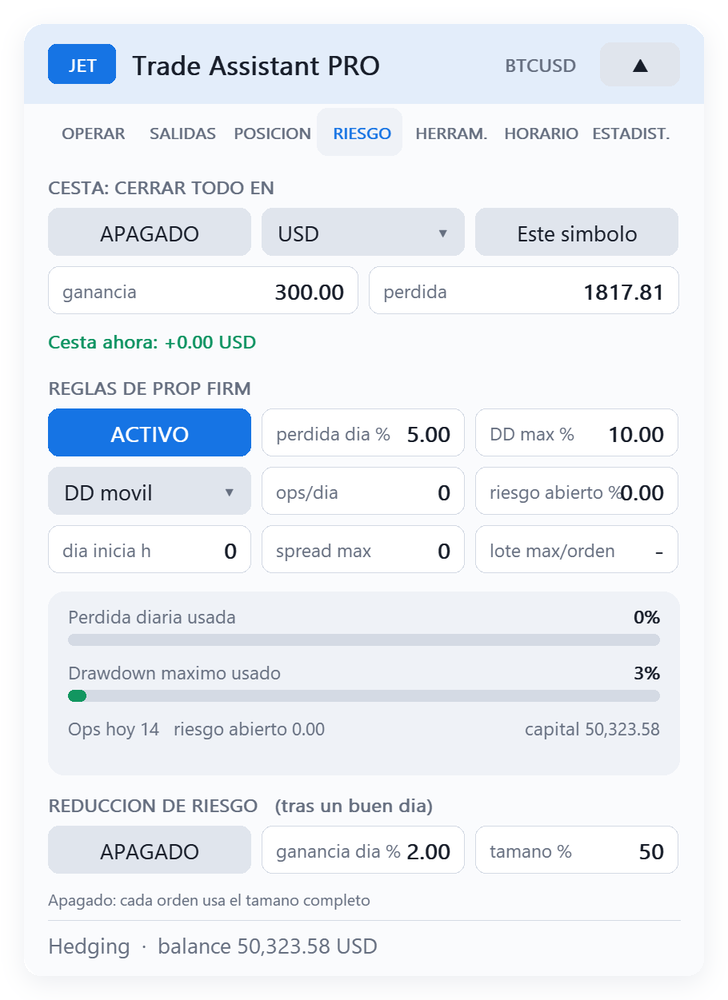
8.1 Cesta: cerrar todo en (CESTA)
Cierra todas las operaciones cuando la cesta alcanza una ganancia o una perdida, en dinero, en % del balance o en nivel de capital. Este simbolo / Todos simbolos selecciona la cesta. Se muestra el resultado actual de la cesta y, para la cesta de este símbolo, dos líneas discontinuas en el gráfico indican el precio en el que se alcanzan el objetivo y el stop de la cesta. Arrastre estas líneas para cambiar el objetivo o el stop de la cesta: el nuevo valor se escribe en el campo de ganancia / pérdida.
8.2 Reglas de prop firm
Cuando está en ACTIVO, el panel aplica:
- perdida dia % — límite de pérdida diaria (desde el balance al inicio del día de trading; dia inicia h fija la hora del servidor en que se reinicia);
- DD max % — drawdown máximo, DD fijo (desde el balance inicial) o DD movil (desde el capital más alto);
- ops/dia — número máximo de operaciones por día;
- riesgo abierto % — riesgo abierto máximo de la cuenta (suma del dinero que se perdería si se tocaran todos los stops);
- spread max — las órdenes a mercado se bloquean por encima de este spread;
- lote max/orden — las operaciones mayores se dividen en varias órdenes.
Unas barras muestran cuánto de cada límite se ha consumido. Antes de cada entrada, el panel comprueba si la nueva operación aún cabe en los límites. Cuando se alcanza la pérdida diaria o el drawdown máximo, las operaciones abiertas se cierran y se bloquean las nuevas entradas (entradas bloqueadas). El bloqueo diario se levanta automáticamente al inicio del siguiente día de trading; el bloqueo por drawdown se mantiene (incluso tras un reinicio) hasta que pulse Liberar.
8.3 Reducción de riesgo (tras un buen día)
Cuando está en ACTIVO, en cuanto el resultado del día de la cuenta alcanza ganancia dia % (desde el balance al inicio del día de trading, operaciones abiertas incluidas), cada nueva operación usa solo tamano % del volumen normal. Ejemplo: ganancia del día 2 % y tamaño 50 %: tras +2 % en el día, un riesgo del 1 % pasa a 0,5 %. La línea bajo los campos muestra el resultado del día y el tamaño en uso; en la pestaña OPERAR, el riesgo de la tarjeta se vuelve naranja con x50%. Funciona con todos los modos de cálculo del volumen.
9. Pestaña HERRAM. — herramientas para pendientes, operaciones externas, presets, notificaciones
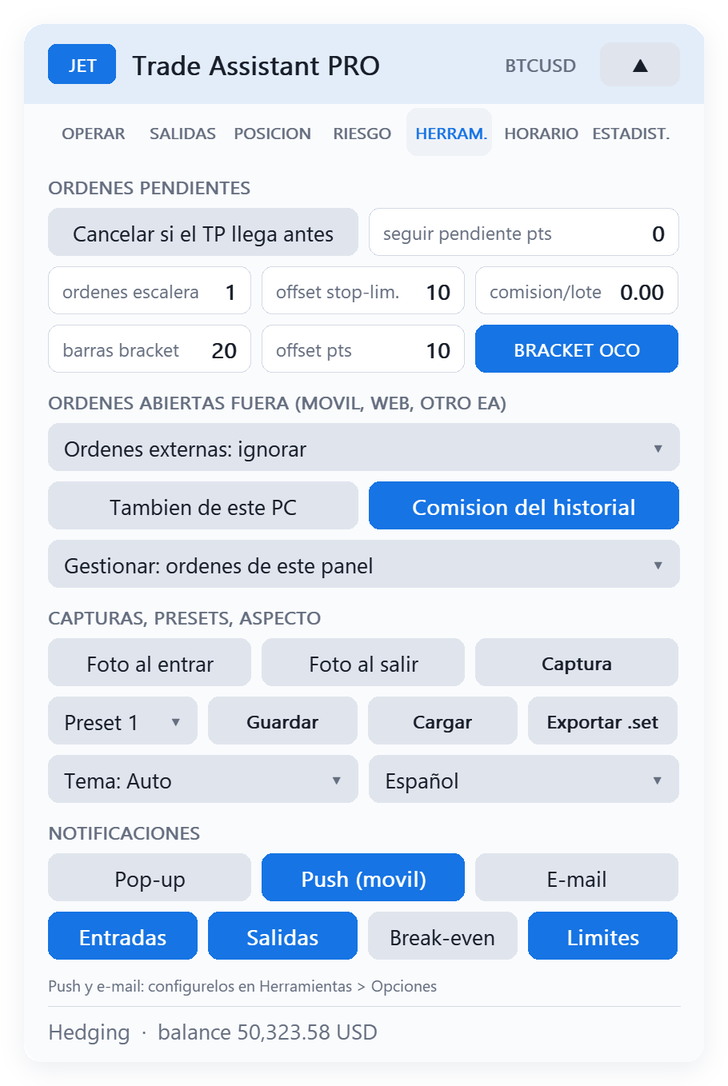
9.1 Órdenes pendientes
- Cancelar si el TP llega antes: una orden pendiente se borra si el precio alcanza su take profit antes que la entrada.
- seguir pendiente pts: la orden pendiente sigue al precio a esta distancia hasta ejecutarse (0 = desactivado).
- ordenes escalera: número de órdenes de la escalera (sección 4).
- offset stop-lim.: distancia entre el disparador y el limit de las órdenes stop-limit (ticks).
- comision/lote: comisión por lote, ida y vuelta (cuando no se lee del historial).
- barras bracket / offset pts / BRACKET OCO: coloca un buy stop por encima del máximo y un sell stop por debajo del mínimo de las últimas N barras (+ offset), vinculados como OCO: cuando uno se ejecuta, el otro se cancela.
9.2 Stops ocultos y órdenes virtuales
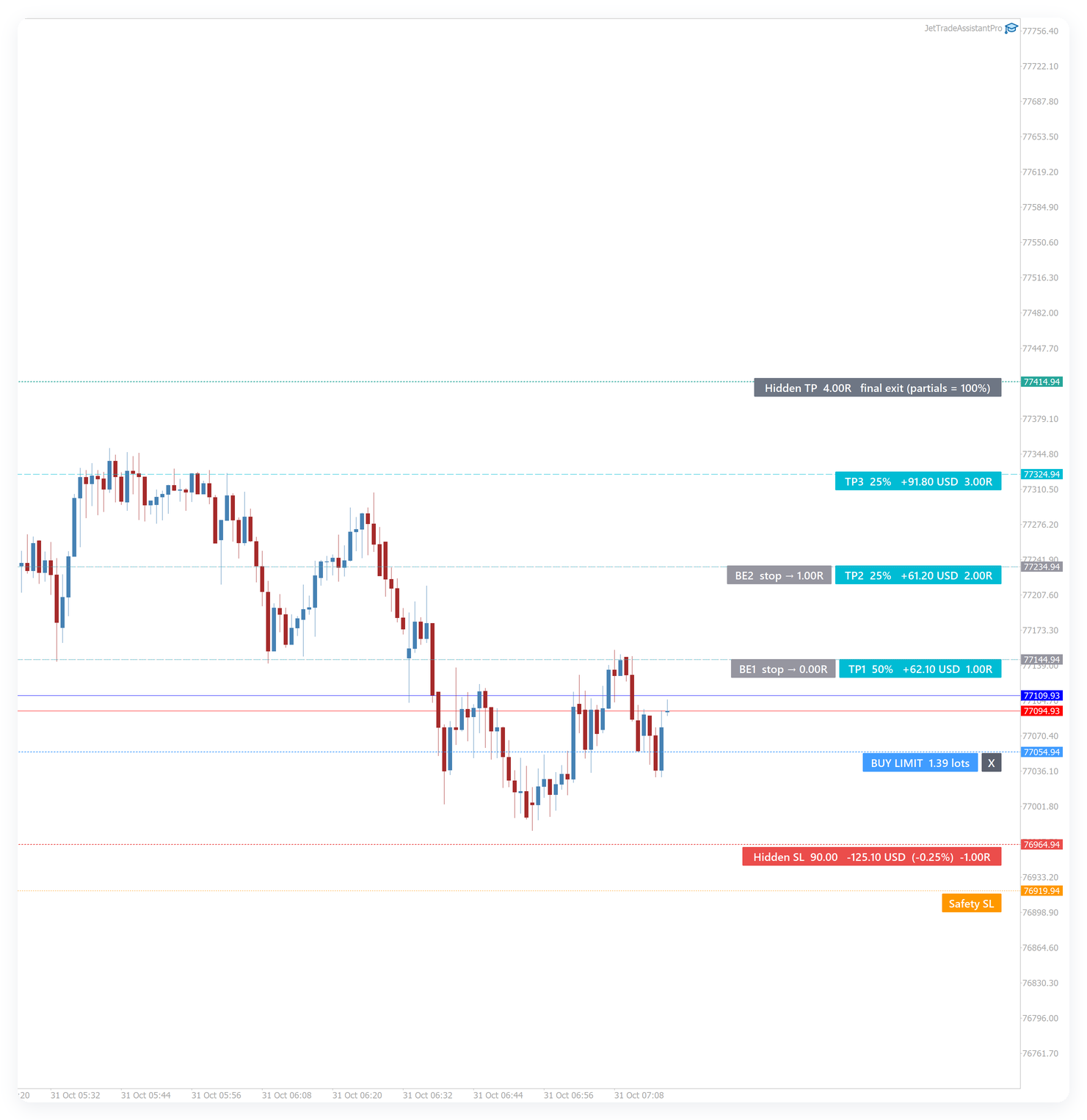
Oculto (pestaña OPERAR): el stop loss y el take profit los guarda el panel, y la posición se cierra a mercado cuando se alcanzan. El bróker solo ve el SL de seguridad, más alejado. Las líneas ocultas son discontinuas; el SL de seguridad es punteado en naranja.
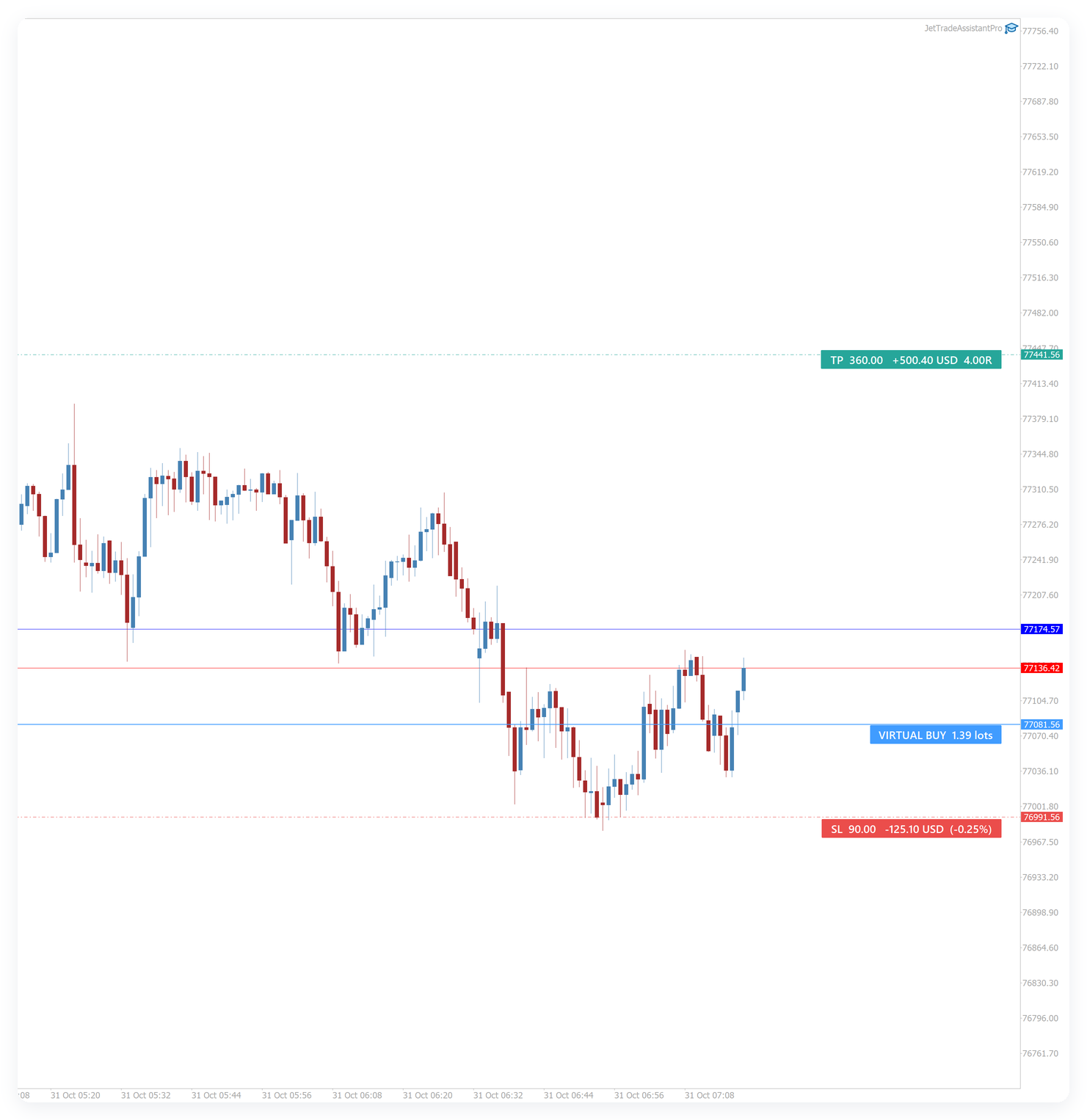
Virtual (pestaña OPERAR): la orden pendiente no se envía al bróker. El panel la dibuja (VIRTUAL BUY/SELL con su SL y TP) y envía una orden a mercado cuando el precio la alcanza. Útil para ocultar su intención y evitar margen bloqueado por órdenes pendientes.
Ambas funciones requieren que el terminal esté en funcionamiento con el EA (se recomienda un VPS). Las ejecuciones a mercado pueden tener deslizamiento (slippage).
9.3 Operaciones abiertas fuera del panel
ORDENES ABIERTAS FUERA (MOVIL, WEB, OTRO EA):
- Ordenes externas: ignorar — el panel no las toca;
- Ordenes externas: gestionar salidas — se aplican los parciales, el break-even y el trailing del panel;
- Ordenes externas: lote por riesgo — la operación se redimensiona al riesgo del panel (se añade o se cierra volumen), se fijan los SL/TP que falten y se gestionan las salidas. Abra en su móvil una operación de lote mínimo con stop y el panel la convierte en una operación con su riesgo.
Tambien de este PC: aplica lo mismo a las operaciones manuales de este terminal. El selector Gestionar (input Trades managed) define qué operaciones gestiona el panel: las órdenes de este panel, todas las del símbolo o todas las de la cuenta.
9.4 Capturas, presets, aspecto
- Foto al entrar / Foto al salir: guarda una captura del gráfico en cada entrada y salida (MQL5\Files\JetTA).
- Captura: captura manual.
- Presets 1–5: Guardar y Cargar la configuración completa del panel.
- Exportar .set: escribe un archivo .set con la configuración actual (cárguelo en los inputs antes de migrar a un VPS).
- Tema e idioma.
9.5 Notificaciones
Canales: Pop-up (ventana de alertas del terminal), Push (movil) y E-mail. El push necesita su MetaQuotes ID en Herramientas → Opciones → Notificaciones del terminal; el e-mail necesita la configuración de correo del terminal. Eventos:
- Entradas — cada entrada de las operaciones que gestiona el panel (BUY 0.50 EURUSD @ 1.08500);
- Salidas — salidas parciales y operaciones cerradas con el resultado (y SL / TP cuando fue el motivo);
- Break-even — cada movimiento automático de break-even;
- Limites — límites de prop firm, objetivo / stop de la cesta y el inicio de una ventana de noticias.
El terminal envía como máximo 10 notificaciones push por minuto; los mensajes adicionales se escriben en el registro Expertos.
10. Pestaña HORARIO — tareas por hora, horario de operación y filtro de noticias
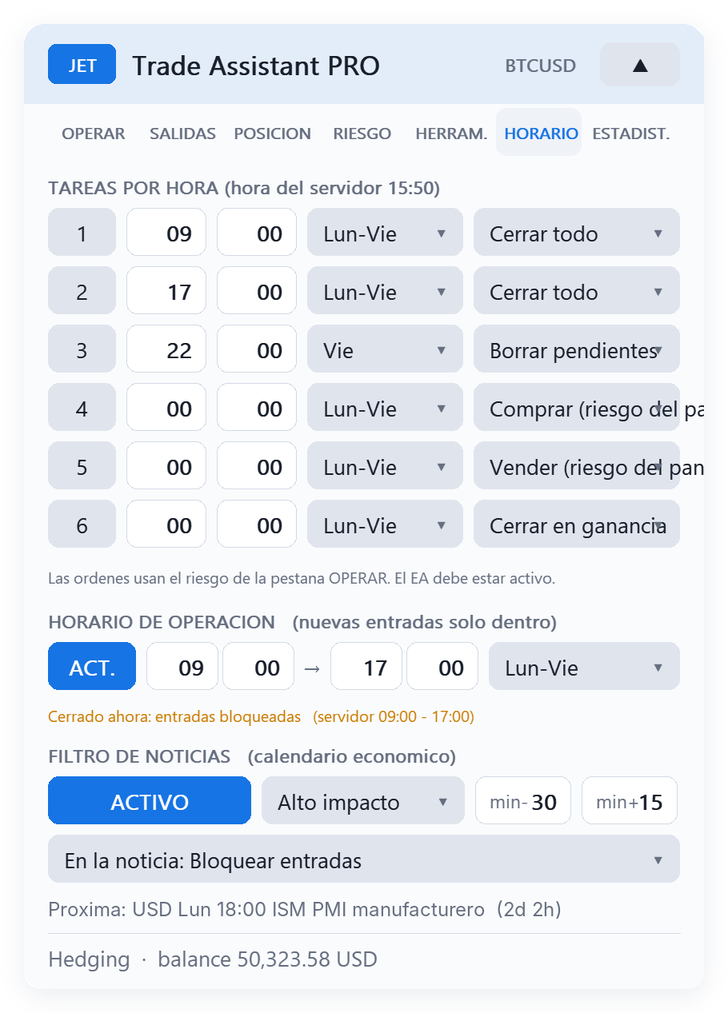
10.1 Tareas por hora
Seis tareas en hora del servidor (TAREAS POR HORA). Para cada una: activada/desactivada, hora, minuto, días (lunes a viernes, cada día o un día de la semana) y acción: Comprar, Vender (con el riesgo y los stops de la pestaña OPERAR), Cerrar todo, Cerrar compras, Cerrar ventas, Cerrar ganancia o Borrar pendientes. Uso típico: cerrar todo antes del final de la sesión o borrar las órdenes pendientes el viernes por la noche. El EA debe estar en funcionamiento a esa hora.
10.2 Horario de operación
Cuando está en ACTIVO, las nuevas entradas solo se aceptan entre las dos horas (hora del servidor) en los días seleccionados (lunes a viernes, cada día o un día de la semana). Se acepta una ventana que pasa la medianoche (por ejemplo 22:00 → 06:00). Las operaciones abiertas se siguen gestionando fuera de la ventana; use una tarea por hora para cerrarlas si lo desea. La línea bajo los campos indica si la ventana está abierta ahora.
10.3 Filtro de noticias
Usa el calendario económico de MetaTrader 5 para las divisas del símbolo (por ejemplo EUR y USD en EURUSD, USD en los índices de EE. UU., BRL en los futuros de B3):
- Alto impacto o Alta + media — qué noticias se filtran;
- min- / min+ — minutos antes y después de la noticia en los que se bloquean las nuevas entradas;
- En la noticia — Bloquear entradas, Bloquear + borrar pendientes (las órdenes pendientes y virtuales del panel en el símbolo se borran cuando se abre la ventana) o Bloquear + cerrar posiciones (también se cierran las posiciones del panel en el símbolo).
La línea bajo el selector muestra la próxima noticia con su hora, o BLOQUEADO con el final de la ventana. El calendario se lee cada 5 minutos. El calendario económico no existe en el Probador de Estrategias, por lo que allí el filtro está desactivado.
11. Pestaña ESTADIST. — diario y estadísticas
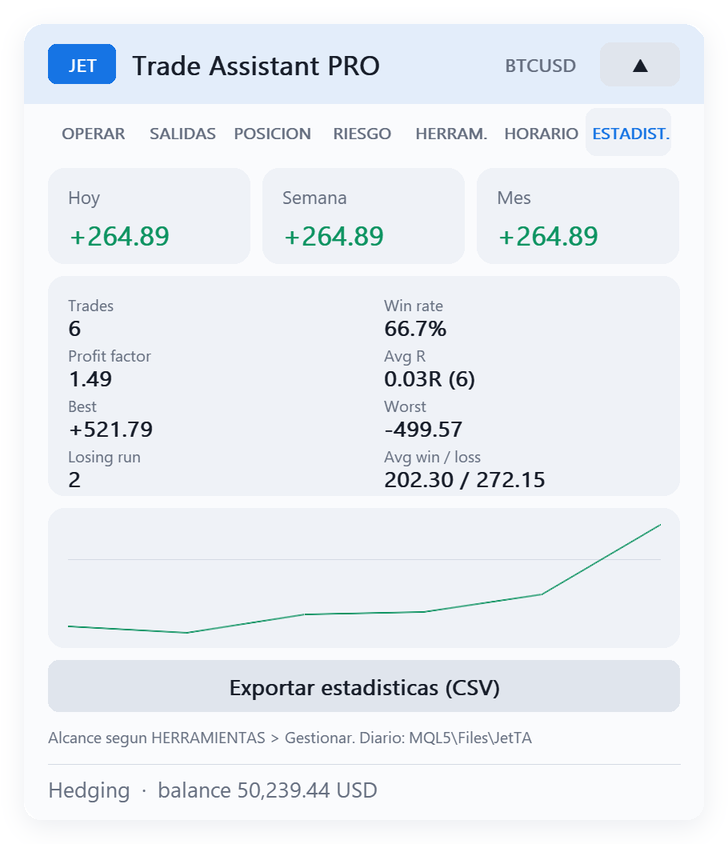
Para Hoy, Semana y Mes: operaciones, tasa de acierto, profit factor, R medio, ganancia / pérdida media, mejor y peor operación, y la racha perdedora más larga. La curva de capital aparece tras dos operaciones cerradas. Exportar estadisticas (CSV) escribe los datos en MQL5\Files\JetTA. Cada operación cerrada se registra en el diario journal_<login>.csv en la misma carpeta. El alcance sigue HERRAM. → Gestionar.
12. Inputs (referencia)
| Grupo | Inputs principales |
|---|---|
| Tamaño de la posición | modo (% / dinero / lotes / beneficio % / lotes por 1000), riesgo %, riesgo en dinero, lote fijo, base del riesgo, operar el lote mínimo cuando el riesgo sea menor, beneficio %, lotes por 1000, reducción de riesgo (activado, ganancia del día %, tamaño %) |
| Stop y objetivo | modo del SL (puntos / ATR / barras), SL en puntos, SL × ATR, barras, margen, periodo del ATR, TP en R, bloqueo RR |
| Órdenes | tipo de entrada alejada del precio, offset stop-limit, comisión, comisión automática, spread máximo, volumen máximo por orden |
| Salidas parciales | TP1–TP4: activado, R, % |
| Stops parciales | SL1–SL4: activado, -R, % |
| Break-even | BE1–BE4: activado, activación R, asegura R; offset; offset = spread + comisión |
| Trailing stop | tipo, inicio R, distancia, paso, múltiplo de ATR, timeframe, periodo/método de la media, barras, paso/máximo del SAR, margen, indicador personalizado y buffer |
| Stops ocultos | ocultar SL/TP, % del SL de seguridad |
| Gestión | alcance, operaciones externas, dimensionar las operaciones manuales de este terminal |
| Protección de cesta | activado, ganancia, pérdida, unidad, todos los símbolos |
| Reglas de prop firm | activado, pérdida diaria %, DD máximo %, tipo de DD, balance inicial, operaciones por día, riesgo abierto %, hora de reinicio del día |
| Herramientas para pendientes | OCO, cancelar si el TP llega antes, pendiente que sigue al precio, escalera, barras y offset del bracket, pendiente virtual |
| Filtro de noticias | activado, impacto, minutos antes, minutos después, acción |
| Horario de operación | activado, desde (hora, minuto), hasta (hora, minuto), días |
| Tareas por hora | 6 × (activada, hora, minuto, días, acción) |
| Notificaciones | pop-up, push, e-mail; entradas, salidas, break-even, límites |
| Diario | captura al entrar / salir |
| Panel | tema, idioma, tamaño de fuente, mostrar niveles, línea del punto de cobertura, alerta de cruce, restaurar ajustes, atajos de teclado, X/Y del panel, símbolo de trading, número mágico |
13. Archivos
Todos los archivos están en MQL5\Files\JetTA de su terminal: ajustes del gráfico ( chart_<login>_<symbol>_<magic>.set ), planes de las operaciones ( book_*.csv , para que los parciales y los break-even continúen tras un reinicio), diario, estadísticas, presets, archivos .set exportados y capturas.
14. Preguntas y solución de problemas
- No ocurre nada al pulsar BUY / ENVIAR. Compruebe que Algo Trading está activado (botón verde) y que Permitir trading algorítmico (Allow Algo Trading) está marcado en las propiedades del EA. Lea la línea de estado en la parte inferior del panel.
- "Rechazada: invalid stops". El stop o el objetivo está demasiado cerca del precio para el bróker (stops level). Aléjelo.
- El volumen es 0 / la orden no se envía. El riesgo está por debajo del lote mínimo del símbolo. Aumente el riesgo, use un stop más corto o active trade the minimum lot.
- Mis líneas no se mueven en el Probador de Estrategias. Use el modo visual; el panel arrastra sus propias líneas con el ratón.
- Cuentas netting. Los parciales y el break-even funcionan sobre la posición neta; las órdenes en sentido contrario la reducen.
- Renko / gráficos personalizados. Configure Trade symbol con el símbolo real.
- Tras un reinicio, los planes (parciales, stops parciales, break-even, stops ocultos) se vuelven a leer del archivo y la gestión continúa.
- "Fuera del horario de operacion" / "Noticia …: entradas bloqueadas". El horario de operación o el filtro de noticias de la pestaña HORARIO están bloqueando las nuevas entradas; la línea de estado indica hasta cuándo.
- El filtro de noticias indica que el calendario no está disponible. El terminal necesita conexión a internet con el calendario de MetaQuotes; en el Probador de Estrategias el calendario no existe.
- Actualización desde la 1.00. Sus ajustes guardados del panel se conservan; las nuevas funciones empiezan con los valores de los inputs (todas desactivadas, salvo las notificaciones push).
Soporte: envíe un mensaje privado al autor en MQL5.