Tick Volume Chart
- Utilitys
- Version: 3.3
- Aktualisiert: 25 Februar 2021
- Aktivierungen: 20

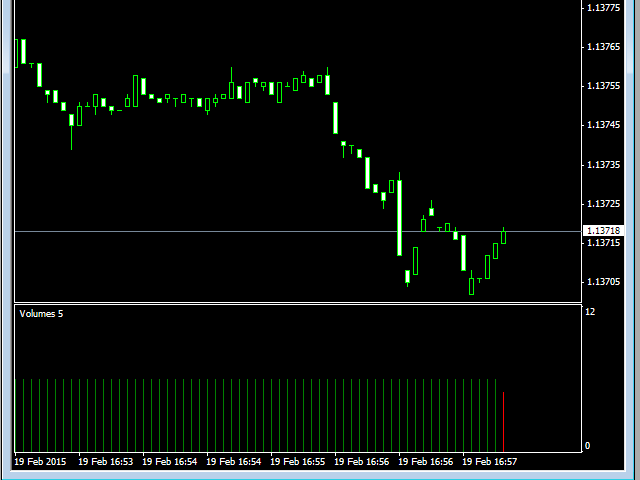
Tick Volume Chart - feste Volumenbalken für MetaTrader 4.
Das Tool erstellt Charts, in denen jede Kerze ein festes Tick-Volumen hat. Das Sampling der Daten erfolgt nicht nach der Zeit, sondern nach dem Tick-Volumen. Jeder Balken enthält ein bestimmtes (festes) Tick-Volumen. Das Tick-Volumen kann durch Ändern des Wertes des Parameters Volume angepasst werden. Sie können Indikatoren, Expert Advisors und Skripte auf den Tick-Chart anwenden. Sie erhalten einen voll funktionsfähigen Chart, mit dem Sie genauso gut arbeiten können wie mit einem normalen Chart.
Im Laufe der Arbeit sammelt sich die Historie an. Falls erforderlich, können Sie die angesammelte Historie zurücksetzen (löschen). Dies ist nützlich bei der Erstellung eines Charts mit einem anderen Tickvolumen. Um einen Reset durchzuführen, löschen Sie eine globale Variable mit dem Namen der entsprechenden Handelswerkzeuge. Es gibt ein spezielles Fenster im Terminal, das globale Variablen verwaltet. Es kann durch die Ausführung des Menübefehls "Tools - Globale Variablen" oder durch Drücken von F3 geöffnet werden.
Gleichzeitig werden die Daten synchron mit dem Basis-Chart aktualisiert, ohne Verzögerungen.
Sie können mehrere Diagramme gleichzeitig erstellen.
Eingaben
- Volumen - Tick-Volumen.
- Chart - Zeitrahmen für einen Chart, der in einem separaten Fenster geöffnet wird. Wenn Sie mit einem einzigen Chart für ein Währungspaar arbeiten, ist der Zeitrahmen irrelevant. Der Zeitrahmen hat keinen Einfluss auf die Berechnungen während der Chart-Erstellung. Dieses Setup wurde erstellt, um mehrere Charts für dasselbe Währungspaar zu öffnen, jedoch mit unterschiedlichen Einstellungen. In diesem Fall sollten für jeden Chart unterschiedliche Zeitrahmen (z. B. M2, M3, M4) eingestellt werden. Sie müssen auch unterschiedliche Zeitrahmen einstellen, wenn Sie den Indikator Tick Volume Chart und andere Tools, die einen synthetischen Chart für dasselbe Währungspaar erstellen, gleichzeitig ausführen.
starten
- Öffnen Sie das Fenster "Navigator".
- Suchen Sie den "Tick Volume Chart" und ziehen Sie ihn auf den gewünschten Chart (beliebiger Zeitrahmen).
- Öffnen Sie den resultierenden Chart, indem Sie auf die entsprechende Schaltfläche "Chart öffnen" klicken.






























































really very good product for those who want to be precise in their entry and exit, or for scalpers