VsaPlusPriceAction
- Indikatoren
- Version: 1.3
- Aktualisiert: 29 Mai 2020
- Aktivierungen: 10

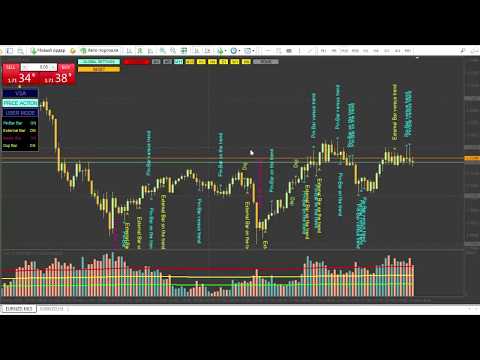
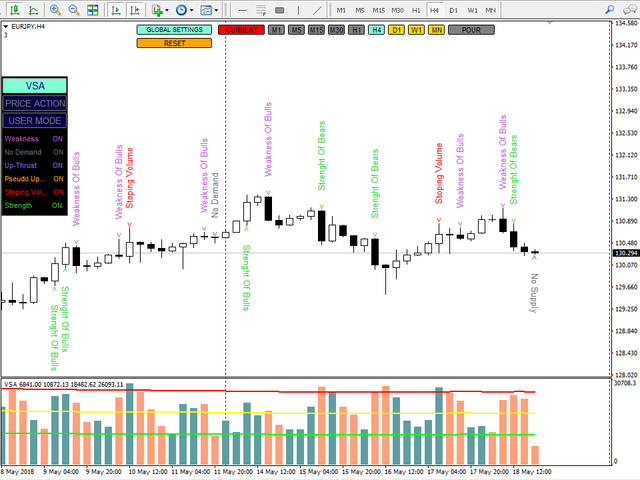
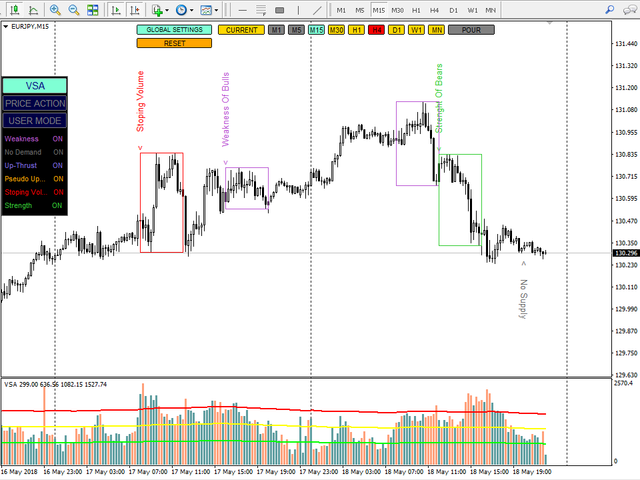
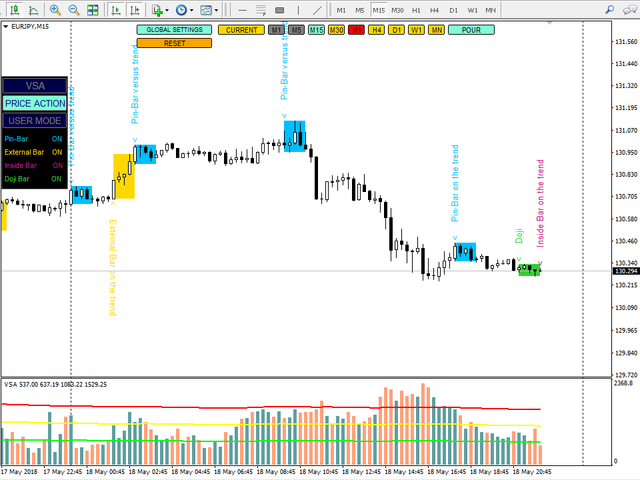
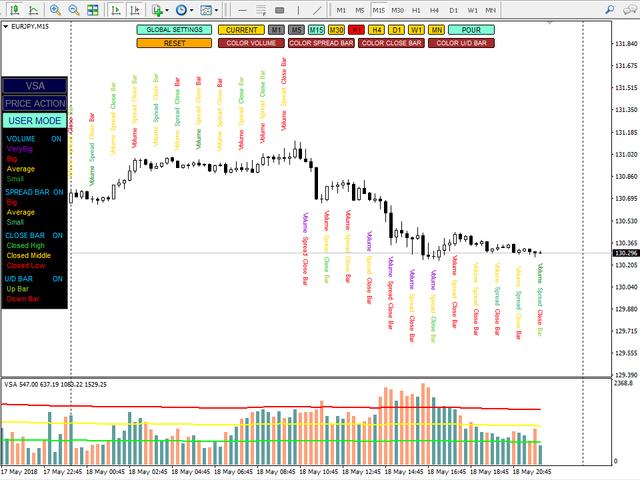
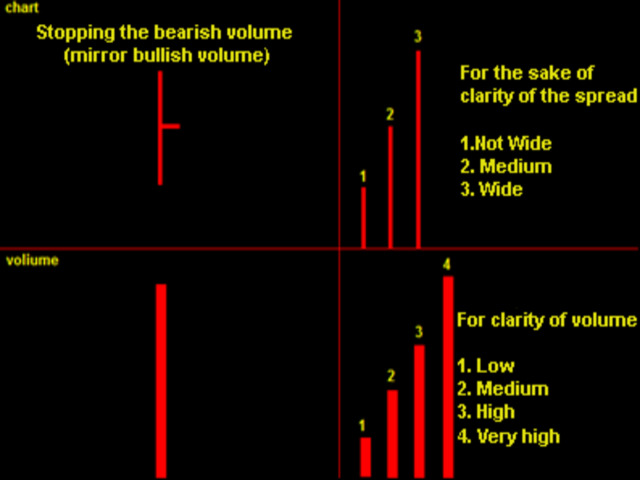
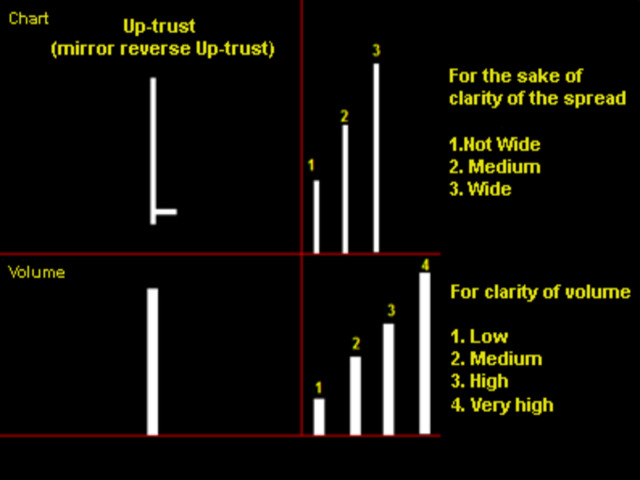
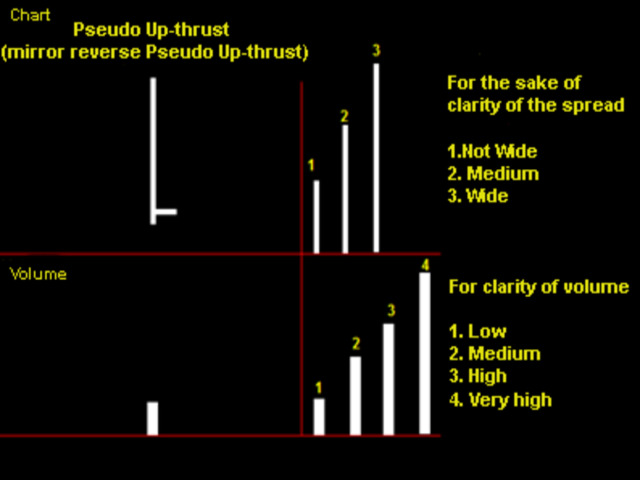
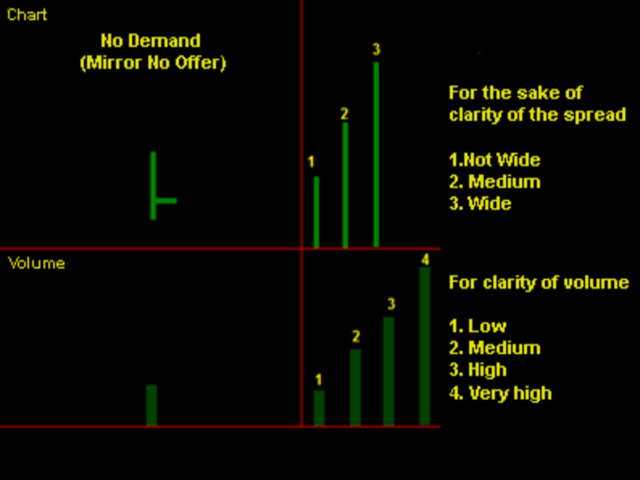
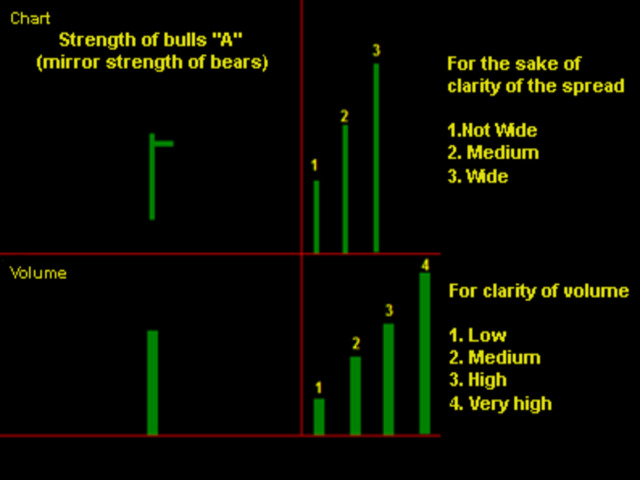
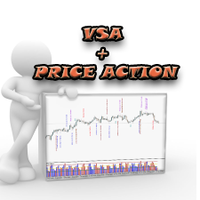
Der Indikator hilft Ihnen, nach den Methoden der VSA (Volume Spread Analysis) und der PRICE ACTION zu handeln und diese Methoden perspektivisch zu studieren. Der Indikator sucht nach VSA- und PRICE ACTION-Mustern unter Berücksichtigung des aktuellen Trends. Es ist möglich, die Muster des höheren Zeitrahmens auf dem aktuellen Zeitrahmen-Chart zu sehen. Der benutzerdefinierte Modus ermöglicht es Ihnen, Ihre Muster auf der Grundlage der VSA-Methode zu finden. Außerdem gibt es ein Volumenhistogramm, das automatisch die Breite und die visuellen horizontalen Ebenen konfiguriert. Die Farbe des Histogramms zeigt einen bullischen oder bearischen Balken an. Es gibt einen ALERT, der für jedes Muster separat konfiguriert wird.
Schaltflächen
- VSA und PRICE ACTION - öffnen Abschnitte auf dem Panel mit Musternamen, die in der gleichen Farbe auf dem Chart angezeigt werden, um die Visualisierung zu erleichtern. Wenn Sie auf den Namen klicken, können Sie das ausgewählte Muster im Chart ausblenden oder anzeigen.
- BENUTZERMODUS - öffnet einen Abschnitt auf dem Panel mit vier Unterabschnitten mit Farbparameternamen, die einen bestimmten Musterstatus anzeigen. Klicken Sie auf einen Namen, um den ausgewählten Parameter im Diagramm ein- oder auszublenden. Dieser Modus ist für die Analyse und Suche nach benutzerdefinierten VSA-Mustern gedacht.
- GLOBALE EINSTELLUNGEN/KUNDENEINSTELLUNGEN - schaltet den Speichermodus für die Parameter, die für die Arbeit mit dem aktuellen Diagramm eingestellt wurden. Bei aktiven GLOBALEN EINSTELLUNGEN werden die Indikatoreinstellungen an alle geöffneten Charts mit dem Indikator und der Schaltflächenposition weitergegeben. CUSTOM SETTINGS speichert die Einstellungen nur für den aktuellen Chat.
- RESET - setzt die Indikatoreinstellungen zurück.
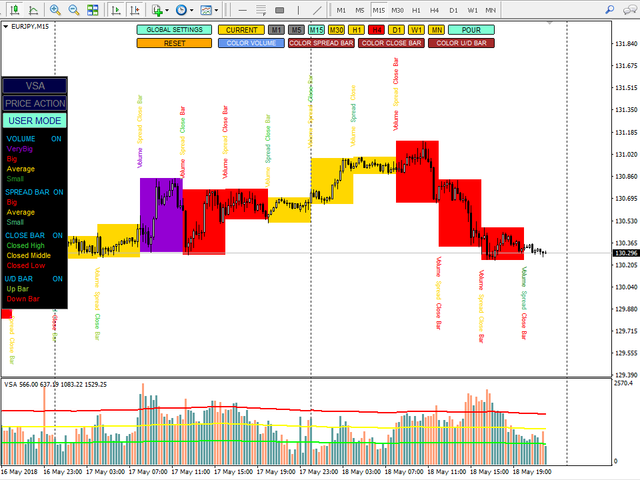
- AKTUELL, M1, M5, M15, M30, H1, H4, D1, W1, MN - diese Schaltflächen werden benötigt, um nach Mustern auf höheren Zeitrahmen zu suchen, ohne den aktuellen Zeitraum zu ändern.
- COLOR VOLUME, COLOR SPREAD BAR, COLOR CLOSE BAR, COLOR U/D BAR - schalten die ausgewählte Musterfarbe entsprechend den angegebenen Parametern um. Die Schaltflächen werden im BENUTZER-MODUS nur auf dem Indikator-Zeitrahmen angezeigt, der höher als der aktuelle ist.
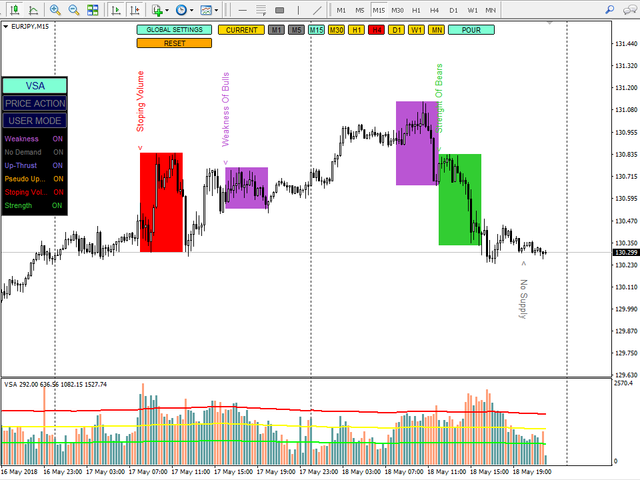
- POUR - füllt das ausgewählte Muster mit Farbe.
Eingänge
Grundeinstellungen
- PanelOffOn - aktiviert/deaktiviert die Panels.
- VolumeLevelsOffOn - aktiviert/deaktiviert die Volumenhistogrammebenen.
- NumberOfBarsForSearch - Anzahl der Takte für die Suche nach Mustern im Verlauf.
- NumberOfBarsForVolumeCalculation - Anzahl der Balken für die Berechnung des durchschnittlichen Volumens.
- NumberOfBarsForSpreadCalculation - Anzahl der Balken für die Berechnung des durchschnittlichen Spreads.
- CoefficientVolume - Verhältnis für die Feinabstimmung des durchschnittlichen Volumens.
- CoefficientCandleSpread - Verhältnis für die Feinabstimmung des durchschnittlichen Spreads.
- VolumeFactorMaxLine - Verhältnis für die Feinabstimmung des oberen Niveaus des Volumenhistogramms.
- VolumeFactorMiddleLine - Verhältnis für die Feinabstimmung des mittleren Pegels im Volumenhistogramm.
- VolumeFactorMinLine - Verhältnis für die Feinabstimmung des unteren Pegels im Lautstärkehistogramm.
Interface Settings Panel - Farbeinstellungen für das Panel Interface.
Texteinstellungen Signal - legt die im Diagramm angezeigten Signaltexte fest.
Einstellungen Signalfarbe - legt die Textfarbe für jedes im Diagramm angezeigte Signal fest.
Einstellungen Schriftgröße - legen Sie die Größe der Schriftart eines Signaltextes auf dem Diagramm fest.
Alarme - setzen Sie ein Signal für jedes Muster (durch Schließen eines Nullbalkens).
Einstellungen Benutzermodus - konfigurieren Sie die Einstellungen für den benutzerdefinierten Modus (Farbe, Text, Schriftgröße).
Trendeinstellungen (MA) - konfigurieren Sie die Einstellungen für den gleitenden Durchschnitt, um eine Trendrichtung zu definieren.