
Trades Manager MT4
- Utilitys
-
Yohana Parmi
 - - -
- - -
TRADER's SAVIOR.
A Next-Generation Gold Scalping Expert Advisor
is under development.
* A2SR - Your trading plan will become even better! - Version: 3.52
- Aktualisiert: 8 April 2024
- Aktivierungen: 10
Was Trades Manager für Ihre Trades tun kann.
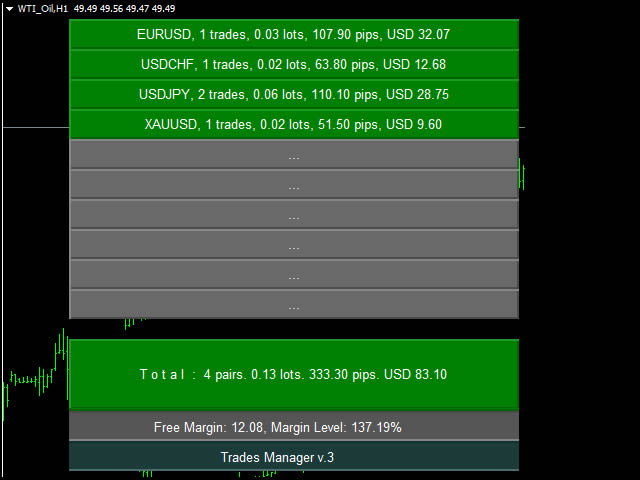
- Sammeln Sie alle Auftragspositionen in einem Diagramm (Abb. 1).
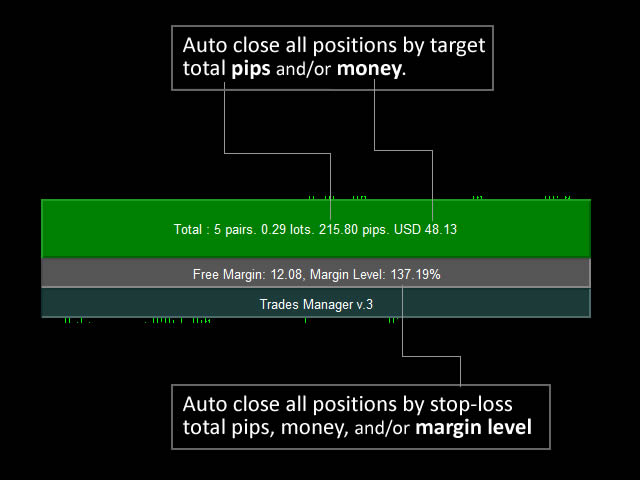
- Alle Aufträge werden nach Paarsymbolen, Summe der Auftragspositionen, Lots, laufenden Pips und Gewinn/Verlusten gruppiert.
- Alle Orders werden zusammengefasst und am unteren Rand des Panels angezeigt.
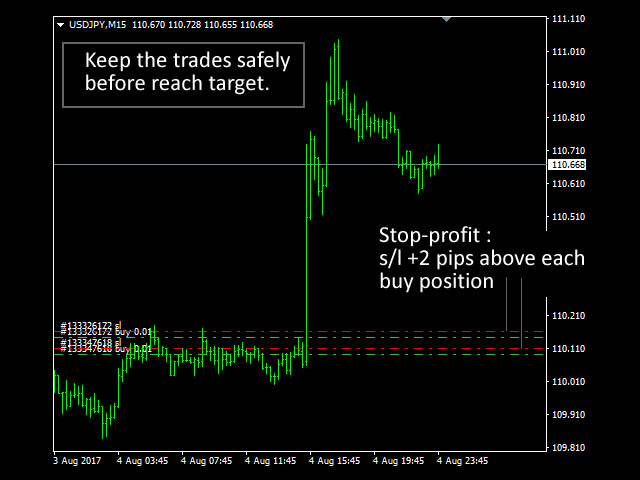
- Sie können den Zielgewinn, den Stop-Loss und die Platzierung des Stop-Profits automatisch für jede Order festlegen (Abb. 4).
- Von einem Chart aus ist es einfacher, alle Aufträge zu überwachen und zu verwalten, ohne zu einem anderen Chart wechseln zu müssen.
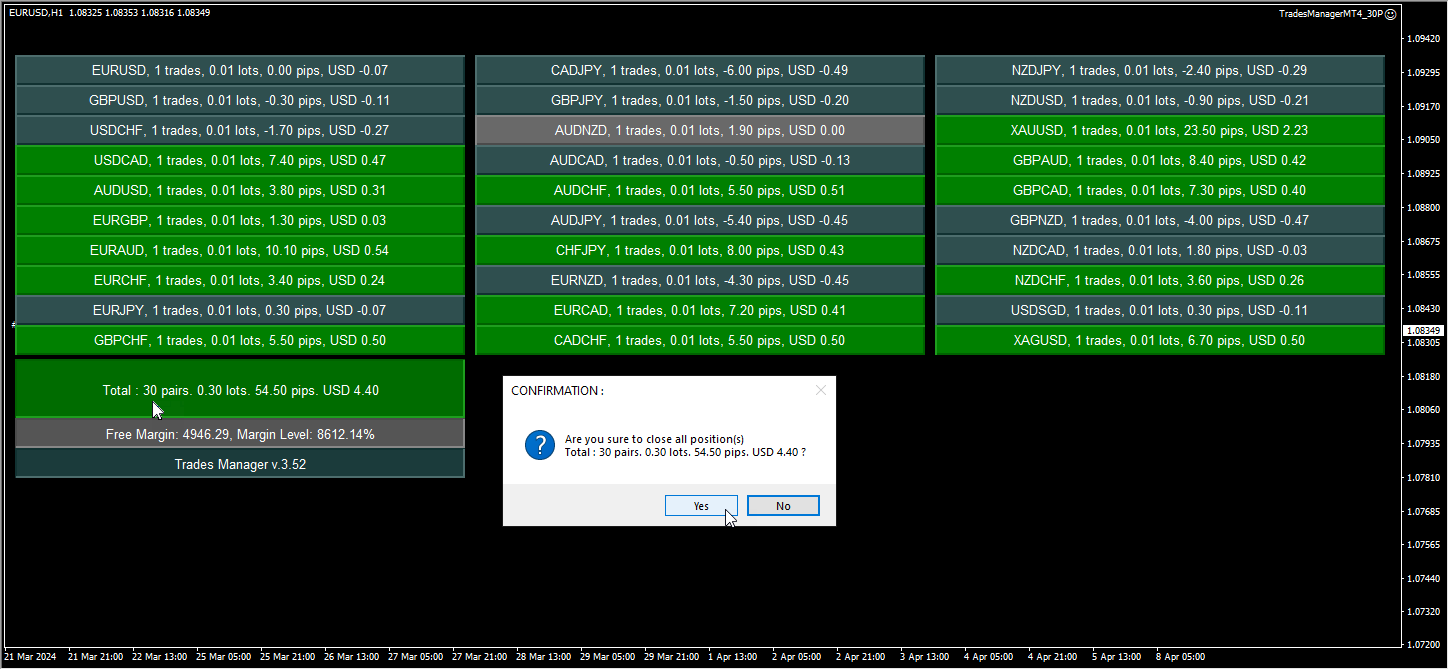
- Die grüne Farbe steht für einen Überschuss (Gewinn), die rote für ein Minus (Floating) (Abb. 2).
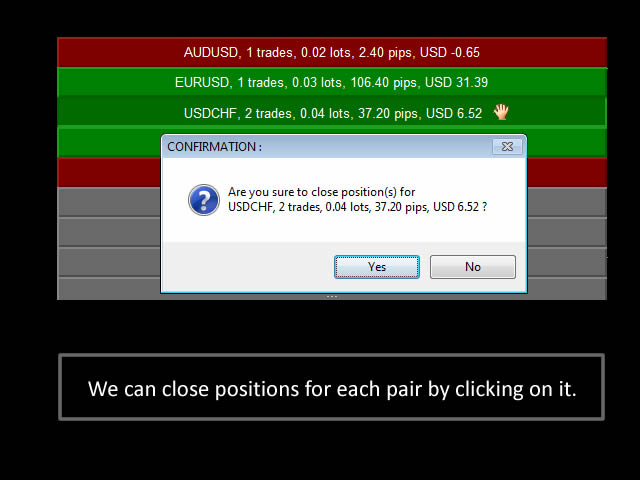
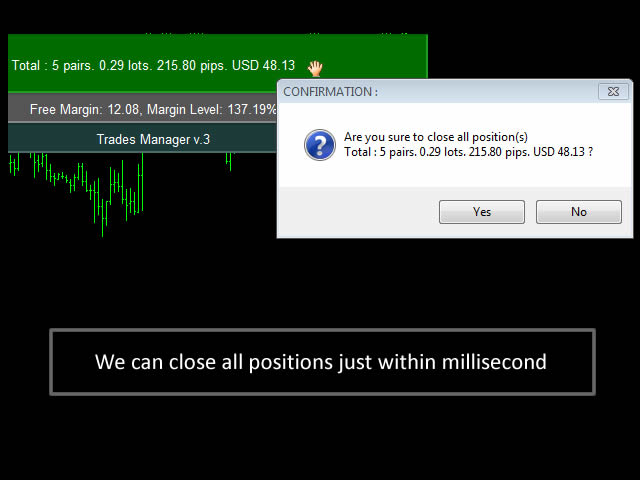
- Sie können Aufträge schnell manuell schließen, indem Sie einfach auf die Schaltfläche für jedes Paar oder für die gesamten Aufträge drücken (Abb. 3).
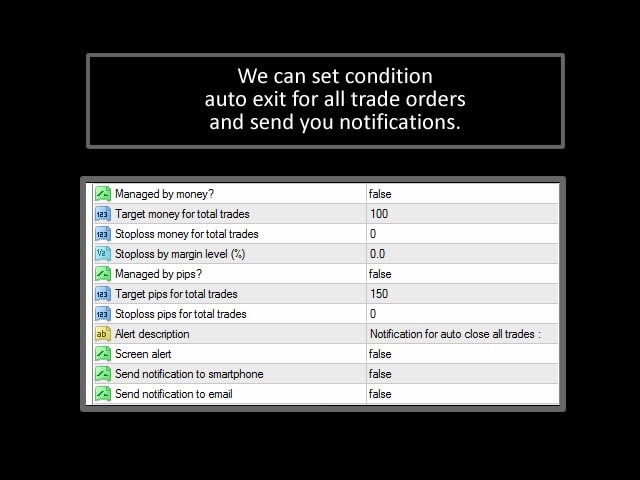
- Sie können auch festlegen, dass alle Aufträge automatisch geschlossen werden:
- Erreichen des Gesamtziels, basierend auf der Gesamtzahl der Pips oder des Gesamtbetrags.
- Erreichen des Gesamt-Stopp-Loss, basierend auf der Gesamtzahl der Pips, der Gesamtsumme des Geldes oder dem Margin-Level (%).
- Benachrichtigung senden (Bildschirm, Smartphone und E-Mail).
- Im Gegensatz zu anderen EAs benötigt Trades Manager keine Tickpreise auf dem Chart, um zu funktionieren.
- Sie können mit mehr Komfort handeln, da Sie die Substitutionstechnik für alle Paare verwenden können.
- Alles wird in Millisekunden erledigt (bei normaler Internetverbindung).
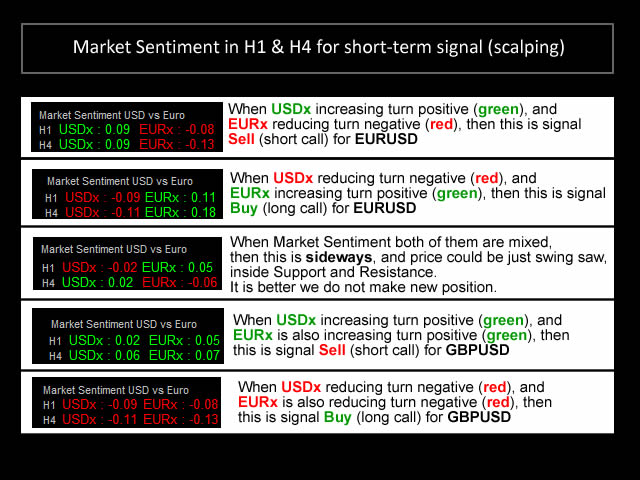
- DasMarktsentiment kann auch im Chart angezeigt werden.
- So verwenden Sie den Trades Manager
-- Starten Sie den Trades Manager EA in einem Chart, der nicht für den Handel verwendet wird.
-- Stellen Sie die Optionen so ein, wie Sie es wünschen, um Ihre Trades zu verwalten. - Der Trades Manager arbeitet schneller und genauer als eine Person bei der Verwaltung der Trades.
- Suffix Währungspaar - Geben Sie die Suffixwährung ein, wenn Ihr Handelskonto Suffixe verwendet, z.B. m, i, f, z, etc.
- Ziel (Pips) für jede Position - Geben Sie das Standardziel in Pips für jeden Auftrag ein. Geben Sie 0 ein, um es zu ignorieren.
- Stop-Loss (Pips) für jede Position - Geben Sie den Standard-Stop-Loss in Pips für jeden Auftrag ein. Geben Sie 0 ein, um sie zu ignorieren.
- Stop-Profit verwenden (Break-Even) - Wenn Sie den automatischen Stop-Profit verwenden möchten, wählen Sie "true".
- Surplus Range (pips) after Stop-Level - Geben Sie ein, wie weit der Auftrag überschüssig ist (pips), bevor Sie den Stop-Profit setzen. Geben Sie 0 ein, um zu ignorieren. Standard ist 20 Pips.
- Pips +s/l stop-profit - Geben Sie Pips für den Stop-Profit für jede Order ein. Geben Sie 0 ein, um sie zu ignorieren. Die Vorgabe ist 2 Pips.
- Von Geld verwaltet? - Wählen Sie true, wenn Sie alle Positionen schließen möchten, wenn die Gesamtsumme der Trades das gewünschte Geld erreicht.
- Target money for total trades - EA wird alle Positionen schließen, wenn die Gesamtpositionen Ihr Gewinnziel erreichen.
- Stop-Loss Geld für alle Trades - EA wird alle Positionen schließen, wenn die Gesamtpositionen Ihren Stop-Loss in Geld erreichen.
- Stop-Loss nach Margin-Niveau (%) - EA schließt alle Positionen, wenn das Margin-Niveau (%) dem Prozentsatz entspricht.
- Verwaltet nach Pips? - Wählen Sie diese Option , wenn Sie alle Positionen schließen möchten, wenn die Gesamtzahl der Trades die von Ihnen gewünschten Pips erreicht.
- Target pips for total trades - EA wird alle Positionen schließen, wenn die Gesamtheit der Positionen die Summe der Pips als Gewinnziel erreicht.
- Stop-Loss Pips für alle Trades - EA schließt alle Positionen, wenn alle Positionen den Stop-Loss von insgesamt Pips erreichen.
- Alert/Notification funktioniert nicht im Strategy Tester.
- Bildschirm-Alarm - Benachrichtigung auf Ihrem Chart.
- Benachrichtigung an Smartphone senden - Push-Benachrichtigung an Ihr Smartphone.
- Benachrichtigung an E-Mail senden - Benachrichtigung an Ihre E-Mail.
- Max Slippage - Geben Sie die maximale Slippage ein. Standard ist 5.
- Panel left margin - Positioniert das Panel vom linken Rand aus.
- Panel-Breite in Pixeln - Geben Sie die Breite des Panels nach Bedarf ein.
- Marktstimmung anzeigen - Wählen Sie true, wenn Sie die Marktstimmung anzeigen möchten.
- Rand links - Linker Rand für die Anzeige des Marktsentiments.
- Rand unten - Unterer Rand für die Anzeige des Marktsentiments.






















































GREAT TOOL