
Trades Manager MT4
- Utilidades
-
Yohana Parmi
 - - -
- - -
TRADER's SAVIOR.
A Next-Generation Gold Scalping Expert Advisor
is under development.
* A2SR - Your trading plan will become even better! - Versión: 3.52
- Actualizado: 8 abril 2024
- Activaciones: 10
Qué puede hacer Trades Manager por sus operaciones.
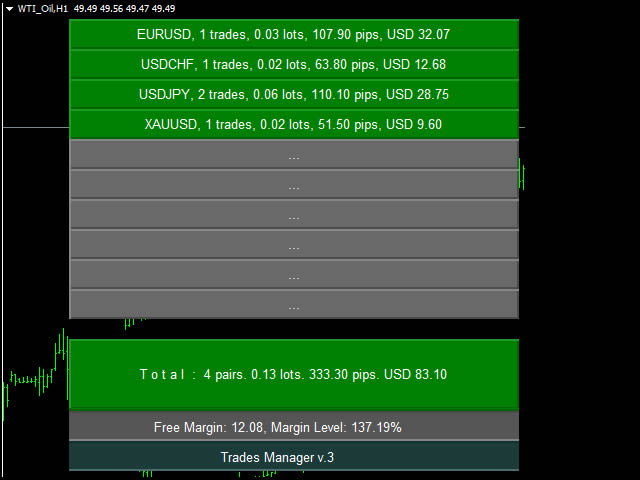
- Reúne todas las posiciones de las órdenes en un gráfico (fig. 1).
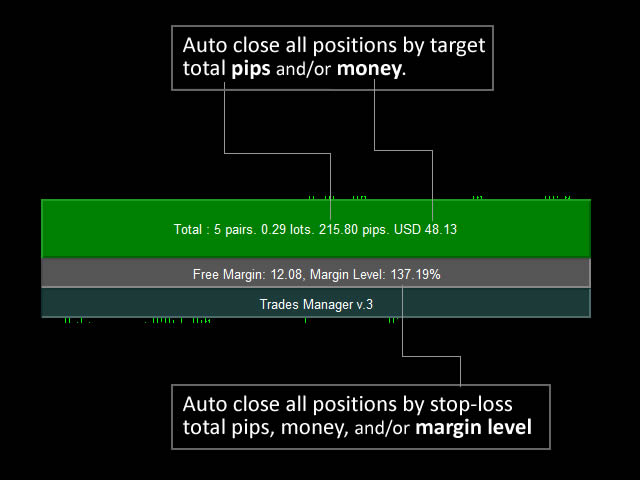
- Todas las órdenes se agruparán por símbolo del par, suma de posiciones de la orden, lotes, pips en curso y ganancias/pérdidas.
- Todas las órdenes se resumirán y se mostrarán en la parte inferior del panel.
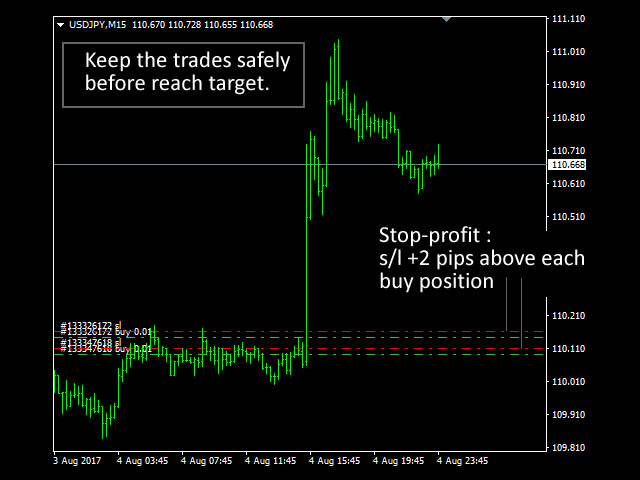
- Puede establecer automáticamente el objetivo de beneficio, el stop loss y la colocación del stop profit para cada orden (fig. 4).
- Desde un gráfico, será más fácil controlar y gestionar todas las órdenes sin necesidad de moverse a otro gráfico.
- El color verde es superávit (beneficio), y el rojo es negativo (flotante) (fig. 2).
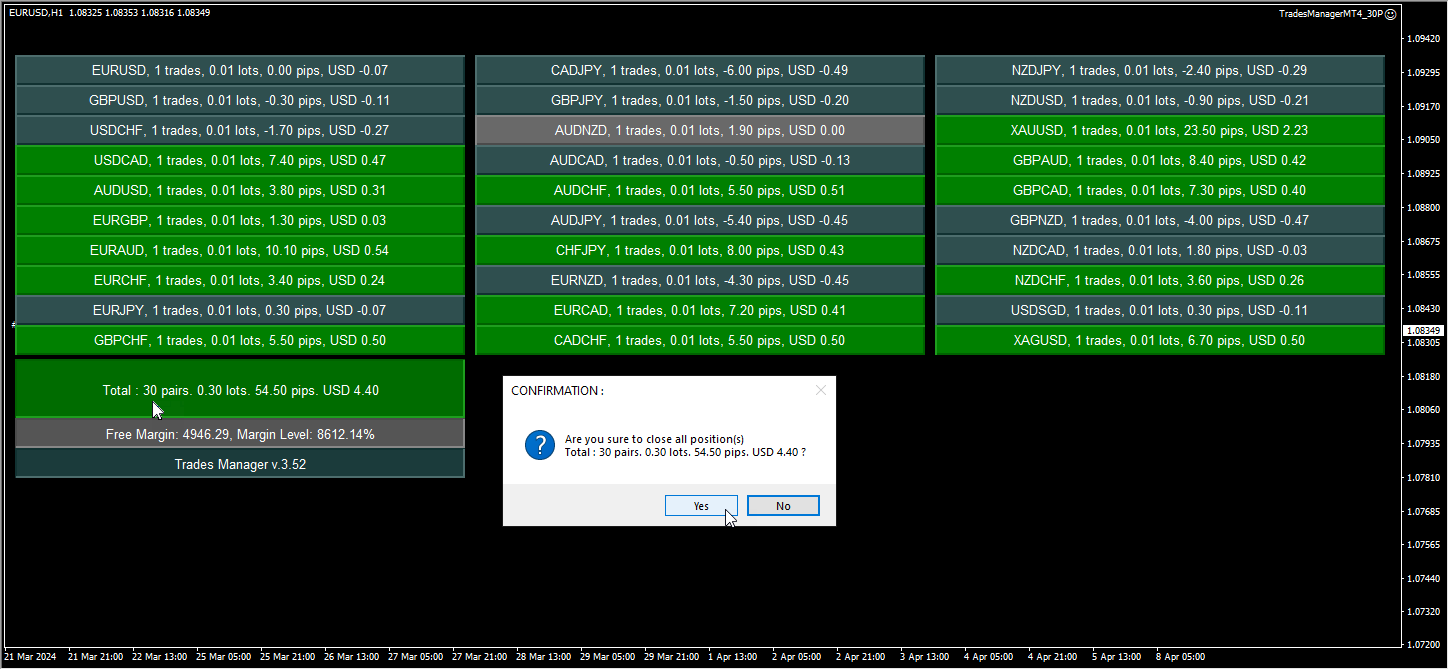
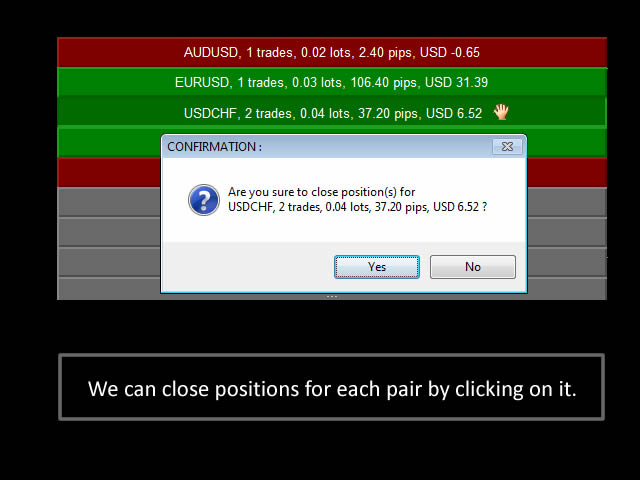
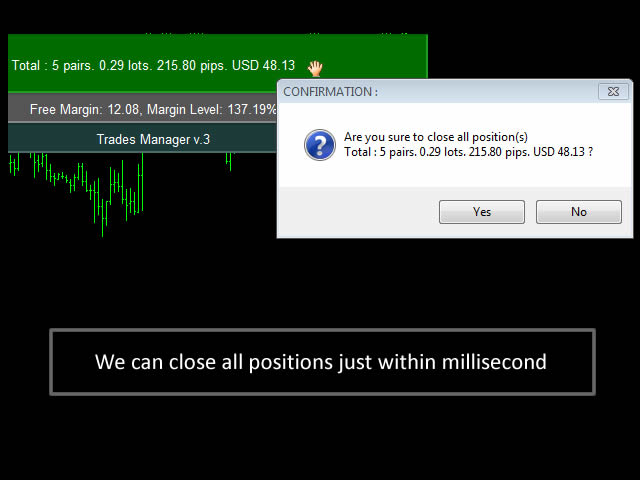
- Puede cerrar las órdenes manualmente de forma rápida, simplemente pulsando el botón para cada par, o para el total de órdenes (fig. 3).
- También puede establecer cerrar todas las órdenes automáticamente por opciones:
- Alcanzar el objetivo total, basado en el total de pips o en el total de dinero.
- Alcanzar el stop loss total, en función de los pips totales, el dinero total o el nivel de margen (%).
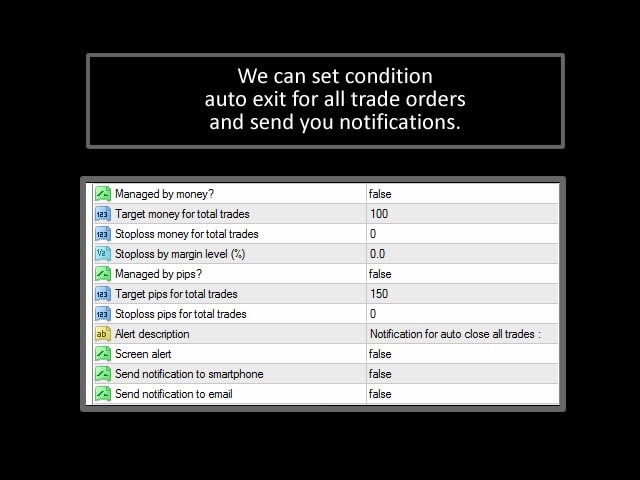
- Enviar notificación (pantalla, smartphone y correo electrónico).
- A diferencia de otros EAs, Trades Manager no requiere precio tick en el gráfico para funcionar.
- Puede operar con mayor comodidad porque puede utilizar la técnica de sustitución para todos los pares.
- Todo se hará en milisegundos (en conexión normal a Internet).
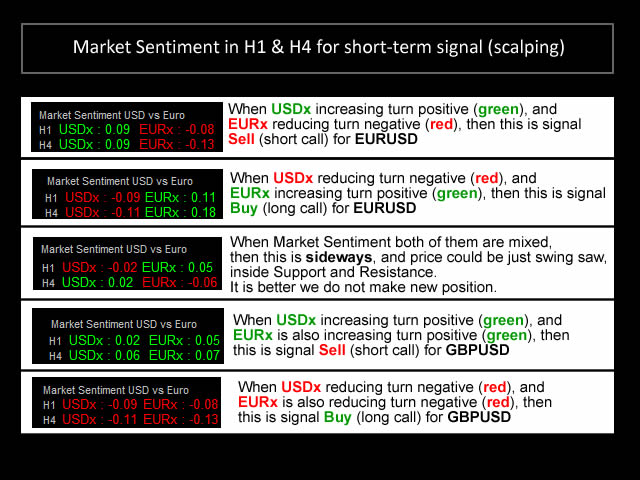
- Sentimiento del mercado también se puede ver en el gráfico.
- Como usar Trades Manager
-- Ejecute el Trades Manager EA en 1 gráfico que no esté siendo usado para operar.
-- Configure las opciones que desee para gestionar sus operaciones. - Trades Manager trabajará más rápido y con más precisión que una persona en la gestión de las operaciones.
- Par de Divisas Su fijo - Ingrese la divisa sufijo si su cuenta de operaciones utiliza sufijo, por ejemplo m, i, f, z, etc.
- Objetivo (pips) para cada posición - Ingrese el objetivo por defecto en pips para cada orden. Introduzca 0 para ignorarlo.
- Stop-loss ( pips) para cadaposición - Introduzca el stop loss por defecto en pips para cada orden. Introduzca 0 para ignorar.
- Use stop-profit (break even) - Si quiere usar auto stop-profit, entonces elígelo "true".
- Rango Excedente (pips) después de Stop-Level - Ingrese hasta donde excede la orden (pips) antes de colocar stop-profit. Ingrese 0 para ignorar. Por defecto es 20 pips.
- Pips +s/l stop -profit - Ingrese pips para stop-profit para cada orden. Ingrese 0 para ignorar. Por defecto es 2 pips.
- ¿Manejado por dinero? - Selecciónelo como verdadero si desea cerrar todas las posiciones cuando el total de operaciones alcance el dinero deseado.
- Dinero objetivo para operaciones totales - EA cerrará todas las posiciones cuando las posiciones totales alcancen su objetivo de ganancias.
- Stop-loss en dineropara operaciones totales - EA cerrará todas las posiciones cuando las posiciones totales alcancen su stop loss en dinero.
- Stop-loss por nivel de margen (%) - EA cerrará todas las posiciones cuando el nivel de margen (%) alcance el porcentaje.
- ¿Manejado por pips? - Selecciónelo como verdadero si desea cerrar todas las posiciones cuando el total de operaciones alcance el total de pips que desea.
- Pipsobjetivo para el total de operaciones - EA cerrará todas las posiciones cuando el total de posiciones alcance el total de pips como objetivo de beneficio.
- Stop-loss pipspara el total deoperaciones - EA cerrará todas las posiciones cuando el total de posiciones alcance el total de pips de stop loss.
- Alerta/Notificación no funciona en el Probador de Estrategias.
- Alertaen pantalla - Notificación en su gráfico.
- Enviar notificación a smartphone - Notificación Push a su smartphone.
- Enviar notificación a correo electrónico - Notificación a su correo electrónico.
- Deslizamiento máximo - Ingrese el deslizamiento máximo. Por defecto es 5.
- Margen izquierdo del panel - Posiciona el panel desde el margen izquierdo.
- Ancho del panel en píxeles - Introduzca el ancho del panel según sea necesario.
- Mostrar sentimiento del mercado - Selecciónelo como verdadero si desea mostrar el sentimiento del mercado.
- Margenizquierdo - Margen izquierdo para mostrar el sentimiento del mercado.
- Margen inferior - Margen inferior para mostrar el sentimiento del mercado.
























































GREAT TOOL