QuickTrade Assistant MT5
- Utilitys
- Version: 5.10

🟦 QuickTrade J Assistant Basic – Einfacher, linienbasierter Handelsassistent für MT5
⭐ Kurzbeschreibung
QuickTrade J Assistant Basic ist ein übersichtlicher, linienbasierter Handelsassistent für MT5.
Steuern Sie Einstieg, SL, TP, Risiko-%, Geldrisiko, Lot-Modus, Gewinn-Verhältnis oder Gewinnpreis direkt im Chart mithilfe von drei intelligenten, verschiebbaren Leisten.
Die gesamte Benutzeroberfläche wird auf einer einzigen Chart-Bitmap dargestellt, sodass sie leicht und flüssig bleibt. Sie umfasst Bearbeitungsfelder beim Darüberfahren mit der Maus, Benachrichtigungskarten, Klicken auf Angebots-/Nachfragezonen, Tastaturkürzel, provisionsbewusste Lot-Berechnung und einen Multi-Modus-Manager zum Schließen/Löschen.
🧾 Vollständige Beschreibung
QuickTrade J Assistant Basic ist ein minimalistisches und dennoch leistungsstarkes Tool für den manuellen Handel, das sich an Trader richtet, die einen schnellen, übersichtlichen und visuellen Arbeitsablauf wünschen.
Anstelle eines überladenen Panels mit Dutzenden von Chart-Objekten verwendet es drei horizontale Leisten für SL, Einstieg und TP. Jeder Balken verfügt über bearbeitbare Felder, Schaltflächen und Live-Berechnungen. Alle drei Balken werden auf EINEM Bitmap-Label für den gesamten Chart dargestellt, sodass der Chart reaktionsschnell bleibt.
Perfekt für Scalper, Intraday-Trader und Price-Action-Anwender, die präzise und schnell handeln möchten.
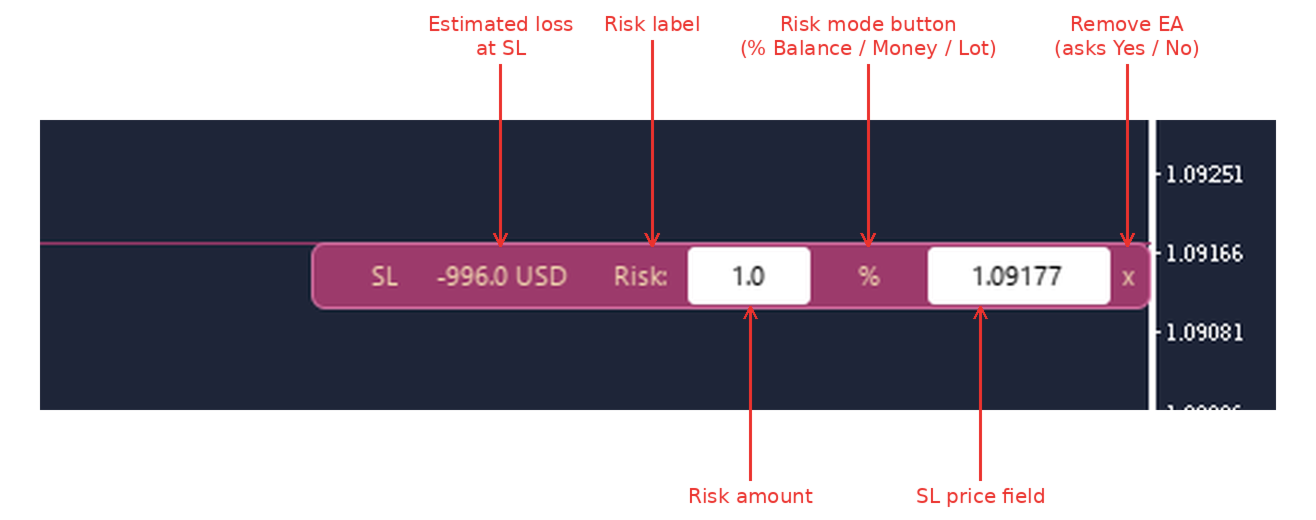
🎨 1. SL-Leiste (Stop-Loss-Leiste – Magenta)
Ihr Zentrum für das Risikomanagement.
✔ Live-Informationen
- Geschätzter Verlust in Kontowährung, falls SL erreicht wird
- Risikowert
- SL-Kurs
✔ Drag & Drop
Verschieben Sie den SL visuell auf Ihrem Chart. Ziehen Sie an einer beliebigen Stelle der Leiste.
✔ Schaltfläche „Risikomodus“ (3 Modi)
- %-Modus – Lot wird anhand des Risikoprozentsatzes des Guthabens berechnet
- Geldmodus – Lot wird anhand eines festen Geldbetrags berechnet
- Lot-Modus – festes Lot; der Verlust bei SL dient nur zu Informationszwecken
Jeder Modus speichert seinen eigenen Wert. Wenn Sie den Modus wechseln, zeigt das Feld den Wert des jeweiligen Modus an.
✔ „X“-Schaltfläche
Entfernt den EA aus dem Chart (schließt den Assistenten vollständig, nicht nur die Benutzeroberfläche). Ein Bestätigungsfenster (Ja / Nein) verhindert versehentliche Klicks.
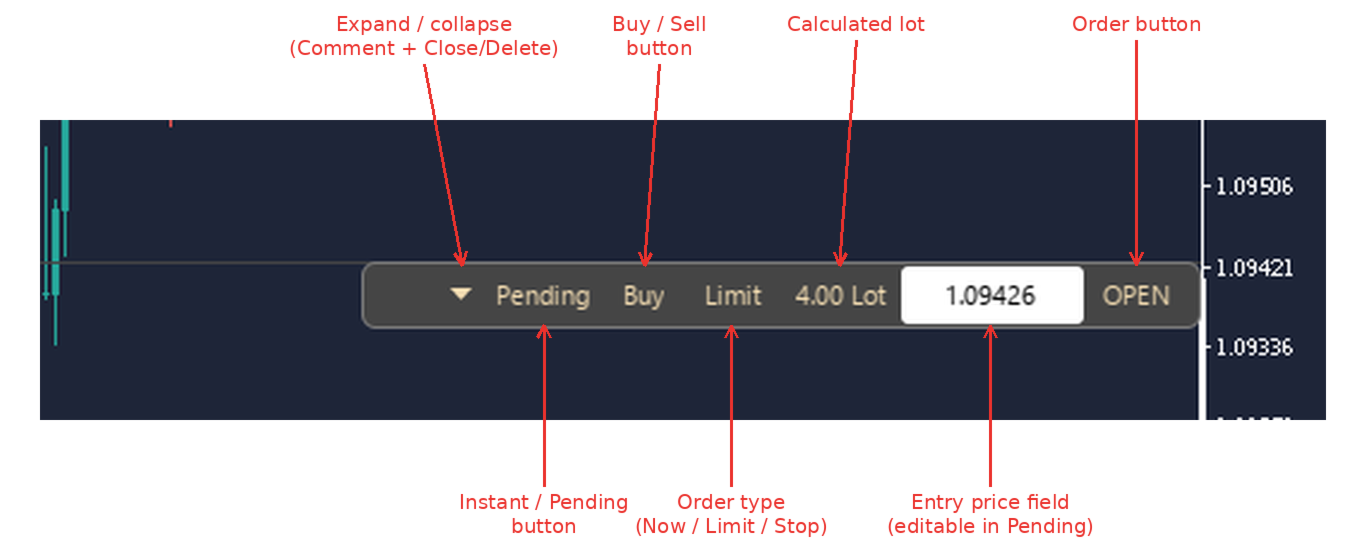
💠 2. Eingabeleiste (Auftragssteuerungsleiste)
Hauptschaltflächen:
1️⃣ Sofort / Pending
- Sofort: Marktorder. Der Einstiegskurs folgt dem Live-Kurs (Ask beim Kauf, Bid beim Verkauf) und kann nicht verschoben werden.
- Pending: Der Einstiegsbalken kann verschoben oder manuell eingegeben werden. Die Bezeichnung ändert sich automatisch zu „Now“ / „Limit“ / „Stop“, je nach Ihrem Einstieg und SL.
2️⃣ Kauf / Verkauf
Kehrt die Handelsrichtung um und spiegelt SL und TP um den Einstiegspunkt herum. Die Richtung wird ebenfalls automatisch aktualisiert, wenn Sie den SL über den Einstiegspunkt ziehen.
3️⃣ OPEN
Sendet die Order unter Verwendung des Modus, der Richtung, der berechneten Lotgröße, des SL, des TP und des Kommentars.
Ebenfalls angezeigt: berechnete Lotgröße, Einstiegskurs und die Pfeile zum Ein- und Ausblenden ▼ ▲.
🟫 3. Erweiterbares Aktionsfeld (▼)
- Kommentarfeld (wird mit der Order gesendet)
- Schaltfläche zum Schließen/Löschen mehrerer Modi. Mit den Pfeilen ◄ ► zwischen den Modi wechseln:
• Alle Positionen schließen
• Alle Orders löschen
• Positionen für [Symbol] schließen
• Aufträge für [Symbol] löschen
• Gewinnbringende schließen
• Verlustbringende schließen
• Limit-Aufträge löschen
• Stop-Aufträge löschen
Die angezeigte Bezeichnung entspricht der ausgeführten Aktion. Die Aktion wird sofort und ohne Bestätigung ausgeführt und gilt für alle Trades auf dem Konto. Wenn einige Trades nicht geschlossen werden können, zeigt eine Karte eine Zusammenfassung an, z. B. „5 von 7 geschlossen, 2 fehlgeschlagen“ mit dem Fehlercode.
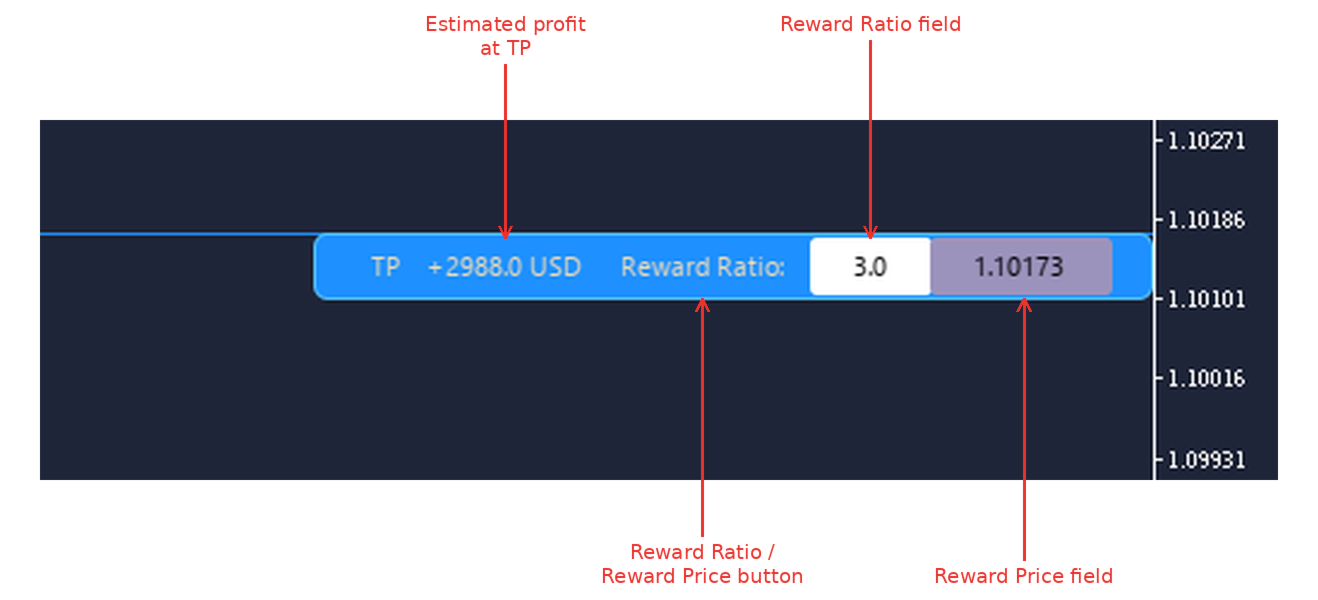
🟩 4. TP-Leiste (Take-Profit-Leiste – blau)
Klicken Sie auf die Bezeichnung „Gewinn-Verhältnis / Gewinnpreis“, um den Modus zu wechseln.
🔵 Modus 1 – Gewinn-Verhältnis
– Sie geben das Verhältnis ein (zum Beispiel 3,0). Der TP-Kurs wird berechnet und ist schreibgeschützt.
– Das Verschieben von SL oder Einstiegspunkt verschiebt TP automatisch, sodass das Verhältnis stets beibehalten wird.
– Durch Ziehen des TP wird der SL so verschoben, dass das gewählte Verhältnis gleich bleibt.
🔵 Modus 2 – Zielkurs
- Sie ziehen den TP-Kurs frei oder geben ihn manuell ein.
- Das Verhältnis wird berechnet und ist schreibgeschützt.
- Der TP folgt weder dem SL noch dem Einstiegskurs. Nur das Verhältnis ändert sich.
Zusammenfassung
Modus | TP ziehen? | Verhältnis bearbeiten? | Preis bearbeiten? | Folgt TP dem SL/Einstieg?
Gewinn-Verhältnis | Ja (SL passt sich an) | Ja | Nein | Ja
Gewinn-Preis | Ja (nur TP bewegt sich) | Nein | Ja | Nein
🧮 5. Lot- und Risikoberechnung
– Die Lotgröße wird anhand der plattforminternen Gewinnberechnung für Ihr Symbol berechnet und ist daher bei Devisen, Metallen, Indizes und Kryptowährungen genau.
– Das Lot wird auf die Volumenschritte des Brokers abgerundet und bleibt innerhalb des minimalen und maximalen Lots.
- Wenn Ihr Risiko für das Mindestlot zu gering ist, zeigt eine Karte das tatsächliche Risiko des Mindestlots an und fordert Sie auf, dies zu bestätigen (Ja / Nein), bevor die Order gesendet wird.
- Optional: Berücksichtigung von Provisionskosten pro Lot. Das Lot wird dann so berechnet, dass der Verlust bei SL zuzüglich der Provision innerhalb Ihres Risikos bleibt.
✨ 6. Intelligente Chart-Funktionen
- Bearbeitungsfelder beim Überfahren: Bewegen Sie die Maus über ein Preis- oder Wertefeld, und es erscheint ein natives Bearbeitungsfeld, in das Sie Werte eingeben oder einfügen können. Drücken Sie die Eingabetaste oder klicken Sie außerhalb des Feldes, um die Änderung zu übernehmen, oder Esc, um abzubrechen.
- Ziehen Sie einen beliebigen Balken an einer beliebigen Stelle. Das Scrollen des Charts ist gesperrt, während Sie mit der Maus über einen Balken fahren oder ihn ziehen.
- Balken bleiben beim Scrollen oder Zoomen an ihrem Kurs positioniert und werden ausgeblendet, wenn der Kurs außerhalb des Bildschirms liegt.
- Intelligente Startposition: Einstieg, SL und TP erscheinen getrennt voneinander auf dem Bildschirm und sind sofort einsatzbereit.
- Zonenklick: Klicken Sie in ein auf Ihrem Chart gezeichnetes Rechteck. Ein ausstehender Einstieg wird am Rand der Zone gesetzt, und der SL wird hinter der Zone plus einem Puffer (täglicher ATR-Prozentsatz oder feste Pips) und dem Spread platziert.
– Benachrichtigungskarten (oben rechts): Orderergebnisse, Handelsserverfehler und Warnungen. Sie verschwinden nach 5 Sekunden oder wenn Sie auf das Chart klicken.
- Ihre Einstellungen (Risikomodus, Wert für jeden Modus, Verhältnis, Sofort/Pending, Kauf/Verkauf, Kommentar) werden pro Chart gespeichert und nach einem Neustart oder beim Wechsel des Symbols oder Zeitrahmens wiederhergestellt.
- Funktioniert auf Hedging- und Netting-Konten. Auf Netting-Konten erinnert Sie eine Karte daran, dass neue Orders mit der bestehenden Position zusammengeführt werden.
📨 7. Telegram (optional)
Nach der Platzierung einer Order kann der EA einen Chart-Screenshot mit den Orderdetails an Ihren Telegram-Bot senden: Ticket, Einstieg, Volumen, Risiko/Ertrag, SL, TP, Provision und Kommentar. Es wird keine DLL benötigt.
Um diese Funktion zu nutzen, fügen Sie https://api.telegram.org unter „Extras“ > „Optionen“ > „Expert Advisors“ > „WebRequest für aufgeführte URL zulassen“ hinzu.
🎮 8. Tastaturkürzel
STRG – feste Skalierung des Charts sperren/entsperren
PFEIL NACH OBEN – vorheriges Symbol in der Marktübersicht
PFEIL NACH UNTEN – nächstes Symbol in der Marktübersicht
Z – Chart-Bereinigungsmodus (alle Balken ausblenden/anzeigen)
🧪 9. So verwenden Sie „
“ 1. Fügen Sie „QuickTrade J Assistant Basic“ hinzu und aktivieren Sie den Algo-Handel
2. Ziehen Sie die SL- und TP-Balken (oder geben Sie die Werte ein)
3. Wählen Sie den Risikomodus und geben Sie Ihr Risiko ein
4. Legen Sie das Gewinn-Risiko-Verhältnis oder den TP-Kurs fest
5. Wählen Sie „Sofort“/„Pending“ und „Kaufen“/„Verkaufen“
6. Klicken Sie auf „OPEN“
7. Erweitern Sie ▼ für den „Close/Delete“-Manager und das Kommentarfeld
8. Verwenden Sie Z, UP, DOWN und STRG für einen schnelleren Arbeitsablauf
📥 10. Eingaben
- Farben der Eintritts-/SL-/TP-Balken
- Schriftgröße
- Provision und Provisionskosten pro Lot einbeziehen
- Klickpuffer für Zonen: Modus (täglicher ATR oder manuelle Pips), ATR %, Pips, Spread
- Magic Number
- Slippage (Punkte)
- Telegram: Protokolle senden, Bot-Token, Chat-ID, Bildbreite und -höhe
Der Risikomodus, die Risikowerte und das Gewinn-Risiko-Verhältnis werden direkt auf den Kerzen eingestellt und pro Chart gespeichert.
⚠ 11. Hinweise
- Kein EA für den automatischen Handel. Jeder Trade erfordert Ihren Klick.
- Es sind keine DLL und keine externe Lizenz erforderlich.
- Die Aktionen „Schließen“/„Löschen“ gelten für alle Trades auf dem Konto, nicht nur für die von diesem EA eröffneten Trades.
- Bitte testen Sie das Programm zunächst auf einem Demokonto. Der Handel birgt Risiken.
📌 12. Versionshistorie
v5.00
- Benutzeroberfläche als einzelnes Bitmap-Label für den gesamten Chart neu gestaltet (leichter und flüssiger)
– Abgerundete Balken
– Ziehen von einer beliebigen Stelle eines Balkens
– Native Bearbeitungsfelder beim Hovern mit Kopieren und Einfügen
– Benachrichtigungs- und Bestätigungskarten
– Zonenklick mit ATR- oder Pips-Puffer
– Einstellungen werden pro Chart gespeichert
– Telegram-Order-Protokoll ohne DLL
– Eingabe von Magic Number und Slippage