QuickTrade Assistant MT5
- Utilidades
- Versión: 5.10

🟦 QuickTrade J Assistant Basic – Asistente de trading sencillo basado en líneas para MT5
⭐ Breve descripción
QuickTrade J Assistant Basic es un asistente de trading sencillo y basado en líneas para MT5.
Controla la entrada, el SL, el TP, el % de riesgo, el riesgo de capital, el modo de lotes, la relación de rentabilidad o el precio de rentabilidad directamente en el gráfico mediante tres barras inteligentes que se pueden arrastrar.
Toda la interfaz se dibuja en un único mapa de bits del gráfico, por lo que resulta ligera y fluida. Incluye cuadros de edición al pasar el cursor, tarjetas de notificación, clics en zonas de oferta/demanda, atajos de teclado, cálculo de lotes que tiene en cuenta las comisiones y un gestor de cierre/eliminación multimodo.
🧾 Descripción completa
QuickTrade J Assistant Basic es una herramienta de trading manual minimalista pero potente, pensada para los traders que buscan un flujo de trabajo rápido, limpio y visual.
En lugar de un panel recargado con docenas de objetos gráficos, utiliza tres barras horizontales para el SL, la entrada y el TP. Cada barra cuenta con campos editables, botones y cálculos en tiempo real. Las tres barras se dibujan en UNA única etiqueta de mapa de bits que ocupa todo el gráfico, por lo que este sigue respondiendo con rapidez.
Perfecto para scalpers, traders intradía y usuarios de la acción del precio que desean operar con precisión y rapidez.
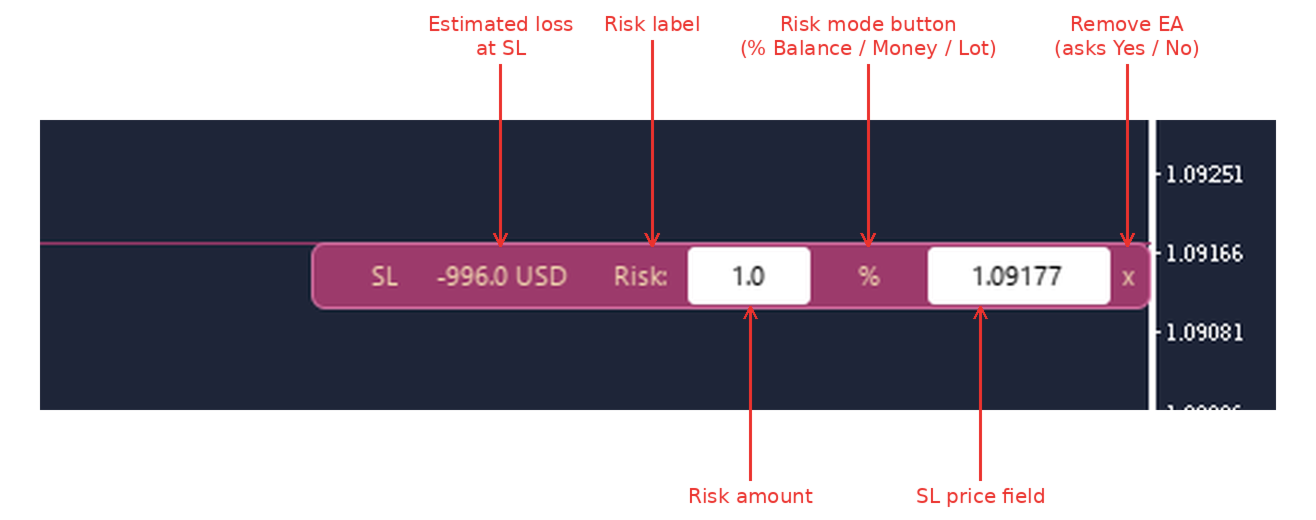
🎨 1. Barra de SL (barra de Stop Loss – magenta)
Tu centro de gestión de riesgos.
✔ Información en tiempo real
- Pérdida estimada en la divisa de la cuenta si se alcanza el SL
- Valor del riesgo
- Precio del SL
✔ Arrastrar y soltar
Mueve el SL visualmente en tu gráfico. Arrastra desde cualquier parte de la barra.
✔ Botón «Modo de riesgo» (3 modos)
- Modo %: el lote se calcula a partir del porcentaje de riesgo del saldo
- Modo «Dinero»: el lote se calcula a partir de una cantidad fija de dinero
- Modo «Lote»: lote fijo; la pérdida en el SL pasa a ser meramente informativa
Cada modo recuerda su propio valor. Al cambiar de modo, el cuadro muestra el valor de ese modo.
✔ Botón «X»
Elimina el EA del gráfico (cierra completamente el asistente, no solo oculta la interfaz). Una ventana de confirmación (Sí / No) evita clics accidentales.
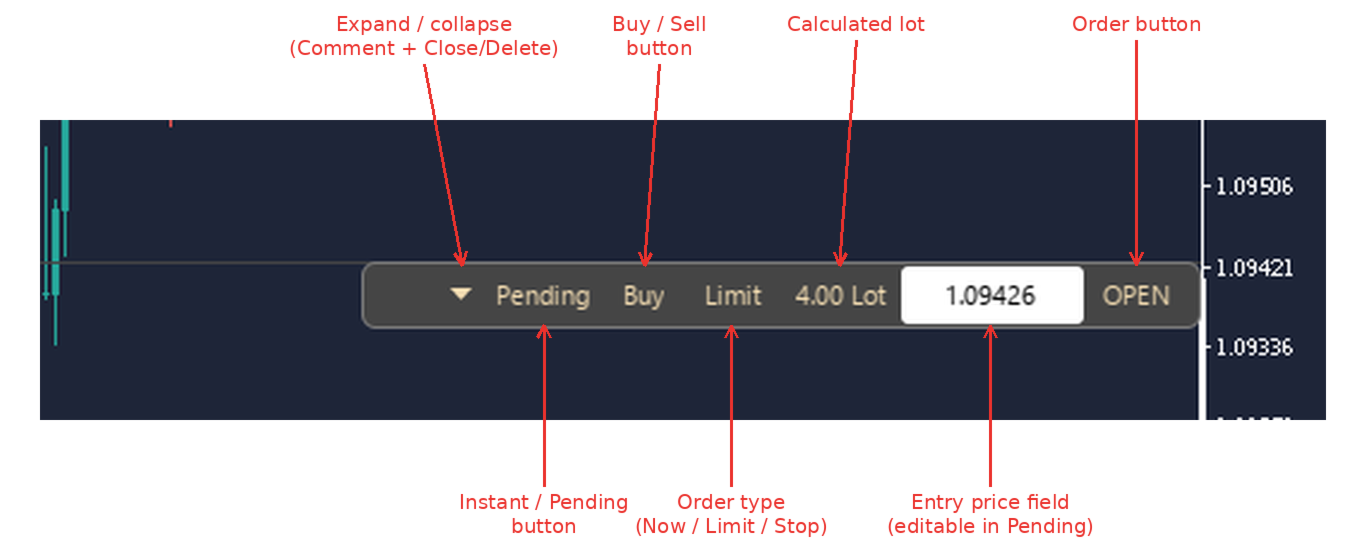
💠 2. Barra de entrada (barra de control de órdenes)
Botones principales:
1️⃣ Instantánea / Pendiente
- Instantánea: orden de mercado. El precio de entrada sigue el precio en tiempo real (precio de venta para comprar, precio de compra para vender) y no se puede arrastrar.
- Pendiente: la barra de entrada se puede arrastrar o introducir manualmente. La etiqueta cambia automáticamente a «Ahora» / «Límite» / «Stop» en función de tu entrada y del SL.
2️⃣ Compra / Venta
Invierte la dirección de la operación y refleja el SL y el TP en torno a la entrada. La dirección también se actualiza automáticamente al arrastrar el SL sobre la entrada.
3️⃣ ABRIR
Envía la orden utilizando el modo, la dirección, el lote calculado, el SL, el TP y el comentario.
También se muestran: el tamaño del lote calculado, el precio de entrada y las flechas para expandir/contraer ▼ ▲.
🟫 3. Panel de acciones expandible (▼)
- Cuadro de comentarios (se envía con la orden)
- Botón de cierre/eliminación multimodo. Navega por los modos con las flechas ◄ ►:
• Cerrar todas las posiciones
• Eliminar todas las órdenes
• Cerrar posiciones de [Símbolo]
• Eliminar órdenes de [Símbolo]
• Cerrar las rentables
• Cerrar las con pérdidas
• Eliminar órdenes limitadas
• Eliminar órdenes stop
La etiqueta que se muestra = la acción ejecutada. Se ejecuta de inmediato, sin necesidad de confirmación, y se aplica a todas las operaciones de la cuenta. Si no se pueden cerrar algunas operaciones, aparecerá una tarjeta con un resumen del tipo «Cerradas 5 de 7, 2 fallidas» junto con el código de error.
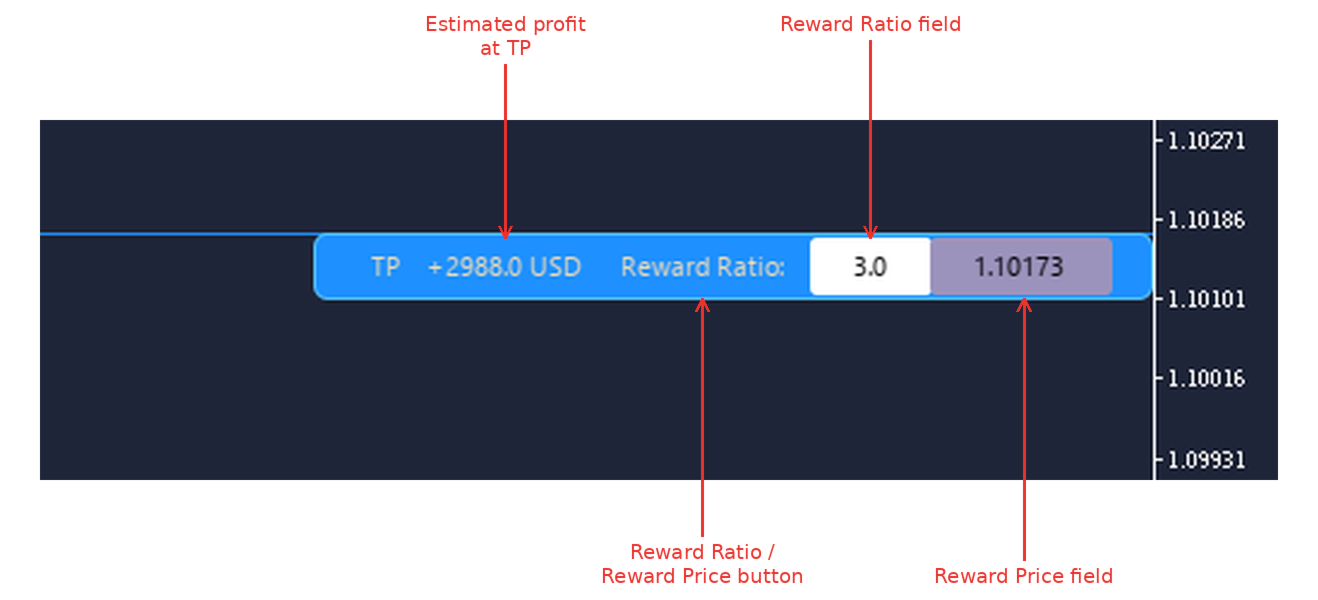
🟩 4. Barra de TP (barra de Take Profit – azul)
Haz clic en la etiqueta «Relación de recompensa / Precio de recompensa» para cambiar de modo.
🔵 Modo 1 – Ratio de recompensa
- Se edita el ratio (por ejemplo, 3,0). El precio del TP se calcula y es de solo lectura.
- Al mover el SL o la entrada, el TP se mueve automáticamente, por lo que el ratio siempre se mantiene.
- Al arrastrar el TP, el SL se mueve de forma que el ratio seleccionado se mantenga igual.
🔵 Modo 2 – Precio de recompensa
- Puedes arrastrar o introducir el precio del TP libremente.
- La relación se calcula y es de solo lectura.
- El TP no sigue al SL ni a la entrada. Solo cambia la relación.
Resumen
Modo | ¿Arrastrar el TP? | ¿Editar la relación? | ¿Editar el precio? | ¿El TP sigue al SL/a la entrada?
Relación de recompensa | Sí (el SL se ajusta) | Sí | No | Sí
Precio de recompensa | Sí (solo se mueve el TP) | No | Sí | No
🧮 5. Cálculo de lotes y riesgo
- El tamaño del lote se calcula con el propio sistema de cálculo de beneficios de la plataforma para tu símbolo, por lo que es preciso en forex, metales, índices y criptomonedas.
- El lote se redondea a la baja al paso de volumen del bróker y se mantiene dentro del rango de lotes mínimo y máximo.
- Si tu riesgo es demasiado pequeño para el lote mínimo, aparece una ventana emergente que muestra el riesgo real del lote mínimo y te pide que confirmes (Sí / No) antes de que se envíe la orden.
- Opcional: incluye un coste de comisión por lote. El lote se calcula entonces de manera que la pérdida en el SL más la comisión se mantenga dentro de tu riesgo.
✨ 6. Funciones del gráfico inteligente
- Cuadros de edición al pasar el cursor: al pasar el ratón por encima de un cuadro de precio o valor, aparece un cuadro de edición nativo en el que puedes escribir o pegar valores. Pulsa Intro o haz clic fuera para aplicar los cambios; pulsa Esc para cancelar.
- Arrastra cualquier barra desde cualquier parte de la misma. El desplazamiento del gráfico se bloquea mientras pasas el ratón por encima o arrastras una barra.
- Las barras permanecen vinculadas a su precio al desplazarte o hacer zoom, y se ocultan cuando el precio queda fuera de la pantalla.
- Posición de inicio inteligente: la entrada, el SL y el TP aparecen en pantalla, separados y listos para usar.
- Clic en zona: haz clic dentro de un rectángulo dibujado en tu gráfico. Se establece una orden de entrada pendiente en el borde de la zona, y el SL se coloca detrás de la zona más un margen de seguridad (% del ATR diario o pips fijos) y el spread.
- Tarjetas de notificación (arriba a la derecha): resultados de las órdenes, errores del servidor de operaciones y advertencias. Desaparecen tras 5 segundos o al hacer clic en el gráfico.
- Tu configuración (modo de riesgo, valor de cada modo, ratio, instantánea/pendiente, compra/venta, comentario) se guarda por gráfico y se restaura tras un reinicio o al cambiar de símbolo o de marco temporal.
- Funciona en cuentas de cobertura y de compensación. En las cuentas de compensación, una tarjeta te recuerda que las nuevas órdenes se fusionan con la posición existente.
📨 7. Telegram (opcional)
Una vez realizada una orden, el EA puede enviar una captura de pantalla del gráfico con los detalles de la orden a tu bot de Telegram: ticket, entrada, tamaño, riesgo/recompensa, SL, TP, comisión y comentario. No se necesita ningún archivo DLL.
Para utilizarlo, añade https://api.telegram.org en Herramientas > Opciones > Asesores expertos > Permitir WebRequest para la URL indicada.
🎮 8. Atajos de teclado
CTRL: bloquear/desbloquear la escala fija del gráfico
ARRIBA: símbolo anterior en «Market Watch»
ABAJO: símbolo siguiente en «Market Watch»
Z: modo de gráfico limpio (ocultar/mostrar todas las barras)
🧪 9. Cómo utilizar
1. Añade QuickTrade J Assistant Basic y activa el trading algorítmico
2. Arrastra las barras de SL y TP (o introduce los valores)
3. Elige el modo de riesgo e introduce tu riesgo
4. Establece la relación de recompensa o el precio de TP
5. Elige Instantáneo/Pendiente y Compra/Venta
6. Haz clic en «ABRIR»
7. Expande ▼ para acceder al gestor de «Cerrar/Eliminar» y al cuadro de comentarios
8. Utiliza las teclas Z, ARRIBA, ABAJO y CTRL para agilizar el flujo de trabajo
📥 10. Entradas
- Colores de las barras de entrada / SL / TP
- Tamaño de la fuente
- Incluir comisión y coste de comisión por lote
- Búfer de clic de zona: modo (ATR diario o pips manuales), % de ATR, pips, spread
- Número mágico
- Deslizamiento (puntos)
- Telegram: envía registros, token del bot, ID del chat, ancho y alto de la imagen
El modo de riesgo, los valores de riesgo y la relación de recompensa se configuran directamente en las barras y se guardan por gráfico.
⚠ 11. Notas
- No es un EA de trading automático. Cada operación requiere tu clic.
- No se requiere ninguna DLL ni licencia externa.
- Las acciones de «Cerrar»/«Eliminar» se aplican a todas las operaciones de la cuenta, no solo a las abiertas por este EA.
- Por favor, pruébalo primero en una cuenta demo. Operar conlleva riesgos.
📌 12. Historial de versiones
v5.00
- Interfaz rediseñada como una única etiqueta de mapa de bits que ocupa todo el gráfico (más ligera y fluida)
- Barras redondeadas
- Arrastrar desde cualquier parte de una barra
- Cuadros de edición nativos al pasar el cursor, con funciones de copiar y pegar
- Tarjetas de notificación y confirmación
- Clic en zona con ATR o margen de pips
- Ajustes guardados por gráfico
- Registro de órdenes en Telegram sin DLL
- Introducción de números mágicos y deslizamiento