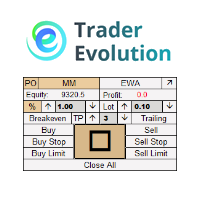
Manual Backtest Practice Panel
- Utilitys
-
Kazuma Uezono
 MQL5 / MQL4 / Pine Script v6 developer and active trader.
Seller on the MQL5 Market (indicators for MT4/MT5).
Services:
- TradingView Pine Script to MT5/MT4 conversion (bar-by-bar matching, with tester report)
- MT4 to MT5 migration - Version: 1.2
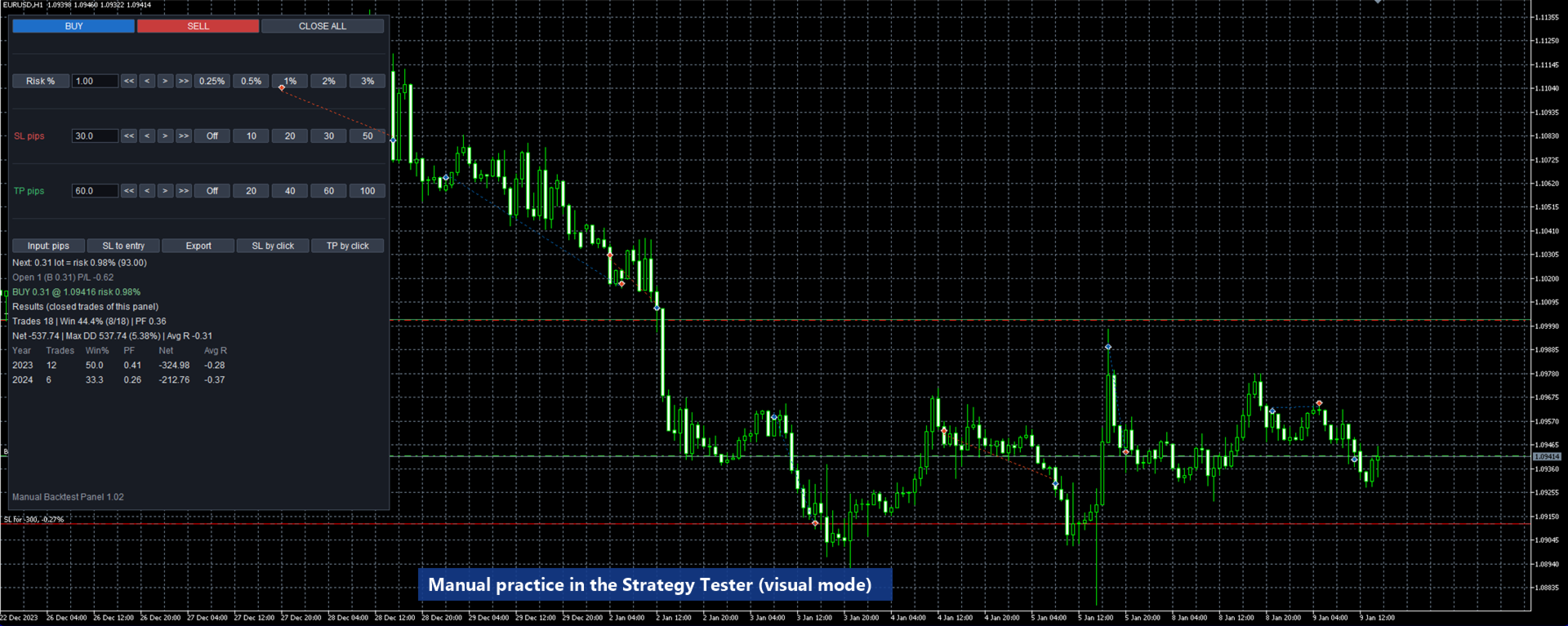
Manual Backtest Panel ist ein kostenloser Utility-Expert-Advisor für MetaTrader 5, mit dem Sie manuelles Trading auf historischen Daten im visuellen Modus des Strategietesters üben. Sie starten einen visuellen Test, verfolgen den Chart und eröffnen und schließen Trades selbst mit den Schaltflächen des Panels. Das Panel berechnet die Lotgröße aus einem Risiko in % oder verwendet ein festes Lot, setzt SL und TP, speichert Ihre Einstellungen und erfasst jeden geschlossenen Trade in einer Ergebnistabelle sowie in CSV- und HTML-Dateien.
Es ist ein Übungswerkzeug, keine Handelsstrategie. Es gibt keine Kauf- oder Verkaufssignale, wählt keine Ein- oder Ausstiege und beurteilt nicht, ob Ihre Methode gut ist. Die Zahlen beschreiben nur die Übungstrades, die Sie im Tester gemacht haben. Ergebnisse im Tester unterscheiden sich vom echten Handel, und vergangene Ergebnisse, echte oder simulierte, garantieren keine zukünftigen Ergebnisse.
Es arbeitet nur im visuellen Modus des Strategietesters. Auf einem Live-Chart (Echt- oder Demokonto) zeigt es nur den Hinweis "Works in the Strategy Tester (visual mode) only." und eröffnet, schließt oder ändert niemals eine Order oder Position. Im visuellen Modus handelt es nur, wenn Sie die Schaltflächen des Panels drücken. Im Tester ohne visuellen Modus (Optimierung, automatische Prüfungen) wird das Panel nicht verwendet; der EA eröffnet nur kleine Demonstrations-Trades, um zu zeigen, dass er funktioniert: Mindestlot, Magic 26111399, höchstens einer pro Tag, abwechselnd Kauf und Verkauf, jeweils mit Stop-Loss und Take-Profit, nach etwa 3 Stunden geschlossen. Sie sind keine Handelsmethode, kein Signal und auf keine Marktzeit ausgerichtet (um den Tageswechsel, wenn die Spreads breit sind, wird keiner eröffnet). Der Testerbericht zeigt dann nur diese Trades und ist kein Handelsergebnis; er kann einen Verlust zeigen. Diese Trades beeinflussen weder die Ergebnisse noch die Dateien oder Einstellungen des Panels und werden nie im visuellen Modus oder auf einem Echt- oder Demokonto eröffnet.
Funktionen
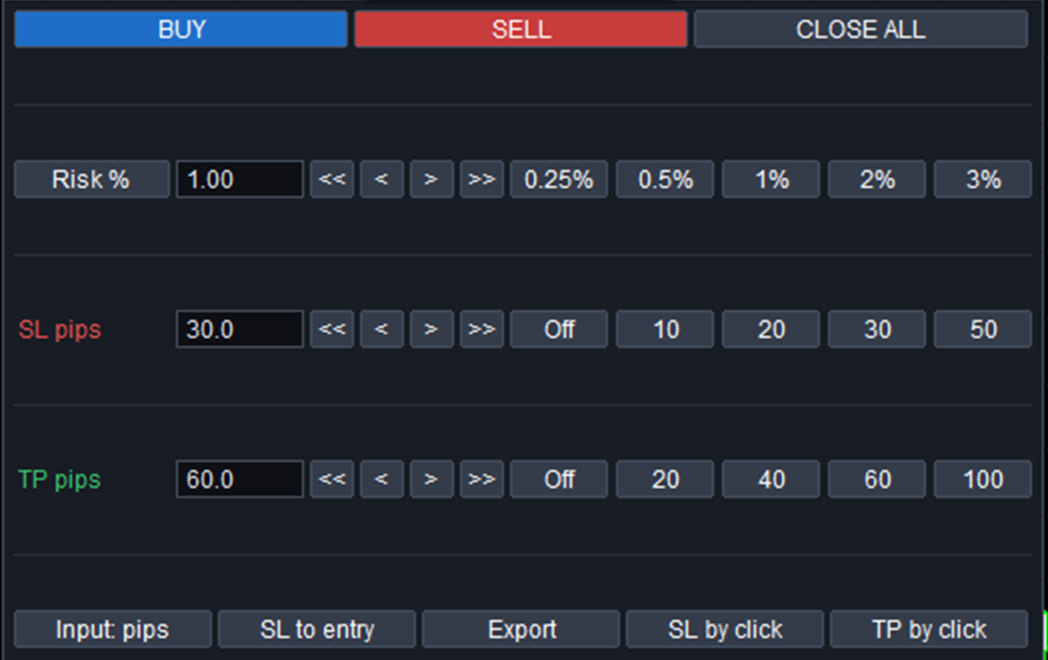
- Schaltflächen BUY, SELL und CLOSE ALL. CLOSE ALL schließt nur die Positionen dieses Panels (Chart-Symbol und Magic-Nummer des Panels).
- Lot: Risiko in % des Kontostands (das Lot wird aus dem Abstand zum SL berechnet und auf die Lot-Schrittweite abgerundet) oder ein festes Lot. Hat der Risikomodus keinen SL, wird das feste Lot verwendet, und das Panel zeigt das an.
- SL und TP in Pips oder als Preis, gewählt mit Schaltflächen: bis zu 5 Wert-Schaltflächen pro Zeile und << < > >> zum Verändern des Werts (<< und >> um 10 Schritte). 0 = kein SL bzw. kein TP.
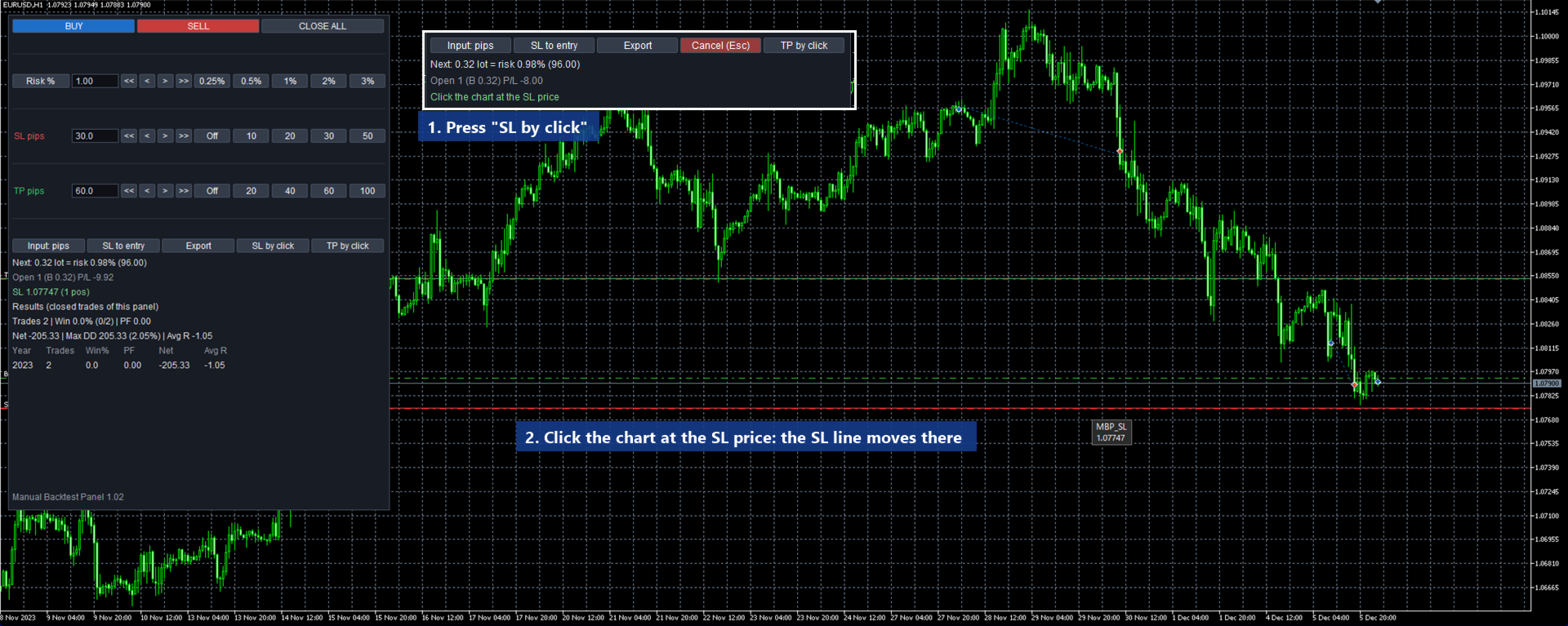
- SL oder TP per Klick in den Chart: "SL by click" oder "TP by click" drücken, dann im Chart auf den gewünschten Preis klicken. Esc oder ein erneuter Druck auf dieselbe Schaltfläche bricht ab. Bei offener Position wird der SL bzw. TP der offenen Positionen dieses Panels in derselben Richtung verschoben; ohne Position wird der Wert für die nächste Order gesetzt.
- "SL to entry" setzt den SL der offenen Positionen auf den Einstiegspreis, wenn der Preis weit genug vom Einstieg entfernt ist.
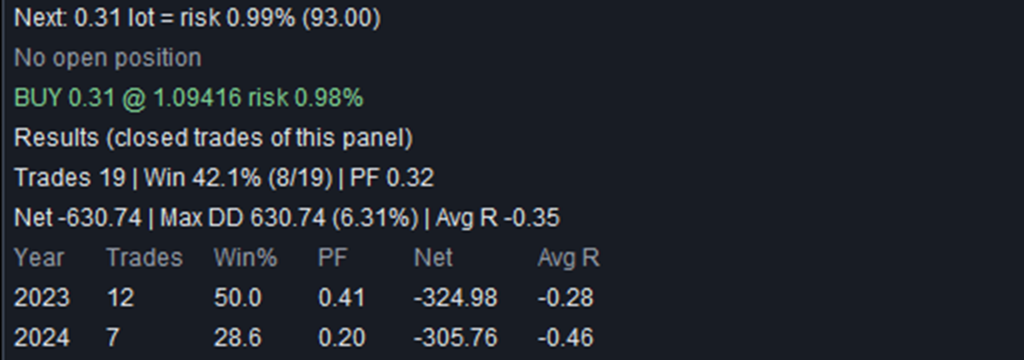
- Vorschauzeile: Lot der nächsten Order mit dem Risiko in % und Geld; offene Positionen und schwebender Gewinn/Verlust.
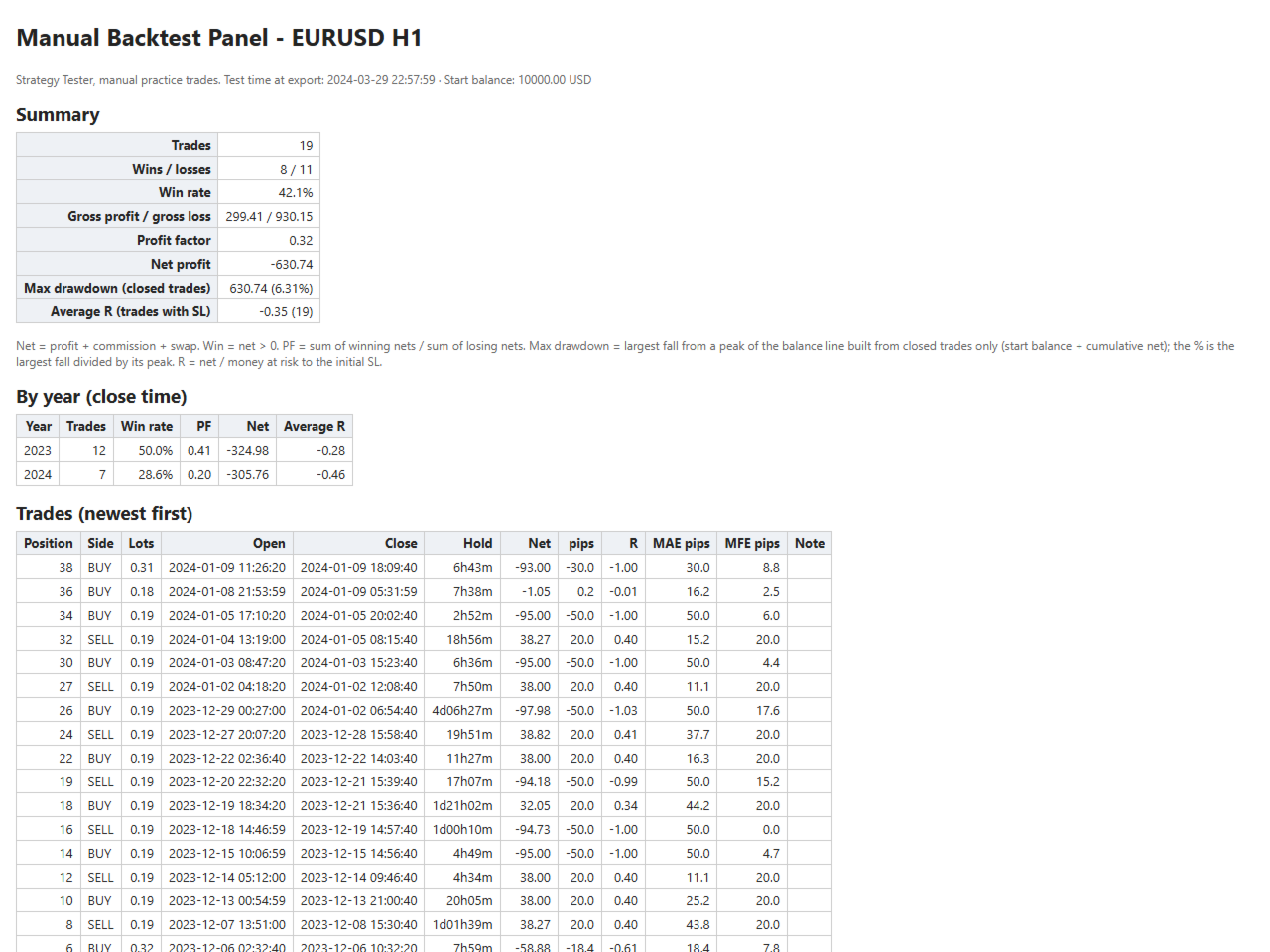
- Ergebnisse der geschlossenen Trades dieses Panels: Anzahl Trades, Trefferquote, Netto, Profitfaktor, maximaler Drawdown, durchschnittliches R und eine Jahrestabelle (die letzten 8 Jahre im Panel, alle Jahre im HTML).
- CSV und HTML werden nach jedem geschlossenen Trade automatisch gespeichert; die Schaltfläche "Export" speichert sie jederzeit. Die CSV hat 32 Spalten: Eröffnung und Schließung, anfänglicher SL und TP, Gewinn, Kommission, Swap, Netto, Pips, Haltedauer, MAE und MFE (Maximum Adverse / Favorable Excursion: wie weit der Preis gegen und für den Trade lief), Risikobetrag, R-Multiple und mehr.
- Einstellungen werden bei jeder Änderung automatisch gespeichert und beim nächsten Start geladen: Lot-Modus, Einheit, Risiko in %, festes Lot und die SL/TP-Abstände je Symbol.
- Panel auf Englisch oder Japanisch (automatisch nach der Terminalsprache).
Wichtige Eingaben
- Order size: Lot mode (Risk % / Fixed lot), Risk per trade (% des Kontostands, 0.01 - 20, Standard 1), Fixed lot (Standard 0.10, wird auch verwendet, wenn der Risikomodus keinen SL hat), Risk % value buttons (InpRiskPre, Standard "0.25,0.5,1,2,3"), Fixed lot value buttons (InpLotPre, Standard "0.01,0.05,0.1,0.5,1").
- SL / TP for new orders: Input unit (pips / price), SL distance in pips (Standard 20, 0 = kein SL), TP distance in pips (Standard 40, 0 = kein TP), Step of the < > buttons (Standard 1 Pip), SL value buttons (InpSlPre, Standard "0,10,20,30,50"), TP value buttons (InpTpPre, Standard "0,20,40,60,100"). Jede Eingabe für Wert-Schaltflächen nimmt 1 bis 5 durch Kommas getrennte Werte auf; sie legen die Schaltflächen und die Startwerte fest.
- Settings file: Load the last saved settings at start (Standard ON; gespeicherte Werte ersetzen die Eingaben für Ordergröße und SL/TP, auf OFF stellen, um mit den Eingaben zu starten), Auto-save CSV / HTML after each closed trade (Standard ON).
- Orders: Magic number (Standard 26111300; nur Positionen mit dieser Nummer werden behandelt), Max slippage (Punkte), Order comment.
- Panel: Language, Panel X offset (InpX), Panel Y offset (InpY), Font size (InpFont, 7 - 16, Standard 9). Damit verschieben Sie das Panel oder machen es größer oder kleiner.
- 20 Eingaben in 5 Gruppen.
Funktionsweise
- Start: Strategietester öffnen, Manual Backtest Panel, Symbol, Zeitrahmen und Zeitraum wählen, visuellen Modus einschalten und starten. Das Panel wird im visuellen Chart bedient.
- Geschwindigkeit: Schieben Sie den Geschwindigkeitsregler des visuellen Testers nicht ganz nach rechts (Maximum). Bei maximaler Geschwindigkeit bleibt fast keine Zeit, die Klicks zu lesen, und die Schaltflächen reagieren kaum. Eine Stufe unter dem Maximum oder langsamer funktioniert.
- Warum Schaltflächen statt Eingabefeldern: Im visuellen Chart des Testers erreichen in Eingabefelder getippter Text und das Ziehen von Linien einen Expert Advisor nicht (wir haben dieses Verhalten von MetaTrader 5 geprüft). Deshalb werden Werte mit Schaltflächen gewählt, und die SL/TP-Linien lassen sich nicht ziehen; verwenden Sie stattdessen "SL by click" und "TP by click".
- Klicks werden etwa alle 0,1 Sekunden Echtzeit gelesen. Klicken Sie, während der Tester-Chart pausiert oder kurz stillsteht (zum Beispiel beim Laden von Daten um einen Jahreswechsel), wird der Klick verarbeitet, sobald der Test weiterläuft, und ein per Chart-Klick gesetzter SL/TP wird vom Preis zu diesem Zeitpunkt gemessen. Prüfen Sie den Wert im Panel, wenn der Test weiterläuft.
- Tooltips: Verweilt die Maus etwa eine halbe Sekunde auf einer Schaltfläche, zeigt MetaTrader 5 rechts unterhalb des Cursors einen kleinen Tooltip, und ein Klick auf diese Stelle kann verloren gehen. Die Zeilen des Panels haben Abstand, sodass die Schaltfläche darunter normalerweise frei ist; reagiert ein Klick nicht, bewegen Sie die Maus etwas und klicken Sie erneut.
- Einheit Preis: Mit den Wert-Schaltflächen gewählte Werte bleiben Abstände und folgen dem Preis. Wertfeld und gestrichelte Linie zeigen sie in der Kaufform (SL unten, TP oben), und das Panel ergänzt "SL/TP shown: buy". Beim Drücken von SELL werden SL und TP für den Verkauf vom aktuellen Preis berechnet. Ein mit < > oder per Chart-Klick festgelegter Preis bleibt auf diesem Preis; er passt nur zu einer Richtung, und eine Order in die andere Richtung wird mit einer Meldung abgelehnt (zum Beispiel "SL must be above Ask"). In der Einheit Pips gelten die Abstände für beide Richtungen.
- Pips: 1 Pip = 10 Punkte für alle Symbole im Panel (0.0001 bei einem 5-stelligen EURUSD, 0.01 bei einem 3-stelligen USDJPY). Bei anderen Symbolen schreibt das Panel "pips(10pt)"; prüfen Sie die Punktgröße des Symbols. In der CSV werden die Pips-Spalten nur für Symbole mit 3 oder 5 Nachkommastellen gefüllt.
- Lot nach Risiko: Lot = Kontostand x Risiko % / Verlust eines Lots am SL, abgerundet auf die Lot-Schrittweite, daher ist das tatsächliche Risiko gleich oder etwas niedriger. Liegt schon das Mindestlot über Ihrem Risiko in %, wird keine Order gesendet, und das Panel zeigt das Risiko des Mindestlots.
- Statistik: Netto = Gewinn + Kommission + Swap; ein Gewinner ist Netto > 0. Profitfaktor = Summe der Gewinne / Summe der Verluste, angezeigt als "-", wenn es keinen Verlusttrade gibt. Maximaler Drawdown = größter Rückgang der aus geschlossenen Trades gebildeten Saldolinie ab dem Startsaldo (schwebende Gewinne/Verluste zählen nicht). R = Netto / Risikobetrag bis zum anfänglichen SL (Trades ohne SL haben kein R). MAE und MFE stammen aus den Ticks, die der Tester an den EA liefert, und hängen daher vom Modellierungsmodus des Testers ab. Die Jahrestabelle nutzt die Schließzeit.
- Dateien: Common\Files\ManualBacktestPanel\ im gemeinsamen Datenordner der Terminals. settings.txt enthält die Einstellungen. Jeder Testlauf erhält einen eigenen Ordner Exports\<Symbol>_<Zeitrahmen>_<Teststartdatum>_<Nummer>\ mit journal.csv und journal.html. Da die Dateien nach jedem geschlossenen Trade geschrieben werden, bleiben sie erhalten, auch wenn Sie den Test mit der Stopp-Schaltfläche beenden.
Hinweise und Grenzen
- Nur ein Übungswerkzeug: keine Signale, keine Beratung, keine Prognose. Übungsergebnisse hängen von Kursdaten, Spread, Kommission und Modellierungsmodus des Tests ab und unterscheiden sich vom echten Handel (Ausführung, Slippage, Emotionen). Vergangene Ergebnisse garantieren keine zukünftigen Ergebnisse.
- Nur visueller Modus des Strategietesters. Auf Live-Charts handelt der EA nicht und schreibt keine Dateien.
- Verwenden Sie nicht die maximale Geschwindigkeit des visuellen Testers.
- Auf kleinen Bildschirmen (zum Beispiel 1366 x 768) kann der untere Teil des Panels über den Chart hinausragen. Stellen Sie dann InpFont auf 7 oder 8 und verschieben Sie das Panel mit InpX und InpY. Die Schaltflächen und die wichtigsten Angaben befinden sich im oberen Teil.
- Netting-Konten wurden nicht getestet. Wir empfehlen ein Hedging-Konto im Tester.
- Ein Panel bearbeitet ein Symbol (das Chart-Symbol) und nur Positionen mit seiner Magic-Nummer.
- Hat der Broker ein Stop-Level oder Freeze-Level, werden SL/TP, die näher liegen, mit einer Meldung im Panel abgelehnt.
- Jeder Testlauf erzeugt einen neuen Exportordner; alte Ordner werden nicht gelöscht.
Kompatibilität und Support
- MetaTrader 5, Strategietester im visuellen Modus. Jedes Symbol und jeder Zeitrahmen, die in Ihrem Tester verfügbar sind. Getestet auf Hedging-Konten.
- Keine DLLs, kein Internet, kein externer Server. Dateien werden nur in Common\Files\ManualBacktestPanel geschrieben.
- Kostenlos.
- Support über MQL5-Nachrichten, Antwort innerhalb von 3 Werktagen: Installation, Einstellungen, Dateien und Fehlermeldungen. Wir können keine Ein- oder Ausstiege, SL- oder TP-Niveaus vorschlagen, keine Markteinschätzungen geben und Ihre Trades nicht bewerten.
- Kein Ergebnis Ihres Tradings wird versprochen oder angedeutet.
- Wenn das Panel Ihnen beim Üben hilft, hilft eine kurze Bewertung anderen Tradern, es zu finden.