EA Desk MT5
- Utilitys
-
Christian Kotschote
 Ich trade seit 2021, seit 2024 mit Expert Advisors, inzwischen mit einem EA-Portfolio über mehrere Konten und Broker. Als promovierter Ingenieur habe ich gelernt, Prozesse so zu automatisieren, dass Fehler wenig Platz haben.
 - Version: 1.0
Zeigt die Kontoresultate und eine Tabelle pro „Magic Number“ in einem eigenen Diagramm an, sodass Sie sehen können, welcher Expert Advisor aktiv ist und welcher inaktiv war. EA Desk führt keine Handelsgeschäfte durch.
EA Desk ist ein schreibgeschütztes Panel, das Ihre Kontoresultate pro Expert Advisor in einer übersichtlichen Ansicht darstellt.
Das Benutzerhandbuch erklärt alle Ringe, die Tabelle, die Berechnungen und häufig gestellte Fragen: https://www.mql5.com/en/blogs/post/778831
EA Desk ist ein schreibgeschütztes Panel, das Ihre Kontoresultate pro Expert Advisor in einer übersichtlichen Ansicht darstellt.
Was EA Desk leistet
Viele Trader lassen mehrere Expert Advisors auf einem Konto laufen. Das Terminal zeigt eine gemeinsame Liste aller Trades an. Um zu sehen, was die einzelnen Expert Advisors geleistet haben, müssen Sie manuell filtern und nachrechnen. Dabei kann leicht ein Expert Advisor übersehen werden, der seit Tagen keine Trades mehr getätigt hat.
EA Desk fasst dies in einem einzigen Fenster zusammen. Es liest den Transaktionsverlauf und die offenen Positionen Ihres Kontos aus und zeigt das Ergebnis in einem Diagramm an. Es eröffnet, ändert oder schließt keine Orders oder Positionen. Auch im Strategietester führt es keine Handelsgeschäfte durch.
Ein Chart reicht aus. EA Desk erfasst das gesamte Konto, nicht nur das Symbol des jeweiligen Charts.
Gestaltung des Bedienfelds
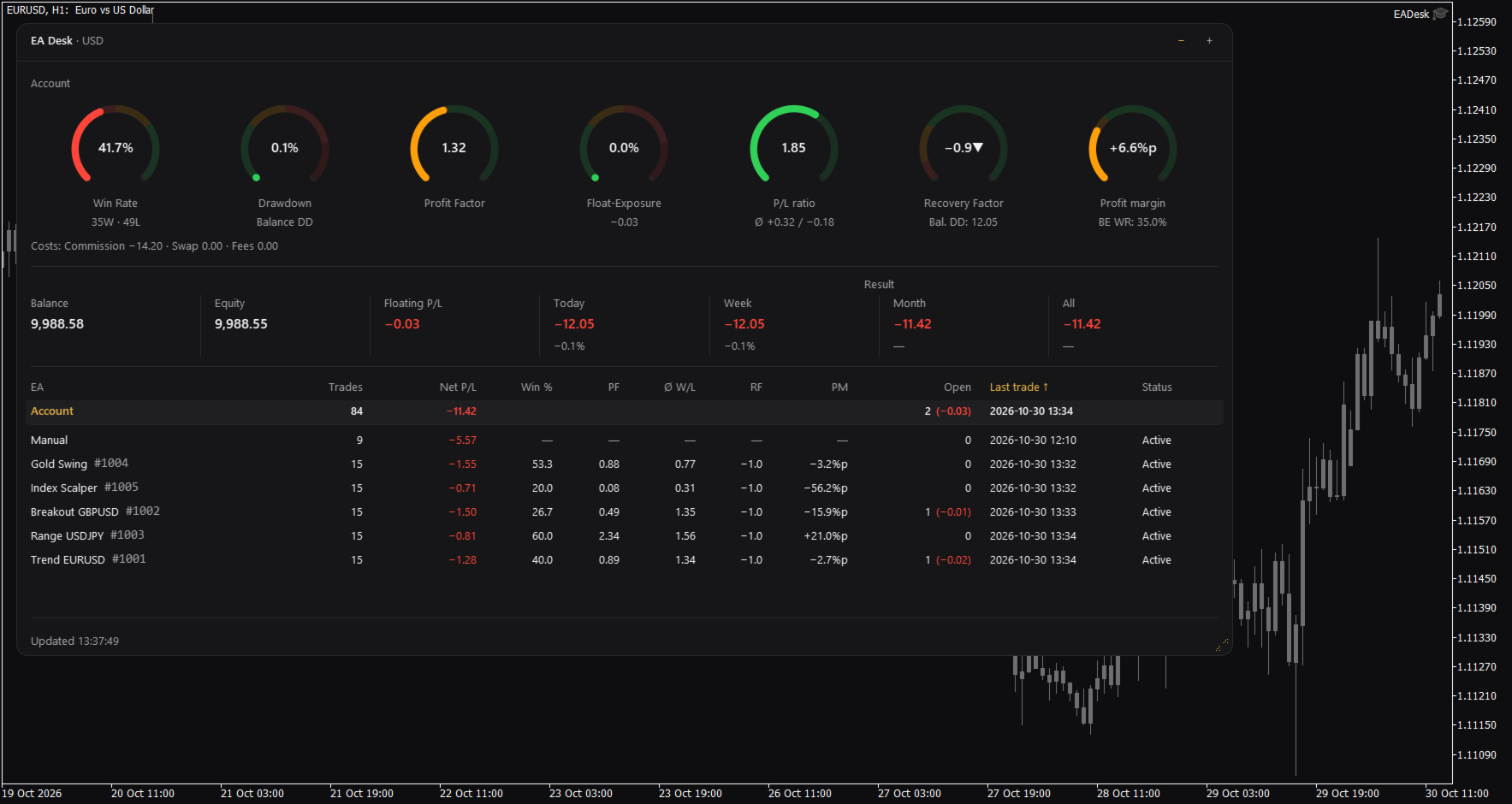
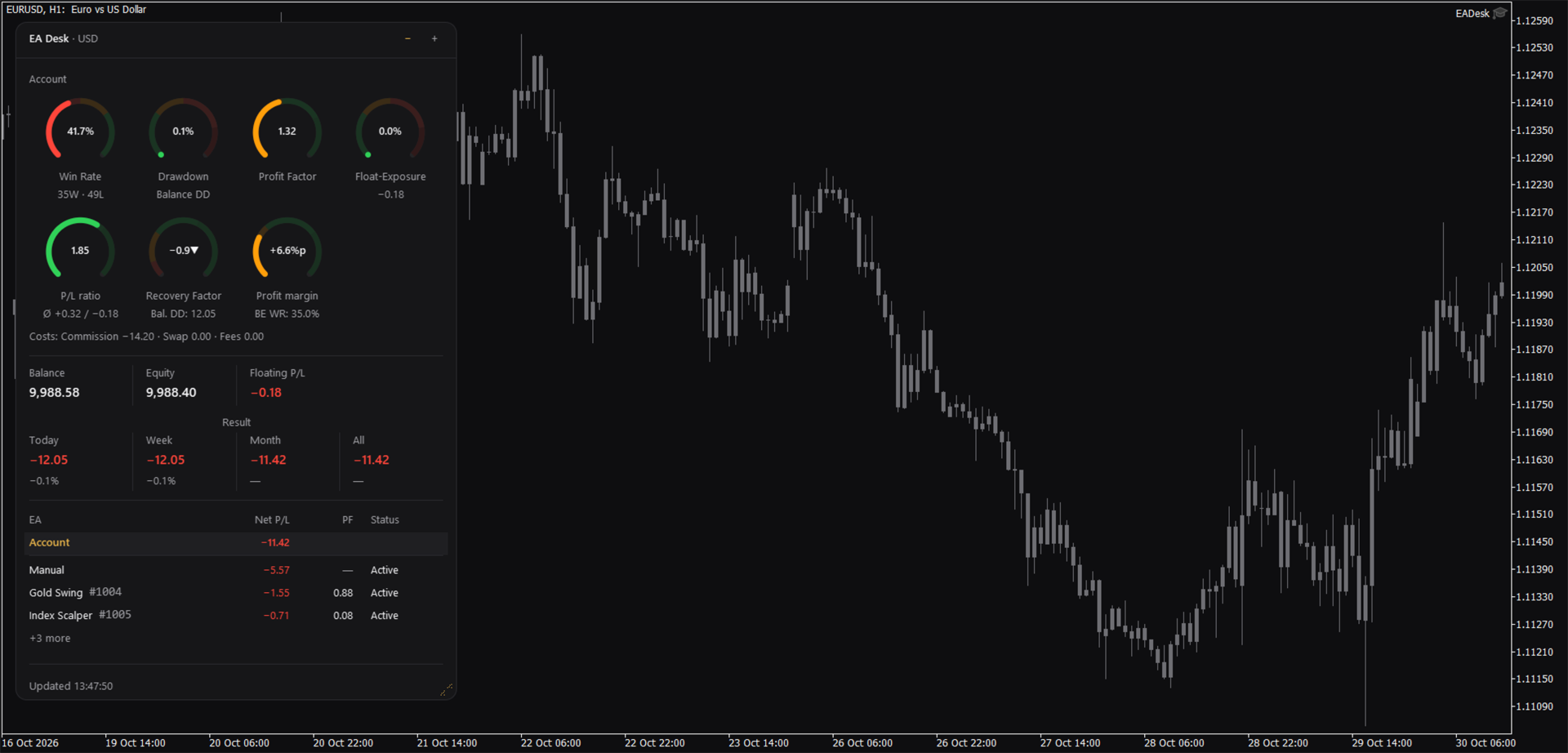
EA Desk ist ein kleines, dunkles Bedienfeld mit einer klaren Anordnung: Ringe oben, Kontostände in der Mitte, die Tabelle darunter. Jeder Ring zeigt einen Wert und dessen Farbbereich an. Das Bedienfeld verwendet nur wenige Farben und keine Blinkeffekte. Text und Ringe passen sich der Windows-Anzeigeskalierung an. Sie können Breite und Höhe des Panels ändern; bei schmalen Panels werden die Ringe in zwei Reihen angeordnet.
Das Panel besteht aus folgenden Teilen:
- Sieben Ringe für das Konto: Gewinnquote, Drawdown, Profitfaktor, Float-Exposure, P/L-Verhältnis, Recovery-Faktor und Gewinnmarge. Jeder Ring zeigt einen Wert, eine kurze zweite Zeile und einen farbigen Bereich an. Die Farben markieren lediglich Bereiche auf dem Ring. Sie stellen keine Empfehlung dar.
- Eine Kostenzeile unter den Ringen: Provision, Swap und Gebühren.
- Eine Zeile mit Kontostand, Eigenkapital und schwankendem P/L sowie dem Ergebnis für heute, die Woche, den Monat und insgesamt. Bei „Heute“, „Woche“ und „Monat“ wird zusätzlich der prozentuale Anteil am Kontostand zu Beginn des jeweiligen Zeitraums angezeigt.
- Eine Tabelle mit einer Zeile pro „Magic Number“. Eine feste Zeile namens „Konto“ bleibt oben stehen. Jede Zeile eines Expert Advisors zeigt Trades, Netto-Gewinn/Verlust, Gewinnquote (Win %), Gewinnfaktor (PF), Gewinn-Verlust-Verhältnis (W/L), Recovery-Faktor (RF), Gewinnmarge (PM), offene Positionen, letzten Trade und Status an.
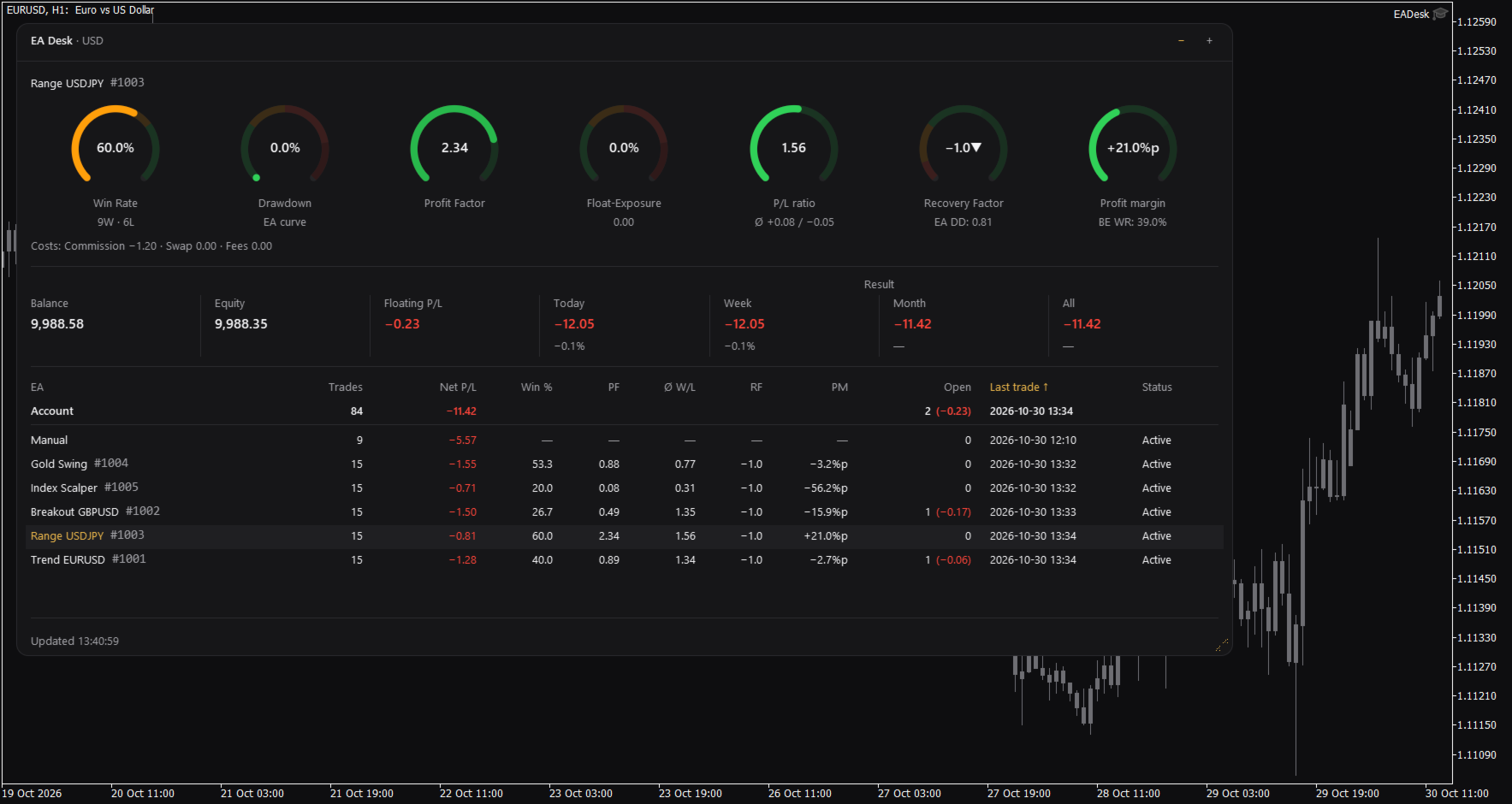
- Klicken Sie auf die Zeile eines Expert Advisors, und die sieben Ringe sowie die Kostenzeile wechseln zu diesem Expert Advisor. Klicken Sie erneut auf die Zeile oder auf „Konto“, um zum Konto zurückzukehren.
Welcher Expert Advisor ist inaktiv?
Die Spalte „Status“ zeigt „Aktiv“ oder „Inaktiv“ an. „Inaktiv“ bedeutet, dass der Expert Advisor seit einer bestimmten Anzahl von Tagen (Einstellung „IdleDays“) keine Handelsaktivitäten mehr durchgeführt hat und keine offenen Positionen hält. Dies bedeutet nicht, dass der Expert Advisor nicht auf einem Chart geladen ist. Ein geladener Expert Advisor, der keine Handelsgeschäfte tätigt, wird ebenfalls als „Inaktiv“ angezeigt. Standardmäßig listet die Tabelle den ältesten letzten Handel als erstes auf.
Größen und Speicher
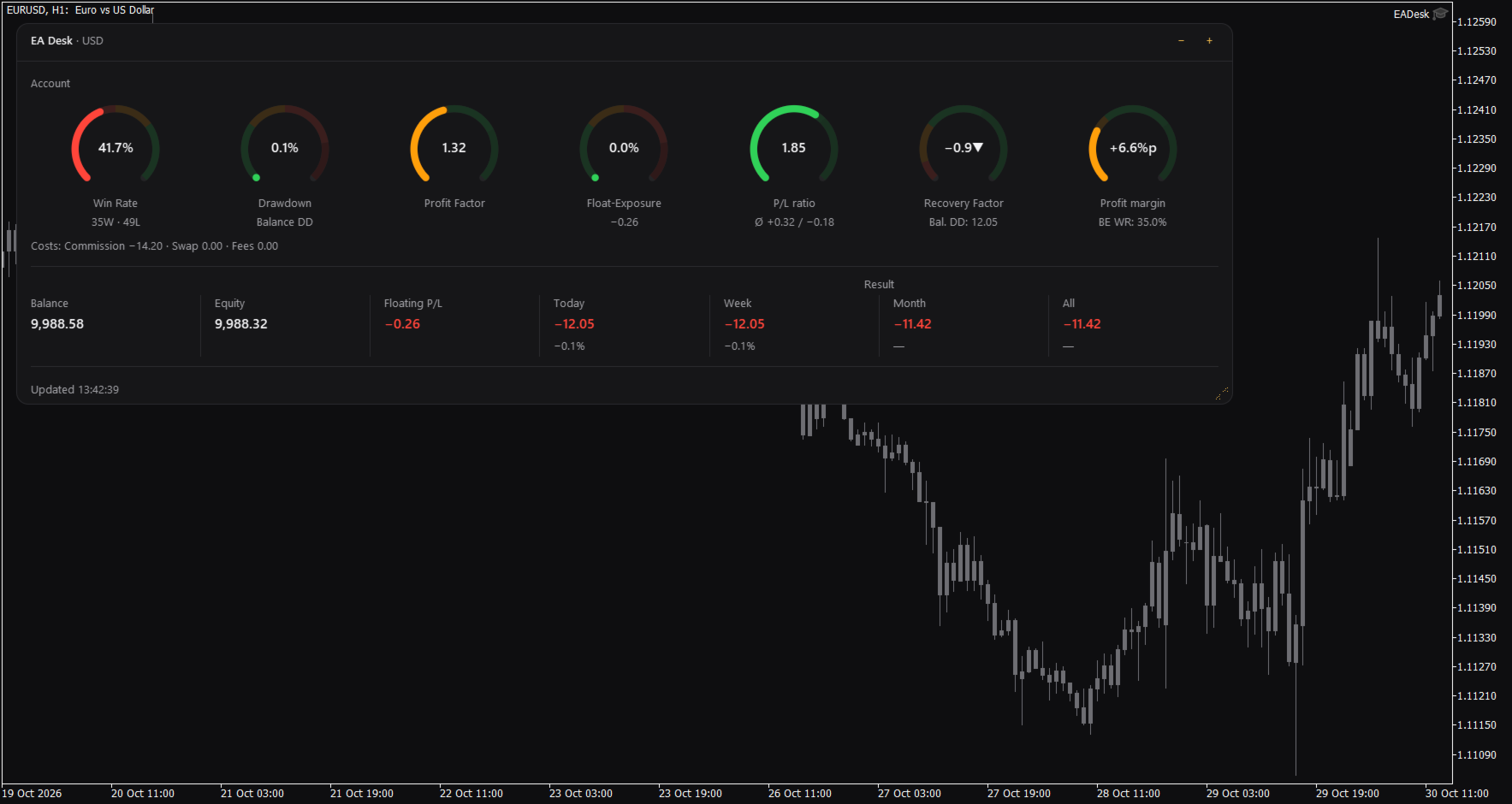
Das Fenster ist in drei Größen verfügbar. Verwenden Sie die Minus- und Plus-Schaltflächen in der Kopfzeile, um die Größe anzupassen. Bei „Voll“ wird alles angezeigt. Bei „Kompakt“ wird die Tabelle ausgeblendet. Bei „Zusammengeklappt“ wird nur die Kopfzeile mit einer kurzen Zeile wie „5 EAs, 1 im Leerlauf“ angezeigt.
Ziehen Sie den Griff in der Ecke, um Breite und Höhe anzupassen. Ein Doppelklick auf die Kopfzeile setzt die Größe auf den Standardwert zurück.
EA Desk speichert für jedes Chart die Größe, die Ebene und die ausgewählte Zeile – auch nach einem Wechsel des Symbols oder des Zeitrahmens sowie nach einem Neustart des Terminals. Wenn Sie EA Desk aus dem Chart entfernen, wird dieser Speicherinhalt gelöscht.
Im Bedienfeld verwendete Begriffe
Im Panel werden Kurzbezeichnungen verwendet. Diese werden hier erläutert.
Die Gewinnquote ist der Anteil der gewinnbringenden Trades: Gewinne geteilt durch die Summe aus Gewinnen und Verlusten, multipliziert mit 100. Ein Trade mit einem Ergebnis von null zählt als Gewinn.
Die „Float-Exposure“ ist der absolute schwankende Gewinn oder Verlust geteilt durch den Kontostand, multipliziert mit 100. Sie zeigt, wie groß das offene Ergebnis im Vergleich zum Kontostand ist.
P/L steht für Gewinn oder Verlust.
PF ist der Profit-Faktor: Bruttogewinn geteilt durch Bruttoverlust.
W/L ist das P/L-Verhältnis: der durchschnittliche Gewinn pro Trade geteilt durch den durchschnittlichen Verlust pro Trade.
RF ist der Recovery-Faktor: Gesamtgewinn geteilt durch den größten Drawdown.
PM ist die Gewinnmarge: die Gewinnquote abzüglich der Break-even-Gewinnquote, angegeben in Prozentpunkten.
DD steht für Drawdown. Der Bilanz-DD ist der größte Rückgang des täglichen Schlusssaldos von einem früheren Höchststand bis zu einem späteren Tag. Der Prozentsatz bezieht sich auf den Saldo zu diesem Höchststand.
BE WR ist die Break-even-Gewinnquote: die Gewinnquote, bei der der durchschnittliche Gewinn und der durchschnittliche Verlust zusammen ein Nullergebnis ergeben würden.
%p steht für Prozentpunkte. Eine Veränderung von 50 Prozent auf 52,5 Prozent beträgt +2,5 %p.
„Idle“ wurde oben beschrieben.
Wie die Zahlen berechnet werden
Bei einigen Zahlen werden bewusst unterschiedliche Zahlensysteme verwendet.
Das Ergebnis ist das Handelsergebnis: Gewinn, Swap, Provision und Gebühren aller Kauf- und Verkaufsgeschäfte im Berichtszeitraum. Einzahlungen, Auszahlungen, Gutschriften und Boni sind nicht enthalten. Gebühren, Zinsen, Steuern und Dividenden, die der Broker als separate Posten verbucht, sind ebenfalls nicht enthalten. Die Zeitangaben beziehen sich auf die Serverzeit. Ein Zeitraum beginnt um 00:00 Uhr Serverzeit.
Der Netto-Gewinn/-Verlust in der Tabelle ist ein Nettowert. Er umfasst alle Geschäfte der Positionen mit dieser Magic Number. Die Kennzahlen (Gewinnquote, PF, W/L, RF, PM) sind Bruttowerte. Sie beziehen sich ausschließlich auf geschlossene Positionen und berücksichtigen keine Swaps und Provisionen.
Die Kontostände und die Zeilenanzahl des Kontos erfassen geschlossene Transaktionen. Die Zeilen der Expert Advisors erfassen Positionen. Wenn Sie einen Teil einer Position schließen, zählt das Konto jede geschlossene Transaktion als einen Handel, während die Zeile des Expert Advisors die Position als einen Handel zählt. Daher können beide Zahlen voneinander abweichen.
Der Recovery-Faktor des Kontos umfasst Gebühren und andere Buchungen, wie beispielsweise Korrekturen oder Zinsen. Das Ergebnis umfasst diese nicht. Der Recovery-Faktor des Kontos ist nicht die Summe der Recovery-Faktoren der Expert Advisors.
Auszahlungen erhöhen die DD des Kontostands, da die Kontostandskurve nicht um Ein- und Auszahlungen bereinigt wird. Einzahlungen lassen die Kurve ansteigen.
Die Kennzahlen pro Expert Advisor werden ab 10 geschlossenen Positionen angezeigt. Unterhalb dieser Anzahl werden in der Tabelle und in den Ringen Striche angezeigt.
Die Kostenzeile richtet sich nach der Auswahl. Wenn Sie einen Expert Advisor auswählen, enthalten die Gebühren nur die Gebühren, die für die Trades dieser Magic Number verbucht wurden. Kontogebühren ohne Magic Number fehlen dort.
Der Profit-Faktor und das P/L-Verhältnis zeigen ein Unendlichkeitszeichen an, wenn kein Verlustgeschäft vorliegt. Ein Bindestrich bedeutet, dass der Wert nicht berechnet werden kann.
Eingaben
Anzeige
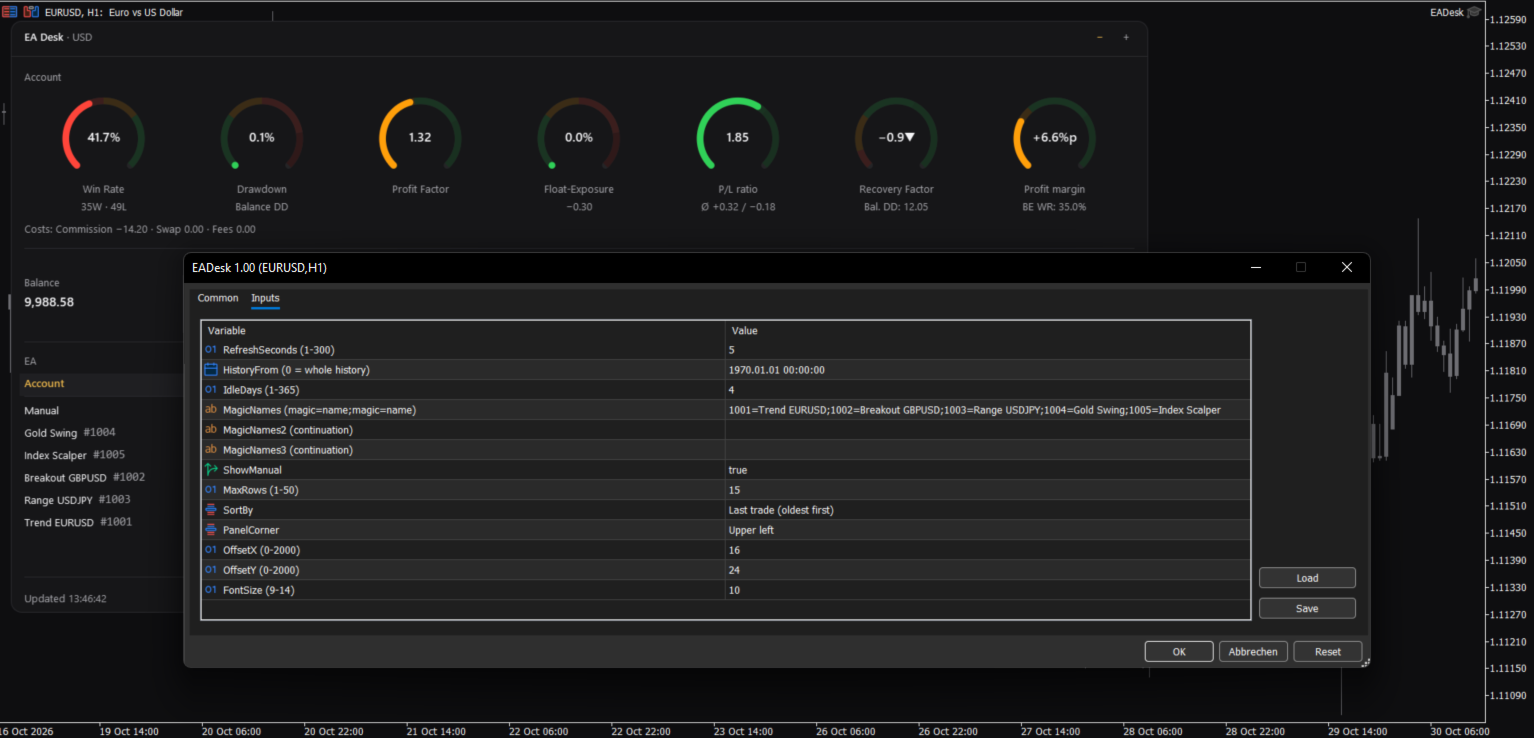
RefreshSeconds: Wie oft das Panel aktualisiert wird, in Sekunden (1 bis 300, Standardwert 5).
FontSize: Grundschriftgröße (9 bis 14, Standardwert 10). Das Fenster passt sich zudem der Windows-Anzeigeskalierung an.
PanelCorner: Die Ecke des Diagramms, an der das Panel verankert ist (Standard: oben links).
OffsetX und OffsetY: Abstand zu dieser Ecke in Pixeln (Standardwerte 16 und 24).
Daten
Verlauf: Ab: Startdatum der Auswertung. 0 bedeutet den gesamten Verlauf. Bei Angabe eines Datums werden die Kontostände ab diesem Datum berücksichtigt. Die Zeilen der Expert Advisors berücksichtigen nur Positionen, die ab diesem Datum eröffnet wurden. Die Summe des Netto-Gewinns/-Verlusts kann dann vom Gesamtergebnis abweichen.
IdleDays: Tage ohne Handel und ohne offene Position, nach denen eine Zeile „Idle“ anzeigt (1 bis 365, Standardwert 4).
Tabelle
MagicNames, MagicNames2, MagicNames3: Namen für Ihre Magic Numbers im Format 1001=Trend H1;2002=Grid EURUSD. Verwenden Sie das zweite und dritte Feld, wenn das erste zu kurz ist. Ohne Namen zeigt eine Zeile die Magic Number und den Kommentar des zuletzt eröffneten Geschäfts an.
ShowManual: Zeigt die Zeile „Manual“ an (Magic Number 0, manuelle Trades und Expert Advisors ohne Magic Number).
MaxRows: Maximale Anzahl von Zeilen für Expert Advisors (1 bis 50, Standardwert 15). Weitere Zeilen werden als „+N weitere“ angezeigt.
SortBy: Sortierreihenfolge: letzter Handel (ältester zuerst), letzter Handel (neuester zuerst), Netto-Gewinn/-Verlust, Handelsgeschäfte oder Magic Number.
Wenn ein Eingabewert ungültig ist, verwendet EA Desk den Standardwert und schreibt eine Zeile auf die Registerkarte „Experts“.
Anleitung
1. Öffnen Sie ein neues, leeres Chart eines beliebigen Symbols und Zeitraums.
2. Fügen Sie EA Desk zu diesem Chart hinzu. Fügen Sie es nicht zu einem Chart hinzu, auf dem bereits ein Expert Advisor läuft. MetaTrader erlaubt nur einen Expert Advisor pro Chart, daher würde der andere ersetzt werden.
3. Legen Sie „MagicNames“ fest, wenn Sie Namen anstelle von Nummern verwenden möchten.
4. Klicken Sie auf eine Zeile, um die Ringe eines Expert Advisors anzuzeigen.
Verwenden Sie pro Chart einen EA Desk. EA Desk funktioniert auch bei deaktiviertem Algo-Trading, da es keine Handelsgeschäfte durchführt. Es läuft ausschließlich innerhalb Ihres Terminals. Es sendet keine Daten, verwendet keine Webanfragen und benötigt keinen Eintrag in der Liste der zulässigen URLs. Die Einstellungen werden im Terminal gespeichert. EA Desk schreibt keine Dateien.
EA Desk ist nicht auf einen bestimmten Broker oder ein bestimmtes Symbol beschränkt und funktioniert sowohl auf Hedging- als auch auf Netting-Konten. Auf Netting-Konten schließt eine Umkehrung die Position und eröffnet eine neue.
Im Strategietester führt EA Desk keine Handelsgeschäfte durch, sodass ein Testlauf keine Transaktionen enthält. Im visuellen Modus zeigt das Fenster die Meldung „Noch keine Transaktionen im Verlauf“ an. Dies ist zu erwarten.
Grenzwerte
EA Desk listet bis zu 1000 Magic Numbers nacheinander auf. Alle weiteren Magic Numbers werden in einer Zeile namens „Other“ zusammengefasst.
Alle Zahlen stammen aus dem Handelsverlauf, den Ihr Terminal speichert. Wenn Ihr Broker einen kürzeren Verlauf bereitstellt, kann EA Desk nur diesen Teil verwenden. Eine Position, deren Eröffnungsgeschäft im Verlauf fehlt, wird keiner Zeile eines Expert Advisors zugeordnet. Sie wird jedoch weiterhin in den Kontoständen berücksichtigt. Wenn die Zahlen unvollständig erscheinen, stellen Sie die Registerkarte „Verlauf“ des Terminals auf „Gesamter Verlauf“ ein.
Die Werte beziehen sich auf die Vergangenheit. EA Desk gibt keine Prognosen ab und erteilt keine Handelsempfehlungen.
Im Fenster werden weder Ihre Kontonummer noch Ihr Name oder Ihr Server angezeigt.
Handbuch & Fragen
Das Benutzerhandbuch erklärt alle Ringe, die Tabelle, die Berechnungen und häufig gestellte Fragen: https://www.mql5.com/en/blogs/post/778831
Fragen und Fehlermeldungen sind in den Produktkommentaren oder per privater Nachricht auf MQL5 willkommen.