EA Desk MT5
- Utilidades
-
Christian Kotschote
 I've been trading since 2021, with Expert Advisors since 2024, and today I run an EA portfolio across several accounts and brokers. As an engineer with a PhD, I'm used to building processes that leave little room for error.
- Versión: 1.1
- Actualizado: 2 noviembre 2026
EA Desk MT5 es un panel gratuito y de solo lectura que muestra los resultados de tu cuenta por asesor experto en una vista clara, y indica cuáles de ellos han estado inactivos.
Muestra los resultados de la cuenta y una tabla por número mágico en su propio gráfico, para que puedas ver qué asesor experto está activo y cuál ha estado inactivo. EA Desk no realiza operaciones.
EA Desk es un panel de solo lectura que muestra los resultados de tu cuenta por asesor experto en una vista clara y sencilla.
El manual de usuario explica cada anillo, la tabla, los cálculos y las preguntas más frecuentes: https://www.mql5.com/en/blogs/post/778831
Muestra los resultados de la cuenta y una tabla por número mágico en su propio gráfico, para que puedas ver qué asesor experto está activo y cuál ha estado inactivo. EA Desk no realiza operaciones.
EA Desk es un panel de solo lectura que muestra los resultados de tu cuenta por asesor experto en una vista clara y sencilla.
Qué hace EA Desk
Muchos operadores ejecutan varios asesores expertos en una misma cuenta. La plataforma muestra una lista única y compartida de operaciones. Para ver qué ha hecho cada asesor experto, hay que filtrar y calcular a mano. Es fácil pasar por alto un asesor experto que lleva días sin operar.
EA Desk reúne toda esta información en un único panel. Lee el historial de operaciones y las posiciones abiertas de tu cuenta y muestra el resultado en un gráfico. No abre, modifica ni cierra ninguna orden ni posición. Tampoco opera en el Probador de estrategias.
Un gráfico es suficiente. EA Desk lee toda la cuenta, no solo el símbolo de su gráfico.
Diseño del panel
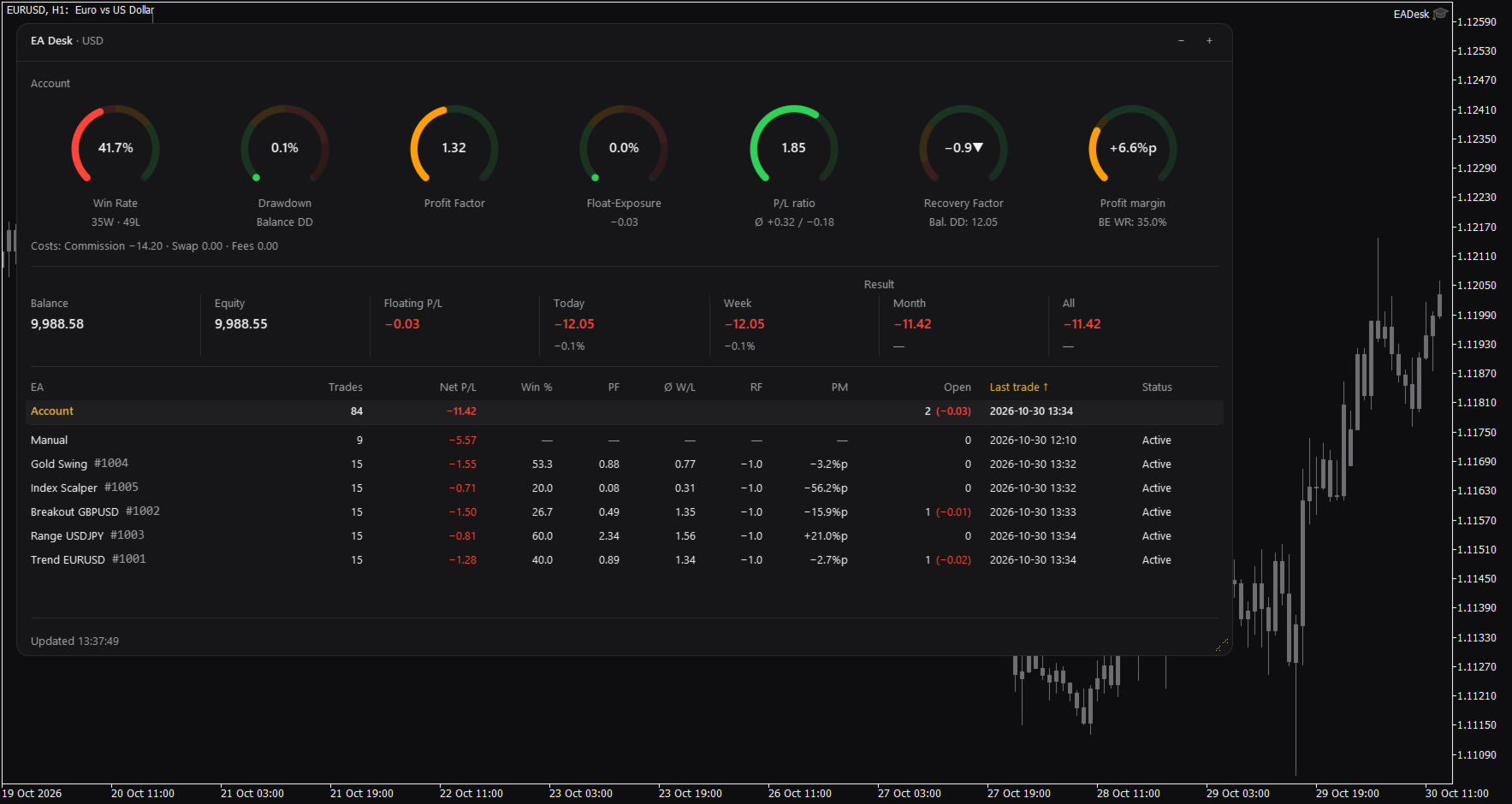
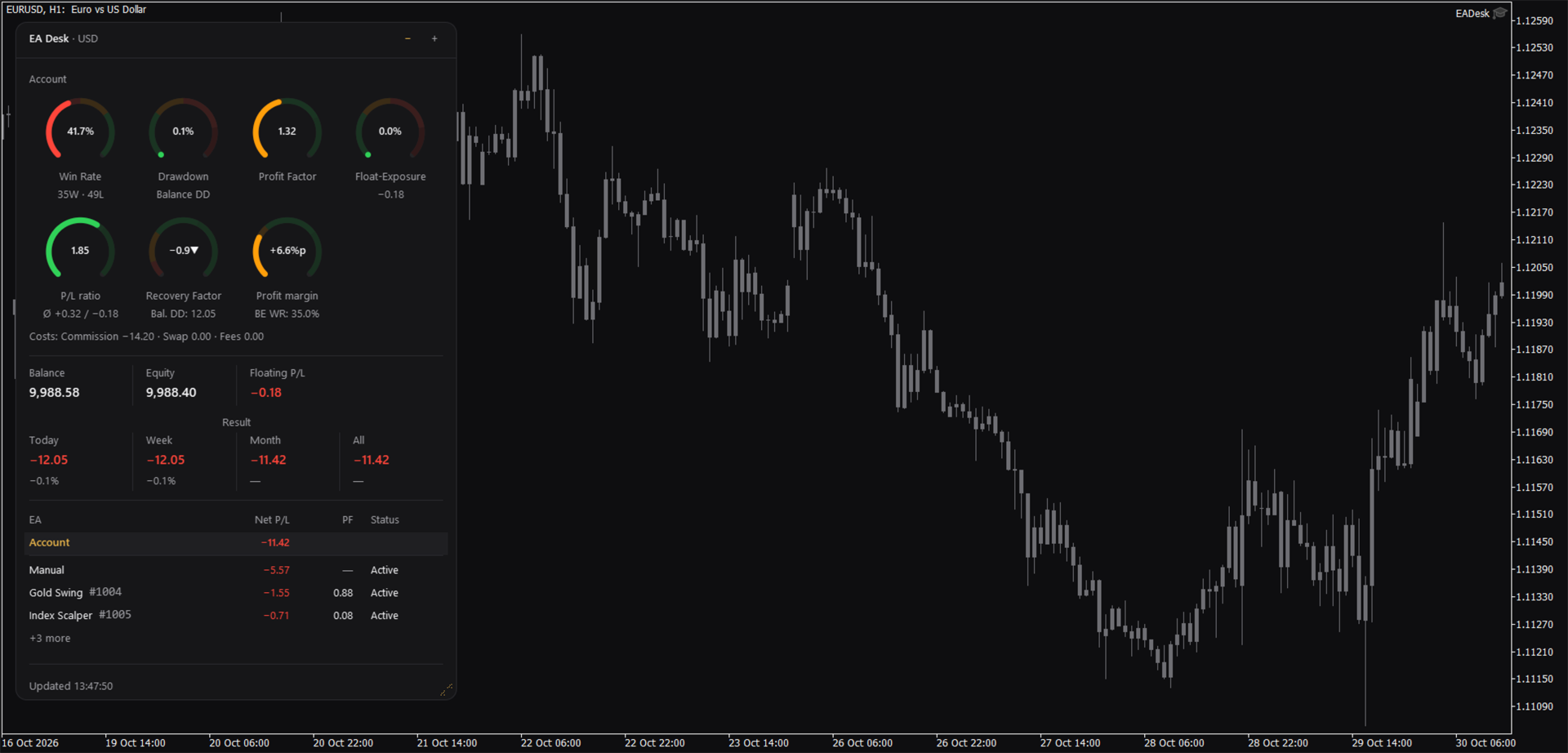
EA Desk es un pequeño panel oscuro con una estructura clara: anillos en la parte superior, valores de las cuentas en el centro y la tabla debajo. Cada anillo muestra un valor y su rango de color. El panel utiliza pocos colores y no tiene efectos parpadeantes. El texto y los anillos se ajustan al escalado de pantalla de Windows. Se puede modificar la anchura y la altura del panel; en los paneles más estrechos, los anillos se disponen en dos filas.
El panel consta de las siguientes partes:
- Siete anillos para la cuenta: tasa de ganancias, caída máxima, factor de beneficio, exposición al flotante, ratio P/L, factor de recuperación y margen de beneficio. Cada anillo muestra un valor, una segunda línea breve y un rango de colores. Los colores solo marcan los rangos en el anillo. No constituyen un consejo.
- Una línea de costes debajo de los anillos: comisión, swap y gastos.
- Una línea con saldo, capital y P/L flotante, así como el resultado de hoy, de la semana, del mes y del total. Las columnas «Hoy», «Semana» y «Mes» también muestran el porcentaje del saldo al inicio de cada periodo.
- Una tabla con una fila por cada «número mágico». Una fila fija llamada «Cuenta» permanece en la parte superior. Cada fila de un asesor experto muestra operaciones, P/L neto, porcentaje de ganancias, factor de beneficio (PF), ratio de P/L (W/L), factor de recuperación (RF), margen de beneficio (PM), posiciones abiertas, última operación y estado.
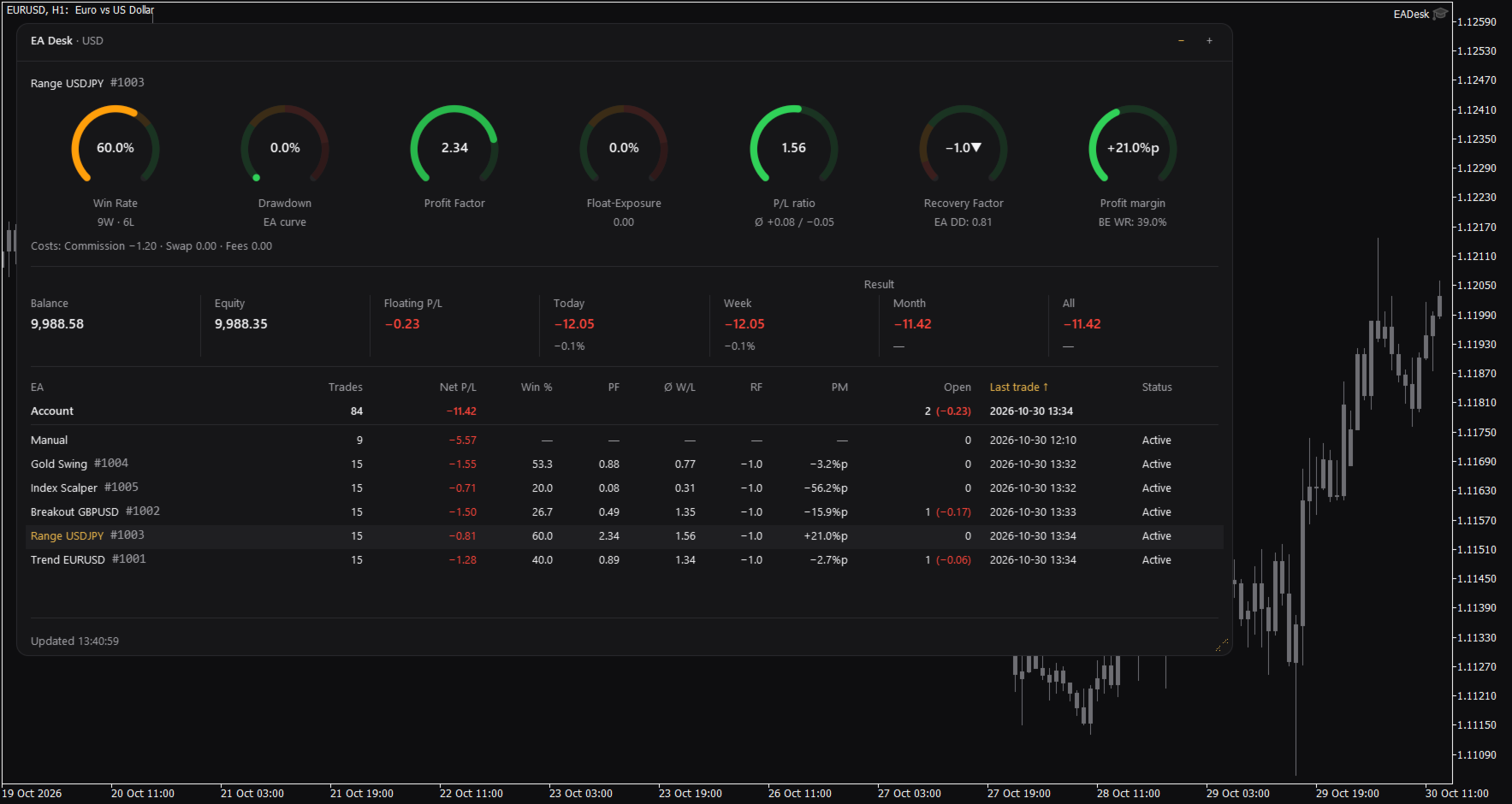
- Al hacer clic en la fila de un asesor experto, los siete anillos y la línea de coste pasan a corresponder a ese asesor experto. Vuelve a hacer clic en la fila, o haz clic en «Cuenta», para volver a la cuenta.
¿Qué asesor experto está inactivo?
La columna «Estado» muestra «Activo» o «Inactivo». «Inactivo» significa que el asesor experto no ha realizado ninguna operación desde hace varios días (según el parámetro IdleDays) y no tiene ninguna posición abierta. No significa que el asesor experto no esté cargado en un gráfico. Un asesor experto cargado que no opera también aparece como «Inactivo». Por defecto, la tabla muestra primero la última operación más antigua.
Tamaños y memoria
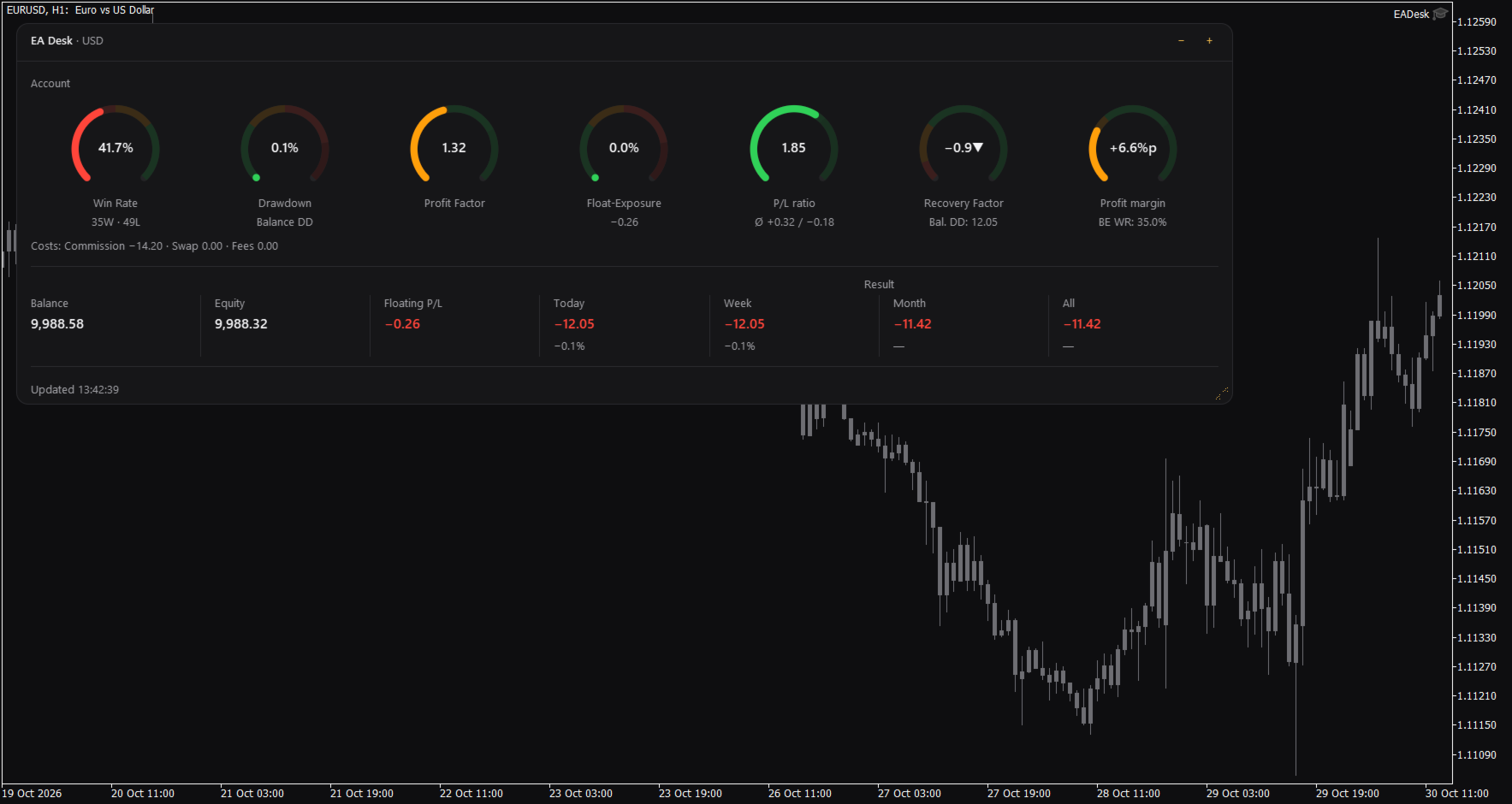
El panel tiene tres tamaños. Utiliza los botones «menos» y «más» del encabezado para cambiarlos. El modo «Completo» muestra todo. El modo «Compacto» oculta la tabla. El modo «Colapsado» muestra solo el encabezado con una breve línea del tipo «5 EA, 1 inactivo».
Arrastra el controlador de la esquina para cambiar el ancho y la altura. Al hacer doble clic en el encabezado, el tamaño vuelve a ser el predeterminado.
EA Desk recuerda el tamaño, el nivel y la fila seleccionada de cada gráfico, incluso después de cambiar de símbolo o de marco temporal y tras reiniciar la terminal. Si eliminas EA Desk del gráfico, esta información se borra.
Términos utilizados en el panel
El panel utiliza etiquetas breves. A continuación se explican.
La tasa de ganancias es el porcentaje de operaciones ganadoras: ganancias divididas entre ganancias más pérdidas, multiplicado por 100. Una operación con un resultado de cero cuenta como una ganancia.
La «exposición flotante» es la ganancia o pérdida flotante absoluta dividida por el saldo de la cuenta, multiplicada por 100. Muestra la magnitud del resultado de las operaciones abiertas en comparación con el saldo.
P/L significa «beneficios o pérdidas».
PF es el factor de beneficio: el beneficio bruto dividido por la pérdida bruta.
W/L es el ratio P/L: la operación ganadora media dividida por la operación perdedora media.
RF es el factor de recuperación: el beneficio total dividido por la mayor caída.
PM es el margen de beneficio: la tasa de aciertos menos la tasa de aciertos de equilibrio, expresada en puntos porcentuales.
DD es la caída. La caída del saldo (Balance DD) es la mayor caída del saldo de cierre diario desde un máximo anterior hasta un día posterior. El porcentaje se refiere al saldo en ese punto máximo.
BE WR es la tasa de ganancias de equilibrio: la tasa de ganancias en la que la ganancia media y la pérdida media darían un resultado de cero.
%p significa puntos porcentuales. Una variación del 50 % al 52,5 % es de +2,5 %p.
«Inactivo» se describe más arriba.
Cómo se calculan las cifras
Algunos números utilizan bases diferentes a propósito.
El resultado es el resultado de las operaciones: beneficios, swap, comisiones y gastos de todas las operaciones de compra y venta del periodo. No se incluyen los depósitos, las retiradas, los créditos ni los bonos. Tampoco se incluyen las comisiones, los intereses, los impuestos y los dividendos que el bróker contabiliza como partidas separadas. Las horas corresponden a la hora del servidor. Un periodo comienza a las 00:00, hora del servidor.
Las pérdidas y ganancias netas que figuran en la tabla son netas. Abarcan todas las operaciones de las posiciones de ese «número mágico». Los ratios (porcentaje de ganancias, PF, W/L, RF, PM) son brutos. Abarcan únicamente las posiciones cerradas y no incluyen el swap ni la comisión.
La cuenta y la fila «Cuenta» contabilizan las operaciones de cierre. Las filas de los asesores expertos contabilizan las posiciones. Si se cierra parte de una posición, la cuenta contabiliza cada operación de cierre como una operación, mientras que la fila del asesor experto contabiliza la posición como una sola operación. Por lo tanto, ambas cifras pueden diferir.
El factor de recuperación de la cuenta incluye comisiones y otros asientos contables, como correcciones o intereses. El resultado no los incluye. El factor de recuperación de la cuenta no es la suma de los factores de recuperación de los asesores expertos.
Las retiradas aumentan el saldo DD, ya que la curva de saldo no se ajusta en función de los depósitos y las retiradas. Los depósitos elevan la curva.
Los ratios por asesor experto se muestran a partir de 10 posiciones cerradas. Por debajo de este número, la tabla y los anillos muestran un guion.
La línea de costes se adapta a la selección. Si seleccionas un asesor experto, la sección «Comisiones» solo incluye las comisiones contabilizadas en las operaciones de ese número mágico. Las comisiones de la cuenta sin número mágico no aparecen allí.
El factor de beneficio y el ratio P/L muestran un signo de infinito cuando no hay ninguna operación con pérdidas. Un guion significa que el valor no se puede calcular.
Datos de entrada
Pantalla
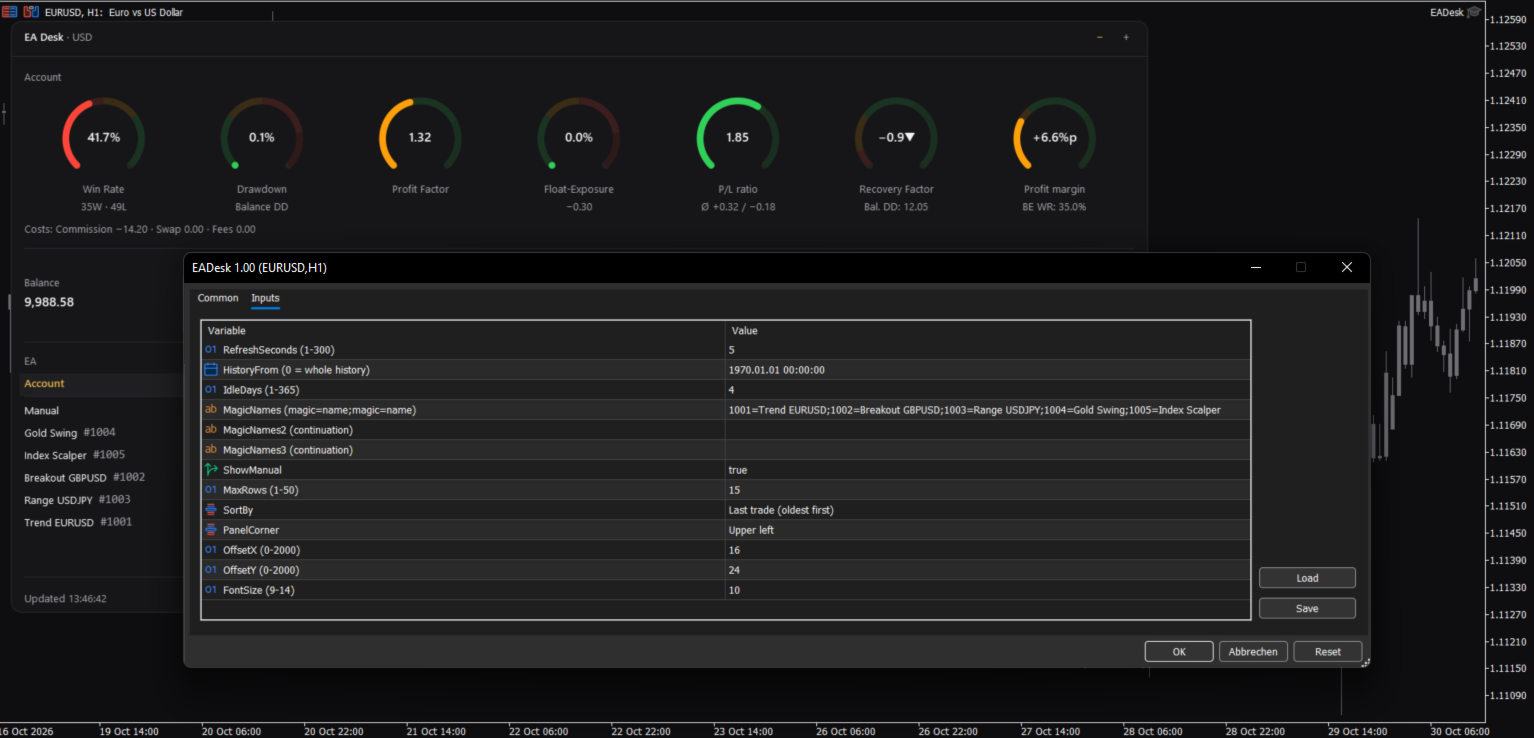
RefreshSeconds: frecuencia con la que se actualiza el panel, en segundos (de 1 a 300; valor predeterminado: 5).
FontSize: tamaño de fuente base (de 9 a 14; valor predeterminado: 10). El panel también se adapta al escalado de pantalla de Windows.
PanelCorner: la esquina del gráfico en la que se ancla el panel (por defecto, la superior izquierda).
OffsetX y OffsetY: distancia a esa esquina en píxeles (por defecto, 16 y 24).
Datos
Historial desde: fecha de inicio de la evaluación. El valor 0 indica todo el historial. Si se especifica una fecha, los valores de la cuenta contabilizan las operaciones a partir de esa fecha. Las filas de los asesores expertos solo contabilizan las posiciones abiertas a partir de esa fecha. Por lo tanto, la suma de las ganancias y pérdidas netas (P/L) puede diferir del «Resultado total».
Días inactivos: días sin operaciones y sin posiciones abiertas, tras los cuales aparece una fila con la indicación «Inactivo» (de 1 a 365; valor por defecto: 4).
Tabla
MagicNames, MagicNames2, MagicNames3: nombres para tus números mágicos en el formato 1001=Tendencia H1;2002=Cuadrícula EURUSD. Utiliza el segundo y el tercer campo si el primero es demasiado corto. Si no se indica ningún nombre, en cada fila aparecerá el número mágico y el comentario de la última operación abierta.
ShowManual: muestra la fila «Manual» (Número Mágico 0, operaciones manuales y asesores expertos sin Número Mágico).
MaxRows: número máximo de filas de los Asesores Expertos (de 1 a 50; por defecto, 15). Las filas adicionales se muestran como «+N más».
SortBy: orden de clasificación: última operación (de la más antigua a la más reciente), última operación (de la más reciente a la más antigua), P/L neto, Operaciones o Número Mágico.
Si un campo de entrada tiene un valor no válido, EA Desk utiliza el valor por defecto y escribe una línea en la pestaña «Expertos».
Cómo utilizarlo
1. Abre un gráfico nuevo y vacío de cualquier valor y en cualquier marco temporal.
2. Añade EA Desk a este gráfico. No lo añadas a un gráfico en el que ya se esté ejecutando un asesor experto. MetaTrader solo permite un asesor experto por gráfico, por lo que el otro quedaría sustituido.
3. Configura MagicNames si prefieres nombres en lugar de números.
4. Haz clic en una fila para ver los anillos de un Asesor Experto.
Utiliza un EA Desk por gráfico. EA Desk funciona con el trading algorítmico desactivado, ya que no realiza operaciones. Solo se ejecuta dentro de tu terminal. No envía datos, no realiza solicitudes web y no necesita figurar en la lista de URL permitidas. La configuración se almacena dentro de la terminal. EA Desk no crea archivos.
EA Desk no está limitado a un bróker o símbolo concreto, y funciona en cuentas de cobertura y de compensación. En las cuentas de compensación, una reversión cierra la posición y abre una nueva.
En el Probador de estrategias, EA Desk no opera, por lo que una ejecución de prueba no genera operaciones. En el modo visual, el panel muestra el mensaje «Aún no hay operaciones en el historial». Esto es lo esperado.
Límites
EA Desk muestra hasta 1000 «números mágicos» uno por uno. Todos los «números mágicos» adicionales se agrupan en una fila denominada «Otros».
Todos los números proceden del historial de operaciones que contiene tu terminal. Si tu bróker proporciona un historial más breve, EA Desk solo podrá utilizar esa parte. Una posición cuya operación de apertura no figure en el historial no se asignará a ninguna fila de un asesor experto. No obstante, seguirá contabilizándose en los valores de la cuenta. Si los números parecen incompletos, configura la pestaña «Historial» de la terminal en «Todo el historial».
Los valores se refieren al pasado. EA Desk no realiza previsiones ni ofrece asesoramiento sobre operaciones bursátiles.
El panel no muestra tu número de cuenta, tu nombre ni el servidor.
Manual y preguntas
El manual de usuario explica cada anillo, la tabla, los cálculos y las preguntas más frecuentes: https://www.mql5.com/en/blogs/post/778831
Las preguntas y los informes de problemas son bienvenidos en los comentarios del producto o mediante mensaje privado en MQL5.