Pending Manager Pro
- Utilitys
-
Sangjun Han
 Best Prop Firm
🌍 FTMO Global (Non-US):
https://join.ftmo.com/OXEQwmfJGvvNnlKxfXIR
FTMO US (United States): - Version: 1.5
- Aktualisiert: 30 Oktober 2026
Handeln Sie mit UBS (Ultimate Breakout System) oder geben Sie Pending-Orders manuell auf?
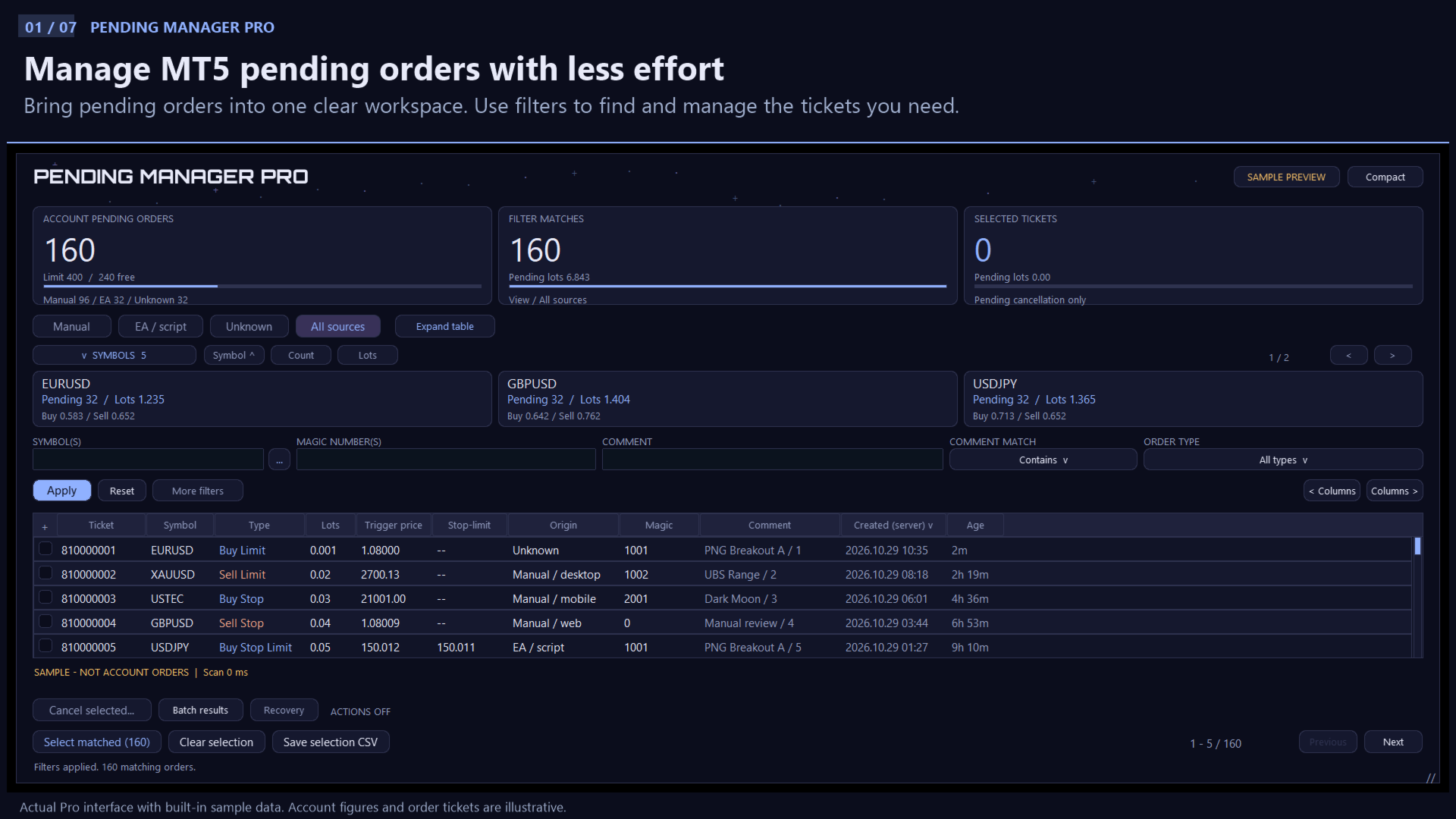
Dann bündeln Sie Ihre Pending-Orders mit Pending Manager Pro – einem kostenlosen MT5-Tool für das tägliche Ordermanagement –in einem übersichtlichen Arbeitsbereich .
Sehen Sie, wie viele Pending-Orders auf Ihrem Konto liegen, überprüfen Sie das vom Broker gemeldete Limit und die verbleibende Kapazität und finden Sie genau die gewünschten Orders unter Dutzenden oder Hunderten von Tickets. Filtern Sie nach Symbol, Magic Number oder Kommentar, wählen Sie Ihre Gruppe aus und überprüfen Sie diese vor der Stornierung.
Weniger Suchen. Übersichtliche Auswahl. Einfachere Verwaltung von Pending-Orders.
Ihre Pending-Orders auf einen Blick
Halten Sie die kontoweite Orderanzahl, die passenden Orders und die ausgewählten Tickets klar voneinander getrennt. Zeigen Sie das vom Broker gemeldete Limit für Pending-Orders und die verbleibenden Slots an, sofern verfügbar.
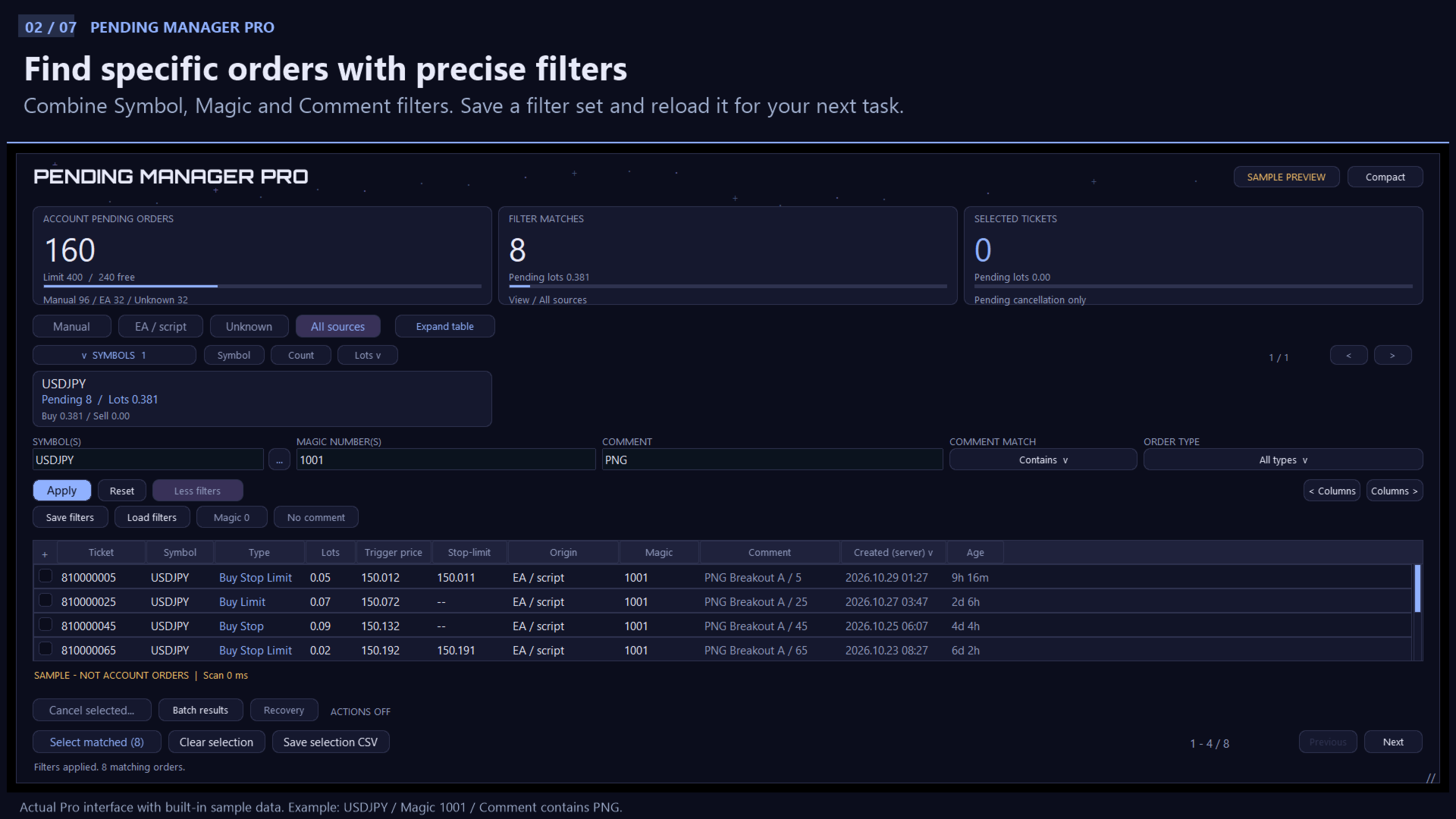
Finden Sie einen EA, ein Symbol oder eine Gruppe
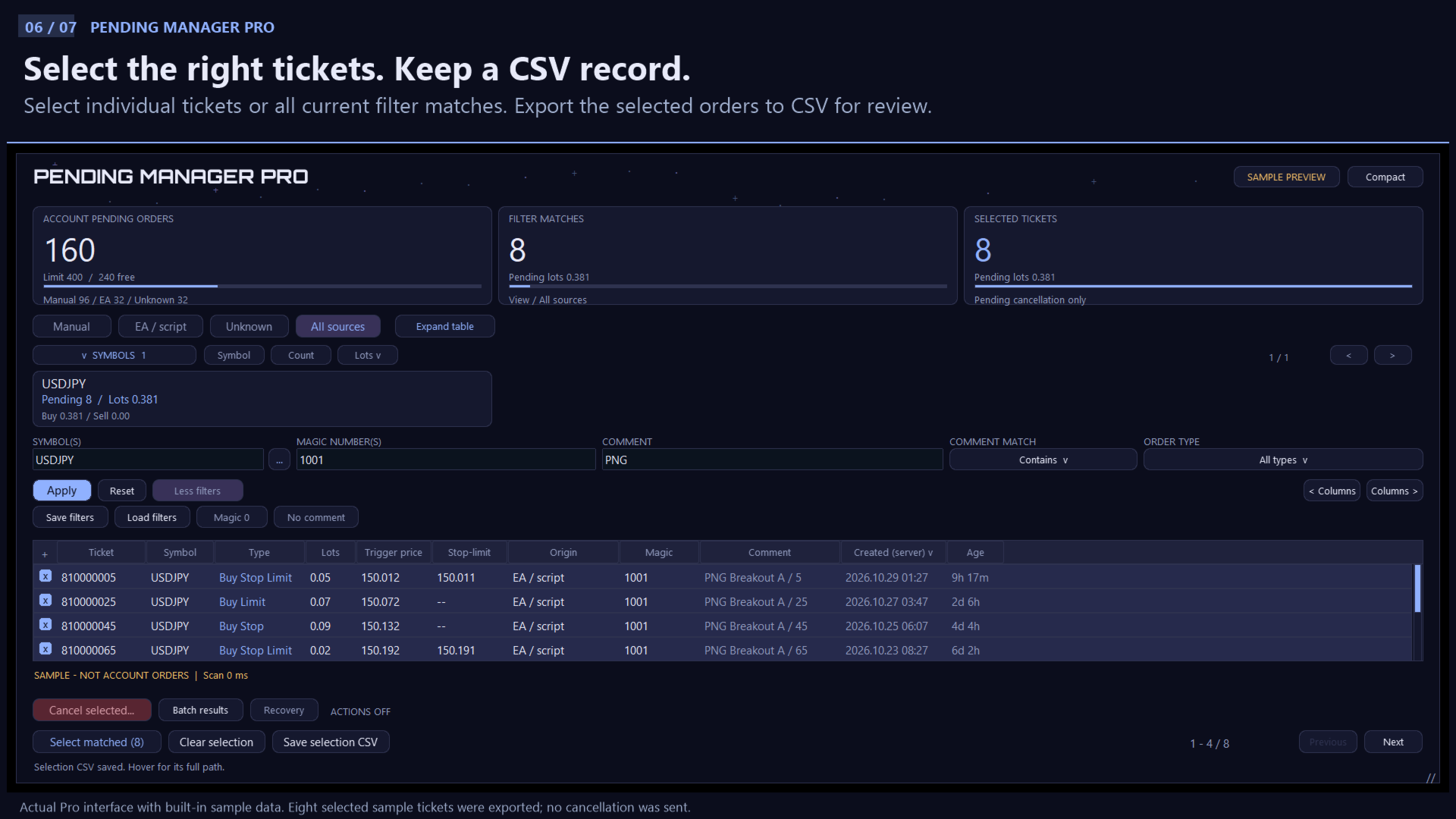
Kombinieren Sie Filter nach Symbol, Magic-Nummer, Kommentar und Ordertyp. Suchen Sie nach einem Wort in einem Strategiekommentar, konzentrieren Sie sich auf ein bestimmtes Symbol oder grenzen Sie die Liste auf einen EA ein. Speichern und laden Sie Ihre bevorzugte Filtereinstellung erneut.
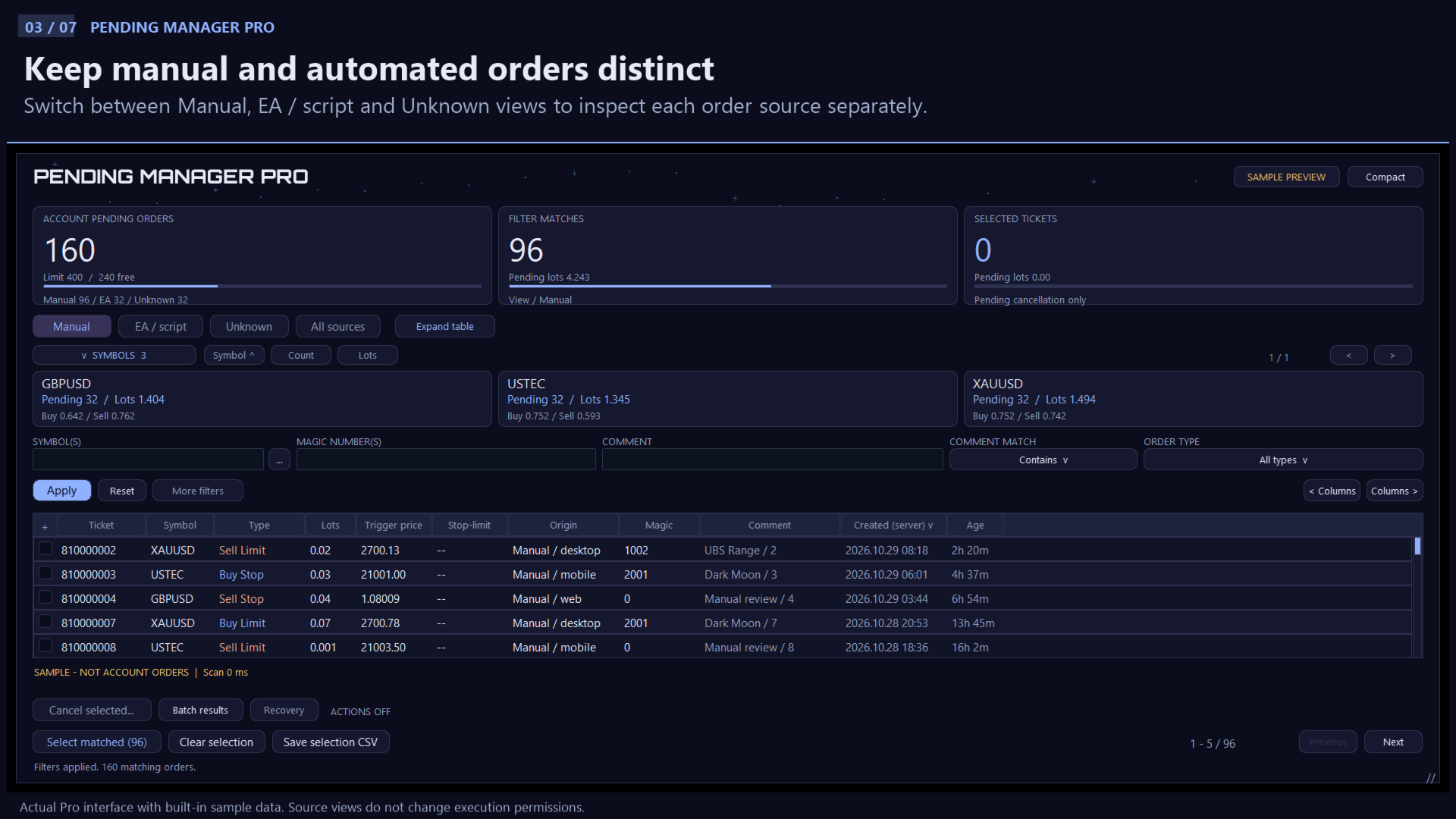
Halten Sie manuelle und automatisierte Orders übersichtlich
Wechseln Sie zwischen den Quellen „Manuell“, „EA/Skript“, „Unbekannt“ und „Alle“. Nutzen Sie die Shortcuts „Magic 0“ und „Kein Kommentar“, um Orders mit diesen Attributen zu finden.
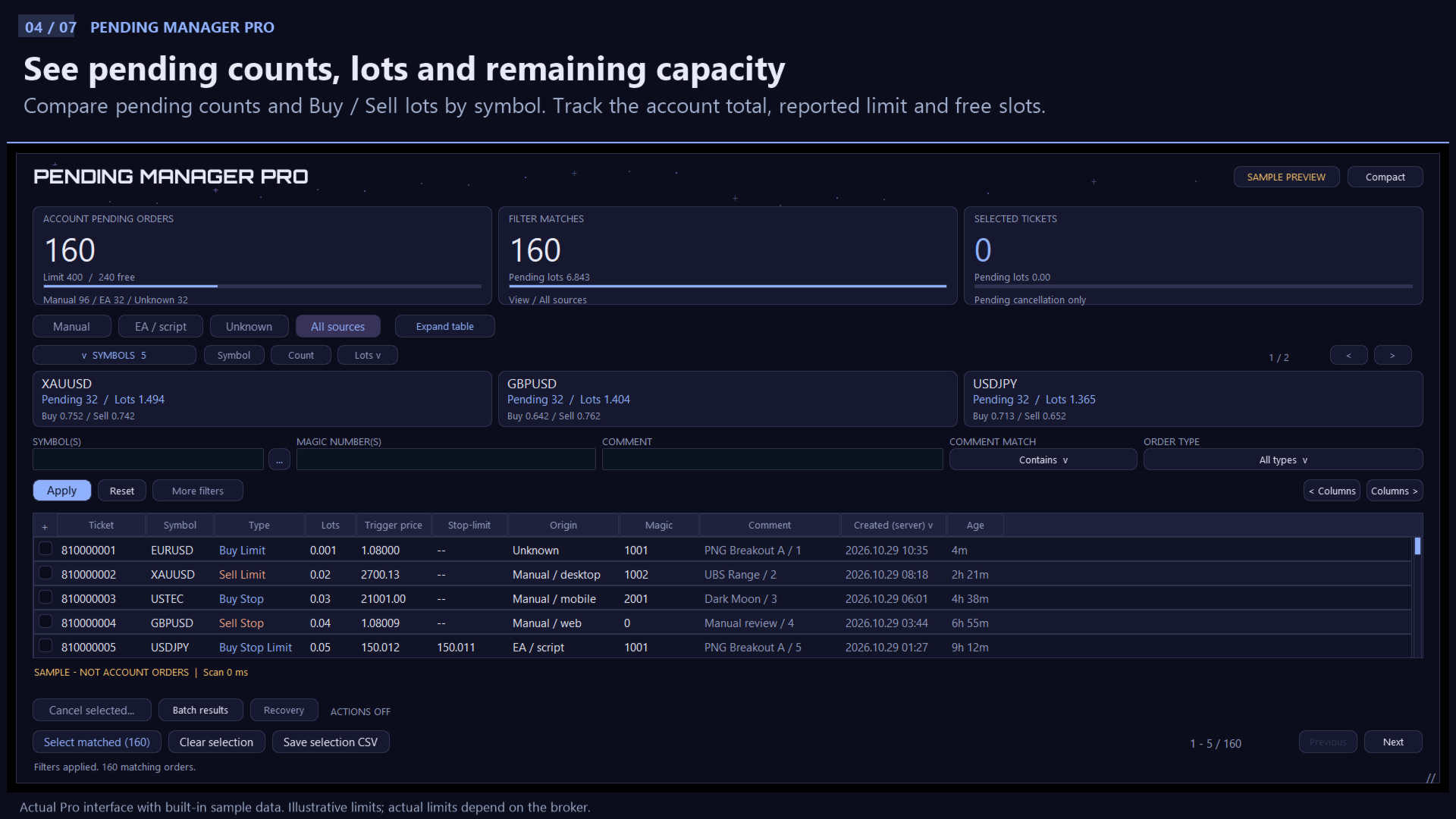
Vergleichen Sie Symbole, ohne Tickets von Hand zu zählen
Zeigen Sie die Anzahl ausstehender Orders, die Gesamtlots und die Kauf-/Verkaufs-Lots nach Symbol an. Sortieren Sie die Übersicht nach Symbol, Orderanzahl oder Gesamtlots und nutzen Sie die durchsuchbare Symbolauswahl, um den gewünschten Markt zu finden.
Stornieren Sie die von Ihnen ausgewählten Tickets
Wählen Sie einzelne Tickets oder alle aktuellen Filtertreffer über alle Seiten hinweg aus. Überprüfen Sie die Liste der ausgewählten Tickets, bevor Sie eine Sammelstornierung bestätigen. Verwenden Sie „Protected Magics“, um bestimmte Strategien vom Stornierungsumfang auszuschließen .
Führen Sie eine übersichtliche Dokumentation
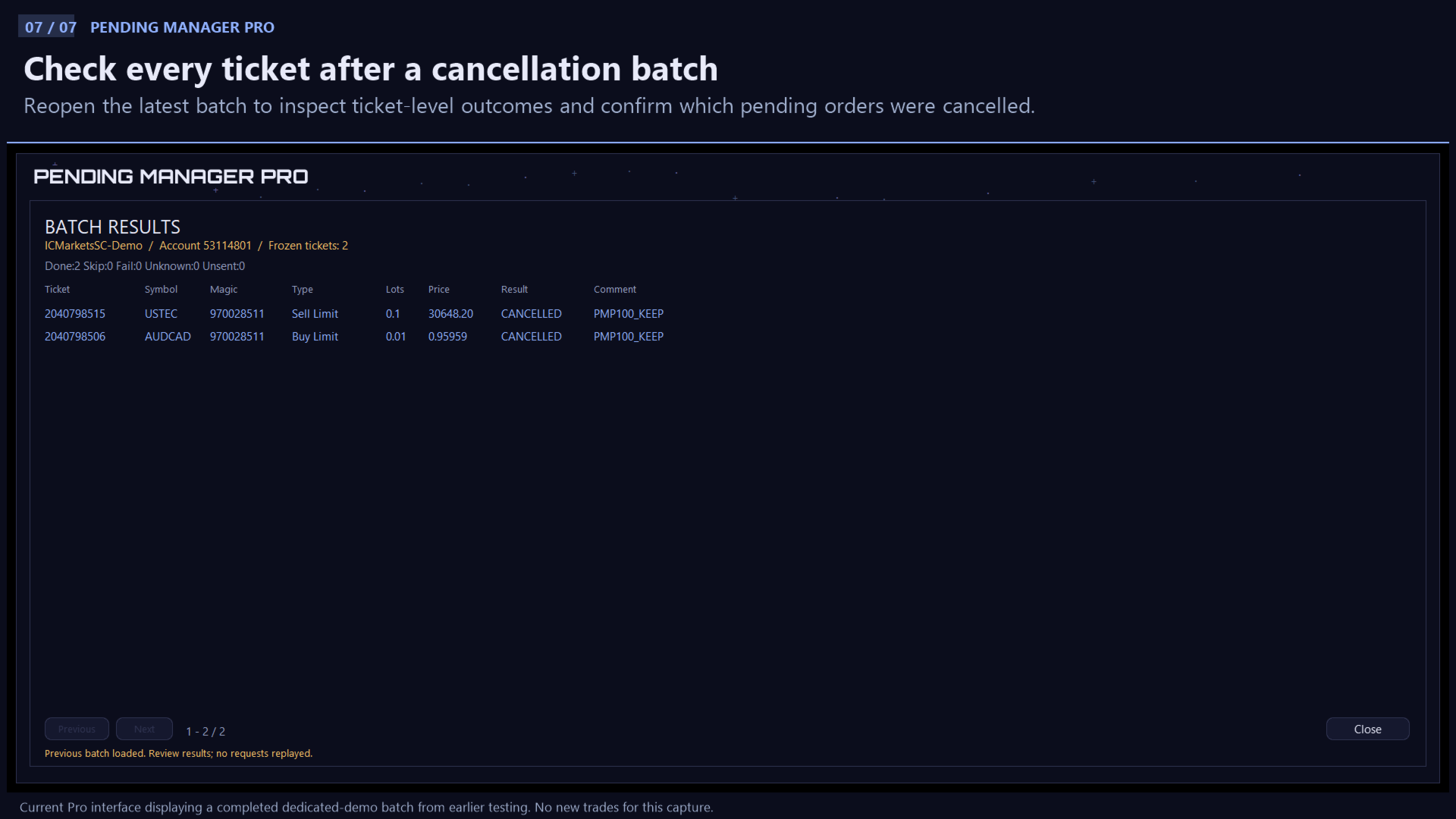
Speichern Sie ausgewählte Orders als CSV-Datei und überprüfen Sie die Ergebnisse Order für Order in den Stapelergebnissen. Lokale Prüfprotokolle und die Funktion „Reconcile“ helfen Ihnen dabei, nach einer Unterbrechung ungeklärte Ergebnisse zu überprüfen.
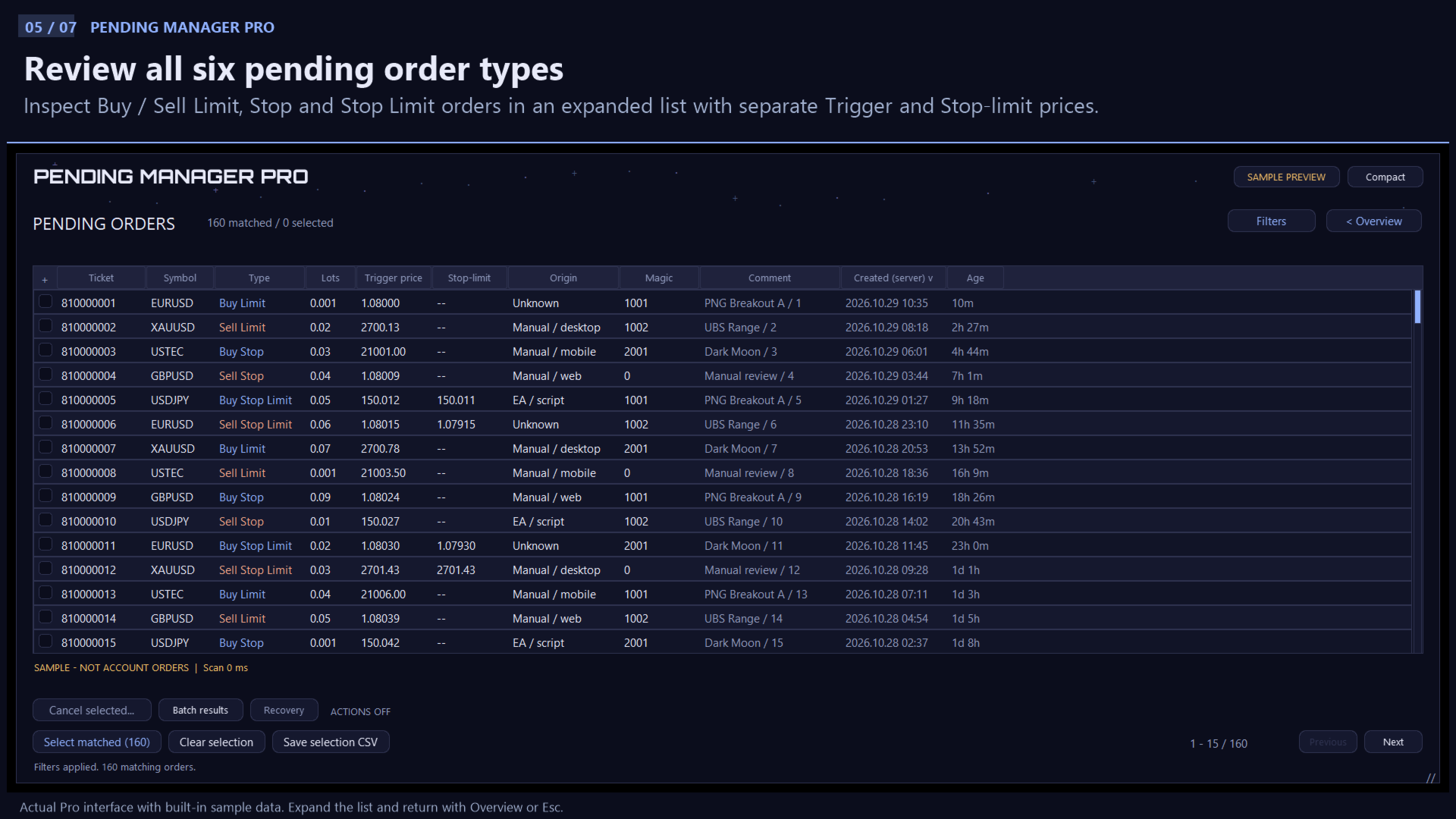
Eine erweiterbare Tabelle mit ausstehenden Aufträgen und wiederverwendbare Filter sorgen für einen übersichtlichen Arbeitsablauf: suchen, auswählen, überprüfen und stornieren.
Einfache Einrichtung. Nur neun Eingabefelder.
Anzeige
- Beispielvorschau – Standard: „false“. Setzen Sie den Wert auf „true“, um das Bedienfeld mit integrierten Beispielaufträgen zu erkunden. Verwenden Sie „false“ für Ihr Konto.
- UI-Skalierung (%) – Standard: 100. Passen Sie die Größe des Panels von 80 bis 150 an.
Stornierung
- Ausstehende Stornierungen aktivieren – Standard: „false“. Setzen Sie den Wert auf „true“, wenn Sie bereit sind, geprüfte Stornierungsanfragen zu senden.
- Umfang verwalten — Standard: PS_MANUAL. Wählen Sie manuelle Aufträge (PS_MANUAL), ausgewählte Magics (PS_ALLOWLIST) oder alle Quellen (PS_ALL).
- Maximale Tickets pro Stapel – Standard: 50. Maximale Anzahl an Tickets in einem Stornierungsstapel. Einstellbar von 1 bis 1000.
Optionale „Magic“-Einstellungen
- Zulässige „Magics“ – Standard: leer. Geben Sie bei „PS_ALLOWLIST“ die zulässigen „Magic“-Nummern durch Kommas getrennt ein, z. B. 12345,67890.
- Geschützte „Magics“ – Standard: leer. „Magic“-Nummern, die in jedem Modus von der Stornierung ausgeschlossen werden sollen.
- „Magic 0 außerhalb von ‚Manual‘ zulassen “ – Standard: „false“. Aktivieren Sie diese Option, um „Magic 0“ in PS_ALL oder PS_ALLOWLIST aufzunehmen. Fügen Sie in PS_ALLOWLIST außerdem „0“ zu den „Zulässigen Magic-Nummern“ hinzu.
- Magics im manuellen Ausführungsfenster – Standard: leer. Magics ungleich Null, die von Ihren manuellen Auftragsfenstern verwendet werden. Diese Aufträge werden der Gruppe „Manuell“ zugeordnet.
Erste vier Schritte
- Fügen Sie „Pending Manager Pro“ einem MT5-Desktop-Chart hinzu. Behalten Sie für Ihr Konto die Einstellung „Beispielvorschau“ = „false“ bei.
- Für Stornierungen drücken Sie F7 und setzen Sie „Stornierung ausstehender Orders aktivieren“ auf „true“. Aktivieren Sie „MT5-Algo-Trading“ und erlauben Sie den algorithmischen Handel in den allgemeinen EA-Einstellungen.
- Wählen Sie „Gültigkeitsbereich verwalten“. Verwenden Sie für einen bestimmten EA „PS_ALLOWLIST“ und geben Sie dessen „Magic“ unter „Zulässige Magics“ ein.
- Verwenden Sie den Modus „ACCOUNT“, wenden Sie Ihre Filter an und wählen Sie Tickets aus. Klicken Sie auf „Ausgewählte stornieren“, überprüfen Sie die Liste und bestätigen Sie. Überprüfen Sie anschließend die Batch-Ergebnisse.
Anzeigen, Filtern und CSV-Export sind auch bei deaktivierten Handelsberechtigungen möglich. Die Stornierung erfolgt anhand Ihres konfigurierten Geltungsbereichs und erfordert einen Bestätigungsschritt. Ihre EAs laufen weiterhin gemäß ihrer eigenen Strategielogik.
Häufig gestellte Fragen
Kann ich ausstehende Orders von nur einem EA aus verwalten?
Ja. Filtern Sie nach dessen Magic-Nummer oder einem identifizierenden Kommentar, fügen Sie optional ein Symbol hinzu und wählen Sie die passenden Tickets aus. Legen Sie den Geltungsbereich so fest, dass dieser EA zugelassen ist, bevor Sie die Stornierung bestätigen.
Benötige ich für jedes Symbol ein separates Chart?
Nein. Ein Panel zeigt ausstehende Orders für das gesamte aktuelle Konto an. Nutzen Sie die Symbolfilter und die Übersicht, um zwischen den Märkten zu wechseln.
Kann ich die Benutzeroberfläche zunächst erkunden?
Ja. Aktivieren Sie die „Beispielvorschau“, um das Panel mit Beispielaufträgen zu testen. Wechseln Sie zu „KONTO“, wenn Sie bereit sind, Ihre eigenen ausstehenden Aufträge anzuzeigen.
Welche Arten von Pending-Orders werden unterstützt?
Buy Limit, Sell Limit, Buy Stop, Sell Stop, Buy Stop Limit und Sell Stop Limit.
Laden Sie „Pending Manager Pro“ herunter und machen Sie das Auffinden, Überprüfen und Verwalten Ihrer MT5-Pending-Orders einfacher. Kostenlos nutzbar, mit den Filtern und Stornierungswerkzeugen, die Sie benötigen – alles in einem Panel.
Wenn es Ihnen gefallen hat, hinterlassen Sie bitte eine Bewertung :)