Session Flow Map MT4
- Indikatoren
-
Evgeniy Zhdan
 ➖➖➖➖➖➖➖➖➖➖➖➖➖➖➖➖➖➖➖➖➖➖
Products: https://www.mql5.com/en/users/trendhunter/seller
➖➖➖➖➖➖➖➖➖➖➖➖➖➖➖➖➖➖➖➖➖➖ - Version: 2.20
- Aktivierungen: 5
SessionFlowMap — Multi-Session-Volumen- und Delta-Profil mit POC-Leveln
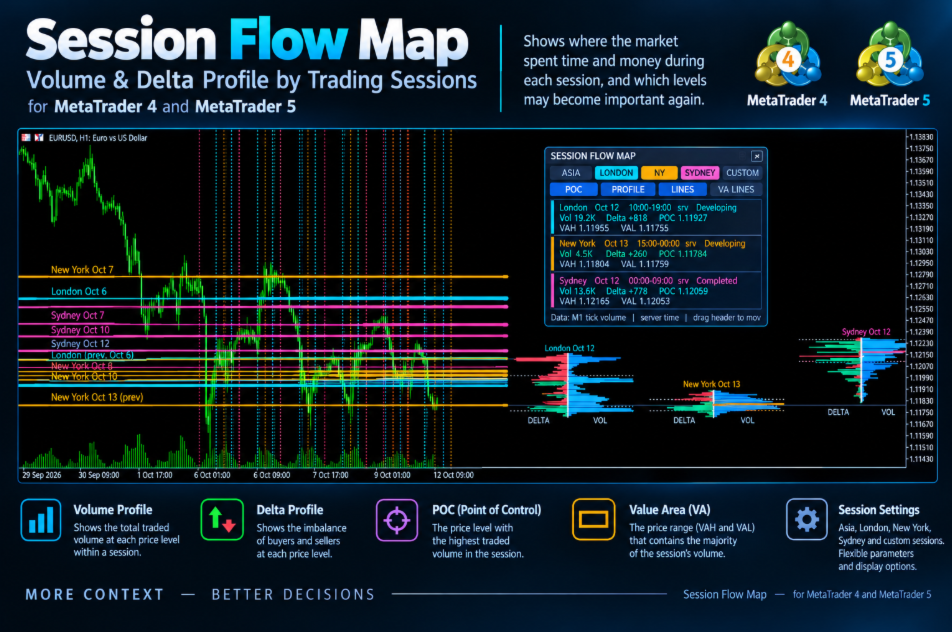
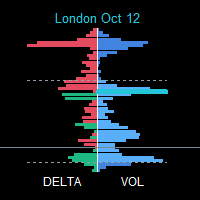
SessionFlowMap erstellt ein Volumenprofil und ein Delta-Profil (Ungleichgewicht zwischen Käufen und Verkäufen) für die Sitzungen des Forex-Handelstages: Asien, London, New York sowie optional Sydney und eine benutzerdefinierte Sitzung. Für jede Sitzung ermittelt der Indikator den POC (Point of Control – der Preis mit dem höchsten gehandelten Volumen) und die Value Area (VAH und VAL – der Bereich, der den Großteil des Volumens enthält) und verlängert diese Level als horizontale Linien nach rechts. So sehen Sie auf einen Blick, wo der Markt in jeder Sitzung Zeit und Geld verbracht hat und welche Level erneut wichtig werden könnten.
MT5-version: https://www.mql5.com/en/market/product/200942
So funktioniert der Indikator
- Jede Sitzung wird anhand ihrer eigenen Zeiten aus der M1-Historie herausgeschnitten. Die Zeiten für Asien, London, New York und Sydney werden in GMT eingestellt und automatisch in die Serverzeit Ihres Brokers umgerechnet. Die benutzerdefinierte Sitzung verwendet direkt die Serverzeit.
- Die Preisspanne der Sitzung wird in Preiszeilen unterteilt (die Zielanzahl legen Sie fest), und das Volumen wird auf die Zeilen verteilt. Im Forex-Markt gibt es kein zentralisiertes Volumen, daher wird das Tick-Volumen verwendet.
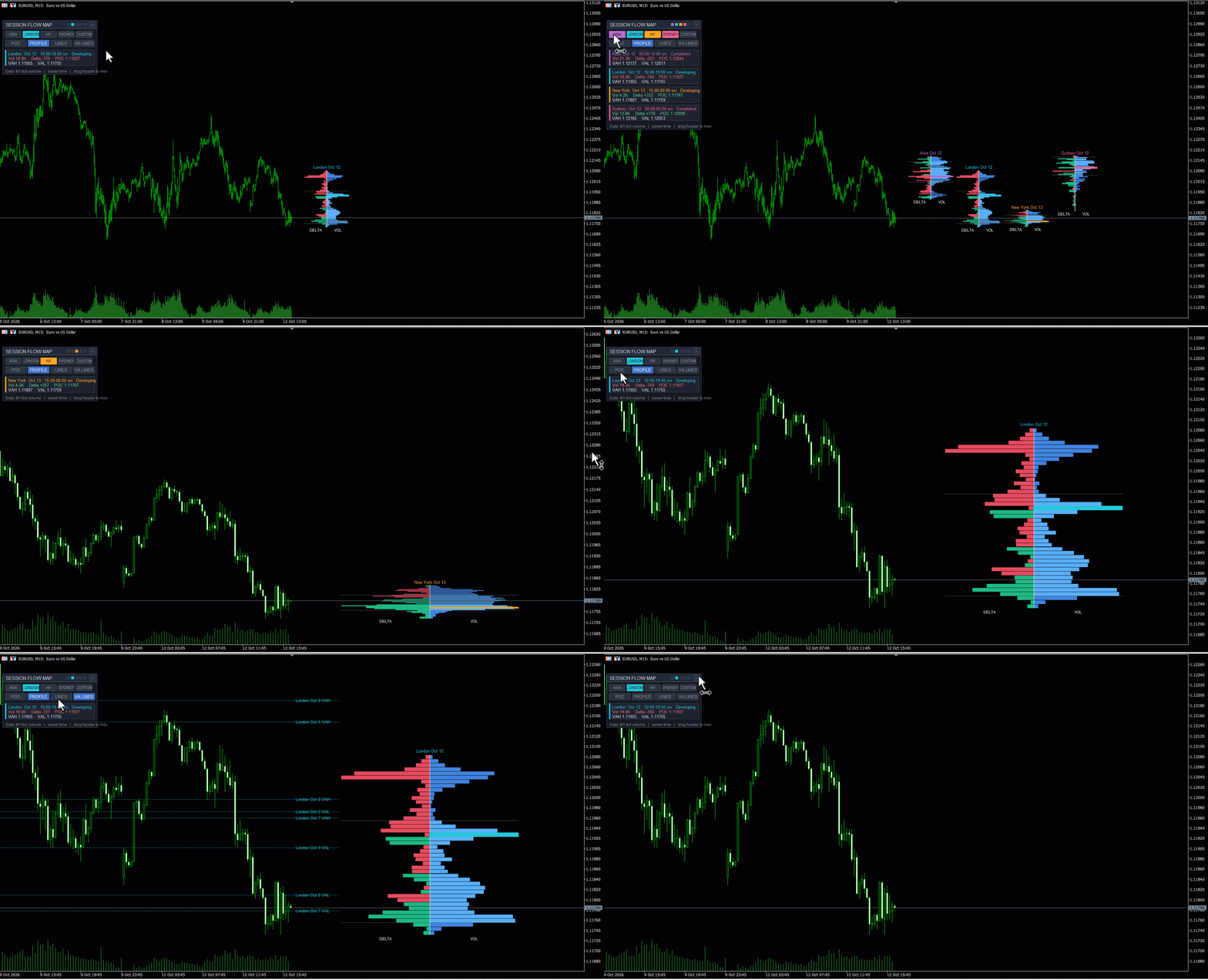
- Das Volumenprofil ist das Gesamtvolumen je Zeile. Das Delta-Profil ist das Kaufvolumen minus das Verkaufsvolumen je Zeile (grün: Käufer dominieren, rot: Verkäufer dominieren).
- Im Modus „M1 bars“ wird die Aufteilung in Käufe und Verkäufe anhand der Lage des Schlusskurses jeder Kerze innerhalb ihrer Spanne geschätzt. Im Modus „Real ticks“ ergibt sie sich aus der Richtung jedes Ticks (oder aus BUY/SELL-Flags, falls der Broker sie liefert).
- Der POC ist die Zeile mit dem größten Volumen. Die Value Area wächst vom POC aus, bis sie den gewählten Prozentsatz des Volumens abdeckt (standardmäßig 70 %); daraus ergeben sich VAH und VAL.
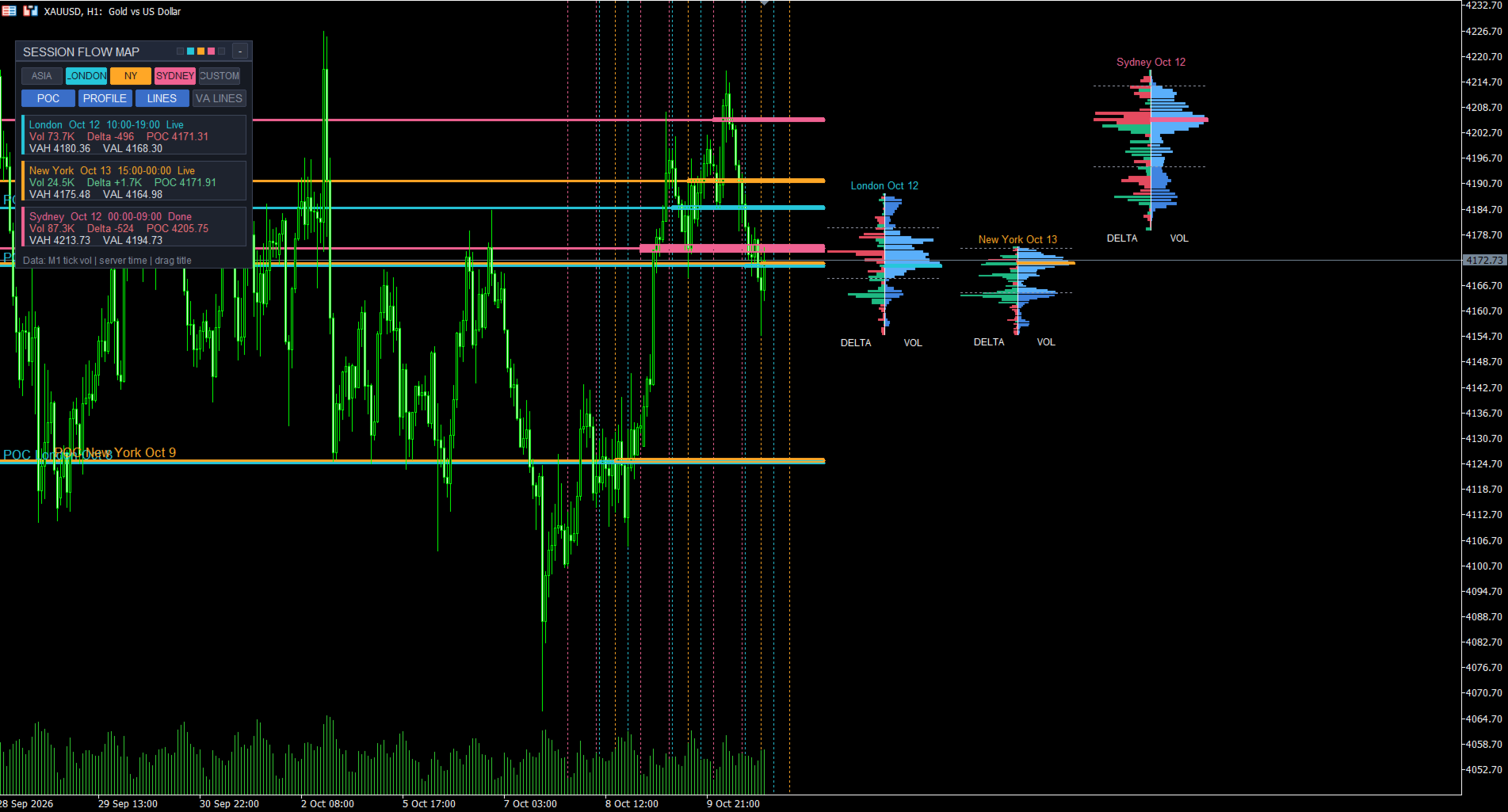
- Das neueste Profil jeder Sitzung wird als Cluster rechts von der letzten Kerze gezeichnet (Volumen und Delta Rücken an Rücken um eine Trennlinie) oder innerhalb der Sitzung selbst im Chart. Der POC wird als Zone und/oder Linie dargestellt; eine lange Linie läuft über den gesamten Chart, links darüber steht eine Beschriftung. Die POCs früherer Sitzungen bleiben als Referenzlevel im Chart.
- Vertikale Linien markieren Beginn und Ende jeder Sitzung. Jede Sitzung hat ihre eigene Farbe.
Wie Trader den Indikator nutzen können
- Der POC der vorherigen Sitzung als Unterstützung oder Widerstand sowie als „Magnet“ für den Kurs: Beobachten Sie die Reaktion des Kurses, wenn er zum Level zurückkehrt.
- Naked-POC-Modus: Level, die der Kurs noch nicht erneut besucht hat, bleiben verlängert; nach der ersten Berührung endet die Linie.
- VAH und VAL als Grenzen des „fairen Wertes“: Akzeptanz innerhalb des Bereichs, Ablehnung außerhalb, Ausbrüche aus der Value Area.
- Das Delta-Profil zeigt, bei welchen Preisen Käufer oder Verkäufer dominierten; vergleichen Sie das Delta am POC mit den Nachbarzeilen.
- Sitzungskontext: die asiatische Spanne, die Lage der POCs von London und New York relativ dazu sowie die Überschneidung von London und New York.
- Konfluenz: Liegen POCs verschiedener Sitzungen und Tage nahe beieinander, entsteht eine bedeutendere Zone.
- Alarme melden, wenn der Kurs zu den verlängerten Leveln zurückkehrt.
- Funktioniert bei jedem Symbol und Zeitrahmen (die Profile werden aus M1 aufgebaut); am häufigsten wird M5–H1 verwendet.
Panel und Schaltflächen
- Das Panel lässt sich an der Kopfzeile ziehen und mit der Schaltfläche „-“ einklappen. Farbige Punkte in der Kopfzeile zeigen die aktiven Sitzungen.
- Die Schaltflächen ASIA, LONDON, NY, SYDNEY und CUSTOM schalten Sitzungen direkt im Chart ein und aus.
- Die Schaltflächen POC, PROFILE, LINES und VA LINES schalten Ebenen um: POC-Level, Profile, vertikale Sitzungslinien und verlängerte VAH/VAL.
- Für jede Sitzung gibt es eine Karte: Name, Datum, Zeiten in Serverzeit, Status (Completed oder Developing), Volumen, Delta, POC, VAH und VAL. Die untere Zeile zeigt die Datenquelle.
- Position des Panels, eingeklappter Zustand und Zustand der Schaltflächen werden für jeden Chart getrennt gespeichert.
Voraussetzungen
Die M1-Historie für den benötigten Zeitraum muss geladen sein. Aktivieren Sie die Chartverschiebung (Chart shift) und lassen Sie rechts Platz für die Profil-Cluster.
Einstellungen
1. Sessions
- „Show Asian session“ – aktiviert die asiatische Sitzung (die Schaltfläche ASIA im Panel tut dasselbe).
- „Asian session hours (GMT, HH:MM-HH:MM)“ – Beginn und Ende der asiatischen Sitzung in GMT, Standard 00:00-09:00. Sitzungen über Mitternacht hinaus werden unterstützt.
- „Show London session“ / „London session hours (GMT, HH:MM-HH:MM)“ – die Londoner Sitzung, Standard 07:00-16:00.
- „Show New York session“ / „New York session hours (GMT, HH:MM-HH:MM)“ – die New Yorker Sitzung, Standard 12:00-21:00.
- „Show Sydney session“ / „Sydney session hours (GMT, HH:MM-HH:MM)“ – die Sydney-Sitzung, standardmäßig aus, Zeiten 21:00-06:00.
- „Show custom session (broker day by default)“ / „Custom session hours (SERVER time, HH:MM-HH:MM)“ – Ihre eigene Sitzung in Serverzeit; der Standard 00:00-24:00 ist der gesamte Broker-Tag.
- „Auto-detect broker GMT offset“ – der Versatz des Servers zu GMT wird automatisch erkannt, einschließlich der Sommerzeitumstellungen des Brokers.
- „Manual broker GMT offset, hours (if auto is off)“ – fester Versatz in Stunden, wenn die automatische Erkennung ausgeschaltet ist.
- „Skip sessions starting on Saturday/Sunday“ – überspringt Sitzungen, die am Wochenende beginnen. Tipp: Die Zeiten von London und New York sind in GMT festgelegt; wenn diese Handelsplätze auf Sommerzeit umstellen, verschieben Sie die Zeiten um eine Stunde.
2. Data
- „Data source“ – „M1 bars (tick volume, fast)“: schnelle Berechnung aus Minutenkerzen; „Real ticks (precise, slower)“: genaue Berechnung aus Ticks, aber langsamer.
- „Refresh interval (seconds)“ – wie oft die aktuelle Sitzung neu berechnet und neu gezeichnet wird. Eine neue Kerze löst die Neuberechnung sofort aus.
3. Volume and delta profiles
- „Show volume profile“ – das Volumenprofil anzeigen.
- „Show delta profile“ – das Delta-Profil anzeigen.
- „Volume profile side (delta is opposite)“ – auf welcher Seite der Trennlinie das Volumen gezeichnet wird; das Delta liegt auf der Gegenseite.
- „Target price rows per session (10-70)“ – Detailgrad des Profils. Gibt es zu viele Objekte, werden Zeilen nur für die Darstellung zusammengefasst; POC und Value Area bleiben exakt.
- „Profile placement“ – „Shared divider at right“: die neuesten Profile aller Sitzungen stehen nebeneinander rechts von der letzten Kerze; „Session edges“: das Profil wird innerhalb des Zeitraums der Sitzung gezeichnet.
- „Previous sessions: edge“ – an welchem Rand der Sitzung (links oder rechts) frühere Profile gezeichnet werden.
- „Profiles to display“ – „Latest session of each type only“: nur die jeweils neueste Sitzung jedes Typs; „Latest + previous sessions“: zusätzlich frühere Sitzungen.
- „Previous sessions with full profiles (1-10)“ – wie viele frühere Sitzungen je Typ als vollständiges Profil gezeigt werden.
- „Profile width (% of session, edges mode)“ – maximale Breite jeder Profilhälfte in Prozent der Sitzungsdauer.
- „Shared divider: width per side (bars)“ – Breite jeder Profilhälfte in Kerzen im Modus mit gemeinsamer Trennlinie.
- „Shared divider: gap after last bar (bars)“ – Abstand von der letzten Kerze zum Cluster; erhöhen Sie ihn, wenn Profile dem Kurs im Weg sind.
- „Show value area high / low lines“ – gepunktete VAH- und VAL-Linien an jedem Profil.
- „Value area (%)“ – Anteil des Volumens innerhalb der Value Area, Standard 70.
- „Show volume / delta numbers in rows“ – Volumen- und Delta-Zahlen innerhalb der Zeilen.
- „Drawing budget (max histogram boxes)“ – Obergrenze für Histogramm-Objekte, damit das Terminal flüssig bleibt.
4. POC
- „Show POC“ – den POC anzeigen.
- „POC display“ – „Zone“: eine gefüllte Zone auf der POC-Zeile; „Line“: eine Linie.
- „Zone width basis“ – „POC row“: die Zone entspricht der POC-Zeile; „Custom points“: eine Zone mit festgelegter Breite um die Mitte.
- „Custom zone total width (points)“ – Gesamtbreite der Zone in Punkten für den Modus „Custom points“.
- „Extend developing session POC right“ – verlängert den POC einer noch entstehenden Sitzung nach rechts.
- „Zone transparency (0-100)“ – Transparenz der Zonenfüllung.
- „Zone border width“ – Stärke des Zonenrahmens.
- „Show POC center line inside zone“ – eine gestrichelte Linie durch die Mitte der Zone.
- „POC line across the whole chart (extended POCs)“ – die POC-Linie läuft vom Beginn der Historie bis zum Cluster, links darüber steht eine Beschriftung.
- „POC line width“ – Stärke der POC-Linie.
5. Previous sessions levels
- „Extend previous sessions' POC right“ – verlängert die POCs abgeschlossener Sitzungen nach rechts.
- „Previous sessions to extend per session type (1-30)“ – wie viele der letzten abgeschlossenen Sitzungen je Typ verlängert werden.
- „Allow incomplete sessions in history“ – erlaubt die Verlängerung von Leveln aus Sitzungen mit unvollständigen Daten (mit Sternchen * markiert).
- „Show dated level labels“ – Level-Beschriftungen mit Sitzungsnamen und Datum.
- „Naked POC mode: stop extension at first revisit“ – die Linie endet in dem Moment, in dem der Kurs erstmals zum POC zurückkehrt.
- „Also extend previous VAH / VAL right“ – verlängert auch VAH und VAL früherer Sitzungen.
- „Extension length to the right (bars)“ – Länge der Verlängerung nach rechts in Kerzen, wenn der Cluster die Linien nicht begrenzt.
- „Stop extended lines before the profile cluster (shared divider mode)“ – die Linien enden vor dem Profil-Cluster, damit dieser übersichtlich bleibt.
6. Colors
- „Asian session color“, „London session color“, „New York session color“, „Sydney session color“, „Custom session color“ – Farben der Sitzungen: POC, Linien, Beschriftungen und Panel-Karten.
- „Volume“ – Farbe des Volumen-Histogramms.
- „Volume inside value area“ – Farbe des Volumens innerhalb der Value Area.
- „Positive delta“ / „Negative delta“ – Farben für positives und negatives Delta.
- „Value area lines“ – Farbe der VAH- und VAL-Linien.
- „Profile transparency (0-100)“ – Transparenz der Histogramme.
- „Show profile titles“ – Titel über den Profilen (Sitzungsname und Datum) und darunter (VOL und DELTA).
7. Alerts
- „Alert when price touches extended POC / VAH / VAL“ – aktiviert Alarme, wenn der Kurs verlängerte Level berührt (VAH und VAL, wenn deren Verlängerung aktiv ist).
- „Popup alert“ – Popup-Fenster.
- „Push notification“ – Push-Benachrichtigung an die mobile App.
- „Sound alert“ – akustisches Signal.
- „Touch tolerance (points)“ – Toleranz für die Berührung in Punkten.
8. Panel
- „Show interactive panel (drag header, buttons)“ – das Panel mit Schaltflächen anzeigen.
- „Panel start X (drag header to move)“ / „Panel start Y (drag header to move)“ – Startposition des Panels; danach können Sie es mit der Maus ziehen.
9. Session lines
- „Show vertical lines at session start / end“ – vertikale Linien am Beginn und Ende der Sitzungen.
- „Session lines style“ – Stil dieser Linien.