Session Flow Map MT4
- Indicatori
-
Evgeniy Zhdan
 ➖➖➖➖➖➖➖➖➖➖➖➖➖➖➖➖➖➖➖➖➖➖
Products: https://www.mql5.com/en/users/trendhunter/seller
➖➖➖➖➖➖➖➖➖➖➖➖➖➖➖➖➖➖➖➖➖➖ - Versione: 2.20
- Attivazioni: 5
SessionFlowMap — Profilo multi-sessione di volume e delta con livelli POC
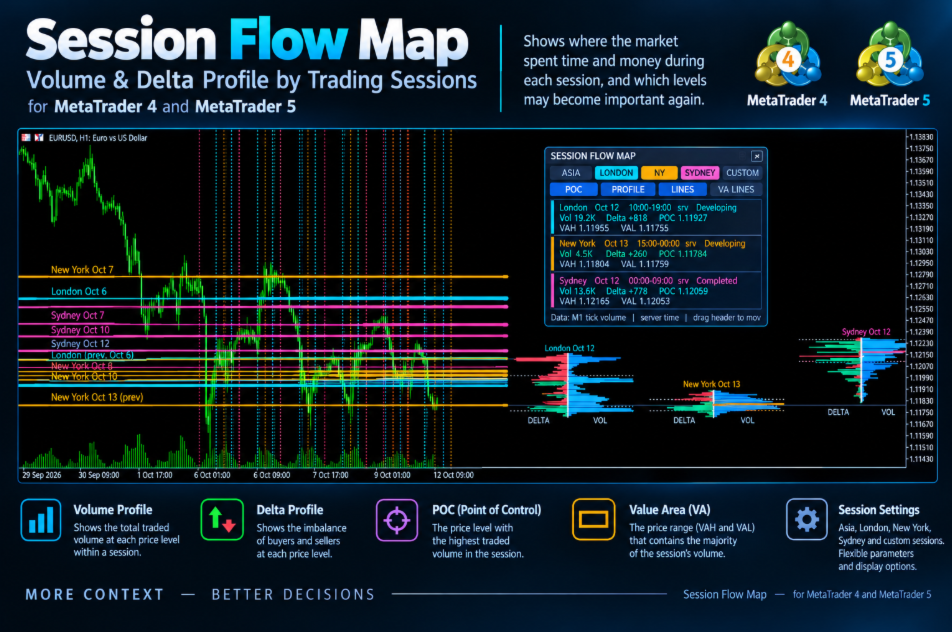
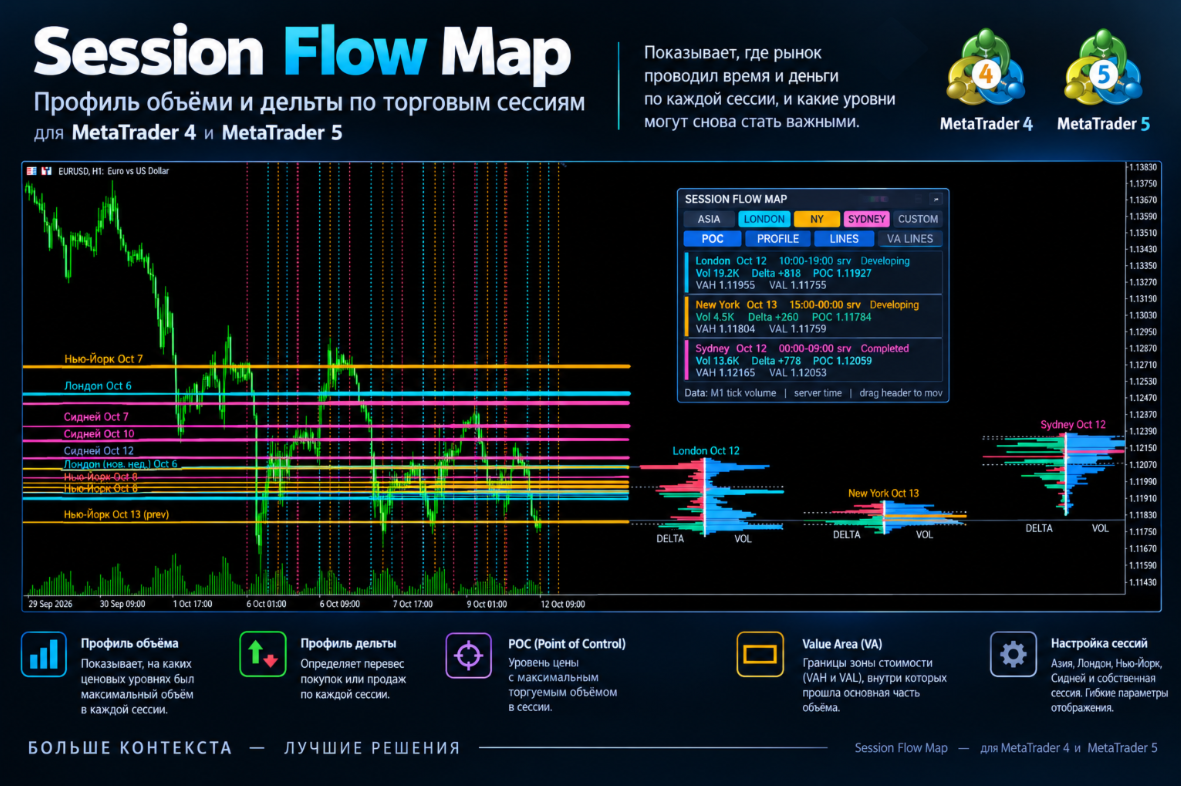
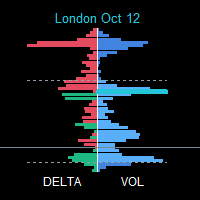
SessionFlowMap costruisce un profilo di volume e un profilo di delta (squilibrio tra acquisti e vendite) per le sessioni della giornata forex: Asia, Londra, New York e, facoltativamente, Sydney e una sessione personalizzata. Per ogni sessione individua il POC (Point of Control: il prezzo con il maggior volume scambiato) e la Value Area (VAH e VAL: l'intervallo che concentra la maggior parte del volume) e prolunga questi livelli verso destra come linee orizzontali. Si vede a colpo d'occhio dove il mercato ha speso tempo e denaro in ogni sessione e quali livelli possono tornare importanti.
MT5-version: https://www.mql5.com/en/market/product/200942
Come funziona
- Ogni sessione viene ritagliata dallo storico M1 in base ai propri orari. Gli orari di Asia, Londra, New York e Sydney si impostano in GMT e vengono convertiti automaticamente nell'ora del server del vostro broker. La sessione personalizzata usa direttamente l'ora del server.
- L'intervallo di prezzo della sessione viene suddiviso in righe di prezzo (il numero obiettivo lo impostate voi) e il volume viene distribuito tra le righe. Nel forex non esiste un volume centralizzato, quindi si usa il volume dei tick.
- Il profilo di volume è il volume totale di ogni riga. Il profilo di delta è il volume di acquisto meno il volume di vendita di ogni riga (verde: dominano gli acquirenti; rosso: dominano i venditori).
- Nella modalità «M1 bars» la ripartizione tra acquisti e vendite è stimata in base alla posizione della chiusura di ogni candela all'interno del suo intervallo. Nella modalità «Real ticks» deriva dalla direzione di ogni tick (o dai flag BUY/SELL, se il broker li fornisce).
- Il POC è la riga con il volume maggiore. La Value Area si espande dal POC finché non copre la percentuale di volume scelta (70% per impostazione predefinita), ottenendo così VAH e VAL.
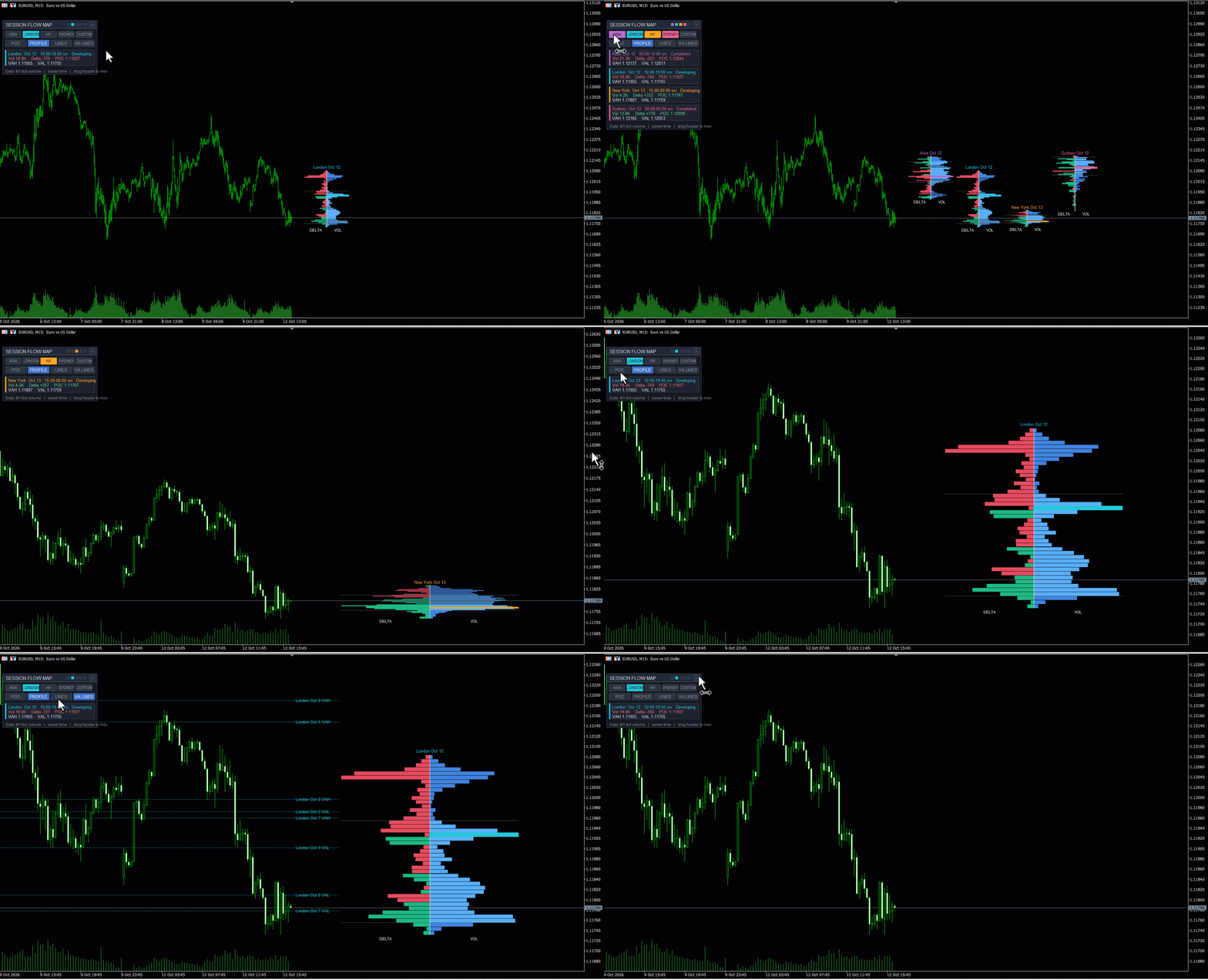
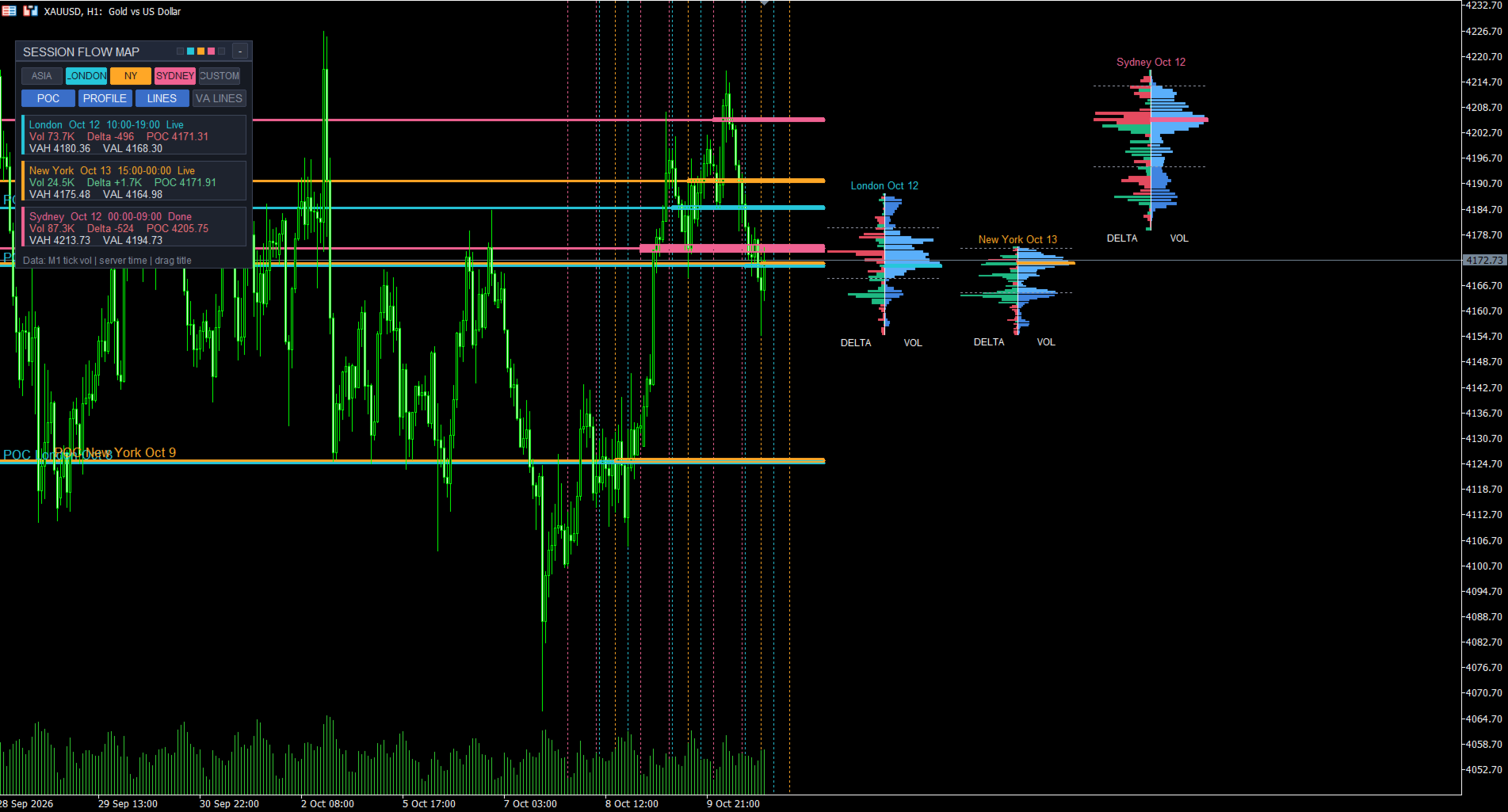
- L'ultimo profilo di ogni sessione viene disegnato come cluster a destra dell'ultima candela (volume e delta schiena contro schiena attorno a un divisore) oppure all'interno della sessione stessa sul grafico. Il POC è disegnato come zona e/o linea; una lunga linea attraversa tutto il grafico con un'etichetta sopra, a sinistra. I POC delle sessioni precedenti restano sul grafico come livelli di riferimento.
- Linee verticali segnano l'inizio e la fine di ogni sessione. Ogni sessione ha il proprio colore.
Come può usarlo un trader
- Il POC della sessione precedente come supporto o resistenza e come «calamita» per il prezzo: osservate come reagisce il prezzo quando torna sul livello.
- Modalità POC «nudo» (naked POC): i livelli che il prezzo non ha ancora rivisitato restano prolungati; dopo il primo tocco la linea si ferma.
- VAH e VAL come confini del «valore equo»: accettazione all'interno dell'area, rifiuto all'esterno, uscite dalla Value Area.
- Il profilo di delta mostra a quali prezzi hanno dominato acquirenti o venditori; confrontate il delta sul POC con le righe vicine.
- Contesto delle sessioni: il range asiatico, la posizione dei POC di Londra e New York rispetto ad esso, la sovrapposizione tra Londra e New York.
- Confluenza: quando i POC di sessioni e giorni diversi sono vicini, formano una zona più significativa.
- Gli avvisi segnalano quando il prezzo torna sui livelli prolungati.
- Funziona su qualsiasi simbolo e timeframe (i profili sono costruiti dall'M1); M5–H1 è la scelta più comune.
Pannello e pulsanti
- Trascinate il pannello dall'intestazione e comprimetelo con il pulsante «-». I puntini colorati nell'intestazione indicano le sessioni attive.
- I pulsanti ASIA, LONDON, NY, SYDNEY e CUSTOM attivano e disattivano le sessioni direttamente sul grafico.
- I pulsanti POC, PROFILE, LINES e VA LINES attivano o disattivano i livelli visivi: livelli POC, profili, linee verticali di sessione e VAH/VAL prolungati.
- Ogni sessione ha una scheda: nome, data, orari in ora del server, stato (Completed o Developing), volume, delta, POC, VAH e VAL. L'ultima riga indica la fonte dei dati.
- La posizione del pannello, lo stato compresso e lo stato dei pulsanti vengono memorizzati separatamente per ogni grafico.
Requisiti
Lo storico M1 del periodo necessario deve essere caricato. Attivate lo spostamento del grafico (Chart shift) e lasciate spazio libero a destra per i cluster dei profili.
Impostazioni
1. Sessions
- «Show Asian session» — attiva la sessione asiatica (il pulsante ASIA del pannello fa lo stesso).
- «Asian session hours (GMT, HH:MM-HH:MM)» — inizio e fine della sessione asiatica in GMT, predefinito 00:00-09:00. Sono supportate le sessioni che attraversano la mezzanotte.
- «Show London session» / «London session hours (GMT, HH:MM-HH:MM)» — la sessione di Londra, predefinito 07:00-16:00.
- «Show New York session» / «New York session hours (GMT, HH:MM-HH:MM)» — la sessione di New York, predefinito 12:00-21:00.
- «Show Sydney session» / «Sydney session hours (GMT, HH:MM-HH:MM)» — la sessione di Sydney, disattivata per impostazione predefinita, orario 21:00-06:00.
- «Show custom session (broker day by default)» / «Custom session hours (SERVER time, HH:MM-HH:MM)» — una sessione tutta vostra in ora del server; il valore predefinito 00:00-24:00 corrisponde all'intera giornata del broker.
- «Auto-detect broker GMT offset» — lo scostamento del server rispetto al GMT viene rilevato automaticamente, compresi i cambi di ora legale del broker.
- «Manual broker GMT offset, hours (if auto is off)» — scostamento fisso in ore quando il rilevamento automatico è disattivato.
- «Skip sessions starting on Saturday/Sunday» — salta le sessioni che iniziano nel fine settimana. Suggerimento: gli orari di Londra e New York sono impostati in GMT; quando queste piazze passano all'ora legale, spostate gli orari di un'ora.
2. Data
- «Data source» — «M1 bars (tick volume, fast)»: calcolo rapido dalle candele da un minuto; «Real ticks (precise, slower)»: calcolo preciso dai tick, ma più lento.
- «Refresh interval (seconds)» — ogni quanto la sessione corrente viene ricalcolata e ridisegnata. Una nuova candela provoca subito il ricalcolo.
3. Volume and delta profiles
- «Show volume profile» — mostra il profilo di volume.
- «Show delta profile» — mostra il profilo di delta.
- «Volume profile side (delta is opposite)» — da quale lato del divisore viene disegnato il volume; il delta va sul lato opposto.
- «Target price rows per session (10-70)» — livello di dettaglio del profilo. Se gli oggetti sono troppi, le righe vengono unite solo nel disegno; POC e Value Area restano esatti.
- «Profile placement» — «Shared divider at right»: gli ultimi profili di tutte le sessioni sono affiancati a destra dell'ultima candela; «Session edges»: il profilo viene disegnato all'interno dell'intervallo di tempo della sessione.
- «Previous sessions: edge» — su quale bordo della sessione (sinistro o destro) vengono disegnati i profili precedenti.
- «Profiles to display» — «Latest session of each type only»: solo la sessione più recente di ogni tipo; «Latest + previous sessions»: anche quelle precedenti.
- «Previous sessions with full profiles (1-10)» — quante sessioni precedenti di ogni tipo vengono mostrate con il profilo completo.
- «Profile width (% of session, edges mode)» — larghezza massima di ciascuna metà del profilo come percentuale della durata della sessione.
- «Shared divider: width per side (bars)» — larghezza di ciascuna metà del profilo in candele nella modalità con divisore condiviso.
- «Shared divider: gap after last bar (bars)» — distanza dall'ultima candela al cluster; aumentatela se i profili intralciano il prezzo.
- «Show value area high / low lines» — linee tratteggiate VAH e VAL su ogni profilo.
- «Value area (%)» — quota di volume all'interno della Value Area, 70 per impostazione predefinita.
- «Show volume / delta numbers in rows» — numeri di volume e delta all'interno delle righe.
- «Drawing budget (max histogram boxes)» — limite di oggetti dell'istogramma per mantenere fluido il terminale.
4. POC
- «Show POC» — mostra il POC.
- «POC display» — «Zone»: una zona riempita sulla riga del POC; «Line»: una linea.
- «Zone width basis» — «POC row»: la zona coincide con la riga del POC; «Custom points»: una zona di larghezza impostata attorno al centro.
- «Custom zone total width (points)» — larghezza totale della zona in punti per la modalità «Custom points».
- «Extend developing session POC right» — prolunga verso destra il POC di una sessione ancora in formazione.
- «Zone transparency (0-100)» — trasparenza del riempimento della zona.
- «Zone border width» — spessore del bordo della zona.
- «Show POC center line inside zone» — una linea tratteggiata al centro della zona.
- «POC line across the whole chart (extended POCs)» — la linea del POC va dall'inizio dello storico fino al cluster, con un'etichetta sopra, a sinistra.
- «POC line width» — spessore della linea del POC.
5. Previous sessions levels
- «Extend previous sessions' POC right» — prolunga verso destra i POC delle sessioni concluse.
- «Previous sessions to extend per session type (1-30)» — quante delle ultime sessioni concluse di ogni tipo vengono prolungate.
- «Allow incomplete sessions in history» — consente di prolungare i livelli di sessioni con dati incompleti (contrassegnati da un asterisco *).
- «Show dated level labels» — etichette dei livelli con il nome della sessione e la data.
- «Naked POC mode: stop extension at first revisit» — la linea si ferma nel momento in cui il prezzo torna per la prima volta sul POC.
- «Also extend previous VAH / VAL right» — prolunga anche VAH e VAL delle sessioni precedenti.
- «Extension length to the right (bars)» — lunghezza del prolungamento verso destra in candele quando il cluster non limita le linee.
- «Stop extended lines before the profile cluster (shared divider mode)» — le linee terminano prima del cluster dei profili, così questo resta pulito.
6. Colors
- «Asian session color», «London session color», «New York session color», «Sydney session color», «Custom session color» — colori delle sessioni: POC, linee, etichette e schede del pannello.
- «Volume» — colore dell'istogramma del volume.
- «Volume inside value area» — colore del volume all'interno della Value Area.
- «Positive delta» / «Negative delta» — colori del delta positivo e negativo.
- «Value area lines» — colore delle linee VAH e VAL.
- «Profile transparency (0-100)» — trasparenza degli istogrammi.
- «Show profile titles» — titoli sopra i profili (nome della sessione e data) e sotto (VOL e DELTA).
7. Alerts
- «Alert when price touches extended POC / VAH / VAL» — attiva gli avvisi quando il prezzo tocca i livelli prolungati (VAH e VAL se il loro prolungamento è attivo).
- «Popup alert» — finestra popup.
- «Push notification» — notifica push all'app mobile.
- «Sound alert» — segnale acustico.
- «Touch tolerance (points)» — tolleranza di tocco in punti.
8. Panel
- «Show interactive panel (drag header, buttons)» — mostra il pannello con i pulsanti.
- «Panel start X (drag header to move)» / «Panel start Y (drag header to move)» — posizione iniziale del pannello; in seguito potete trascinarlo con il mouse.
9. Session lines
- «Show vertical lines at session start / end» — linee verticali all'inizio e alla fine delle sessioni.
- «Session lines style» — stile di queste linee.