AureonNexus
- Experten
-
Muhammad Andiya Nafhan
 🚀 Aureon Markets
🌐 Forex Technology & Trading Solutions Provider
We provide professional tools and solutions for traders who seek better market analysis and trading efficiency.
📊 Our Focus:
✅ Trading Tools
✅ Market Analysis Solutions
✅ Trading Automation - Version: 1.0
- Aktivierungen: 10
Aureon Nexus – Drei unabhängige Strategien für MetaTrader 5
Aureon Nexus ist ein automatisiertes Handelssystem für XAUUSD, das drei unabhängig voneinander verwaltete Strategien in einem Expert Advisor vereint. Jede Strategie verfügt über eigene Handelsparameter, Positionsgrößen und Einstellungen für das Verlustmanagement und kann parallel zu den anderen aktivierten Strategien ausgeführt werden.
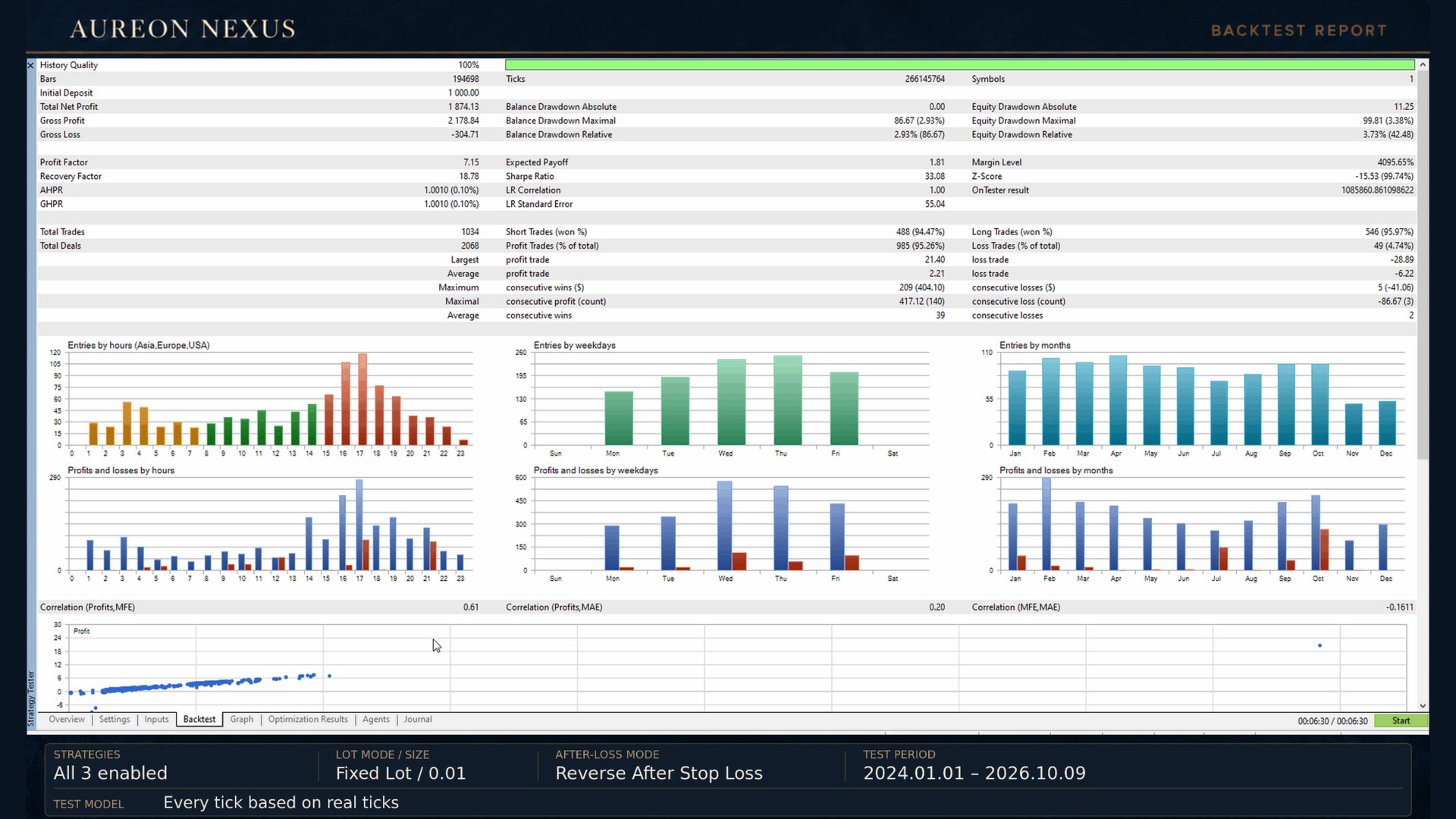
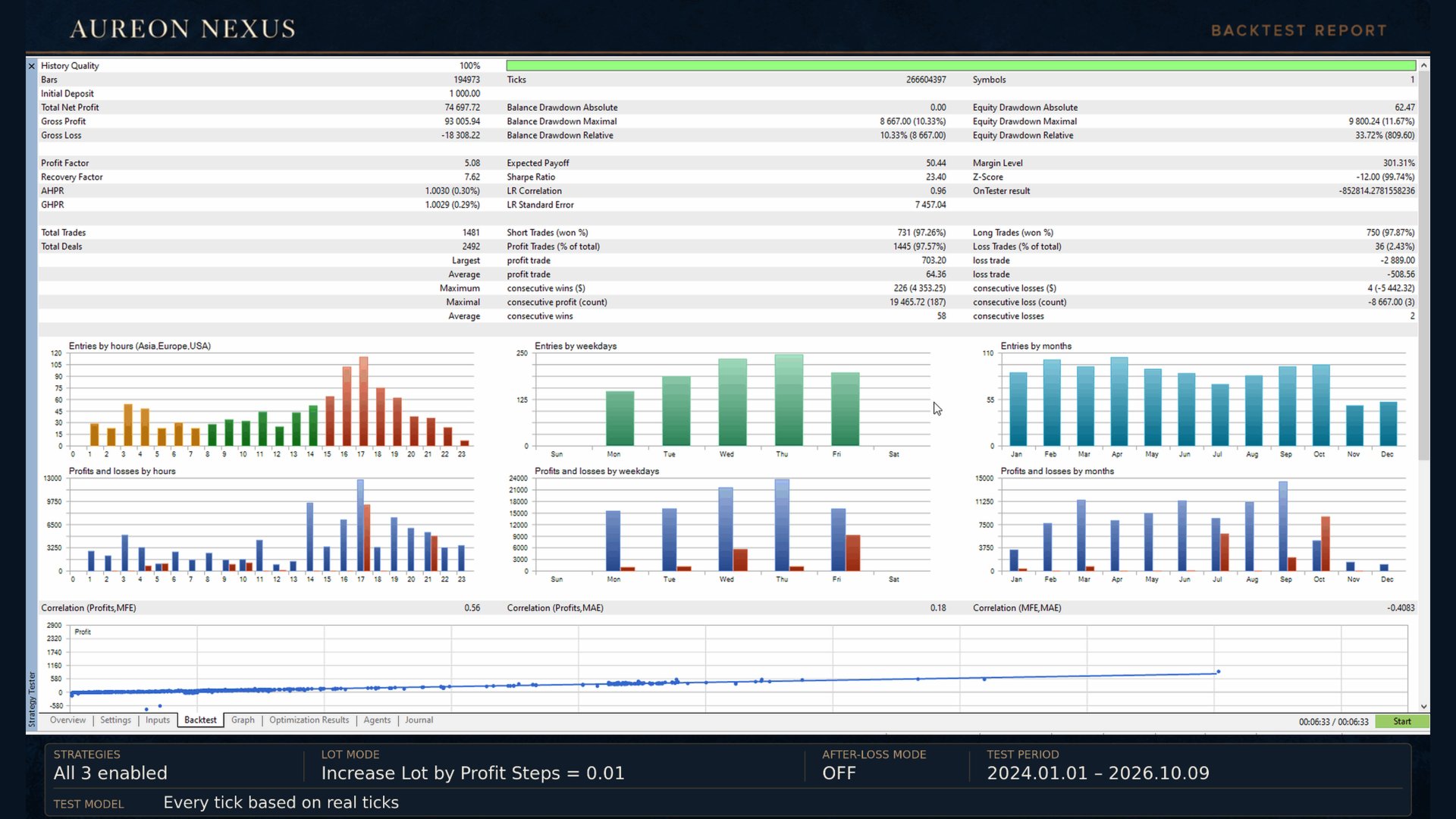
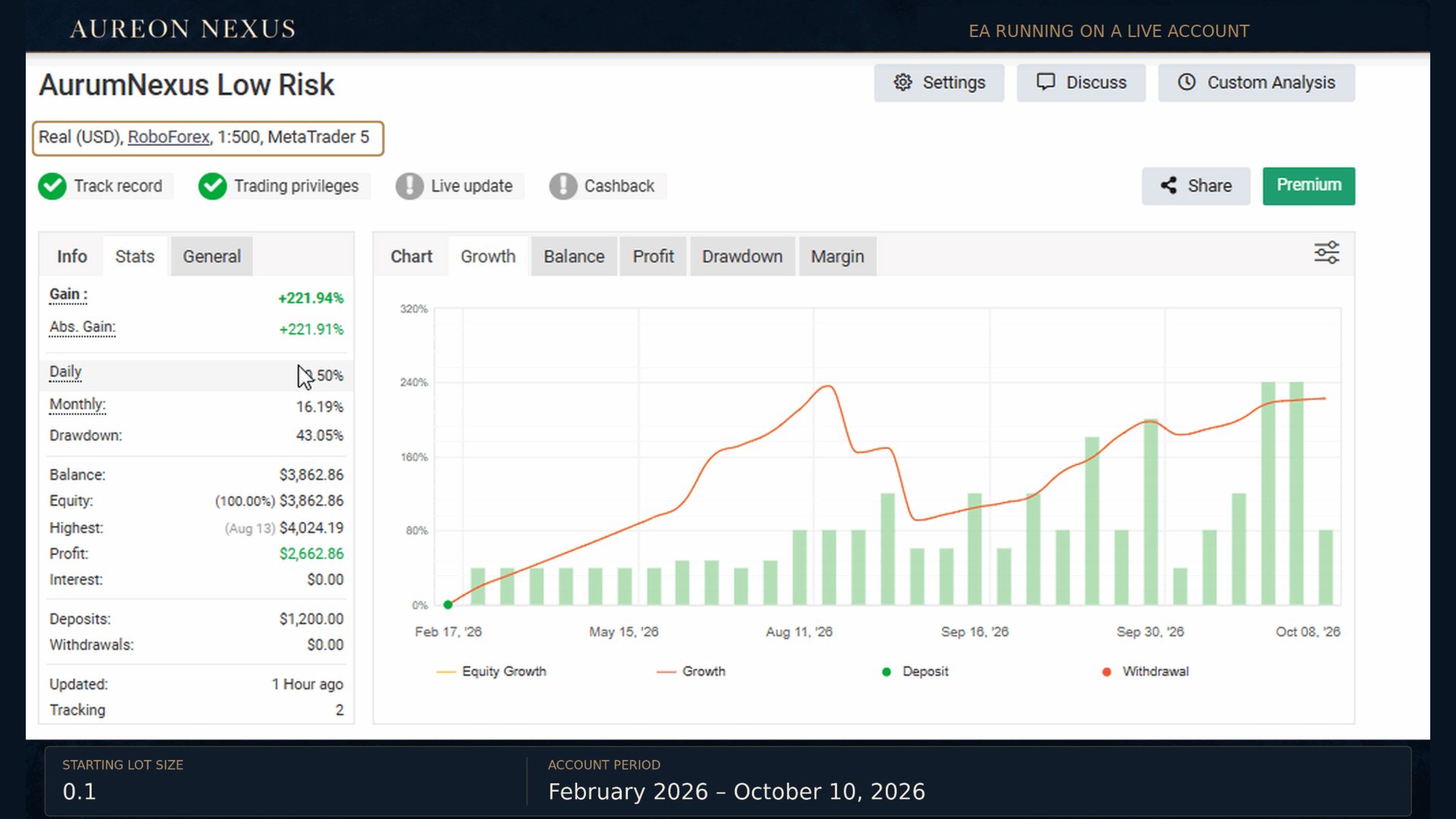
Die Entwicklung und Optimierung umfassten umfangreiche Tests und Verfeinerungen. Neun Monate lang wurden Tests auf Live-Konten sowie historische Testsdurchgeführt ,die in die Entwicklung von Aureon Nexuseingeflossen sind . Dies ist eine Entwicklungsgeschichte und keine Behauptung, dass die aktuelle Version während dieses Zeitraums unverändert geblieben ist.
Einführungspreis
Der Einführungspreis beträgt 499 US-Dollar. Es ist geplant, den Preis im Laufe der Zeit schrittweise anzuheben. Der auf der Produktseite angezeigte Preis gilt zum Zeitpunkt des Kaufs.
Handel und Positionsverwaltung
-
Drei Strategien, die separat aktiviert oder deaktiviert werden können.
-
Automatisierte Einstiegspunkte sowie Stop-Loss- und Take-Profit-Management.
-
Trailing-Stop-Management, sobald die entsprechenden Gewinnbedingungen erfüllt sind.
-
Signalerzeugung ohne herkömmliche technische Indikatoren oder Oszillatoren.
-
Feste Lotgröße oder Lot-Erhöhungen basierend auf dem jeweils strategieeigenen realisierten Nettogewinn.
-
Separate Magic Numbers zur Unterscheidung von Strategietrades von manuellen Trades und anderen Expert Advisors.
-
Wählbares Nachverlust-Management für jede Strategie.
-
Konfigurierbare Filterung von Wirtschaftsnachrichten und Chartdarstellungen.
Die getrennte Handelsabrechnung führt nicht zur Einrichtung separater Konten: Alle Strategien nutzen weiterhin gemeinsam die verfügbare Margin des Kontos.
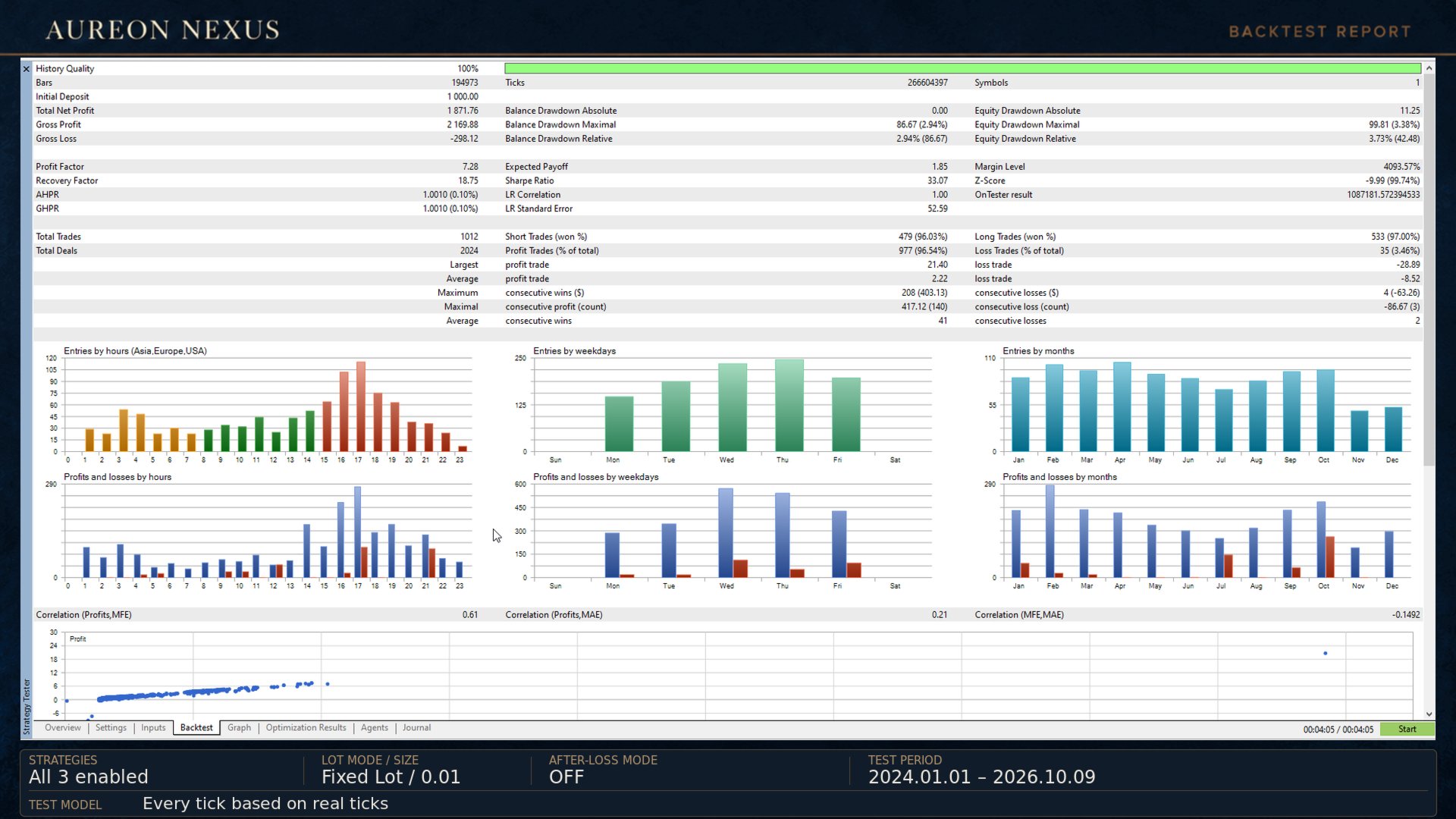
Modus nach Verlust: AUS
Im AUS-Modus folgtAureon Nexus weiterhin den normalen Signalen und Ausstiegsregeln der ausgewählten Strategie. Bei Trades kommt die normale Lot-Größenberechnung zum Einsatz, einschließlich Stop-Loss-, Take-Profit- und Trailing-Stop-Management.
Ein verlustbringender Trade löst weder eine Verdopplung zur Erholung noch eine automatische Umkehr aus. Einstiegsfilter, Strategiebegrenzungen und die verfügbare Margin gelten weiterhin. Im Modus „AUS“ wird die im Erholungsmodus verwendete zusätzliche Volumensteigerung vermieden.
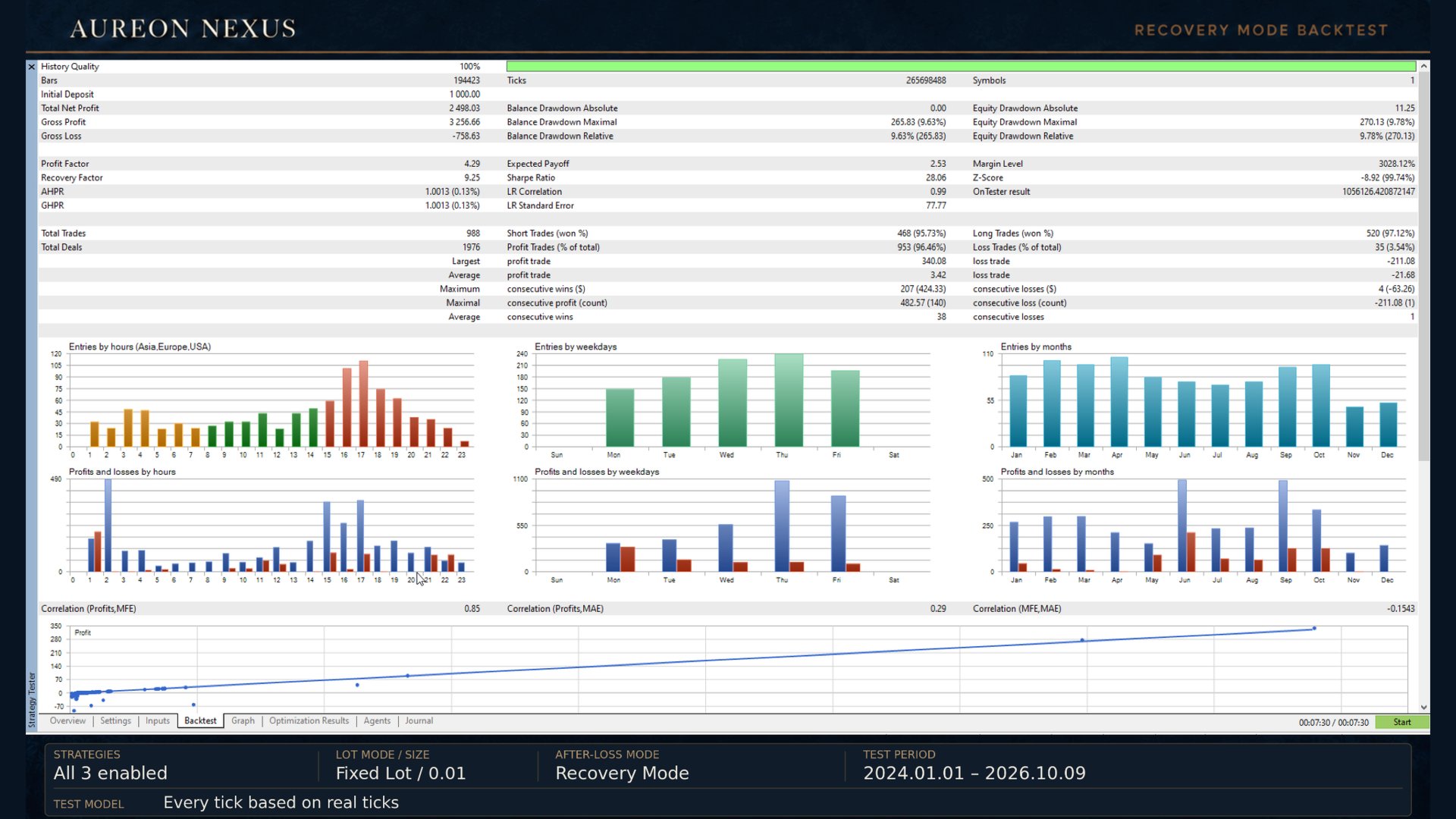
Modus nach Verlust: Recovery-Modus
Wenn ein berechtigter Trade bei seinem Stop-Loss mit einem Nettoverlust geschlossen wird, bereitet der Recovery-Modus den nächsten Recovery-Einstieg mit doppeltem Volumen vor. Bei einer Einzelorder-Sequenz führt ein bei 0,01 Lot gestoppter Trade zu einem Recovery-Einstieg von 0,02 Lot; wenn dieser Recovery-Trade ebenfalls mit einem Verlust gestoppt wird, beträgt das nächste Recovery-Volumen 0,04 Lot.
Während des Erholungszyklus summieren sich die Verluste. Erholungseinstiege erfolgen gemäß den Einstiegsbedingungen der Strategie und werden nicht automatisch zum Zeitpunkt des Verlusts eröffnet. Die normale Positionsgröße wird wieder aufgenommen, sobald die erfasste Erholungsschuld ausgeglichen ist.
Das Gewinnziel für die Erholung kombiniert den ausstehenden Verlust mit dem konfigurierten zusätzlichen Erholungsziel (Pips):
-
0: Zielt auf den Ausgleich des erfassten Verlusts ab, ohne zusätzliches pip-basiertes Gewinnziel.
-
Ein positiver Wert: Fügt ein monetäres Gewinnziel hinzu, das dieser Anzahl an Pips beim Erholungsvolumen entspricht.
Beispiel: Bei einem nachverfolgten Verlust von 50 USD und einem zusätzlichen Ziel von 0 ergibt sich ein Erholungsziel von 50 USD. Ein zusätzliches Ziel von 10 addiert den Wert von 10 Pips zum Erholungsvolumen; dies bedeutet nicht 10 USD.
Die Erholung erhöht das Engagement nach Verlusten. Die normale Einstellung für das maximale Lot begrenzt das Erholungsvolumen nicht; die Volumenbeschränkungen des Brokers und die verfügbare Margin gelten weiterhin. Die Einstellungen für die Erholung mit mehreren Orders in Strategie 1 werden im Folgenden erläutert.
Modus nach Verlust: Umkehrung nach Stop-Loss
Nachdem ein berechtigter Verlusttrade bei seinem Stop-Loss geschlossen wurde, versuchtAureon Nexus einen Markteinstieg in die entgegengesetzte Richtung:
-
Ein gestoppter KAUF kann einen VERKAUF auslösen.
-
Ein gestoppter VERKAUF kann einen KAUF auslösen.
Der Gegenhandel verfügt über einen eigenen Schutz-Stop und ein eigenes Gewinnziel. Die Einstellung für die maximale Gegenhandelskette begrenzt aufeinanderfolgende Umkehrungen. Die Ausführung unterliegt weiterhin den Handelsberechtigungen, Einstiegsbeschränkungen, der verfügbaren Margin und der Zustimmung des Brokers.
Ein Trailing-Stop-Ausstieg, der mit einem Nettogewinn abgeschlossen wird, löst diesen Umkehrprozess bei Verlustgeschäften nicht aus. Der Reverse-Modus ist vom Recovery-Modus getrennt.
Optionen zur Lot-Größenbestimmung
-
Feste Lotgröße: Bei normalen Einstiegsgeschäften wird die konfigurierte Start-Lotgröße verwendet, angepasst an das vom Broker zugelassene Volumen.
-
Lot-Erhöhung in Gewinnstufen: Die normale Lotgröße erhöht sich in konfigurierten Schritten, sobald der geschlossene Nettogewinn der jeweiligen Strategie jede Gewinnstufe erreicht.
Gewinne aus manuellen Trades und Gewinne anderer Roboter mit unterschiedlichen Handelsidentitäten werden nicht in die Berechnung der Gewinnstufen der Strategie einbezogen. Verwenden Sie für andere Expert Advisors eindeutige Magic Numbers.
Einrichtungs- und Betriebsvoraussetzungen
| Punkt | Anforderung oder Referenzkonfiguration |
|---|---|
| Plattform | MetaTrader 5 |
| Handelsinstrument | XAUUSD / Gold, unter Verwendung des entsprechenden Symbols des Brokers |
| Chart-Zeitrahmen | M5 – den Expert Advisor an einen 5-Minuten-Chart anhängen |
| Kontotyp | Hedging |
| Empfohlenes Startguthaben | 1.000 USD für die Startkonfiguration; die erforderliche Margin hängt von den aktivierten Strategien, dem Volumen und dem After-Loss-Modus ab |
| Normales Startlot | 0,01 pro Strategie in der Standardkonfiguration, vorbehaltlich des Mindestvolumens des Brokers |
| In Entwicklungstests verwendeter Hebel | 1:500; hierbei handelt es sich um eine Testkonfiguration, nicht um eine allgemeine Vorgabe |
| In den Entwicklertests verwendete Broker | RoboForex und IC Markets |
| Kontinuierlicher Betrieb | Ein stabiler VPS oder ein kontinuierlich laufendes Terminal mit zuverlässiger Verbindung |
| Handelsberechtigungen | Algo-Trading im Terminal und in den Expert-Advisor-Einstellungen aktiviert |
| Wirtschaftsnachrichten | Internetzugang und Autorisierung der in den Eingaben angegebenen Adresse für den Nachrichten-Feed |
| Symbol-Spezifikationen | Überprüfen Sie die Anforderungen hinsichtlich Mindestlot, Volumenschritt, Tick-Größe, Spread und Stop-Distance |
Ein höherer Hebel verringert Handelsverluste nicht. Wählen Sie den Hebel und die Positionsgröße entsprechend den Margenanforderungen des Kontos aus.
Kursdaten, Tick-Sequenzen, Spreads, Provisionen, Ausführung und Symbolspezifikationen können je nach Broker variieren, sodass auch die Handelsergebnisse unterschiedlich ausfallen können. In dieser Version basieren interne Pip-Abstände auf zehn Symbolpunkten pro Pip; eine andere Kursgenauigkeit verändert den entsprechenden Kursabstand. Überprüfen Sie die Konfiguration für den gewünschten Broker und das gewünschte Symbol.
Chart-Fenster
-
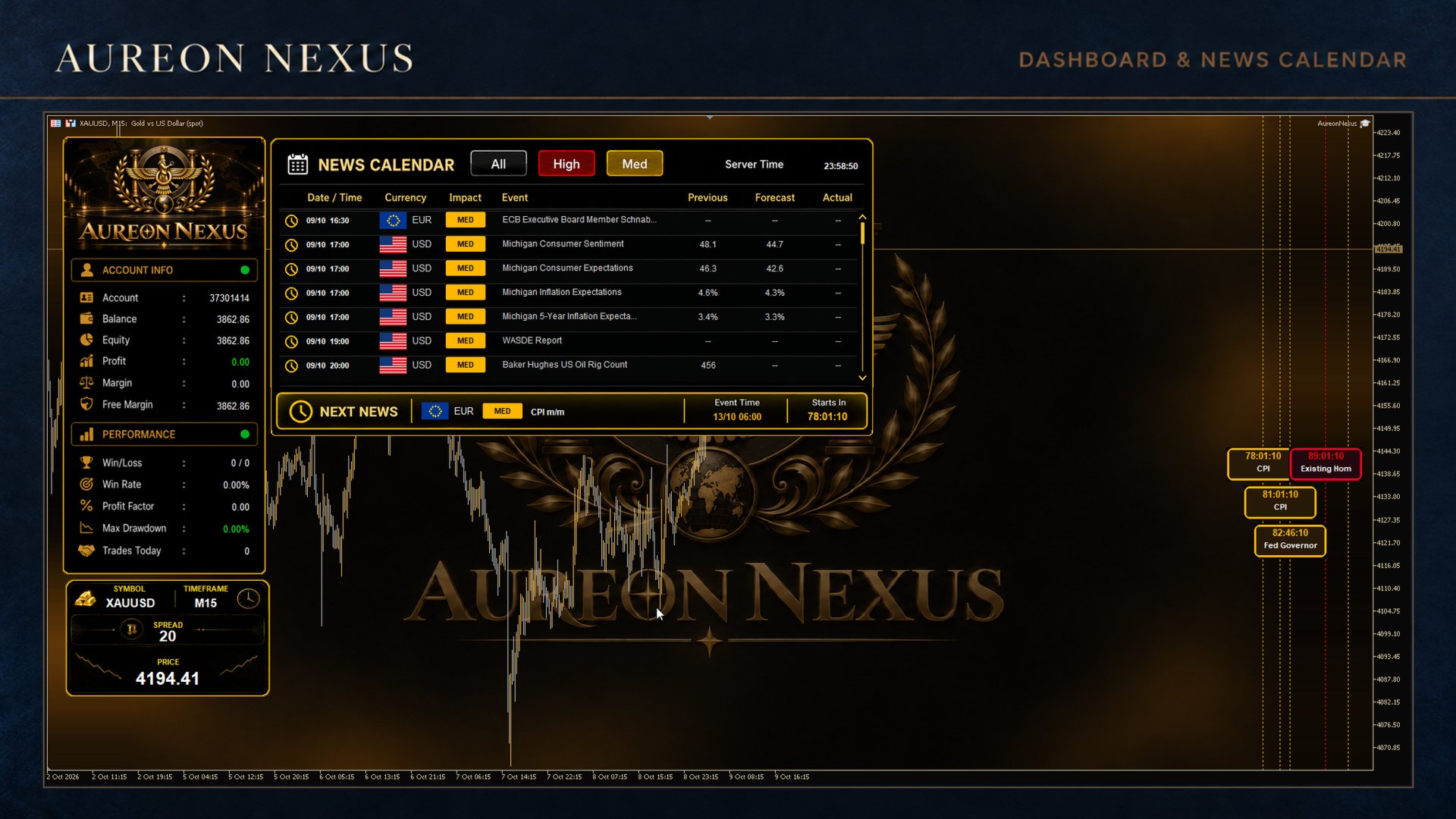
Konto- und Leistungsfenster: Zeigt Kontoinformationen und Roboter-Statistiken an.
-
Marktinformationsfenster: Zeigt Informationen zum Chart-Symbol an.
-
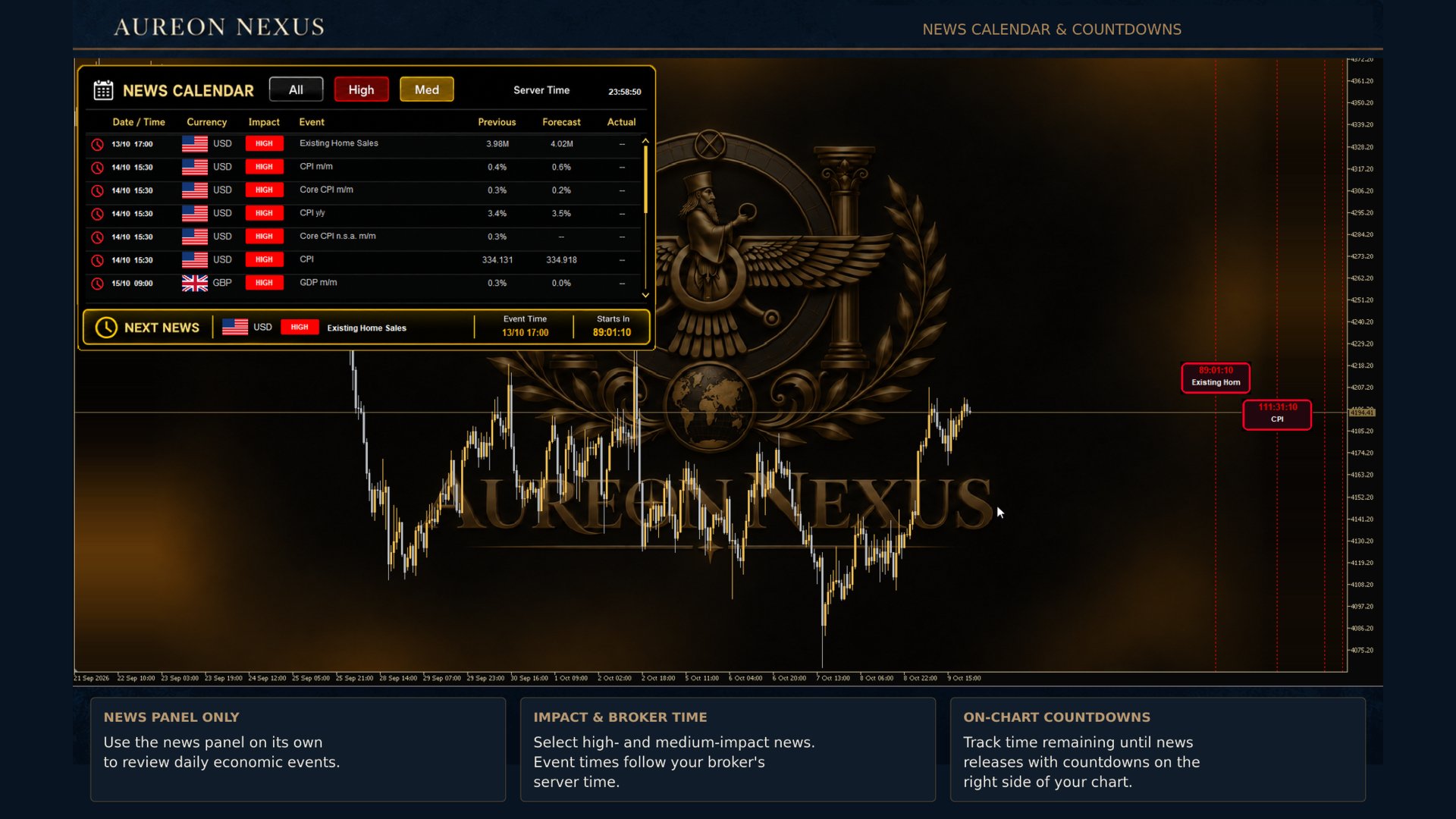
Fenster „Wirtschaftsnachrichten“: Zeigt geplante Ereignisse, Währungen, Auswirkungsstufen sowie verfügbare Prognosen, Vorwerte und Ist-Werte an.
-
Anzeige bevorstehender Nachrichten: Zeigt das nächste geplante Ereignis an.
-
Freie Anordnung: Ziehen Sie die Bereiche „Roboter“, „Nachrichten“ und „Marktinformationen“, um die Chartansicht anzupassen.
-
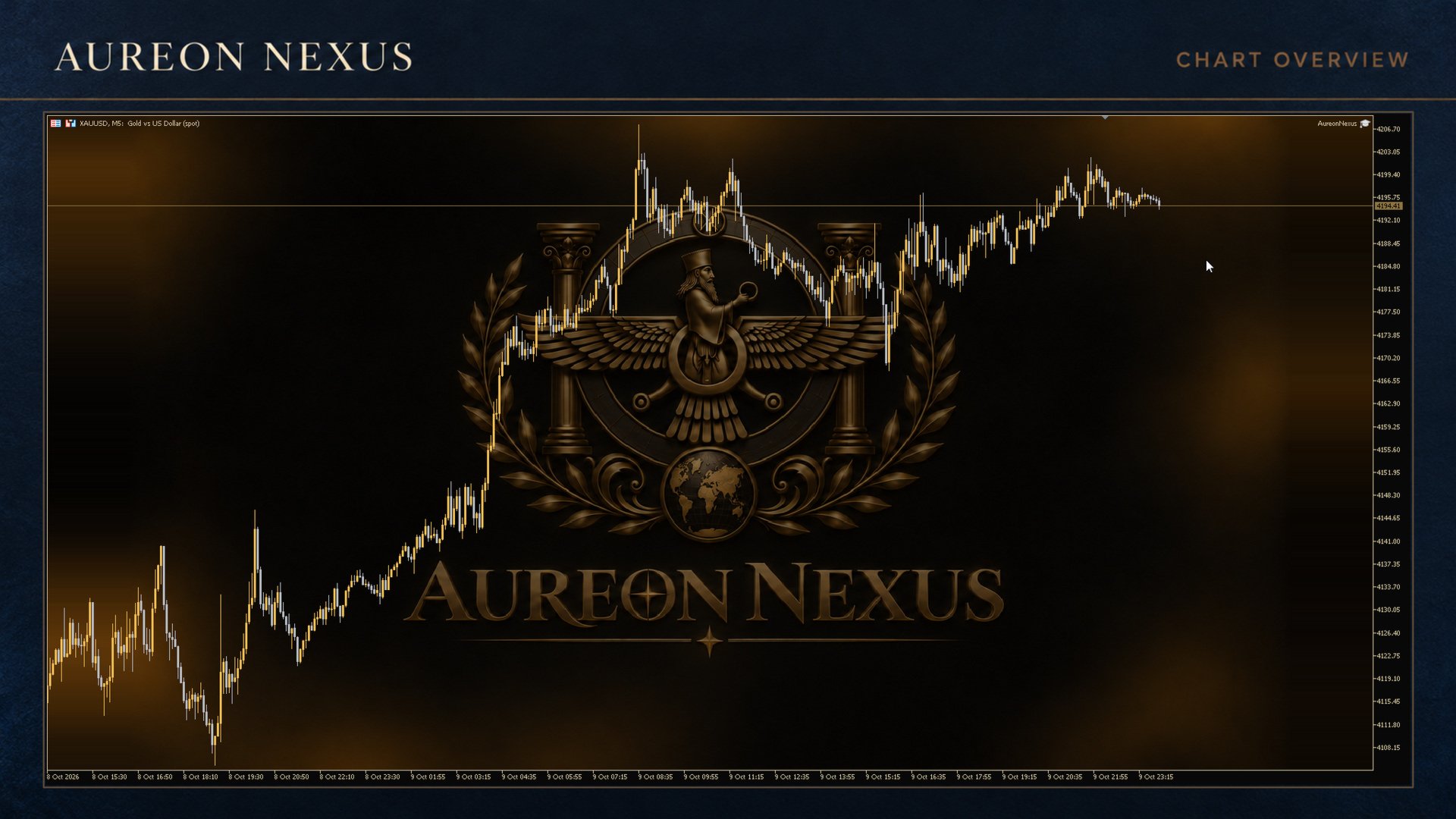
Optionaler Erscheinungsbild: Aktivieren oder deaktivieren Sie das schwarz-goldene Chart-Design, das zentrierte Logo und einzelne Bereiche.
Steuerelemente für Wirtschaftsnachrichten
Wählen Sie USD, EUR und GBP unabhängig voneinander aus und legen Sie fest, ob Ereignisse mit hoher, mittlerer Auswirkung oder beide Kategorien berücksichtigt werden sollen. Legen Sie fest, wie viele Minuten vor einem Ereignis neue Einträge pausieren und wie viele Minuten danach sie wieder fortgesetzt werden dürfen.
Während einer geltenden Nachrichtenpause blockiert der Roboter neue Einträge und storniert die entsprechenden ausstehenden Orders. Bestehende Positionen unterliegen weiterhin dem Handelsmanagement; der Nachrichtenfilter bedeutet nicht, dass jeder offene Trade geschlossen wird.
Das Bedienfeld kann die Ereignisse dieser Woche anzeigen oder auch die nächste Woche einbeziehen, sofern Daten aus dem Feed verfügbar sind. Für die Anzeige der Nachrichtenzeilen im Chart und der Countdown-Felder gibt es separate Schalter. Die angezeigten Werte hängen von der Verfügbarkeit des externen Feeds und dem Aktualisierungszeitpunkt ab.
Der Live-Nachrichtenfilter ist in dieser Version im Strategietester deaktiviert, sodass historische Tests sein Live-Blockierungsverhalten nicht nachbilden.
Eingabehilfe – Verfügbare Einstellungen für jede Strategie
Die folgenden Steuerelemente werden separat unter „Strategie 1“, „Strategie 2“ und „Strategie 3“ angezeigt. Gleichwertige Steuerelemente können leicht abweichende Bezeichnungen haben.
| Eingabe | Funktion |
|---|---|
| Strategie EIN/AUS | Aktiviert oder deaktiviert Eingaben für diese Strategie. |
| Magische Zahl | Identifiziert die Orders und Trades der Strategie. Verwenden Sie für die drei Strategien eindeutige positive Zahlen und vermeiden Sie Überschneidungen mit anderen Robotern. |
| Auftragsbezeichnung | Legt den Handelskommentar fest, der zur Identifizierung von Orders verwendet wird. |
| Methode zur Lot-Berechnung | Wählt für normale Einstiegspositionen „Feste Lotgröße“ oder „Lotgröße nach Gewinnschritten erhöhen“ aus. |
| Anfängliche Lot-Größe | Legt das anfängliche normale Handelsvolumen fest. |
| Eigene Gewinnstufe bei Geschäften (Kontowährung) | Legt den Betrag des eigenen realisierten Nettogewinns dieser Strategie fest, der für jede Lot-Erhöhung erforderlich ist. |
| Lot-Erhöhung pro Gewinnstufe | Legt die Lot-Erhöhung fest, die bei jedem abgeschlossenen Gewinnschritt angewendet wird. |
| Maximal zulässiges Lot / Maximales normales Lot | Begrenzt die normale Lotgröße. Das Volumen im Recovery-Modus wird dadurch nicht begrenzt. |
| Bei Bedarf Mindestlot des Brokers verwenden | Erlaubt das Mindestvolumen des Brokers, wenn das berechnete normale Lot zu klein ist. |
| Modus nach Verlust | Wählt „AUS“, „Wiederherstellungsmodus“ oder „Umkehr nach Stop-Loss“ aus. |
| Zusätzliches Recovery-Ziel (Pips) | Fügt dem ausstehenden Erholungsverlust ein Gewinnziel in Pip-Äquivalenten hinzu. Setzen Sie den Wert auf 0, um kein zusätzliches Ziel festzulegen. |
| Maximale Tiefe der Reverse-Kette / Maximale Anzahl von Reverse-Orders nach SL | Begrenzt aufeinanderfolgende Reverse-Einstiege nach berechtigten Stop-Loss-Ausstiegen. |
| Fallback-Reverse-Stop (Pips) | Legt einen Stoppabstand fest, wenn der Reverse-Prozess seinen mitgeführten Stoppabstand nicht nutzen kann. |
| Stop-Einstiege bei täglichem Kapitalverlust (%) | Legt die Schwelle für den täglichen Einstiegsverlust anhand des strategienspezifischen Tagesergebnisses fest, ausgedrückt im Verhältnis zum Referenzkapital des Kontos. Hierbei handelt es sich um eine Einstiegskontrolle, nicht um eine automatische kontoweite Liquidation. |
| Maximaler Spread (Punkte) | Verhindert neue Einstiegspositionen, wenn der Spread den konfigurierten Schwellenwert überschreitet. |
| Maximale Slippage (Punkte) | Legt die zulässige Kursabweichung fest, die für die Ausführung des jeweiligen Handelsgeschäfts akzeptiert wird. |
Eingabehilfe – Strategie 1: Pending-Orders
| Eingabe | Funktion |
|---|---|
| Modus für Pending-Orders mit normalem Signal | Wählt eine Pending-Order nach Bestätigung, drei Kopien eines bestätigten Signals oder eine Pending-Order pro unabhängigem Signal (maximal drei) aus. Gilt für normale Eingaben, unabhängig vom gewählten After-Loss-Modus. |
| Anzahl der Recovery-Orders | Wählt eine oder drei Orders für einen Wiederherstellungsstapel aus, unabhängig von der Anzahl der normalen Pending-Orders. Das berechnete Gesamtwiederherstellungsvolumen wird unter Berücksichtigung der gültigen Lotgrößen des Brokers auf den Stapel verteilt. |
| Anzahl der Reverse-Orders | Wählt eine oder drei Orders für einen zulässigen Reverse-Batch aus, unabhängig von der Anzahl der normalen Pending-Orders. |
Eingabehilfe – Strategie 2: Recovery-Filter
| Eingabe | Funktion |
|---|---|
| Erholungsziel-R-Filter | Filtert mögliche Erholungspunkte, indem das erforderliche Erholungsziel mit dem Verlust verglichen wird, der durch den Abstand vom Einstiegspunkt zum Stop-Loss dargestellt wird. Die Optionen sind „Aus“, „0,50R“, „0,75R“ und „1,00R“. Hierbei handelt es sich um einen Einstiegsfilter, nicht um eine Garantie für den maximalen Verlust oder eine Trailing-Stop-Einstellung. |
Eingabehilfe – Chart-Anzeigen
| Eingabe | Funktion |
|---|---|
| Schwarz-Gold-Diagramm und zentriertes Logo verwenden | Aktiviert das Diagrammdesign und die Hintergrundgrafik. |
| Anzeige des Konto- und Leistungsbereichs | Blendet das Hauptfenster des Roboters ein oder aus. |
| Marktinformationsbereich anzeigen | Blendet das Symbol-Informationsfeld ein oder aus. |
| Wirtschaftsnachrichten-Panel anzeigen | Blendet das Nachrichten-Panel ein oder aus. |
Eingabehilfe – Wirtschaftsnachrichten
| Eingabe | Funktion |
|---|---|
| Neue Aufträge bei ausgewählten Nachrichten pausieren | Aktiviert oder deaktiviert den Filter für Live-Nachrichten. |
| USD-Nachrichten filtern | Bezieht US-Dollar-Ereignisse in den Filter ein. |
| EUR-Nachrichten filtern | Bezieht Euro-Ereignisse in den Filter ein. |
| GBP-Nachrichten filtern | Bezieht Ereignisse zum britischen Pfund in den Filter ein. |
| Nachrichten mit hoher Auswirkung einbeziehen | Bezieht Ereignisse mit hoher Auswirkung in den Filter ein. |
| Nachrichten mit mittlerer Auswirkung einbeziehen | Bezieht Ereignisse mit mittlerer Auswirkung in den Filter ein. |
| Neue Einträge VOR Nachrichten stoppen (Minuten) | Legt die Pause vor den ausgewählten Ereignissen fest. |
| Eingaben NACH den Nachrichten fortsetzen (Minuten) | Legt die Pause nach den ausgewählten Ereignissen fest. Weitere Eingabebedingungen müssen ebenfalls erfüllt sein. |
| Vertikale Nachrichtenlinien im Chart anzeigen | Aktiviert oder deaktiviert Zeitlinien für Ereignisse. |
| Countdown-Felder neben Nachrichtenzeilen anzeigen | Aktiviert oder deaktiviert die Countdown-Felder im Chart. |
| Auch nächste Woche anzeigen | Zeigt bei Aktivierung diese und die nächste Woche an; bei Deaktivierung nur diese Woche. |
| URL in die zulässigen WebRequest-Einstellungen kopieren | Stellt die Autorisierungsadresse für den Newsfeed bereit. Kopieren Sie diese aus den Eingaben in die Liste der zulässigen Webanfragen des Terminals. |
Support
Bei Fragen zur Einrichtung oder für technische Unterstützung zu Aureon Nexus nutzen Sie bitte den Kommentarbereich des Produkts oder den MQL5-Messenger. Geben Sie bei der Meldung eines technischen Problems die Produktversion, den Broker, das Symbol und relevante Fehlercodes an.