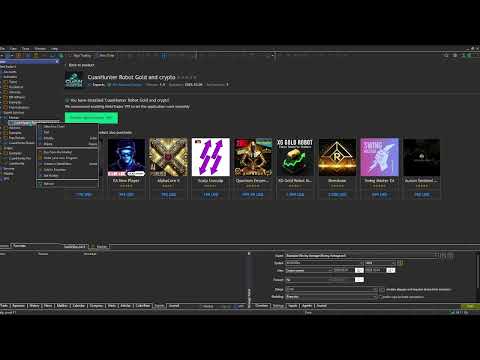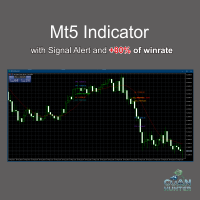
CuanHunter Robot Gold and crypto
- Experten
- Version: 1.9
- Aktualisiert: 18 Oktober 2025
- Aktivierungen: 20

CuanHunter Robot EA - Automatischer Handel für XAUUSD & BTCUSD
🚀 Hauptmerkmale:
-
Automatischer Handel: Führt KAUF/VERKAUF-Signale basierend auf schnellen/langsamen EMA-Überkreuzungen + ATR aus.
-
Zwei voreingestellte Modi: Wählen Sie XAUUSD (Gold) oder BTCUSD (Bitcoin) - die Parameter sind für beide optimiert, keine manuellen Anpassungen erforderlich.
-
Auto SL/TP mit Broker-Safe-Prüfungen: Stop-Loss- und Take-Profit-Levels werden automatisch berechnet, wobei die Mindeststoppregeln des Brokers beachtet werden.
-
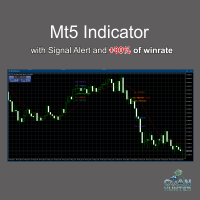
Visuelle Chart-Signale: Leicht lesbare Etiketten 🚀 BUY ⚡ SELL zusammen mit TP/SL auf dem Chart.
-
Ein Handel pro Bar: Verhindert Overtrading durch Begrenzung auf einen Trade pro Signalbalken.
-
Scalping & Kurzfristig bereit: Perfekt für schnelle Strategien auf den Zeitrahmen M1-M15.
-
Debug-Modus: Detaillierte Protokolle zur Überwachung und Analyse.
💡 Vorteile:
-
Keine manuelle Einstellung von EMA-Längen, ATR oder Risk/Reward erforderlich.
-
Optimierte Voreinstellungen für BTC vs. XAU für jeden Markt.
-
Sicherheitsprüfungen reduzieren Fehler aufgrund von Broker-Einschränkungen bei SL/TP.
📈 Empfohlene Einstellungen:
-
Zeitrahmen: M15
-
Instrumente: XAUUSD / BTCUSD (nach ausgewähltem Modus bei der Einstellung)
-
Beginnen Sie mit kleinen Lots zum Testen: 0.01-0.05
🤖 CuanHunter Robot Demo Setup Guide (MT5) 🚀
Schritt 1: Machen Sie sich im MT5 bereit 🔑
-
Melden Sie sich bei Ihrem Konto an (z.B. Exness-MT5Trial7).
-
Stellen Sie sicher, dass der Algo-Handel aktiviert ist. Die Schaltfläche in der Symbolleiste sollte blau sein (mit "Algo Trading" beschriftet).
Schritt 2: Suchen und laden Sie die Demo herunter 🛒
-
Öffnen Sie die RegisterkarteMarkt im MT5.
-
Geben Sie den Namen des EA ein: CuanHunter. (Beispiel)
-
Wählen Sie den EA aus, der die Bezeichnung"Free" oder "Demo"trägt .
-
Klicken Sie auf die Schaltfläche"Download" oder "Free Demo". ( Wählen Sienicht die kostenpflichtige Version, wenn Sie nur die Demo testen möchten).
Schritt 3: Warten Sie auf die Installation 💾.
-
MT5 lädt den EA automatisch in den Ordner: MQL5/Experts/
-
Sobald die Installation abgeschlossen ist, erscheint der EA im Navigator-Fenster unter Expert Advisors → CuanHunterRobot.
Schritt 4: EA an den Chart anhängen 📊
-
Öffnen Sie einen Chart für ein unterstütztes Symbol (z. B. XAUUSDm auf dem Zeitrahmen M15 ). (Denken Sie daran, dass EAs normalerweise nicht auf inkompatiblen Symbolen laufen können).
-
Ziehen Sie den EAper Drag & Drop aus dem Navigator auf den Chart.
-
Überprüfen Sie im Pop-up-Fenster EA-Einstellungen Folgendes:
-
✅ Aktivieren Sie Live-Handel zulassen (obligatorisch für den Demohandel).
-
✅ Aktivieren Sie DLL-Importe zulassen (falls für den EA erforderlich).
-
-
Passen Sie die Eingaben (wie Losgröße, Modus (XAUUSD/BTCUSD), usw.) nach Bedarf an.
-
Klicken Sie auf OK.
Schritt 5: Bestätigen Sie, dass der Roboter läuft 🙂.
-
Überprüfen Sie die obere rechte Ecke des Charts. Sie sollten ein Smiley-Gesichtsehen 🙂. Das bedeutet, dass der EA aktiv ist.
-
Wenn Sie ein Warnsymbol ⚠️ oder ein trauriges Gesicht 😟sehen , ist der EA NICHT aktiv. Das kann folgende Gründe haben:
-
Das Symbol ist nicht kompatibel.
-
Der Algo-Handel ist nicht aktiv (überprüfen Sie die blaue Schaltfläche aus Schritt 1).
-
Die Market Free Demo-Version unterstützt dieses spezifische Symbol nicht.
-
Schritt 6: Logs & Aktionen überwachen 💬
-
Überprüfen Sie die RegisterkarteExperten unten im Terminal. Hier sollten Sie Ausdrucke oder Alarme des EA sehen.
-
Visuelle Kennzeichnungen auf dem Chart (wie KAUFEN/VERKAUFEN) sollten entsprechend der Logik des EAs erscheinen.
-
Der EA beginnt mit der Eröffnung von Positionen auf der Grundlage von Signalen (wenn die Demo Ihres Brokers dies zulässt).
Wenn Sie immer noch einen Fehler sehen, überprüfen Sie bitte die RegisterkarteJournal auf spezifische Fehlercodes (wie Error 403 oder 12002) und lassen Sie es mich wissen!