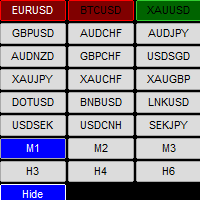
Panel Trading MT5
- Utilitys
- Version: 2.0

Panel Trading MT5 – Handelsfenster direkt im Chart für den manuellen Handel
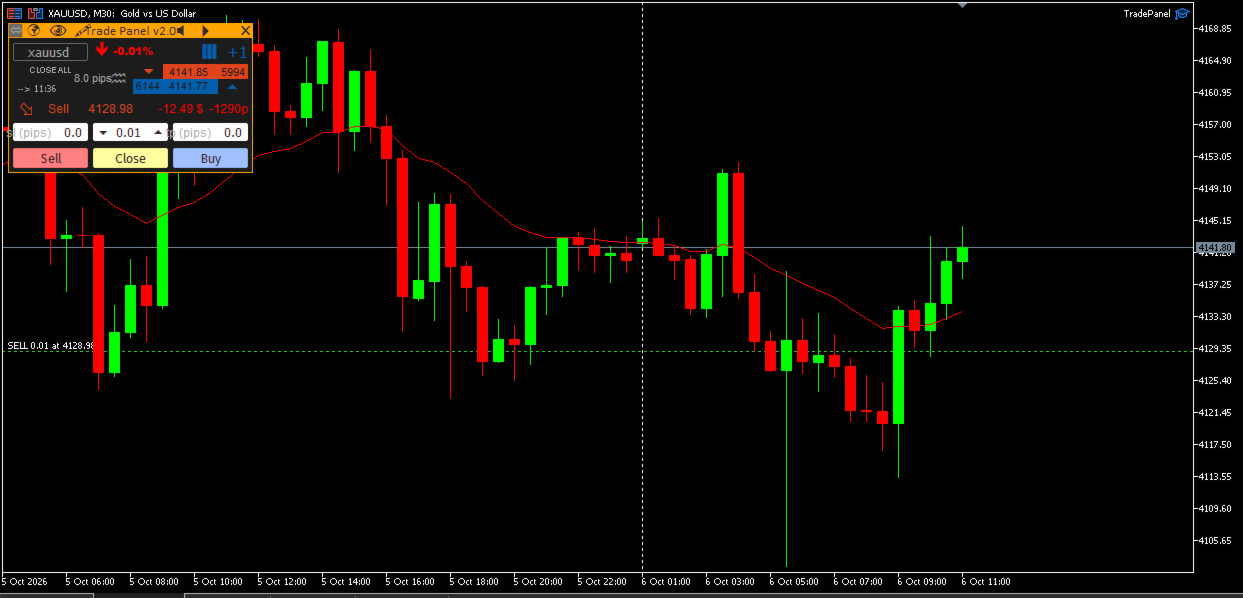
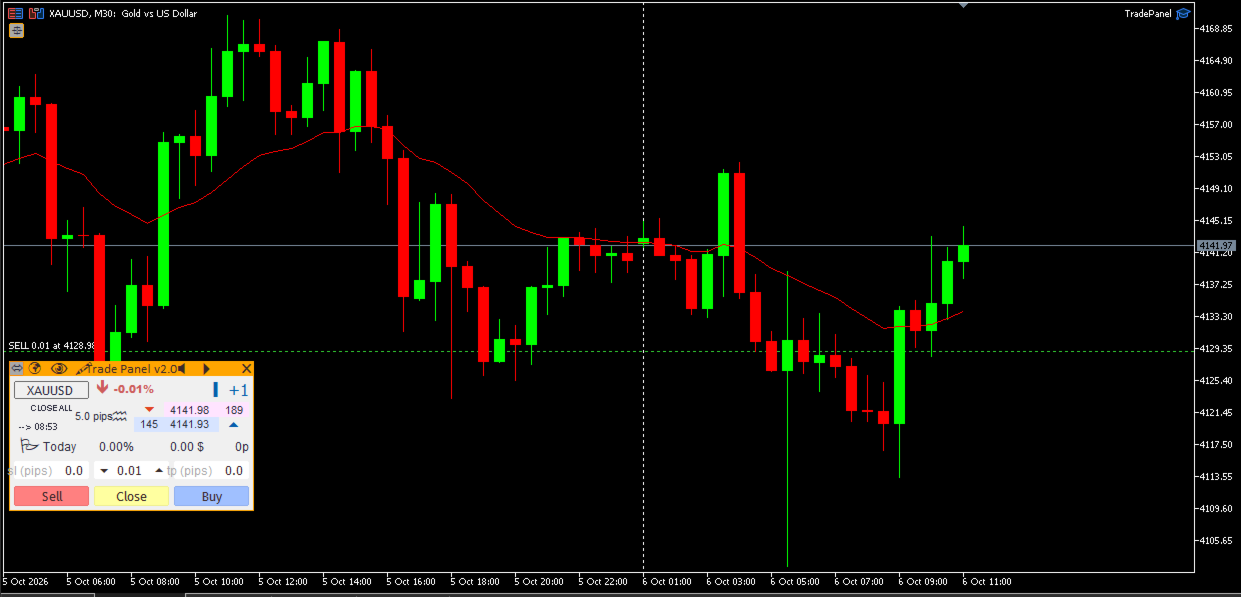
Panel Trading MT5 ist ein kompaktes, verschiebbares Bedienfeld für den manuellen Handel in MetaTrader 5. Damit können Sie Positionen eröffnen und schließen, den Live-Kurs sowie Gewinn und Verlust verfolgen und zwischen Symbolen wechseln, ohne den Chart zu verlassen oder das Order-Fenster zu öffnen.
Dieses Tool führt keine Handelsgeschäfte selbstständig durch und generiert keine Handelssignale. Jede Order wird von Ihnen platziert.
Das Panel basiert auf der Standardklasse „CTrade“. Schließanfragen werden automatisch wiederholt, die Lotgröße richtet sich nach den Schrittweiten, Mindest- und Höchstwerten des Brokers, und die Einstellungen werden für jedes Chart separat gespeichert.
Anleitung (Erläuterung aller Schaltflächen, Schließmodi, Geltungsbereich der Magic Number, FAQ): TradePanel v2.0 – Anleitung
Hauptfunktionen
Aufträge eröffnen
- Kauf- und Verkaufsschaltflächen mit einem einstellbaren Lot-Feld. Lot-Schrittweite, Mindest- und Höchstwert werden vom Broker abgerufen.
- Stop-Loss und Take-Profit werden in Pips eingegeben und im selben Auftrag wie die Order gesendet.
Positionen schließen
- Fünf Schließmodi: „Alle schließen“, „Letzte schließen“, „Gewinn schließen“, „Verlust schließen“ und „Teilweise schließen“. [Beschreiben Sie, was „Teilweise schließen“ bewirkt, z. B. welcher Teil der Position geschlossen wird.]
- Jeder Schließvorgang wird bis zu dreimal wiederholt. Kann eine Position dennoch nicht geschlossen werden, zeigt das Fenster eine Warnmeldung an und schreibt den Grund auf die Registerkarte „Experten“.
- Der Tooltip der Schaltfläche „Schließen“ zeigt an, auf welche Positionen sich der Vorgang auswirkt.
Gültigkeitsbereich der Magic Number
Die Schaltfläche „Schließen“ und die Statistiken können verwendet werden für:
- nur mit Trades, die über das Panel eröffnet wurden,
- alle Positionen des Symbols, einschließlich manueller Trades,
- einer benutzerdefinierten, durch Kommas getrennten Liste von Magic Numbers.
Auf dem Panel angezeigte Informationen
- Aktueller Gewinn/Verlust und Punkte, solange eine Position offen ist; täglicher Gewinn/Verlust und Punkte, wenn keine offene Position besteht. Es werden nur die verwalteten „Magic Numbers“ berücksichtigt.
- Ask/Bid, Spread in Pips, tägliche prozentuale Veränderung, eine Tick-Geschwindigkeitsanzeige und ein Countdown bis zum Schlusskurs der Kerze.
Weitere Tools
- Symbol-Umschalter: Geben Sie ein Symbol ein (Groß-/Kleinschreibung spielt keine Rolle), um dessen Chart zu öffnen; das Symbol wird automatisch zur Marktübersicht hinzugefügt.
- Freihand-Zeichenwerkzeug, das über die Tastatur gesteuert wird. [Führen Sie die Tastenkombinationen für Linienstil, Farbe und Löschen auf.]
- Heute geschlossene Trades werden im Chart eingezeichnet: Ein- und Ausstiegspunkte, verbunden durch eine gepunktete Linie.
- Speicherung von Position, Lot, SL/TP und Schlussmodus pro Chart, damit sich mehrere Charts nicht gegenseitig überschreiben.
- Helles und dunkles Design mit Tooltips zu jedem Steuerelement.
So wird es verwendet
- Fügen Sie den EA einem Chart hinzu und aktivieren Sie „Algo-Trading zulassen“.
- Stellen Sie die Lotgröße, den Stop-Loss und den Take-Profit (in Pips) im Bedienfeld ein.
- Klicken Sie auf „Kaufen“ oder „Verkaufen“, um eine Position zu eröffnen.
- Wählen Sie einen Schließmodus aus und klicken Sie auf „Schließen“, um Positionen innerhalb des gewählten Magic-Number-Bereichs zu schließen.
Eingaben
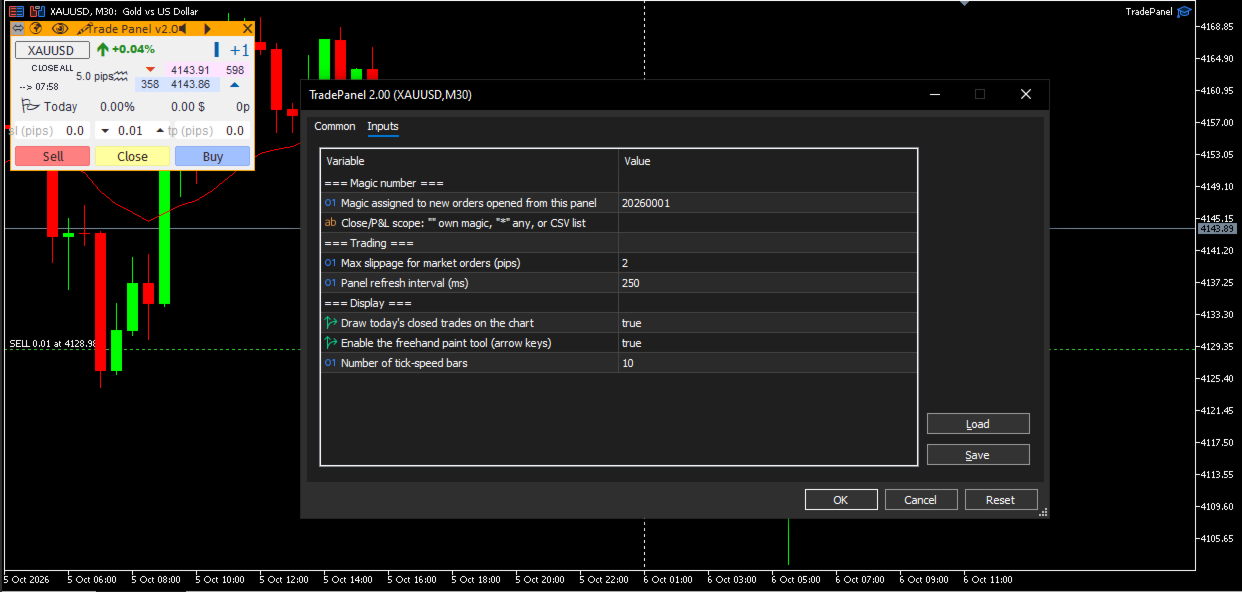
| Eingabe | Standard | Beschreibung |
|---|---|---|
| InpMagicNumber | 20260001 | Magische Zahl, die Aufträgen zugewiesen wird, die über das Panel eröffnet wurden. |
| InpManagedMagics | "" (leer) | Magische Zahlen, auf die sich die Schaltfläche „Schließen“ und die Statistiken beziehen. Leer = nur InpMagicNumber; „*“ = jede Position auf dem Symbol; oder eine Liste wie „1001,1002“. |
| InpSlippagePips | 2 | Maximale Slippage für Marktorders in Pips. |
| InpTimerMs | 250 | Aktualisierungsintervall des Panels in Millisekunden. |
| InpShowOrderHistory | true | Die heute abgeschlossenen Trades im Chart anzeigen. |
| InpShowPaintTool | true | Das Freihand-Zeichenwerkzeug aktivieren. |
| InpMaxSpeedBars | 10 | Anzahl der Balken, die auf der Geschwindigkeitsanzeige angezeigt werden. |
Anforderungen und Hinweise
- Funktioniert mit jedem Symbol und jedem Zeitrahmen.
- „Algo-Handel zulassen“ muss aktiviert sein.
- [Unterstützte Kontotypen: Hedging / Netting.]
- [Strategietester: Geben Sie an, ob das Panel im Tester funktioniert.]
Risikohinweis
Der Handel mit gehebelten Produkten birgt ein Verlustrisiko. Dieses Dienstprogramm dient der Orderausführung und liefert weder Signale noch garantiert es bestimmte Ergebnisse. Testen Sie es zunächst auf einem Demokonto.