Silence Watch
- Utilitys
- Version: 1.0
- Aktivierungen: 10

EA Silence Watch ist ein schreibgeschütztes Dienstprogramm für Trader, die mehrere Expert Advisors einsetzen. Es platziert, ändert oder schließt keine Orders. Es ermittelt den normalen Handelsrhythmus jedes EAs anhand der Handelshistorie des Kontos und informiert Sie, wenn einer davon länger als gewöhnlich inaktiv ist.
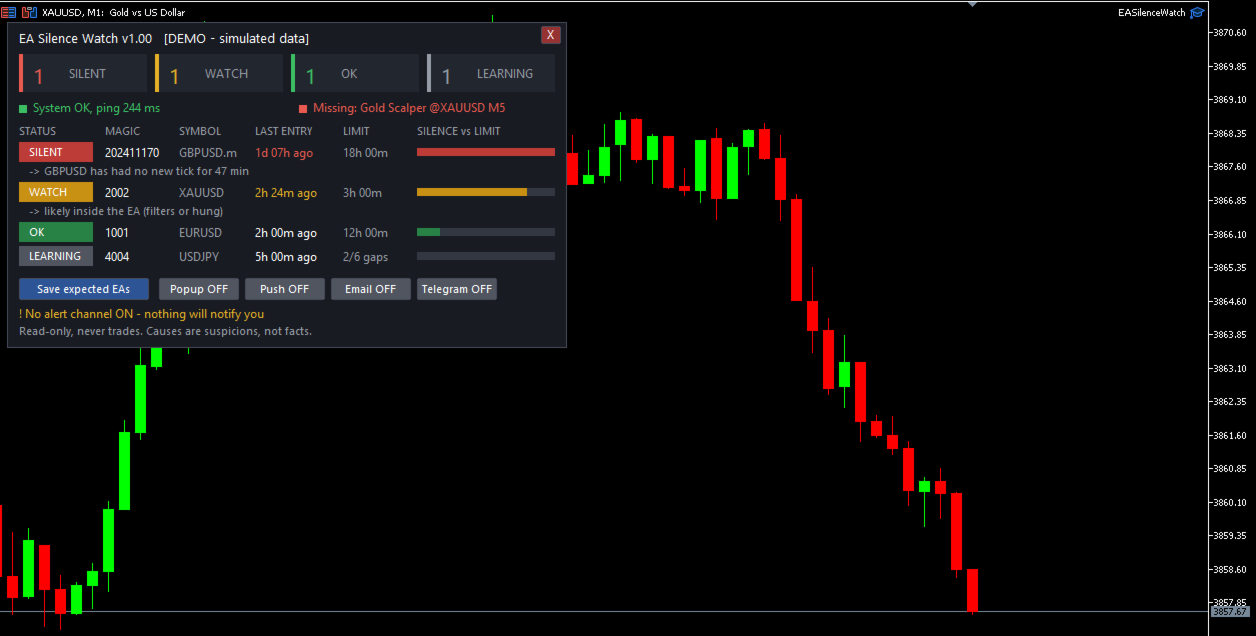
Was Sie auf dem Chart sehen
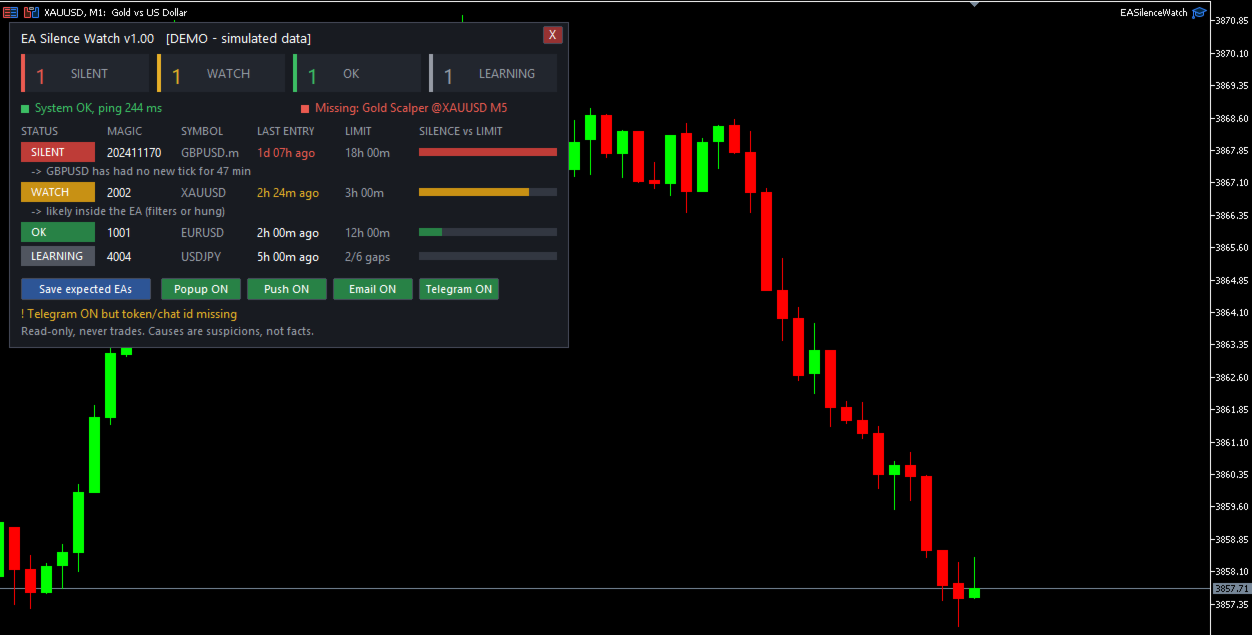
- Vier Anzeigen oben: SILENT, WATCH, OK und LEARNING.
- Eine Statusleiste mit dem Terminalstatus (Verbindung, Algo-Trading, Ping) und dem Status Ihrer Liste der erwarteten EAs.
- Eine Zeile pro EA mit dessen Magic Number, Symbol, der Zeit seit dem letzten Einstieg, dem Alarmgrenzwert und einem Balken, der anzeigt, wie nahe die Inaktivität an diesem Grenzwert liegt.
- Unter einer „WATCH“- oder „SILENT“-Zeile eine kurze Zeile mit der möglichen Ursache.
- Schaltflächen zum Speichern der Liste der erwarteten EAs, zum Ein- und Ausschalten der einzelnen Alarmkanäle sowie eine Schaltfläche zum Entfernen des Tools aus dem Chart.
So funktioniert es
- Einstiegstransaktionen werden nach Magic Number gruppiert. Für jeden EA misst das Tool, wie lang die Lücken zwischen den Einstiegstransaktionen normalerweise sind.
- Der Alarmgrenzwert ist ein Vielfaches des 95. Perzentils der Lücke und niemals niedriger als eine Mindestanzahl an Minuten. Samstage und Sonntage werden nicht als „Silence“ gezählt, es sei denn, Sie deaktivieren diese Option.
- „WATCH“ bedeutet, dass die Ruhephase 70 % des Limits erreicht hat. „SILENT“ bedeutet, dass das Limit überschritten ist.
- „LEARNING“ bedeutet, dass noch nicht genügend historische Daten vorliegen, um einer Basislinie zu vertrauen. Für einen EA in diesem Zustand wird kein Alarm gesendet, und die Spalte „Grenzwert“ zeigt an, was noch fehlt.
- Mehrere Positionen, die innerhalb weniger Sekunden durch ein Grid oder einen Basket eröffnet wurden, können als ein Einstieg gezählt werden (Eingabe: „Einstiege, die näher als diese Anzahl von Sekunden beieinander liegen, zählen als ein Einstieg“).
- Ein EA, der lange Zeit inaktiv war, bleibt für die von Ihnen gewählte Anzahl von Tagen auf dem Panel, sodass er nicht verschwindet.
Mögliche Ursachen
Für jeden EA, der den Status „WATCH“ oder „SILENT“ hat, listet das Dienstprogramm die Ursachen auf, die das Terminal tatsächlich anzeigen kann: keine Verbindung zum Broker, Algo-Trading deaktiviert, Handel für das Konto oder für Expert Advisors nicht erlaubt, hoher Ping, niedriger Margin-Level, ein Symbol, das nicht vollständig handelbar ist, außerhalb seiner Handelssitzung liegt oder keine neuen Ticks aufweist, oder ein erwarteter EA, der nicht mehr auf seinem Chart zu finden ist. Wird keine dieser Ursachen gefunden, wird angegeben, dass die Ursache wahrscheinlich im EA selbst liegt. Ursachen sind Vermutungen, keine Fakten.
Liste der erwarteten EAs
Wenn alle Ihre EAs korrekt laufen, klicken Sie auf die Schaltfläche „Erwartete EAs speichern“. Sollte ein EA später aus seinem Chart verschwinden, beispielsweise nach einem Neustart des Terminals, melden dies das Panel und die Benachrichtigungen.
Benachrichtigungen
- Popup, Push-Benachrichtigung, E-Mail und Telegram. Alle sind standardmäßig deaktiviert. Schalten Sie sie in den Eingaben oder über die Schaltflächen im Bedienfeld ein.
- Die gleiche Benachrichtigung wird eine Zeit lang nicht wiederholt, und das Intervall verlängert sich, wenn der EA inaktiv bleibt. Dieser Zustand bleibt auch nach einem Neuladen des EAs und einem Neustart des Terminals erhalten.
- Fernmeldungen beginnen mit der Kontonummer und dem Server, sodass Sie mehrere Terminals voneinander unterscheiden können.
So fängst du an
- Fügen Sie den EA „Silence Watch“ einem Chart hinzu. Jedes Symbol und jeder Zeitrahmen sind geeignet. Es sind keine weiteren Charts und keine Einstellungen erforderlich, um zu beginnen.
- Warten Sie, bis die Basislinie erlernt wurde. In den Zeilen wird „LEARNING“ angezeigt, bis genügend Einträge vorhanden sind.
- Klicken Sie auf „Erwartete EAs speichern“, wenn alles korrekt läuft.
- Optional: Wählen Sie die Benachrichtigungskanäle aus. Für Telegram erstellen Sie einen Bot, geben Sie dessen Token und Ihre Chat-ID in die Eingabefelder ein und fügen Sie „api.telegram.org“ zur Liste unter „Extras > Optionen > Expert Advisors > WebRequest zulassen“ hinzu.
- Für Strategien, die selten handeln, legen Sie im Eingabefeld „Manuelle Regeln“ eine manuelle Regel pro Magic Number fest, zum Beispiel 1001:240 (Magic Number 1001, 240 Minuten).
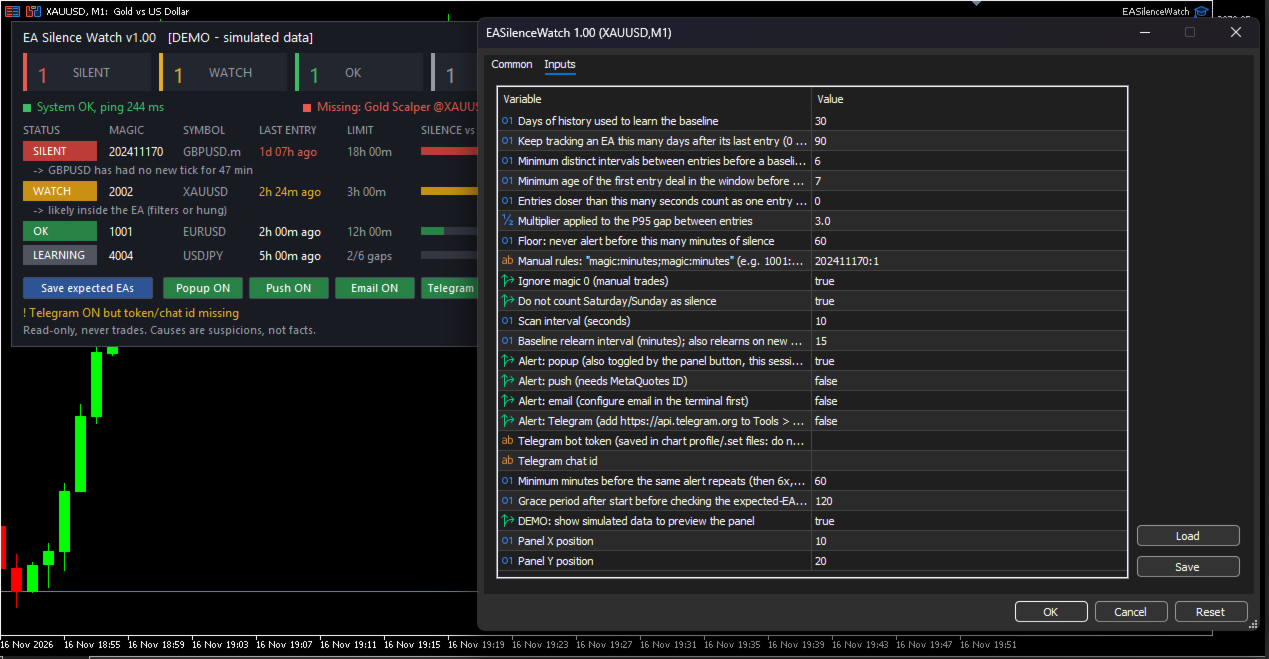
Haupt-Eingabeparameter
- Anzahl der Tage der historischen Daten, die zum Erlernen der Basislinie verwendet werden (Standard: 30).
- Multiplikator, der auf die Lücke des 95. Perzentils (Standard 3,0) und die Mindestgrenze in Minuten (Standard 60) angewendet wird.
- Mindestanzahl unterschiedlicher Einstiegsintervalle (Standard: 6) und Mindestalter des ersten Einstiegs in Tagen (Standard: 7), bevor eine Basislinie als zuverlässig gilt.
- Anzahl der Tage, an denen ein EA nach seinem letzten Eintrag weiterverfolgt wird (Standard: 90).
- Einträge, die näher als diese Anzahl an Sekunden beieinander liegen, zählen als ein Eintrag (Standard: 0; nur identische Zeitstempel werden zusammengeführt).
- Manuelle Regeln, Behandlung von „Magic 0“, Wochenendbehandlung, Scan-Intervall, Alarmkanäle, Wiederholungsintervall und Position im Bedienfeld.
Strategietester
Im Strategietester im visuellen Modus zeigt das Tool das Panel mit simulierten Beispieldaten an, damit Sie das Layout sehen können. Es liest keine Historie ein und sendet dort keine Warnmeldungen. Auf einem echten Chart verwendet es die Handelshistorie Ihres eigenen Kontos.
Einschränkungen, die Sie beachten sollten
- Es kann nur erkennen, was das Terminal anzeigt: Handelshistorie, Verbindungsstatus und die oben aufgeführten Einstellungen. Es kann weder die Protokolle noch die Fehlercodes anderer Expert Advisors auslesen und auch nicht feststellen, ob ein EA eingefroren ist. Es erkennt lediglich, dass keine Trades eingegangen sind.
- EAs, die dieselbe Magic Number verwenden oder mit der Magic Number 0 handeln, können nicht voneinander unterschieden werden.
- Strategien mit sehr wenigen Trades können Fehlalarme auslösen. Verwenden Sie für diese manuelle Regeln.
- Wenn das gesamte Terminal oder der VPS ausfällt, wird auch dieses Dienstprogramm beendet.
- Die Telegram-Option sendet Nachrichten mit WebRequest an api.telegram.org unter Verwendung Ihres eigenen Bot-Tokens. Das Token wird in den Chart-Eingabeeinstellungen gespeichert; geben Sie daher keine gespeicherten Chartvorlagen oder Voreinstellungsdateien weiter, die es enthalten.
Dieses Produkt sagt keine Trades voraus und verändert nicht die Handelsweise Ihrer Expert Advisors.