Quick Trade Entry and Position sizer
- Utilitys
- Version: 1.52
- Aktivierungen: 5

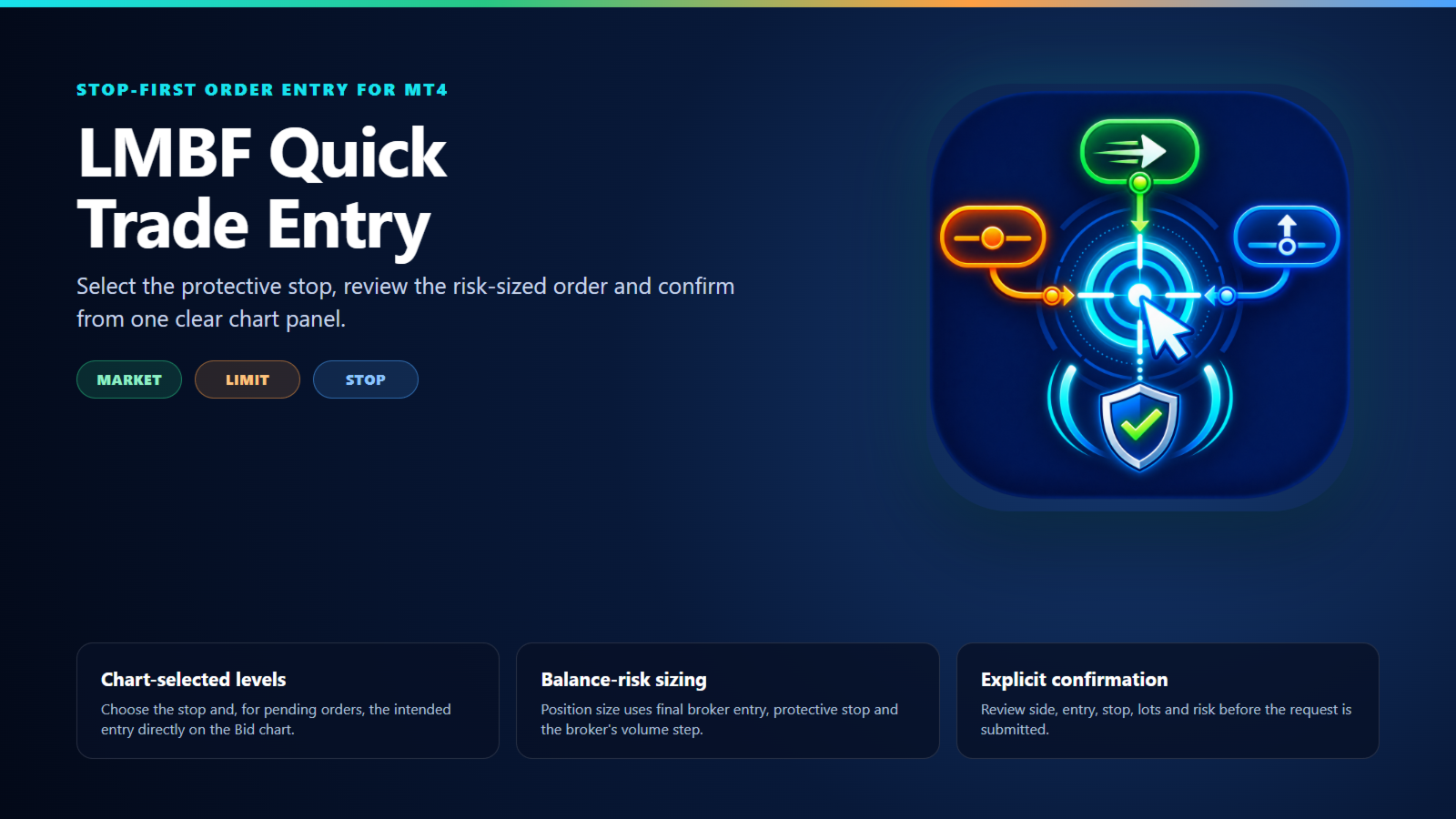
LMBF Quick Trade Entry ist ein Indikator für die Auftragserfassung in MetaTrader 4, der zunächst einen Stop setzt und die Position entsprechend dem Risiko dimensioniert.
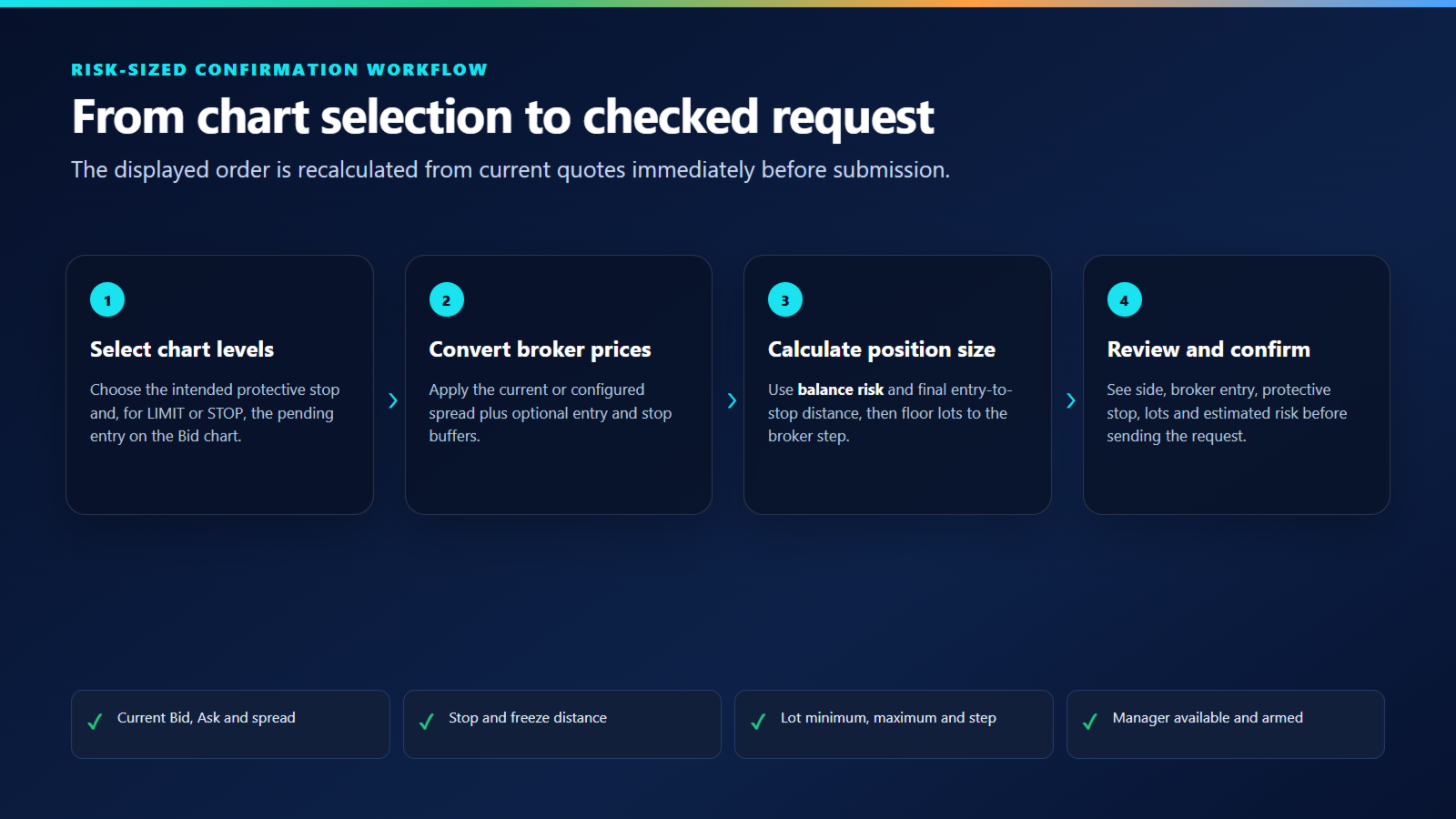
Wählen Sie „MARKET“, „LIMIT“ oder „STOP“, legen Sie das gewünschte Kursniveau oder die gewünschten Kursniveaus direkt im Chart fest, überprüfen Sie die berechneten Orderaufgaben und bestätigen Sie diese. Das Fenster zeigt vor dem Absenden der Anfrage die abgeleitete Richtung, den Broker-Einstieg, den Schutz-Stop, die Positionsgröße und das geschätzte Kontorisiko an.
Der Indikator generiert keine Handelssignale und wählt keine Trades aus. Er hilft einem diskretionären Trader dabei, eine bestehende Handelsentscheidung in einen klar geprüften Orderauftrag umzuwandeln.
Erforderliche Ausführungs-Ergänzung
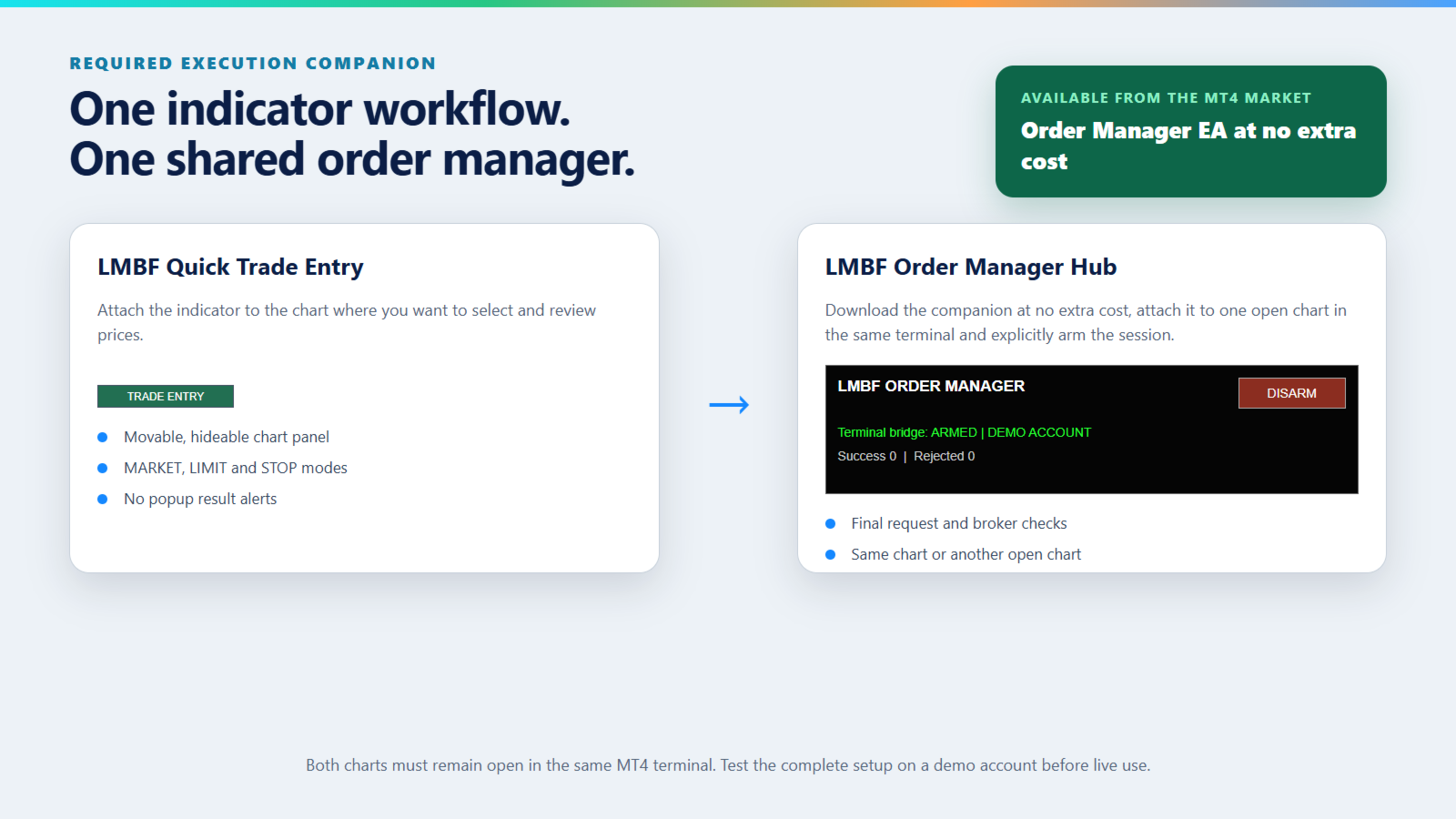
„Quick Trade Entry“ arbeitet mitdem „LMBF Order Manager Hub“ zusammen, der ohne zusätzliche Kosten im MetaTrader 4 Market zum Download bereitsteht. Der Manager muss im selben MT4-Terminal installiert, an ein geöffnetes Chart angehängt und aktiviert sein, bevor der Indikator eine Orderanfrage übermitteln kann. Auf diese Weise kann „Quick Trade Entry“ als Indikator installiert werden, auch wenn bereits ein anderer EA im selben Chart vorhanden ist.
Für den Order Manager-EA ist kein zusätzlicher Kauf erforderlich.
Der Indikator führt den Chart-Workflow durch und veröffentlicht die endgültige, bestätigte Anfrage. Der Manager prüft die Anfrage und führt die unterstützte MT4-Auftragsoperation durch. Es werden keine DLLs, WebRequests oder externe Dienste verwendet.
Drei Ordermodi
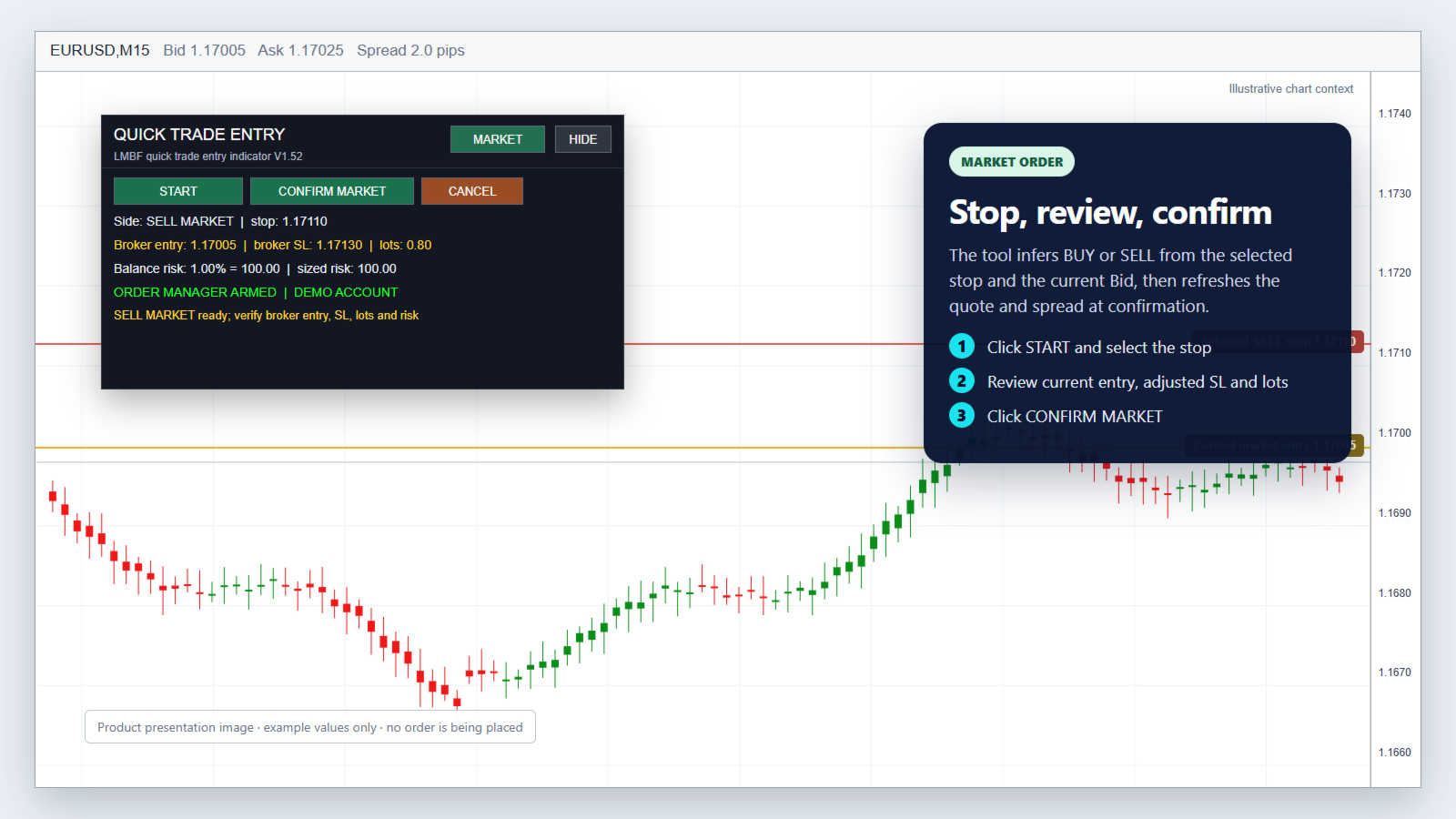
Marktorder
- Wählen Sie „MARKET“ und klicken Sie auf „START“.
- Klicken Sie im Hauptchart auf den gewünschten Schutz-Stop.
- Überprüfen Sie die abgeleitete Kauf- oder Verkaufsrichtung, den aktuellen Einstiegskurs, den Broker-Stop, die Lots und das Risiko.
- Klicken Sie auf „MARKT BESTÄTIGEN“.
Der aktuelle Geldkurs, Briefkurs und Spread werden bei der Bestätigung aktualisiert. Ein Stop unterhalb des Geldkurses wählt „KAUF“ aus; ein Stop oberhalb des Geldkurses wählt „VERKAUF“ aus.
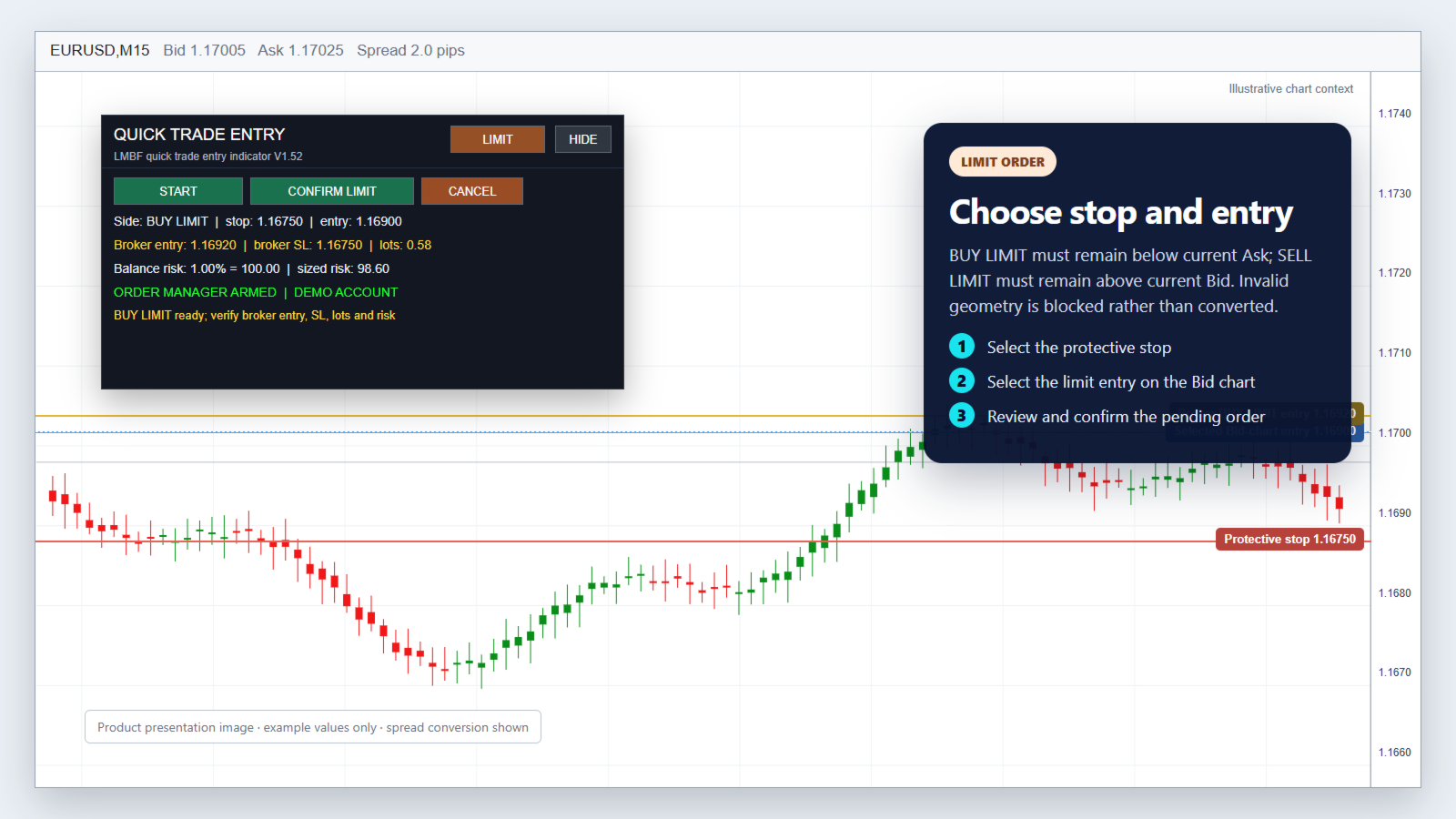
Limit-Order
- Wählen Sie „LIMIT“ und klicken Sie auf „START“.
- Klicken Sie im Geldkurs-Chart auf den gewünschten Schutz-Stop.
- Klicken Sie im Geldkurs-Chart auf den gewünschten Limit-Einstieg.
- Überprüfen Sie die endgültigen Werte und klicken Sie auf „LIMIT BESTÄTIGEN“.
Bei einem Schutz-Stop unterhalb des Einstiegskurses wird „BUY LIMIT“ ausgewählt. Bei einem Schutz-Stop oberhalb des Einstiegskurses wird „SELL LIMIT“ ausgewählt. „BUY LIMIT“ muss unter dem aktuellen Ask-Kurs und „SELL LIMIT“ über dem aktuellen Bid-Kurs liegen, und zwar um den vom Broker festgelegten Mindestabstand.
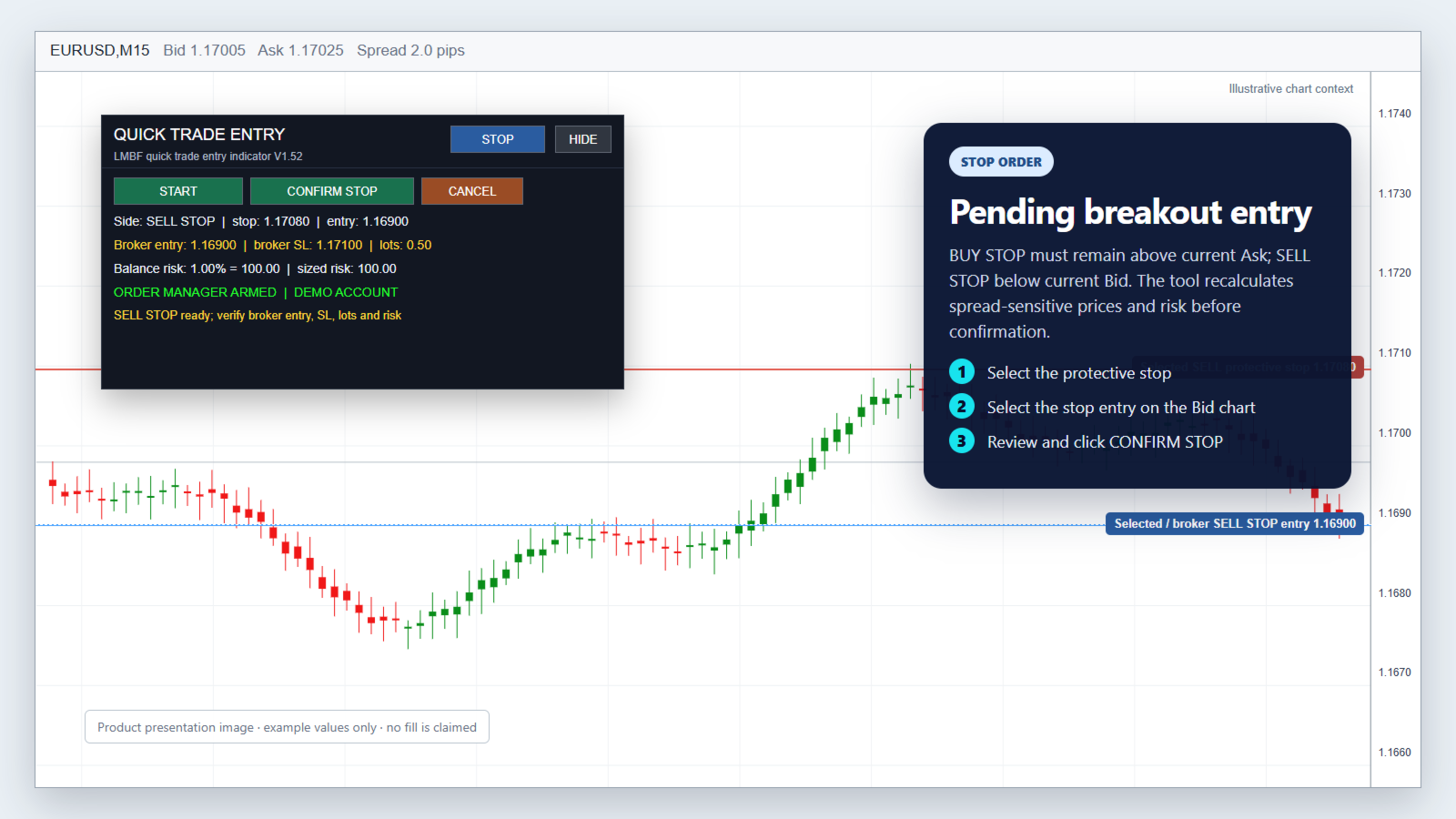
Stop-Order
- Wählen Sie „STOP“ aus und klicken Sie auf „START“.
- Klicken Sie im Geldkurs-Chart auf den gewünschten Schutz-Stop.
- Klicken Sie im Geldkurs-Chart auf den gewünschten Stop-Einstieg.
- Überprüfen Sie die endgültigen Werte und klicken Sie auf „STOP BESTÄTIGEN“.
Bei einem Schutz-Stop unterhalb des Einstiegspreises wird „BUY STOP“ ausgewählt. Bei einem Schutz-Stop oberhalb des Einstiegspreises wird „SELL STOP“ ausgewählt. „BUY STOP“ muss mindestens um den vom Broker festgelegten Mindestabstand über dem aktuellen Ask-Kurs liegen, „SELL STOP“ mindestens um den vom Broker festgelegten Mindestabstand unter dem aktuellen Bid-Kurs.
Ungültige Geometrie einer Pending-Order wird blockiert. Der Indikator wandelt die Anfrage nicht stillschweigend in einen anderen Ordertyp um.
Positionsgrößenbestimmung unter Berücksichtigung von Kontostand und Risiko
Die Positionsgröße wird aus dem aktuellen Kontostand, dem ausgewählten Risikoprozentsatz und dem endgültigen Abstand zwischen Broker-Einstieg und Schutz-Stop berechnet.
Das Ergebnis wird auf die Lot-Stufe des Brokers abgerundet, sodass die Rundung das angeforderte Risiko nicht erhöht. Die minimalen und maximalen Volumengrenzen des Brokers werden überprüft. Das Fenster zeigt sowohl das Kontostand-Risiko-Budget als auch das geschätzte Risiko für die normalisierte Positionsgröße an.
Bid-Chart und Spread-Umrechnung
MT4-Charts zeigen Geldkurse an. „Quick Trade Entry“ wandelt Chart-Auswahlen unter Verwendung des zum Zeitpunkt der Orderbestätigung verfügbaren Spreads in Brokerpreise um.
- Ein „BUY“-Schutz-Stop verwendet den ausgewählten Bid-Chart-Stop, angepasst um den optionalen Stop-Puffer.
- Ein „SELL“-Schutz-Stop addiert den aktuellen Spread und die konfigurierten Puffer, da der Stop auf dem Ask-Kurs ausgelöst wird.
- „BUY LIMIT“- und „BUY STOP“-Eingaben addieren den aktuellen Spread und den optionalen Spread-Puffer zum ausgewählten Bid-Chart-Einstieg.
- „SELL LIMIT“- und „SELL STOP“-Eingaben verwenden den ausgewählten Bid-Chart-Einstieg.
„UseCurrentSpread“ ist standardmäßig aktiviert. Ein manueller Spread und eine optionale Obergrenze für den maximalen Spread sind ebenfalls verfügbar.
Bestätigung und Prüfungen
Jede Order erfordert eine ausdrückliche Bestätigung über das Bedienfeld. Unmittelbar vor der Übermittlung aktualisiert der Indikator die Kurse und überprüft erneut:
- den ausgewählten Ordertyp und die Richtung;
- Einstiegs- und Schutz-Stop-Geometrie;
- den aktuellen Spread und die konfigurierten Puffer;
- Broker-Stop- und Freeze-Abstand;
- Tick-Größe, Tick-Wert und risikogerechte Handelsmenge;
- Mindest-, Höchst- und Lot-Schritt des Brokers;
- Verfügbarkeit des Managers und aktivierter Status.
Der LMBF Order Manager Hub führt anschließend seine eigenen Prüfungen hinsichtlich Verbindung, Berechtigung, Margin, Risiko, Spread, Engagement und Broker-Gültigkeit durch. Ein Schutz-Stop ist in der Erstellungsanfrage enthalten. Es gibt keinen absichtlichen Fallback auf ungeschützte Orders.
Übersichtliche Chart-Steuerelemente
- MARKET, LIMIT und STOP verwenden separate, konfigurierbare Schaltflächenfarben.
- Das gesamte Panel kann über ein kompaktes „TRADE ENTRY“-Steuerelement ausgeblendet und wiederhergestellt werden.
- Ziehen Sie die Titelleiste oder die minimierte Steuerung, um das Panel zu verschieben.
- Die Position und Sichtbarkeit des Fensters werden standardmäßig auch bei Änderungen des Zeitrahmens beibehalten.
- Ausgewählte Chart-Ebenen bleiben sichtbar, während das Bedienfeld ausgeblendet ist.
- Ergebnisse und Validierungsprobleme werden im Panel und im Expertenprotokoll angezeigt, ohne dass MT4-Popup-Warnungen erscheinen.
Einrichtung
- Laden Sie den LMBF Order Manager Hub kostenlos herunter, installieren Sie ihn und fügen Sie ihn einem MT4-Chart hinzu.
- Aktivieren Sie den automatischen Handel und erlauben Sie dem Manager-EA den Handel.
- Überprüfen Sie die Manager-Limits und klicken Sie auf „ARM“. Im Panel sollte „ARMED“ angezeigt werden.
- Fügen Sie den „LMBF Quick Trade Entry“ dem Chart hinzu, in dem Sie Preise auswählen möchten.
- Vergewissern Sie sich, dass im „Quick Trade Entry“-Fenster „ORDER MANAGER ARMED“ angezeigt wird.
- Testen Sie die „MARKET“--, „LIMIT“- und „STOP“-Workflows auf einem Demokonto mit dem kleinsten praktikablen Volumen, bevor Sie sie im Live-Handel einsetzen.
Das Manager-Chart und das Indikator-Chart müssen im selben MT4-Terminal geöffnet bleiben. Es kann sich dabei um dasselbe Chart oder um verschiedene Charts handeln.
Wichtigste Eingaben
Order und Risiko
- ClientInstanceId: Eindeutige Mailbox-Kennung für diese Indikatorinstanz.
- SlippagePoints: Gewünschte Slippage bei der Ordereröffnung.
- TradeComment: Kommentar , der mit der Erstellungsanfrage übermittelt wird.
- DefaultOrderMode: anfängliche Auswahl von MARKET, LIMIT oder STOP.
- RiskPercent: Prozentsatz des aktuellen Guthabens, der für die Positionsgrößenbestimmung verwendet wird.
- MaximumRiskPercent: Vom Indikator akzeptierte Ober grenze.
Spread- und Kursumrechnung
- UseCurrentSpread: Verwendet bei „true“ den aktuellen Ask-Preis abzüglich des Bid-Preises.
- ManualSpreadPoints: Manueller Spread, der verwendet wird, wenn der Modus „aktueller Spread“ deaktiviert ist.
- SpreadBufferPoints: Zusätzliche Punkte, die zu spreadbereinigten Einstiegspunkten und Verkaufs-Stops hinzugefügt werden.
- StopBufferPoints: optionaler zusätzlicher Abstand, der auf den Schutz-Stop angewendet wird.
- MaximumSpreadPoints: Optionale Spread-Obergrenze; der Wert Null deaktiviert die Obergrenze.
Panel
- ShowPanelInitially: Wählen Sie , ob das Panel bei der ersten Anzeige erweitert oder reduziert angezeigt werden soll.
- RememberPanelVisibility: Den Zustand „erweitert“ oder „zusammengeklappt“ beibehalten .
- AllowPanelDrag: Verschieben des Fensters mit der Maus zulassen .
- „RememberPanelPosition“: Die verschobene Position beibehalten .
- PanelCorner, PanelX und PanelY: Anfangsposition des Panels.
- „MarketModeButtonColor“, „LimitModeButtonColor“ und „StopModeButtonColor“: Farben der einzelnen Auswahlschaltflächen.
- Zusätzliche Eingaben steuern das Erscheinungsbild von Panel, Text, Linie und Schaltfläche.
Wichtig
LMBF Quick Trade Entry ist ein Tool zur Ordererfassung, keine Handelsstrategie und kein Signaldienst. Es garantiert nicht, dass eine Order angenommen, zum gewünschten Kurs ausgeführt oder vor Slippage, Kurslücken oder den Ausführungsregeln des Brokers geschützt wird.
Der Trader bleibt für das Symbol, das Konto, die Richtung, den Einstieg, den Stop, den Risikoprozentsatz und die abschließende Bestätigung verantwortlich. Überprüfen Sie stets jeden angezeigten Wert und testen Sie die gesamte Konfiguration auf einem Demokonto, bevor Sie sie im Live-Handel einsetzen.