Quick Trade Entry and Position sizer
- Utilidades
- Versión: 1.52
- Activaciones: 5

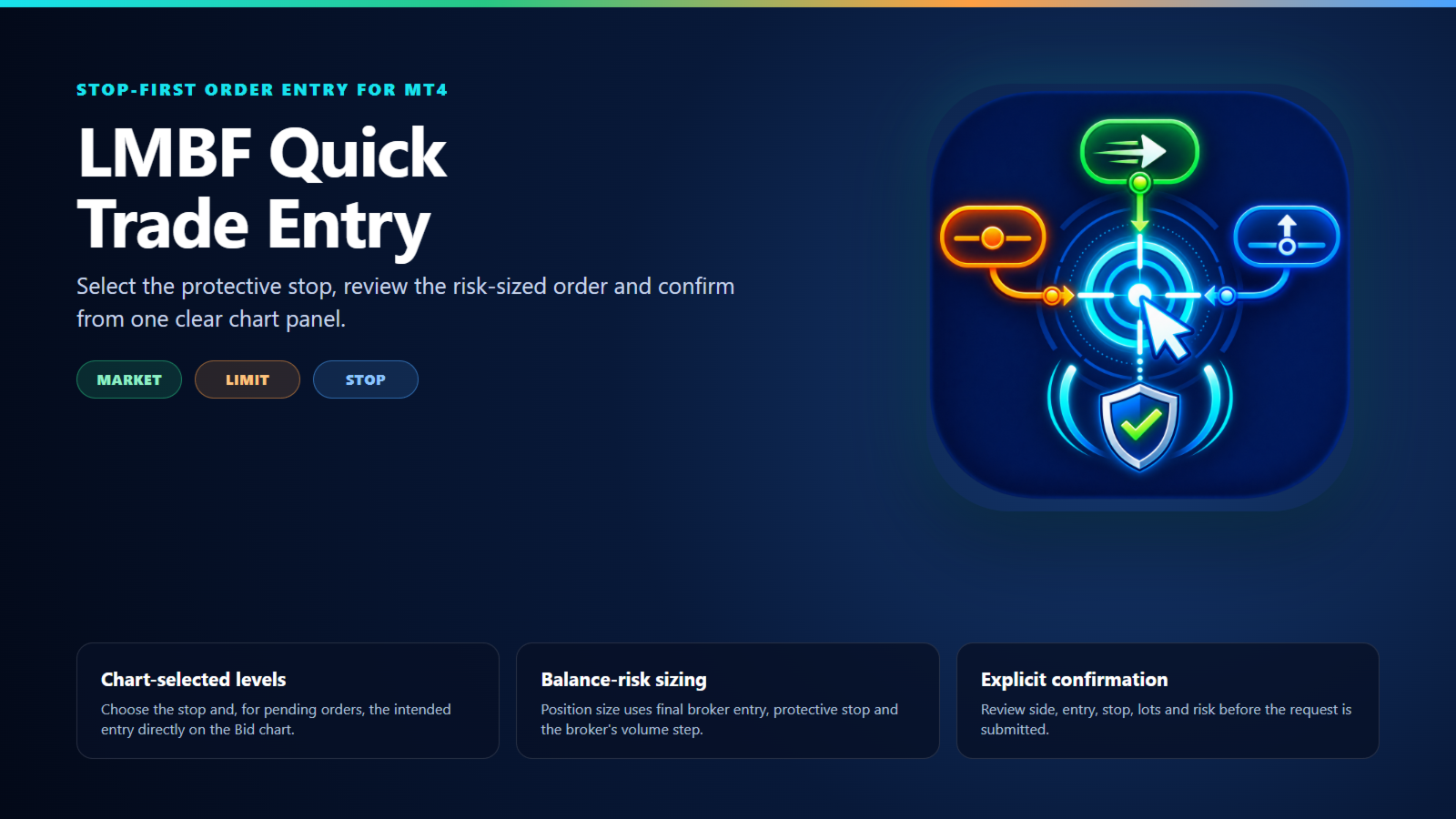
LMBF Quick Trade Entry es un indicador de introducción de órdenes para MetaTrader 4 que da prioridad al stop y ajusta el tamaño de la posición en función del riesgo.
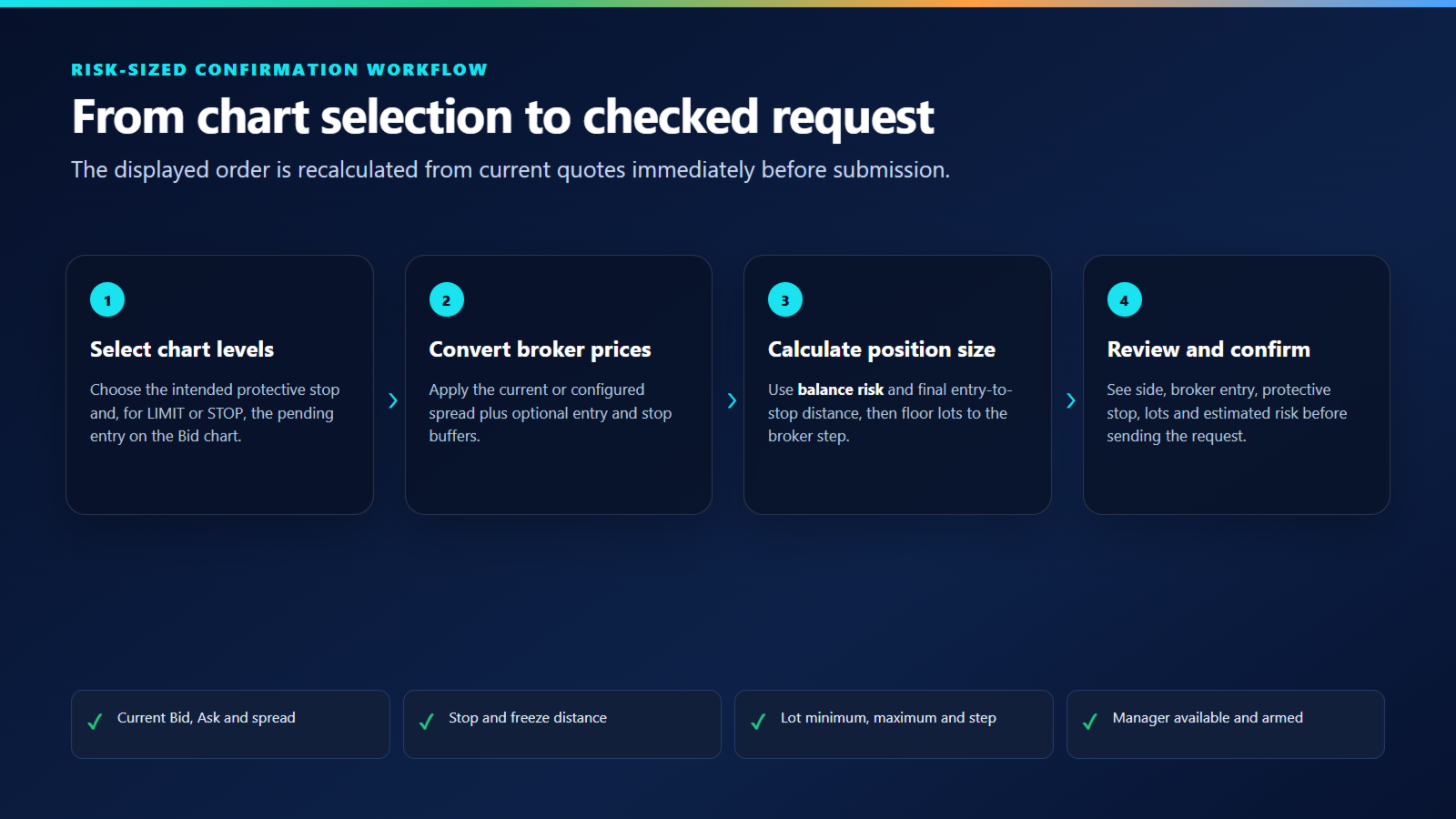
Elige entre «MARKET», «LIMIT» o «STOP», selecciona el nivel o niveles de precio deseados directamente en el gráfico, revisa los detalles de la orden calculados y confirma. El panel muestra la dirección inferida, la entrada del bróker, el stop de protección, el tamaño de la posición y el riesgo estimado para el saldo antes de enviar la solicitud.
El indicador no genera señales de trading ni selecciona operaciones. Ayuda al operador discrecional a convertir una decisión de trading ya tomada en una solicitud de orden claramente revisada.
Complemento de ejecución necesario
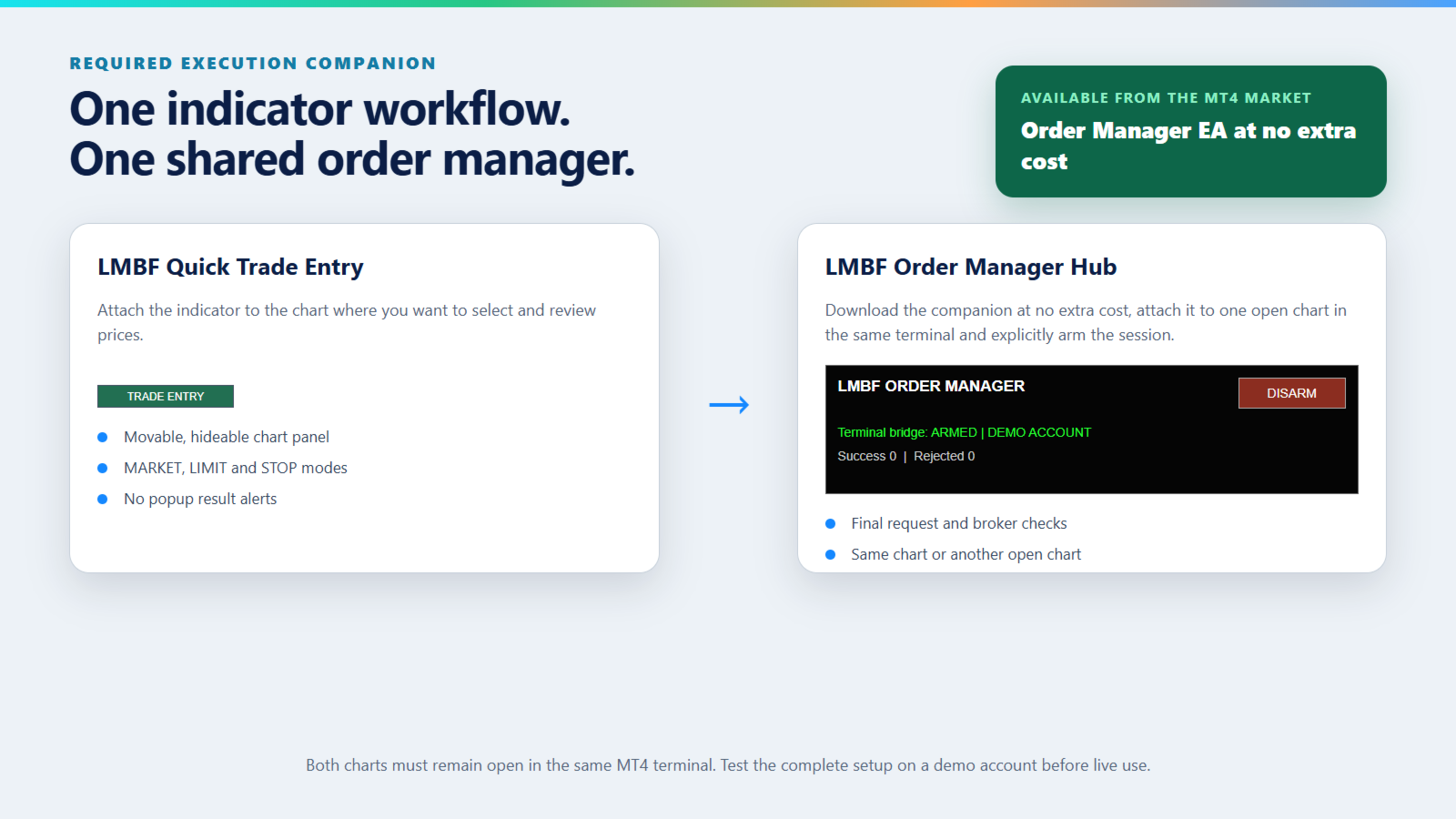
Quick Trade Entry funciona conLMBF Order Manager Hub, que se puede descargar desde el Mercado de MetaTrader 4 sin coste adicional. El gestor debe estar instalado en el mismo terminal MT4, vinculado a un gráfico abierto y activado antes de que el indicador pueda enviar una solicitud de orden. De este modo, Quick Trade Entry puede instalarse como indicador, aunque ya exista otro EA en el mismo gráfico.
No es necesaria ninguna compra adicional para el EA Order Manager.
El indicador lleva a cabo el flujo de trabajo del gráfico y publica la solicitud final confirmada. El gestor comprueba la solicitud y realiza la operación de orden compatible con MT4. No se utiliza ningún archivo DLL, WebRequest ni servicio externo.
Tres modos de orden
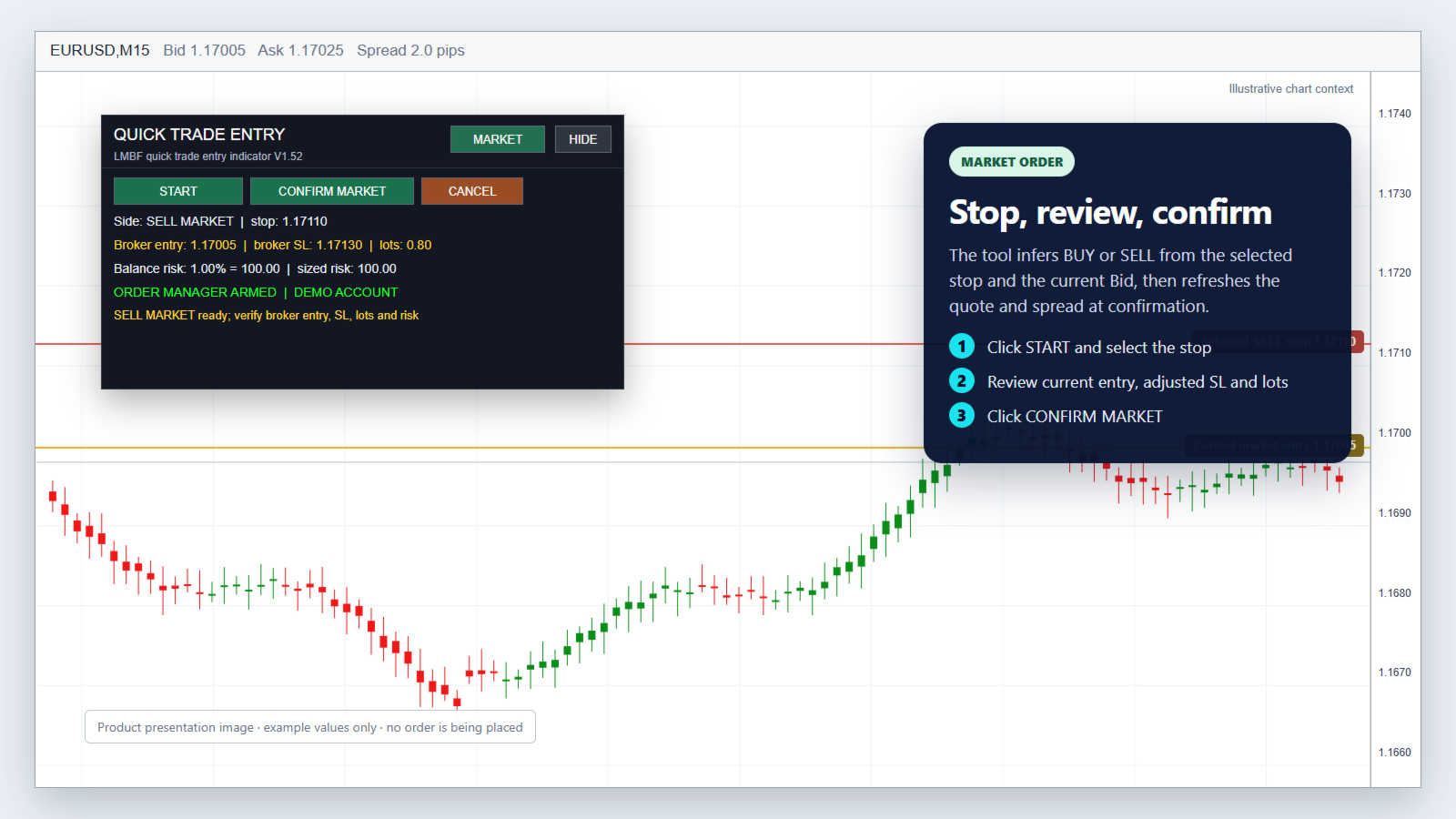
Orden de mercado
- Seleccione «MARKET» y haga clic en «START».
- Haz clic en el stop de protección deseado en el gráfico principal.
- Revisa la dirección de COMPRA o VENTA deducida, la entrada actual, el stop del bróker, los lotes y el riesgo.
- Haz clic en CONFIRMAR MERCADO.
El precio de compra, el de venta y el diferencial se actualizan en el momento de la confirmación. Un stop por debajo del precio de compra selecciona COMPRAR; un stop por encima del precio de compra selecciona VENDER.
Orden limitada
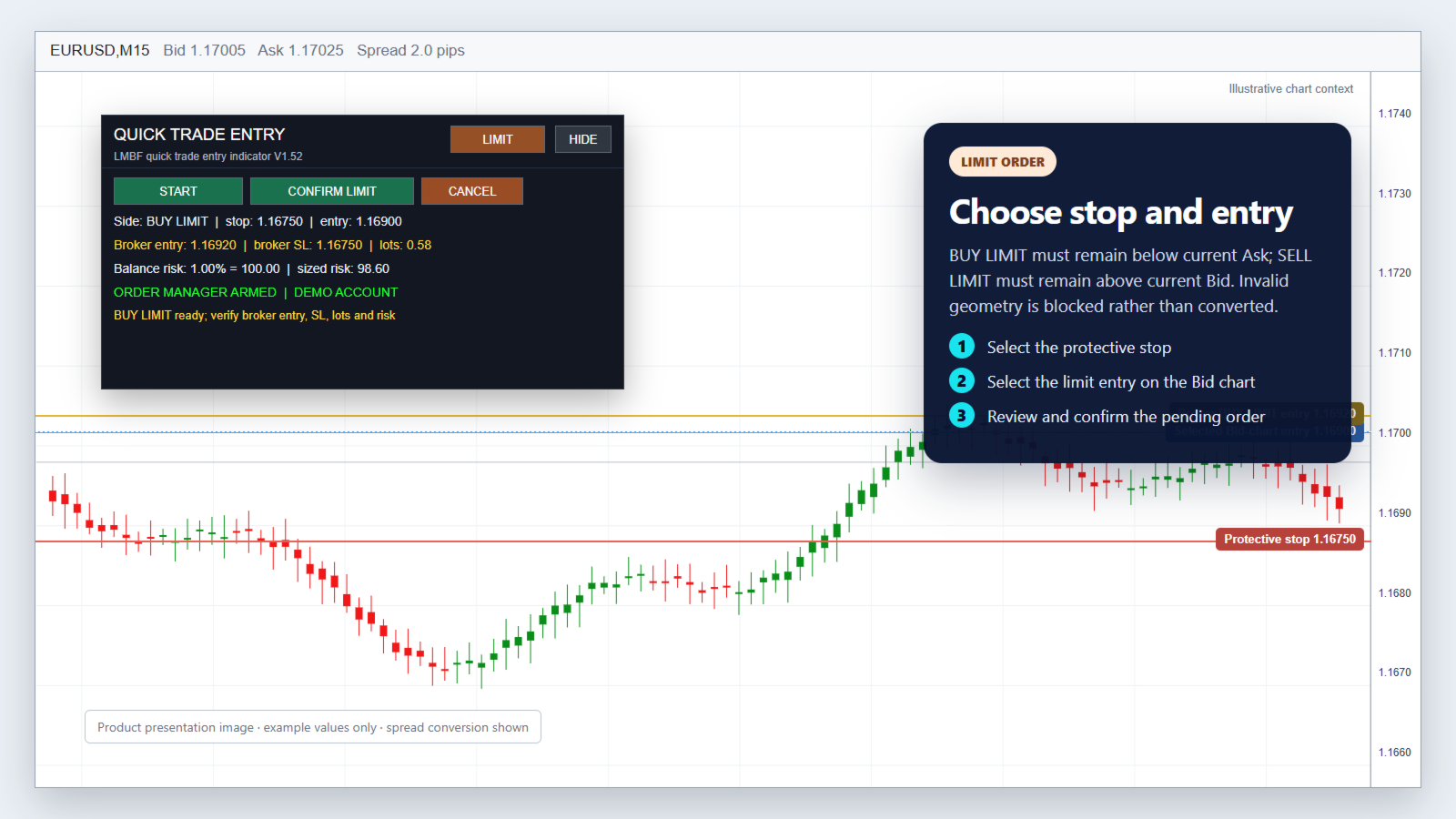
- Seleccione «LÍMITE» y haga clic en «INICIAR».
- Haz clic en el stop de protección deseado en el gráfico de la oferta.
- Haga clic en la entrada límite deseada en el gráfico de «Oferta».
- Revisa los valores finales y haz clic en CONFIRMAR LÍMITE.
Un stop de protección por debajo de la entrada selecciona «COMPRA LÍMITE». Un stop de protección por encima de la entrada selecciona «VENTA LÍMITE». La «COMPRA LÍMITE» debe permanecer por debajo del precio de venta actual y la «VENTA LÍMITE» por encima del precio de compra actual, respetando la distancia mínima establecida por el bróker.
Orden stop
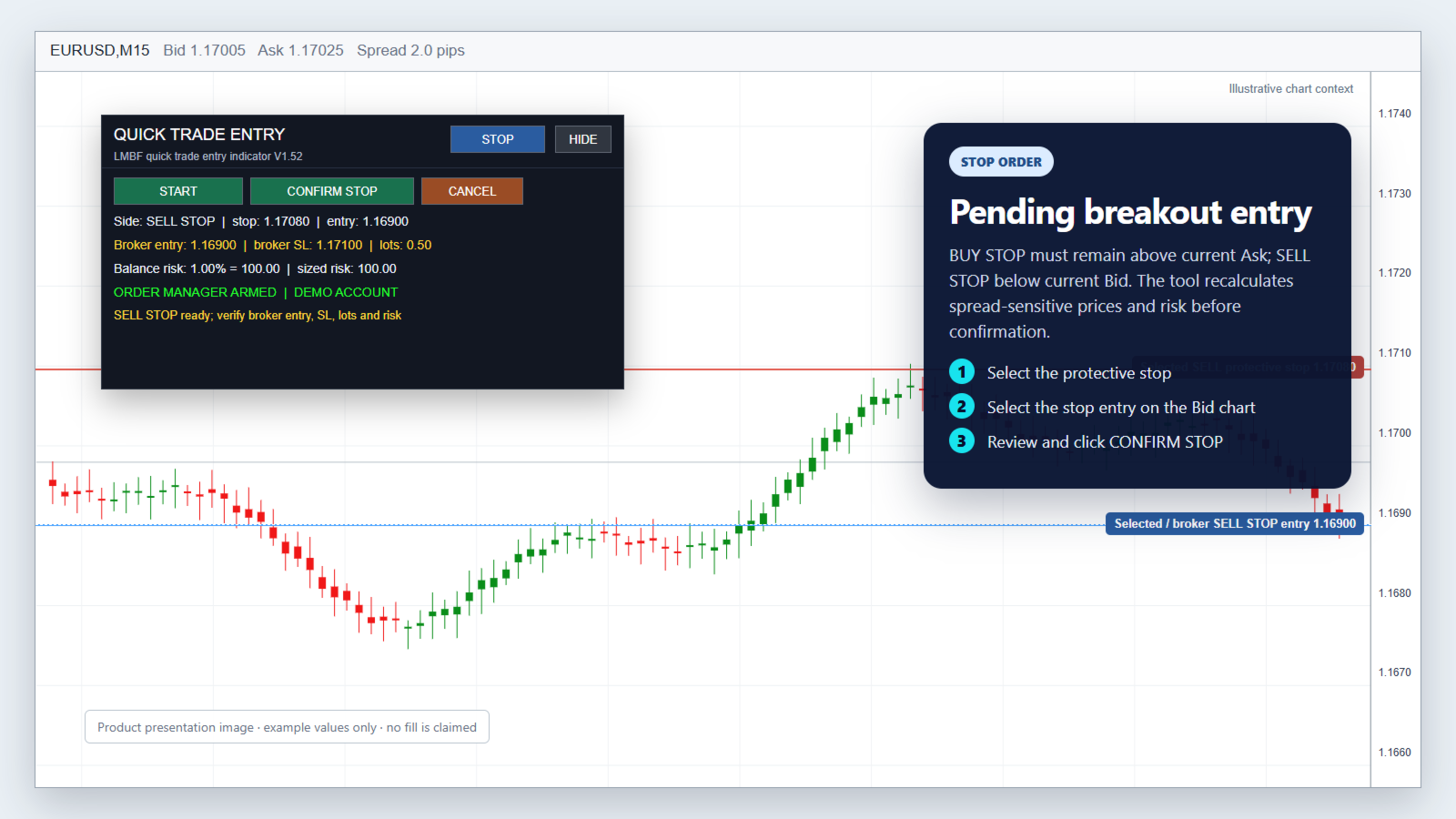
- Seleccione «STOP» y haga clic en «INICIAR».
- Haz clic en el stop de protección deseado en el gráfico de oferta.
- Haga clic en la entrada de stop deseada en el gráfico de «Oferta».
- Revisa los valores finales y haz clic en CONFIRMAR STOP.
Un stop de protección por debajo del precio de entrada selecciona «BUY STOP». Un stop de protección por encima del precio de entrada selecciona «SELL STOP». El «BUY STOP» debe permanecer por encima del precio de venta actual y el «SELL STOP» por debajo del precio de compra actual, en la distancia mínima establecida por el bróker.
Se bloquean las órdenes pendientes con parámetros geométricos no válidos. El indicador no convierte automáticamente la solicitud en otro tipo de orden.
Cálculo del tamaño de la posición en función del saldo y el riesgo
El tamaño de la posición se calcula a partir del saldo actual de la cuenta, el porcentaje de riesgo seleccionado y la distancia final entre el punto de entrada del bróker y el stop de protección.
El resultado se redondea a la unidad de lote del bróker, de modo que el redondeo no aumente el riesgo solicitado. Se comprueban los límites de volumen mínimo y máximo del bróker. El panel muestra tanto el presupuesto de riesgo en función del saldo como el riesgo estimado para el tamaño normalizado de la posición.
Gráfico de puja y conversión del spread
Los gráficos de MT4 muestran los precios de compra (Bid). Quick Trade Entry convierte las selecciones del gráfico en precios del bróker utilizando el spread disponible en el momento de la confirmación de la orden.
- Un stop de protección de COMPRA utiliza el stop del gráfico de precios de compra seleccionado, ajustado mediante el margen de stop opcional.
- Un stop de protección de VENTA suma el spread actual y los márgenes configurados, ya que el stop se activa sobre el precio de venta.
- Las entradas «LÍMITE DE COMPRA» y «STOP DE COMPRA» añaden el spread actual y el margen de spread opcional a la entrada seleccionada en el gráfico de oferta.
- Las entradas «LÍMITE DE VENTA» y «STOP DE VENTA» utilizan la entrada seleccionada en el gráfico de oferta.
La opción «UseCurrentSpread» está activada por defecto. También se dispone de un spread manual y un límite máximo opcional para el spread.
Confirmación y comprobaciones
Cada orden requiere una confirmación explícita desde el panel. Inmediatamente antes de su envío, el indicador actualiza las cotizaciones y vuelve a comprobar:
- el tipo y la dirección de la orden seleccionada;
- la geometría de la entrada y del stop de protección;
- el spread actual y los márgenes configurados;
- la distancia de stop y congelación del bróker;
- el tamaño del tick, el valor del tick y el volumen en función del riesgo;
- mínimo, máximo y paso por lote del bróker;
- disponibilidad del gestor y estado de activación.
A continuación, el LMBF Order Manager Hub aplica sus propias comprobaciones de conexión, permisos, margen, riesgo, spread, exposición y validez del bróker. Se incluye un stop de protección con la solicitud de creación. No existe ningún mecanismo de respaldo deliberado para órdenes sin protección.
Controles de gráficos claros
- Los botones «MARKET», «LIMIT» y «STOP» utilizan colores configurables distintos.
- El panel completo se puede ocultar y recuperar desde un control compacto de INTRODUCCIÓN DE ORDENES.
- Arrastra la barra de título o el control colapsado para mover el panel.
- Por defecto, la posición y la visibilidad del panel se recuerdan al cambiar de marco temporal.
- Los niveles seleccionados del gráfico permanecen visibles mientras el panel está contraído.
- Los resultados y los problemas de validación aparecen en el panel y en el registro de expertos sin alertas emergentes de MT4.
Configuración
- Descarga LMBF Order Manager Hub sin coste adicional, instálalo y asócialo a un gráfico de MT4.
- Activa el AutoTrading y permite que el EA gestor realice operaciones.
- Revisa los límites del gestor y haz clic en «ARM». Su panel debería mostrar «ARMED».
- Asigna LMBF Quick Trade Entry al gráfico en el que desees seleccionar los precios.
- Comprueba que el panel de «Quick Trade Entry» muestre «ORDER MANAGER ARMED».
- Prueba los flujos de trabajo de «MARKET», «LIMIT» y «STOP» en una cuenta demo utilizando el volumen más pequeño posible antes de utilizarlos en condiciones reales.
El gráfico del gestor y el gráfico del indicador deben permanecer abiertos en el mismo terminal MT4. Pueden ser el mismo gráfico o gráficos diferentes.
Datos principales
Orden y riesgo
- ClientInstanceId: identificador único del buzón para esta instancia del indicador.
- SlippagePoints: deslizamiento solicitado para la creación de la orden.
- TradeComment: comentario proporcionado con la solicitud de creación.
- DefaultOrderMode: selección inicial entre MARKET, LIMIT o STOP.
- RiskPercent: porcentaje del saldo actual utilizado para el cálculo del tamaño de la posición.
- MaximumRiskPercent: límite máximo aceptado por el indicador.
Conversión de spread y precio
- UseCurrentSpread: si es «true», se utiliza el diferencial actual (precio de venta menos precio de compra).
- ManualSpreadPoints: spread manual utilizado cuando el modo «spread actual» está desactivado.
- SpreadBufferPoints: puntos adicionales añadidos a las entradas ajustadas al spread y a las órdenes stop de venta.
- StopBufferPoints: distancia adicional opcional que se aplica al stop de protección.
- MaximumSpreadPoints: límite máximo opcional del spread; el valor cero desactiva dicho límite.
Panel
- ShowPanelInitially: elige si el panel se muestra expandido o colapsado inicialmente.
- RememberPanelVisibility: conserva el estado expandido o colapsado.
- AllowPanelDrag: permite mover el panel con el ratón.
- RecordarPosiciónDelPanel: conserva la posición a la que se haya movido.
- PanelCorner, PanelX y PanelY: ubicación inicial del panel.
- MarketModeButtonColor, LimitModeButtonColor y StopModeButtonColor: colores independientes de los selectores.
- Los parámetros adicionales controlan el aspecto del panel, el texto, las líneas y los botones.
Importante
LMBF Quick Trade Entry es una herramienta de introducción de órdenes, no una estrategia de trading ni un servicio de señales. No garantiza que una orden sea aceptada, ejecutada al precio solicitado ni protegida frente a deslizamientos, brechas o las normas de ejecución del bróker.
El operador sigue siendo responsable del símbolo, la cuenta, la dirección, la entrada, el stop, el porcentaje de riesgo y la confirmación final. Verifica siempre todos los valores mostrados y prueba la configuración completa en una cuenta demo antes de utilizarla en condiciones reales.