PUGS Multi Set Template Scheduler Pro
- Utilitys
- Version: 1.1
- Aktualisiert: 29 August 2026
- Aktivierungen: 5

📖 Vollständige Produktbeschreibung
Funktionsumfang
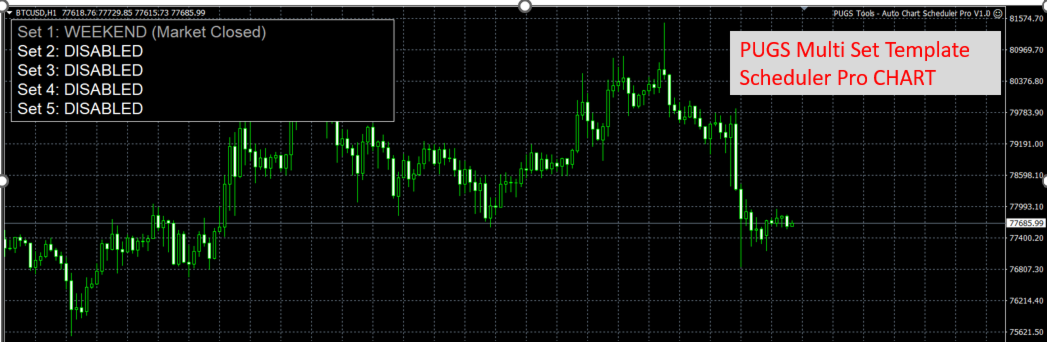
PUGS Multi-Set Template Scheduler Pro ist ein „Master-Controller“-Expert Advisor, den Sie an ein Chart anhängen. Von diesem einzelnen Chart aus kann er bis zu fünf unabhängige „Sets“ verwalten, von denen jedes auf ein anderes Ziel-Chart an beliebiger Stelle in Ihrem MT4-Terminal verweist. Jedes Set läuft nach seinem eigenen Zeitplan und seinen eigenen Risikoregeln.
Anstatt den ganzen Tag über fünf verschiedene Charts im Auge zu behalten und Vorlagen, Indikatoren oder EAs manuell zu wechseln, lassen Sie diesen EA dies für Sie erledigen – zu festgelegten Zeiten, wenn Gewinnziele erreicht werden oder wenn Verlustlimits überschritten werden.
Warum Sie ihn brauchen
Wenn Sie mit mehr als einer Strategie handeln, kennen Sie das Problem bereits:
- EAs benötigen zu unterschiedlichen Zeiten unterschiedliche Vorlagen bzw. Parametersätze
- Sie müssen den Handel einstellen, sobald ein tägliches Gewinnziel erreicht ist
- Sie müssen Verluste begrenzen, bevor sie außer Kontrolle geraten
- Sie benötigen Vorlagen, die tatsächlich auf Remote-Charts geladen werden können (der ChartApplyTemplate-Aufruf über mehrere Charts hinweg ist in MT4 bekanntermaßen unzuverlässig – dieser EA löst das Problem durch eine Wiederholungslogik und ein verzögertes „Period-Flip“-Wakeup)
Dieser EA erledigt all das von einer Stelle aus.
Wichtigste Funktionen
✅ 5 unabhängige Sets – Jedes Set steuert ein anderes Ziel-Chart mit eigenem Zeitplan, eigenen Gewinnzielen, Verlustlimits und Magic Numbers.
✅ Zweistufige Vorlagenplanung (Zeitpunkt A → Zeitpunkt B) – Zum Zeitpunkt A wendet der EA die Vorlage A an (Ihre „Trading-On“-Vorlage). Zu Zeitpunkt B wechselt er zu Vorlage B (Ihre „Handel beenden/Position glattstellen“-Vorlage), jedoch nur, wenn der Tagesnettogewinn Ihren MinNetProfit erreicht hat UND keine offenen Trades mehr bestehen.
✅ Zweistufiger Max-Loss-Kill-Switch
- Stufe 1 (1× MaxLoss) – wird erst nach Zeitpunkt B aktiviert. Erreicht der heutige Nettoverlust den „MaxLossLimit“-Wert, werden alle Trades für die „Magic Numbers“ des Sets zwangsweise geschlossen, ausstehende Orders storniert und Vorlage B angewendet.
- Stufe 2 (2× MaxLoss) – rund um die Uhr aktiviert , sobald der EA startet. Erreicht der heutige Nettoverlust das 2 × MaxLossLimit, wird unabhängig von der Uhrzeit sofort dieselbe Notabschaltung ausgelöst.
✅ Max-Profit-Lock-In – Sobald der heutige Nettogewinn MaxNetProfit erreicht und keine Trades mehr offen sind, wird Vorlage B angewendet, sodass die Strategie den Handel für diesen Tag einstellt.
✅ Zwangsschließung von Trades mit unterschiedlichen Symbolen – Beim Schließen von Trades verwendet der EA die Funktion „MarketInfo()“ für das jeweilige Symbol des Trades, sodass XAUUSD-Trades korrekt geschlossen werden, auch wenn das Controller-Chart BTCUSD ist (ein häufiger Fehler bei ähnlichen Tools).
✅ Verzögertes „Wakeup“ bei symbolübergreifenden Charts – Nachdem eine Vorlage auf einen Remote-Chart angewendet wurde, wechselt der EA den Zeitrahmen des Charts 2 Sekunden später und stellt ihn anschließend wieder zurück. Dadurch wird MT4 gezwungen, Indikatoren und EAs in diesem Chart vollständig neu zu laden – wodurch das Problem „Vorlage angewendet, aber EAs wurden nicht geladen“ beseitigt wird.
✅ Wiederholungslogik mit intelligenter Protokollierung – Pro Vorlage sind bis zu 15 Wiederholungsversuche möglich, mit verständlichen Fehlerbeschreibungen und reduziertem Protokoll-Spam.
✅ Zurücksetzen zum neuen Tag – Wenn sich das Serverdatum ändert, werden alle Markierungen gelöscht. Wenn für ein Set keine offenen Trades vorhanden sind, wird Vorlage B erneut angewendet, damit die nächste Sitzung sauber beginnt.
✅ Wochenendfilter – Der EA unterbricht die Ausführung samstags und sonntags (konfigurierbare Serverzeit), doch das Dashboard wird weiterhin aktualisiert, sodass Sie stets wissen, dass er aktiv ist.
✅ Live-Dashboard im Chart – Ein kompaktes Panel zeigt für jedes Set an: Chart-ID, heutigen Netto-Gewinn/-Verlust, aktuellen Status (Warten / Aktiv / Auf der Suche / Im Ruhemodus / Wochenende / Deaktiviert / Chart nicht gefunden) sowie für Set 5 den Live-Countdown bis zur Vorlage X.
✅ Magic-Number-Gruppen – Jedes Set akzeptiert eine durch Kommas getrennte Liste von Magic Numbers, sodass es einen ganzen Korb von Trades auf dem Ziel-Chart verwalten kann.
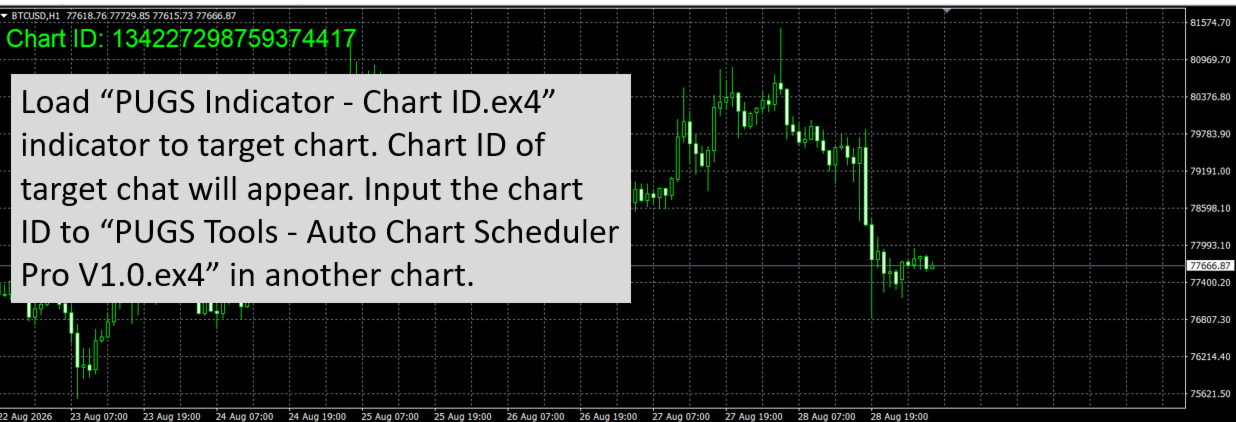
✅ Kostenloses Bonus-Tool – PUGS-Chart-ID – Wenn Sie dieses kleine Hilfsprogramm an ein beliebiges Chart anhängen, wird die eindeutige ID dieses Charts direkt in das Experten-Protokoll ausgegeben und kann so direkt in die Eingabefelder des EAs eingefügt werden. Das Rätselraten bei Chart-IDs hat ein Ende.
Anwendungsfälle
- Wechseln Sie um 14:00 Uhr von einer „London Breakout“-Vorlage zu einer „Range“-Vorlage.
- Wechseln Sie um 21:00 Uhr auf demselben Chart von einem Day-Trading-EA zu einem Swing-Trading-EA.
- Beenden Sie den gesamten Handel, sobald +200 $ erreicht oder –200 $ unterschritten werden.
⚙️ Eingabeparameter (pro Set)
Parameter | Beschreibung |
|---|---|
| TargetChartID | Die Chart-ID des Charts, den dieses Set steuern soll. Sie können sie mit dem kostenlosen PUGS-Chart-ID-Dienstprogramm ermitteln. |
| TemplateA | Vorlage, die zum Zeitpunkt A angewendet werden soll (Ihre „Trading-On“-Vorlage). Sie muss im Ordner „MQL4/Files/Templates/“ des Datenordners oder im Standardordner „Templates“ vorhanden sein. |
| VorlageB | Vorlage, die zum Zeitpunkt B / bei Gewinn / beim Auslösen des Kill-Switches angewendet werden soll (Ihre „Trading-Off“-Vorlage). |
| Zeitpunkt A | Serverzeit für die Anwendung von Vorlage A (Format HH:MM). |
| Zeitpunkt B | Serverzeit für die Anwendung von Vorlage B (Format HH:MM). |
| MinNetProfit | Erforderlicher Nettogewinn (heute, in Kontowährung), bevor Vorlage B zum Zeitpunkt B zugelassen wird. |
| MaxNetProfit | Wird dieser Wert erreicht und sind keine offenen Trades vorhanden, wird Vorlage B angewendet (sichert den Tagesgewinn). |
| UseMaxLoss | Aktiviert das 1-fache Verlustlimit nach Zeitpunkt B. |
| UseDoubleMaxLoss | Aktiviert das 2×-Verlustlimit rund um die Uhr. |
| MaxLossLimit | Der Basis-Verlustbetrag (in der Kontowährung). |
| MagicNumbersList | Durch Kommas getrennte Magic Numbers, z. B. 1001,1002,1003. |
⚠️ Wichtige Hinweise
- Die Zeitangaben beziehen sich auf die Serverzeit, nicht auf Ihre Ortszeit.
- Der Nettogewinn wird nur aus Trades berechnet, die den „Magic Numbers“ des Sets entsprechen, und zwar am aktuellen Server-Tag.
- Wird ein Zielchart während der Sitzung geschlossen, meldet der EA auf dem Dashboard „CHART NOT FOUND“ und setzt den Vorgang automatisch fort, sobald der Chart wieder geöffnet wird.
- Alle Zeiten werden im 24-Stunden-Format mit führenden Nullen angegeben (z. B. 09:00, nicht 9:00).
- Es wird dringend empfohlen, diesen EA auf den BTCUSD-Chart zu laden, da er rund um die Uhr läuft.
📦 Paketinhalt
- PUGS-MultiSetTemplateScheduler Pro V1.0.ex4 – der Haupt-Scheduler-EA.
- PUGS-ChartID.ex4 – kostenloses Bonus-Tool zur Identifizierung von Chart-IDs. (Bitte kontaktieren Sie uns, um dieses zu erhalten.)