Ultimate Trader Panel
- Utilitys
- Version: 1.0
- Aktivierungen: 5

Ok, los geht's :)
Eröffnen Sie mit dieser Ea nie wieder einen Handel, der Ihr Risiko überschreitet.
Einstellungen:
Corner Button: Hier können Sie auswählen, wo das Panel platziert werden soll.
Position X
Position Y: Beide sind für die Feineinstellung der Position
Width Buttons: Hier können Sie die Breite der Buttons einstellen.
Höhe der Schaltflächen: Hier können Sie die Höhe der Schaltflächen einstellen.
Schriftgröße: Ändert die Schriftgröße.
Rahmenfarbe: Zum Ändern der Rahmenfarbe der Schaltflächen.
Umgekehrte Farbe: Zum Ändern der Farbe der Schaltfläche Umgekehrt.
Teilweise Farbe: Zum Ändern der Farbe der Schaltfläche "Teilweise".
Abstand: Abstand zwischen den einzelnen Schaltflächen (vertikal).
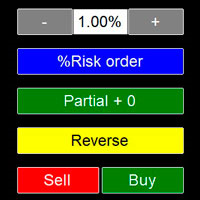
Über die Schaltfläche "Umkehren":
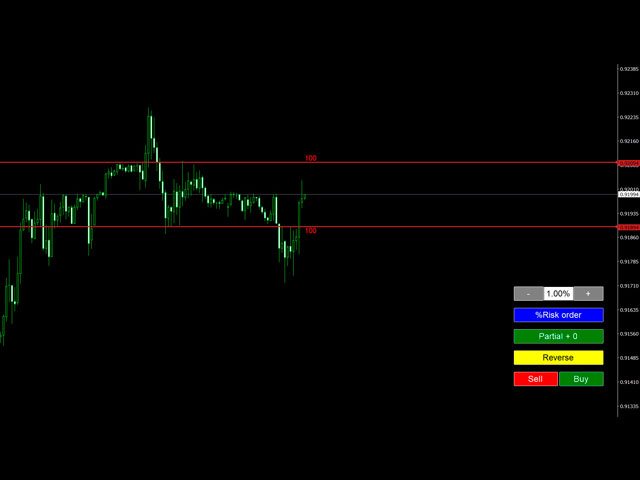
Beachten Sie, dass die Schaltfläche "Umkehren" nur funktioniert, wenn Sie nur Kauf- oder nur Verkaufstransaktionen haben, NICHT aber, wenn Sie beide offen haben. Wenn Sie die Schaltfläche drücken, werden beispielsweise alle Kaufaufträge geschlossen und ein neuer Handel in die entgegengesetzte Richtung eröffnet.
Bei der Losgröße können Sie zwischen der letzten Ordergröße und einer festen Losgröße wählen.
Letzte Ordergröße: Wenn sie auf True gesetzt ist, wird ein neuer Handel in der Opossit-Richtung eröffnet, mit der letzten Ordergröße, die Sie verwenden. Wenn es auf False gesetzt ist, wird das Ea die Losgröße verwenden, die Sie unter "Size Volume" eingestellt haben.
Größe des Volumens: Hier können Sie eine feste Losgröße für die Verwendung der Schaltfläche "Umkehrung" festlegen.
Über die Schaltfläche "Partial":
Die Schaltfläche Partial+0 bedeutet Partial + kein Risiko. Wenn Sie die Schaltfläche drücken, schließt die Ea einen Teil der Position und verschiebt den SL auf den gleichen Wert wie den %-Gewinn, den Sie schließen. Seine manchmal besser als bewegen, um Break-Even, weil viele Male der Preis kehrt zum Einstiegspunkt, bevor seine Start in die richtige Richtung.
Wenn Sie mehr als einen Handel haben, beachten Sie, dass die Funktion nur für den letzten von Ihnen erteilten Auftrag gilt. Außerdem funktioniert es nur mit Kauf- oder Verkaufsaufträgen. Wenn Sie beides haben (Kauf- und Verkaufsaufträge), wird es nicht funktionieren, weil es keine Logik für die Ea gibt, um den richtigen Auftrag zum teilweisen Schließen zu wählen.
Hier haben Sie nur 1 Parameter:
Partial %: Der Standardwert ist 50%, d.h. es werden 50% der Position geschlossen, wenn Sie die Taste drücken. Es wird nur funktionieren, wenn der Handel hat einige Gewinn.
Über die Schaltfläche "% Risikoauftrag":
Dies ist der beste Weg, den ich entdeckt habe, um eine schnelle und einfache Order zu platzieren, bei der das Risiko vollständig kontrolliert wird.
Es ist sehr einfach. Wenn Sie auf die Schaltfläche "% Risk Order" klicken, malt die Ea zwei Linien, eine über dem Preis und die zweite unter dem Preis. Sie können die Position der beiden Linien mit der Maus verändern. Die Linien sind der Stop-Loss des Auftrags. Wenn Sie ihn ausgewählt haben, müssen Sie nur auf die Schaltfläche Kaufen oder Verkaufen klicken. Wenn Sie die Schaltfläche Kaufen drücken, wird der SL die Linie unter dem Preis sein und wenn Sie die Schaltfläche Verkaufen drücken, wird der SL die Linie über dem Preis sein. Die Ea berechnet die Losgröße entsprechend Ihrem Kontostand, Ihrem SL und dem Risiko, das Sie in den Einstellungen gewählt haben.
Wenn Sie erneut auf die Schaltfläche %Risk Order drücken, verschwinden die Linien (wenn Sie schließlich keine Position eröffnen).
Die Buy%Sell-Schaltflächen funktionieren nicht, wenn Sie nicht vorher die Schaltfläche "%Risk order" drücken.
Abstand der Linien vom Preis in Punkten: Hier können Sie den Standardabstand der beiden Linien wählen, wenn Sie die Schaltfläche "%Risiko-Order" drücken.
Gewinnmitnahme: Legen Sie die Gewinnmitnahme in Punkten für die Order fest.
Risiko: Hier können Sie wählen, ob Sie die Lotgröße anhand der Balance oder der Equity berechnen möchten.
Chart Risk%: Standard-Risiko auf dem Panel. Sie können es durch Klicken auf die Schaltflächen "+" und "-" ändern.
Risikostufe: Zum Ändern der Stufe des Risikos, wenn Sie auf die Schaltflächen "+" und "-" klicken.
Farbe der Linie: Die Farbe der beiden Linien der Schaltfläche "%Risiko Reihenfolge".
Linienstil: zum Ändern des Linienstils.
Farbtext: Über und unter der Linie wird der Abstand in Punkten zum Kurs angezeigt. Hier können Sie die Farbe ändern.
Schriftgröße: Sie können auch die Schriftgröße ändern.