One Click Chart Snap
- Utilitys
- Version: 1.0

„One Click Chart Snap“ erstellt mit einem einzigen Mausklick – oder vollautomatisch per Timer – Screenshots Ihres Charts über alle ausgewählten Zeitrahmen hinweg .
Perfekt für Trader, die ihre Trades protokollieren , Analysen über mehrere Zeitrahmen hinweg durchführen , Setups mit einer Community teilen oder eine visuelle Aufzeichnung des Marktes zu einem bestimmten Zeitpunktwünschen .
So funktioniert es
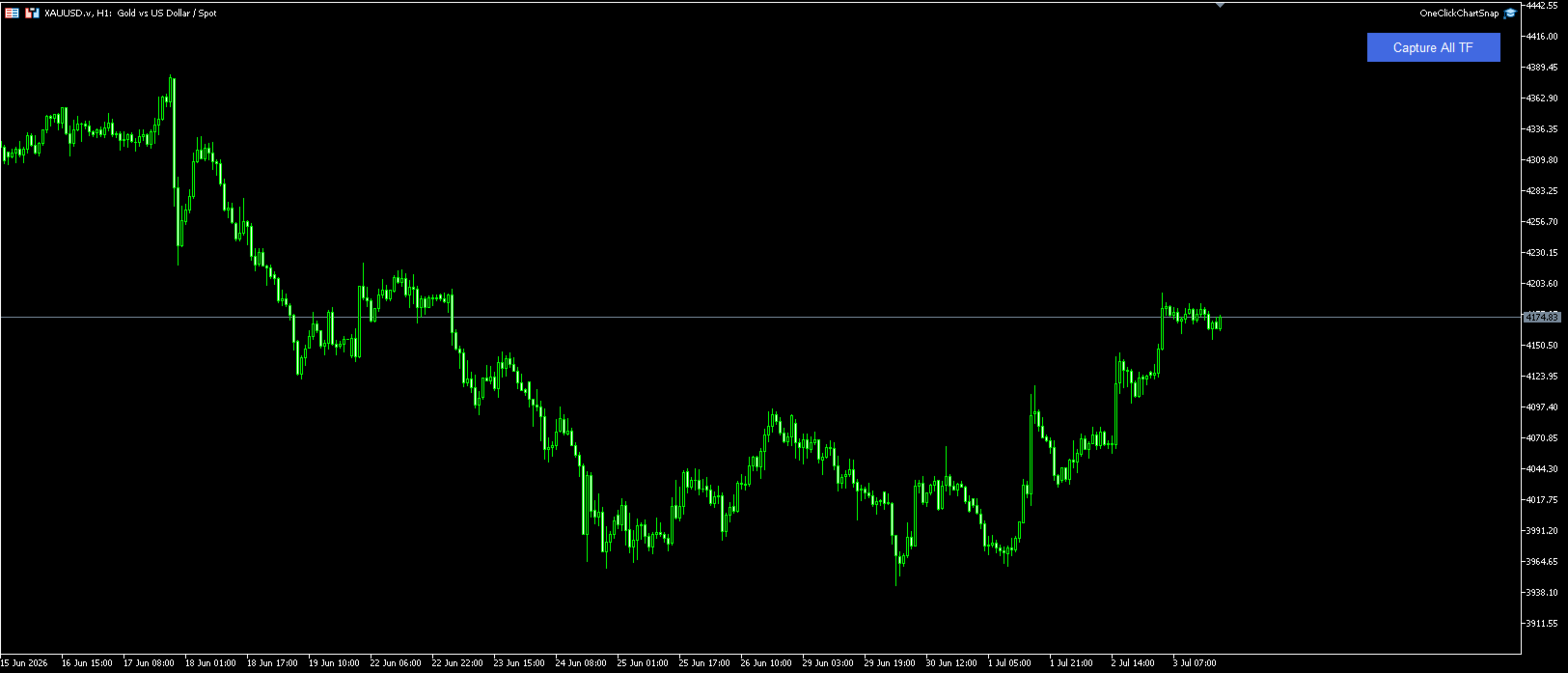
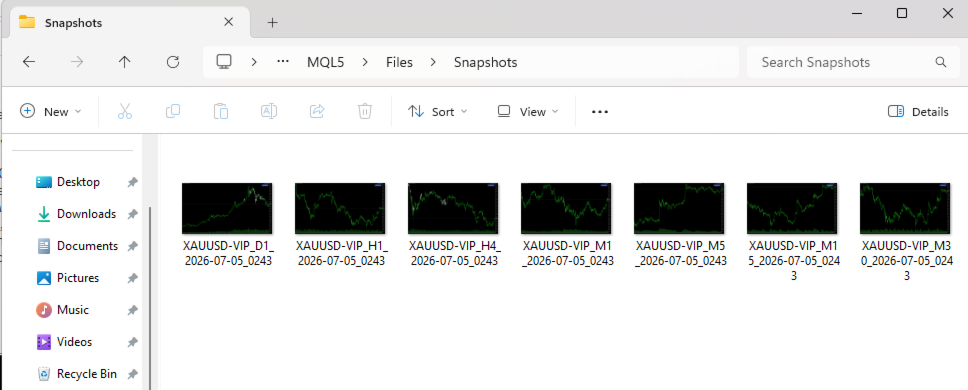
Fügen Sie das Tool zu einem beliebigen Chart hinzu, und in der oberen rechten Ecke erscheint eine Schaltfläche . Mit einem Klick durchläuft der Chart alle von Ihnen aktivierten Zeitrahmen (M1 bis MN1), erstellt von jedem einen Screenshot und kehrt anschließend zu Ihrem ursprünglichen Zeitrahmen zurück . Die Bilder werden im Ordner „MQL5\Files“ in dem von Ihnen gewählten Verzeichnis gespeichert und eindeutig benannt:SYMBOL_ZEITRAHMEN_DATUM_ZEIT (z. B. XAUUSD_H1_2026-07-05_1430.png).
Wichtigste Funktionen
- Mit einem Klick werden alle aktivierten Zeitrahmen erfasst : M1, M5, M15, M30, H1, H4, D1, W1, MN1
- Automatischer Aufnahmemodus: Erstellen Sie automatisch Screenshots in beliebigen Intervallen (z. B. alle 4 Stunden)
- Funktioniert mit jedem Symbol: Devisen, Gold, Indizes, Kryptowährungen – alles, was Ihr Broker anbietet
- Wählen Sie das Bildformat (PNG, GIF, BMP) und die Auflösung (Standard 1920×1080)
- Schaltfläche zeigt den Live -Fortschritt während der Aufnahme an („Aufnahme 3/7...“)
- Position, Farben und Beschriftung der Schaltflächeanpassbar
- Kehrt nach Abschlusszur ursprünglichen Zeitachse zurück – Ihr Chart bleibt unverändert
- Optionaler Hinweis, wenn die Aufnahme abgeschlossen ist
Eingaben
- Ordnername, Bildformat, Breite und Höhe
- Wartezeit pro Zeitrahmen (zum Ladendes Charts )
- Individueller Ein-/Aus-Schalter für jeden Zeitrahmen
- Automatische Erfassung ein/aus und Intervall in Minuten
- Positionder Schaltflächen , Farben und Text
Hinweise
Die Screenshots werden im Sandbox-Ordner des Terminals gespeichert : MQL5\Files<Ihr Ordner>. Öffnen Sie diesen über „Datei“ > „Datenordner öffnen“. Das Dienstprogramm führt keine Handelsgeschäfte durch und greift nicht auf Ihr Konto zu – es erstellt lediglich Screenshotsder Charts .