One Click Chart Snap
- Utilidades
- Versión: 1.0

One Click Chart Snap captura capturas de pantalla de tu gráfico en todos los intervalos de tiempo seleccionados con solo pulsar un botón, o de forma totalmente automática mediante un temporizador.
Es perfecto para los traders que llevan un diario de sus operaciones, realizan análisis en varios intervalos de tiempo, comparten configuraciones con una comunidad o desean disponer de un registro visual del mercado en un momento concreto.
Cómo funciona
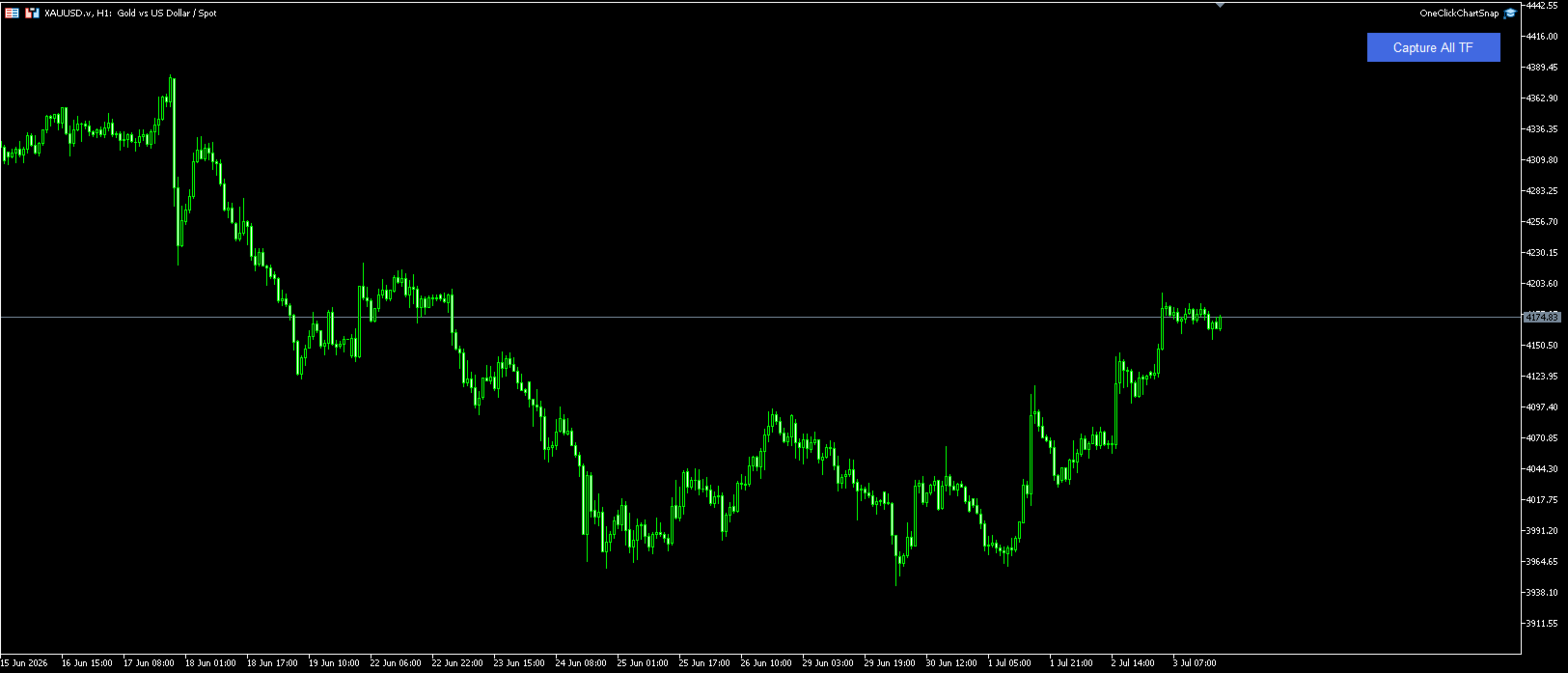
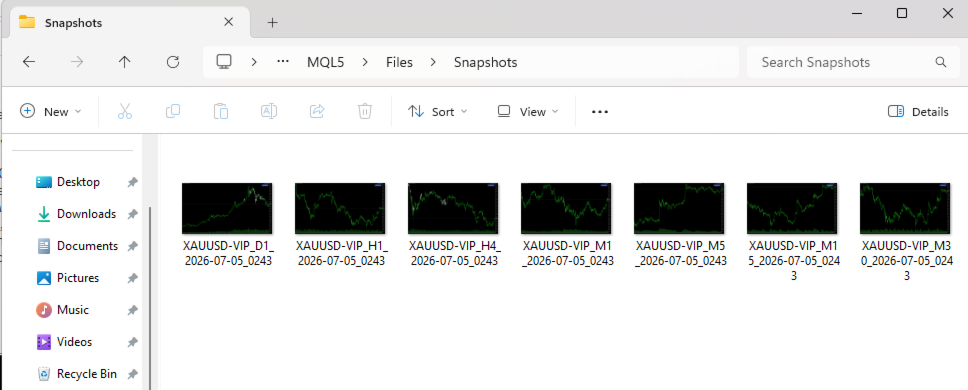
Añade la utilidad a cualquier gráfico y aparecerá un botón en la esquina superior derecha. Con un solo clic, el gráfico recorre todos los marcos temporales que hayas activado (de M1 a MN1), captura cada uno de ellos y vuelve al marco temporal original . Las imágenes se guardan en MQL5\Files, en la carpeta que elijas, con un nombre claro:SÍMBOLO_INTERVALO_FECHA_HORA (p. ej., XAUUSD_H1_2026-07-05_1430.png).
Características principales
- Con un solo clic se capturan todos los intervalos de tiempo activados: M1, M5, M15, M30, H1, H4, D1, W1, MN1
- Modo de captura automática : realiza capturas automáticamente a cualquier intervalo (por ejemplo, cada 4 horas)
- Funciona con cualquier instrumento: Forex, oro, índices, criptomonedas… cualquier cosa que ofrezcatu bróker
- Elige el formato de imagen (PNG, GIF, BMP) y la resolución (por defecto 1920×1080)
- El botón muestra el progreso en tiempo real durante la captura («Capturando 3/7...»)
- Posición, colores y etiqueta del botónpersonalizables
- Vuelve al marco temporal original al finalizar; tu gráfico permanece intacto
- Alerta opcional cuando finaliza la captura
Datos de entrada
- Nombre de la carpeta, formatode imagen , anchura y altura
- Tiempo de espera por intervalo de tiempo (para la cargadel gráfico )
- Interruptor de activación/desactivación individual para cada intervalo de tiempo
- Activación/desactivación de la captura automática e intervalo en minutos
- Posiciónde los botones , colores y texto
Notas
Las capturas de pantalla se guardan en la carpeta «sandbox» de la terminal: MQL5\Files<tu carpeta>. Ábrela a través de Archivo > Abrir carpeta de datos. La utilidad no realiza operaciones ni accede a tu cuenta; solo toma capturas de pantallade los gráficos .