Real AI Live Engine
- Experten
-
Antoine Melhem
 Dr. Antoine Melhem
PhD in Business Administration | MSc in Computer Science
Senior Network Engineer and Algorithmic Trader - Version: 2.31
- Aktivierungen: 10
Real AI Live Engine ist ein professioneller MetaTrader 5 Expert Advisor, der auf einem Live-Real-AI-Agent-Konzept, intelligenter Marktüberwachung, adaptiver Ausführung und kontrolliertem Engine-Verhalten basiert.
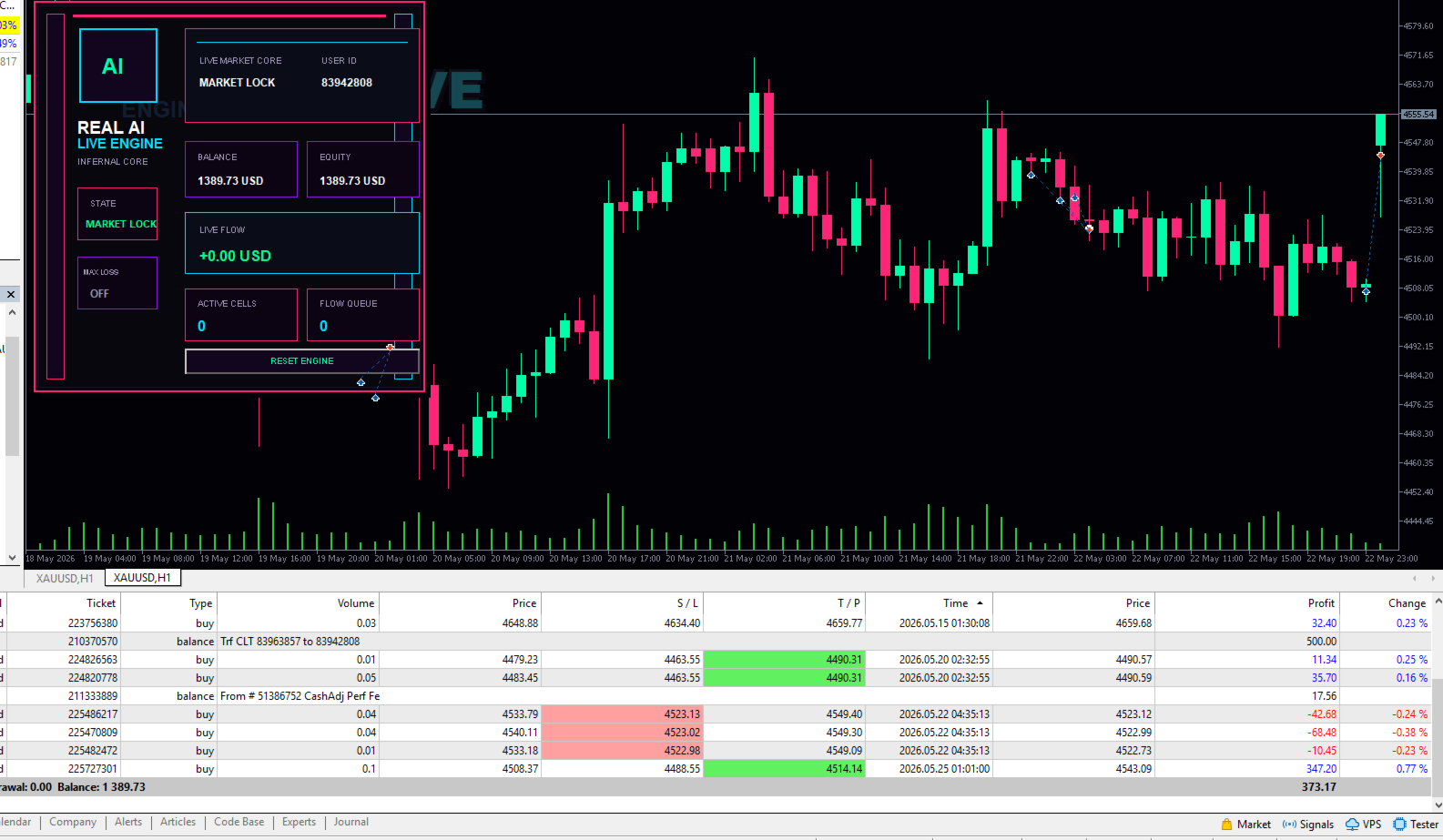
Live Signal: https://www.mql5.com/en/signals/2372095
Real AI Live Engine wurde für Trader entwickelt, die ein modernes automatisiertes Handelssystem wünschen, das sich auf live AI-gesteuerte Marktinterpretation, Echtzeit-Engine-Entscheidungen, adaptive Ausführung und klare Kontrolle über Risiko und Handelsgröße konzentriert.
Der EA arbeitet direkt auf dem Chart und nutzt den Zustand seiner Live-AI-Engine, um Marktbedingungen zu überwachen, Preisaktivität zu bewerten und entsprechend den vom Benutzer gewählten Parametern zu reagieren. Er kombiniert Automatisierung, AI-orientierte Marktinterpretation, flexible Lot-Kontrolle und praktische Schutzfunktionen in einem Expert Advisor.
Main Features
Live Real AI Agent
Der EA basiert auf einem Live-Real-AI-Agent-Konzept, das das Marktverhalten überwacht und den Engine-Zustand in Echtzeit steuert.
AI-Driven Market Monitoring
Real AI Live Engine verfolgt Live-Marktbewegungen über eine intelligente Engine-Struktur, die für wechselnde Marktbedingungen entwickelt wurde.
Adaptive AI Execution
Das System verwaltet Handelsaktivitäten gemäß seiner internen AI-Engine-Logik und den ausgewählten Benutzereinstellungen.
Fresh Market Logic
Die Engine konzentriert sich nach dem Start auf frische Marktaktivität und vermeidet veraltete Marktbedingungen.
Flexible Lot Control
Benutzer können je nach bevorzugtem Risikostil zwischen Fixed Lot Size, AI Lot mode, Auto Lot Growth oder Percentage Lot mode wählen.
Risk Control
Der EA enthält Einstellungen für Max Drawdown, Max Loss $, Max Loss Pips und Max Power Cap, um Benutzern zu helfen, ihre gewünschte Exposition zu definieren.
AI Engine Interface
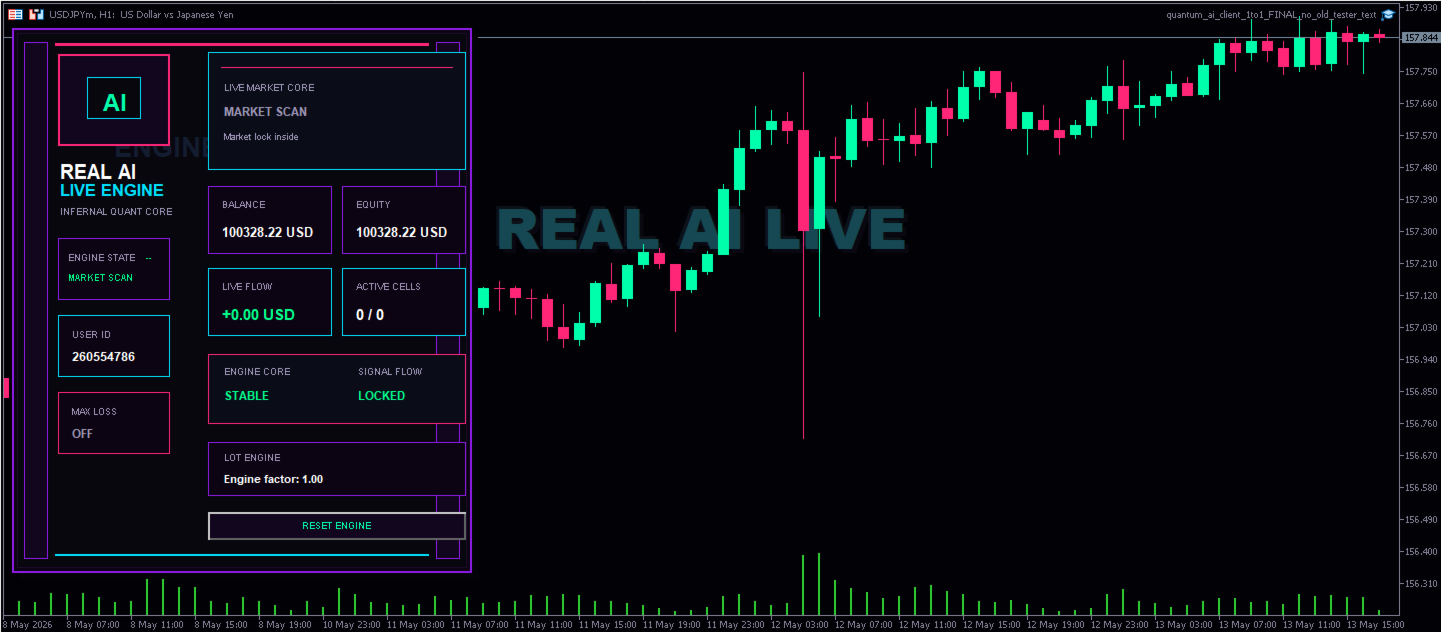
Die Chart-Oberfläche zeigt Live-Engine-Zustand, market lock, Symbolinformationen, Kontoaktivität, Schutzwerte und Systemstatus in einem klaren professionellen Layout an.
Clean Setup Guidance
Wenn erforderliche Plattform-Einstellungen fehlen, zeigt der EA eine einfache Meldung an, die erklärt, wie diese in MetaTrader 5 aktiviert werden.
Input Description
Max Drawdown
Aktiviert oder deaktiviert die Drawdown-Überwachung.
Max Loss $
Definiert den maximal zulässigen Verlust in Kontowährung.
Max Loss Pips
Definiert den maximal zulässigen Verlust in Pips.
Power Mode
Wählt den Berechnungsmodus für die Handelsgröße aus.
Engine Factor
Steuert den von der EA verwendeten Engine-Lot-Berechnungswert.
Fixed Lot Size
Legt das feste Handelsvolumen fest, wenn der feste Größenmodus ausgewählt ist.
Auto Lot Growth
Aktiviert die automatische Lot-Skalierung basierend auf Kontostandbedingungen.
Auto Growth Base Lot
Definiert den Start-Lot-Wert für das automatische Wachstumssystem.
Auto Growth Step
Definiert den Kontostand-Schritt, der für die automatische Wachstumsberechnung verwendet wird.
Percentage Lot
Aktiviert die prozentbasierte Lot-Berechnung.
Percentage Lot Value
Legt den Prozentwert fest, der im Percentage Lot Modus verwendet wird.
Max Power Cap
Begrenzt die maximale Handelsgröße, die von der Engine erlaubt wird.
Fresh Signal Sync
Ermöglicht dem EA, sich nach dem Start nur auf frische Engine-Aktivität zu konzentrieren.
How to Use the Inputs
Für eine einfache Einrichtung beginnen Sie mit Fixed Lot Size und wählen Sie einen konservativen Lot-Wert.
Ein praktischer Ausgangspunkt ist 0.01 Lot pro $300 Kontostand. Ein höherer Kontostand pro 0.01 Lot ist sicherer und gibt dem Konto mehr Spielraum während Marktbewegungen.
Für automatische Größenberechnung verwenden Sie den Modus AI Lot, Auto Lot Growth oder Percentage Lot.
Verwenden Sie Max Power Cap, um die maximal von der Engine erlaubte Handelsgröße zu begrenzen.
Verwenden Sie Max Drawdown, Max Loss $ und Max Loss Pips, um Ihre bevorzugten Schutzlimits zu definieren.
Empfohlene Anfänger-Einstellung:
Power Mode: Fixed Lot Size
Fixed Lot Size: 0.01 oder ein anderer konservativer Wert
Max Drawdown: optional
Max Power Cap: konservativer Maximalwert
Fresh Signal Sync: enabled
Required Platform Setup
Bevor Sie Real AI Live Engine verwenden, stellen Sie sicher, dass alle Engine-Berechtigungen korrekt aktiviert sind.
Gehen Sie in MetaTrader 5 zu:
Tools > Options > Expert Advisors
Aktivieren Sie:
Allow algorithmic trading
Aktivieren Sie:
Allow WebRequest for listed URL
Fügen Sie anschließend die erforderlichen URLs hinzu, die in der EA-Setup-Meldung angezeigt werden.
Nachdem Sie diese hinzugefügt haben, klicken Sie auf OK, entfernen Sie den EA vom Chart und fügen Sie ihn erneut hinzu.
Stellen Sie auf dem Chart sicher, dass der Engine-Status online ist und das Dashboard anzeigt, dass die Engine aktiv ist. Wenn die Engine nicht online ist, prüfen Sie, ob Algo Trading aktiviert ist und ob die erforderlichen URLs korrekt in den Expert Advisors Einstellungen hinzugefügt wurden.
How to Install
- Öffnen Sie MetaTrader 5.
- Gehen Sie zu File > Open Data Folder.
- Öffnen Sie MQL5 > Experts.
- Kopieren Sie die Real AI Live Engine EA-Datei in den Experts-Ordner.
- Starten Sie MetaTrader 5 neu, oder klicken Sie im Navigator mit der rechten Maustaste auf Expert Advisors und klicken Sie auf Refresh.
- Öffnen Sie den Chart, den Sie verwenden möchten.
- Ziehen Sie Real AI Live Engine auf den Chart.
- Aktivieren Sie Algo Trading in MetaTrader 5.
- Gehen Sie zu Tools > Options > Expert Advisors und erlauben Sie die erforderlichen Einstellungen.
- Fügen Sie den EA erneut hinzu und stellen Sie sicher, dass der Engine-Status auf dem Chart online ist.
Empfohlen: Fügen Sie den EA nur einem Chart pro Handelskonto hinzu.
Live AI Operation Notice
Real AI Live Engine ist für Live-Marktbedingungen entwickelt. Der vollständige AI-Modus wird im historischen Backtesting nicht vollständig dargestellt, da die Engine auf Echtzeit-Marktfluss und Live-AI-Agent-Ausführungsverhalten angewiesen ist.
Für eine korrekte Bewertung sollten Benutzer Demo-Konto-Verhalten, Live-Forward-Testing und das öffentliche MQL5 Live Signal prüfen, anstatt sich nur auf den historischen Strategy Tester zu verlassen.
Recommended Use
Verwenden Sie einen VPS für stabilen Betrieb.
Lassen Sie Algo Trading aktiviert.
Stellen Sie vor dem Handel sicher, dass alle Engine-Statusanzeigen auf dem Chart online sind.
Verwenden Sie am Anfang konservative Einstellungen.
Vermeiden Sie Änderungen wichtiger Engine-Einstellungen, während Trades aktiv sind.
Für die beste visuelle Erfahrung verwenden Sie ein sauberes Chart-Theme.