Hedging Assistant
- Utilitys
-
Gayathiri Gopalakrishnan
 I am an independent MQL5 developer focused on creating practical trading tools for MetaTrader 5.
My work includes Expert Advisors, trading indicators, analytical tools and trading utilities designed to help traders analyze the market, manage trades and automate specific trading tasks. - Version: 3.80
- Aktivierungen: 5
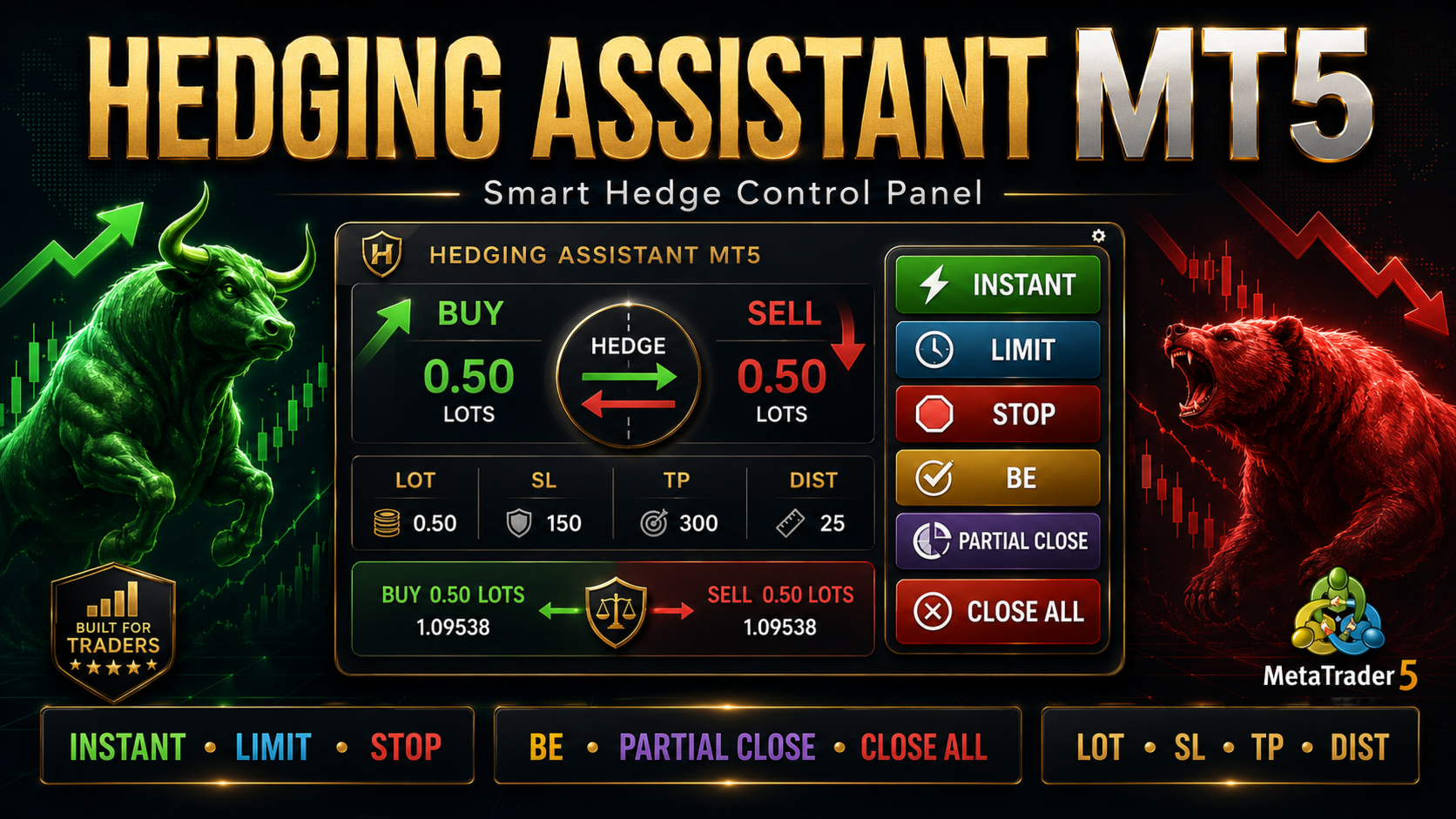
Hedging Assistant MT5 ist ein Expert Advisor-Panel, das Händlern helfen soll, die Hedging-basierte Handelsausführung und das Handelsmanagement im MetaTrader 5 zu organisieren.
Das Panel bietet ein visuelles Dashboard, auf dem der Benutzer die Werte für Losgröße, Stop-Loss, Take-Profit und Pending-Order-Distanz vor der Platzierung von Trades vorbereiten kann. Es umfasst die sofortige Ausführung, den Limit-Order-Workflow, den Stop-Order-Workflow, die Verwaltung schwebender Aufträge, Break-even-Tools, Tools für partielle Schließungen und Schließungssteuerungen.
Der Zweck dieses Tools ist es, den Handelsablauf zu verbessern und das Hedge-Management vom Chart aus zu erleichtern. Es gibt keine Garantie für Handelsergebnisse. Der Benutzer ist dafür verantwortlich, die Marktbedingungen, die Regeln des Brokers, den Kontotyp, den Spread, die Slippage und die Risikoeinstellungen zu überprüfen, bevor er den EA auf einem Live-Konto einsetzt.
Hauptzweck
Dieser EA wurde für Händler entwickelt, die Hedging-Handel betreiben und ein visuelles Kontrollpanel für die Platzierung und Verwaltung von Kauf- und Verkaufs-Setups wünschen.
Das Dashboard hilft dem Benutzer:
Vorbereiten von Handelswerten vor der Ausführung
Platzieren von Sofort-, Limit- oder Stop-Orders
Verwalten offener Hedge-Positionen
Verschieben von Trades zum Break-even, wenn die Bedingungen geeignet sind
Verwenden von partiellen Close-Kontrollen
Löschen schwebender Orders
Schließen ausgewählter Positionen oder aller Positionen aus dem Panel
Behalten Sie die Übersicht über den Handelsprozess im Chart
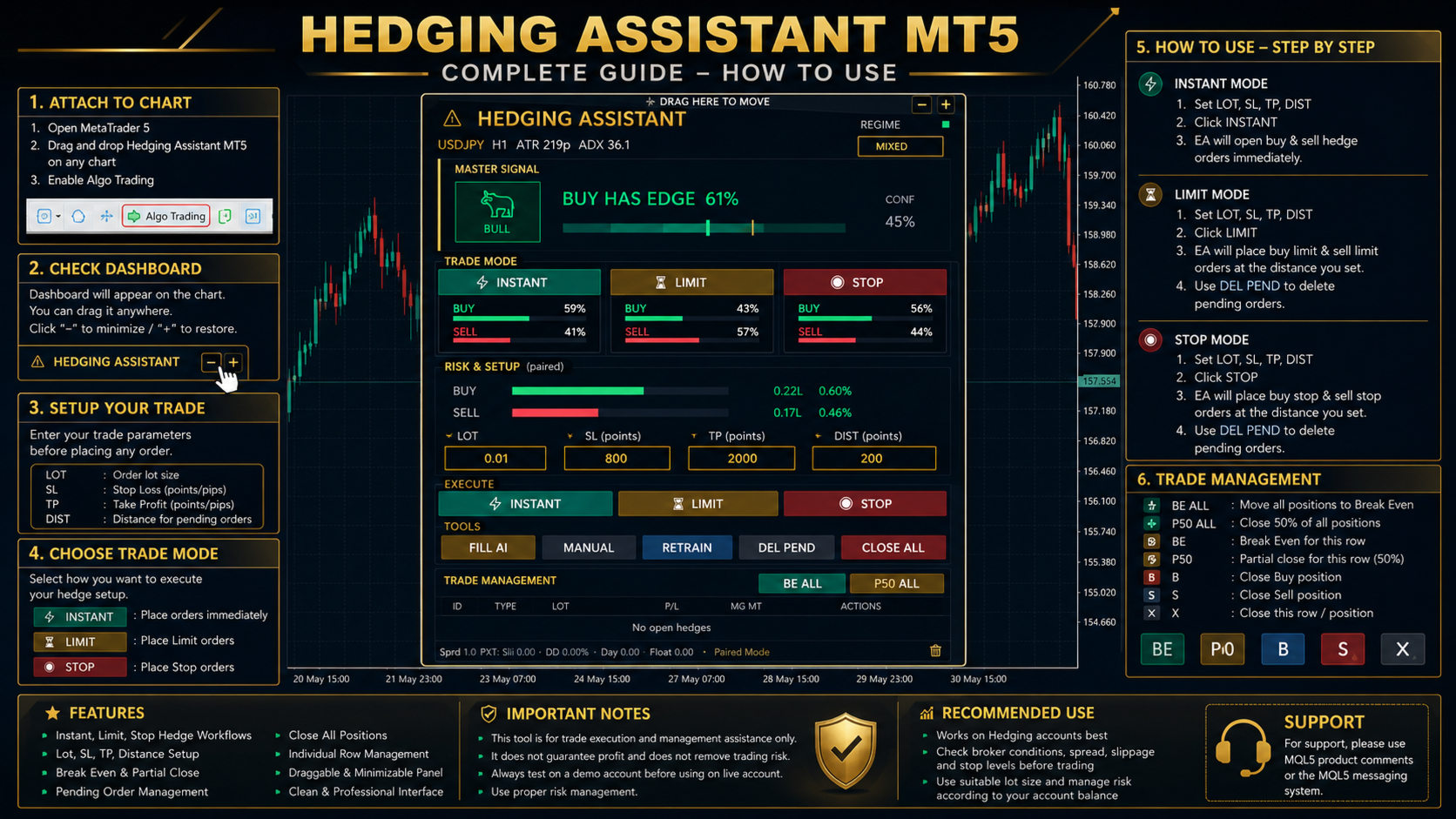
Dashboard-Abschnitte
Das Dashboard umfasst die folgenden Bereiche:
Hauptsignal
Dieser Bereich zeigt die aktuelle Richtungsanzeige des Panels an. Er kann bullische, bearische oder gemischte Bedingungen anzeigen. Diese Information ist nur ein visuelles Hilfsmittel und sollte nicht als Garantie für zukünftige Kursbewegungen verwendet werden.
Handelsmodus
In diesem Abschnitt stehen drei Ausführungsoptionen zur Verfügung:
Sofort
Limit
Stop
Risiko und Einrichtung
In diesem Bereich kann der Benutzer die wichtigsten Handelswerte eingeben:
Lot
Stop Loss
Take Profit
Abstand
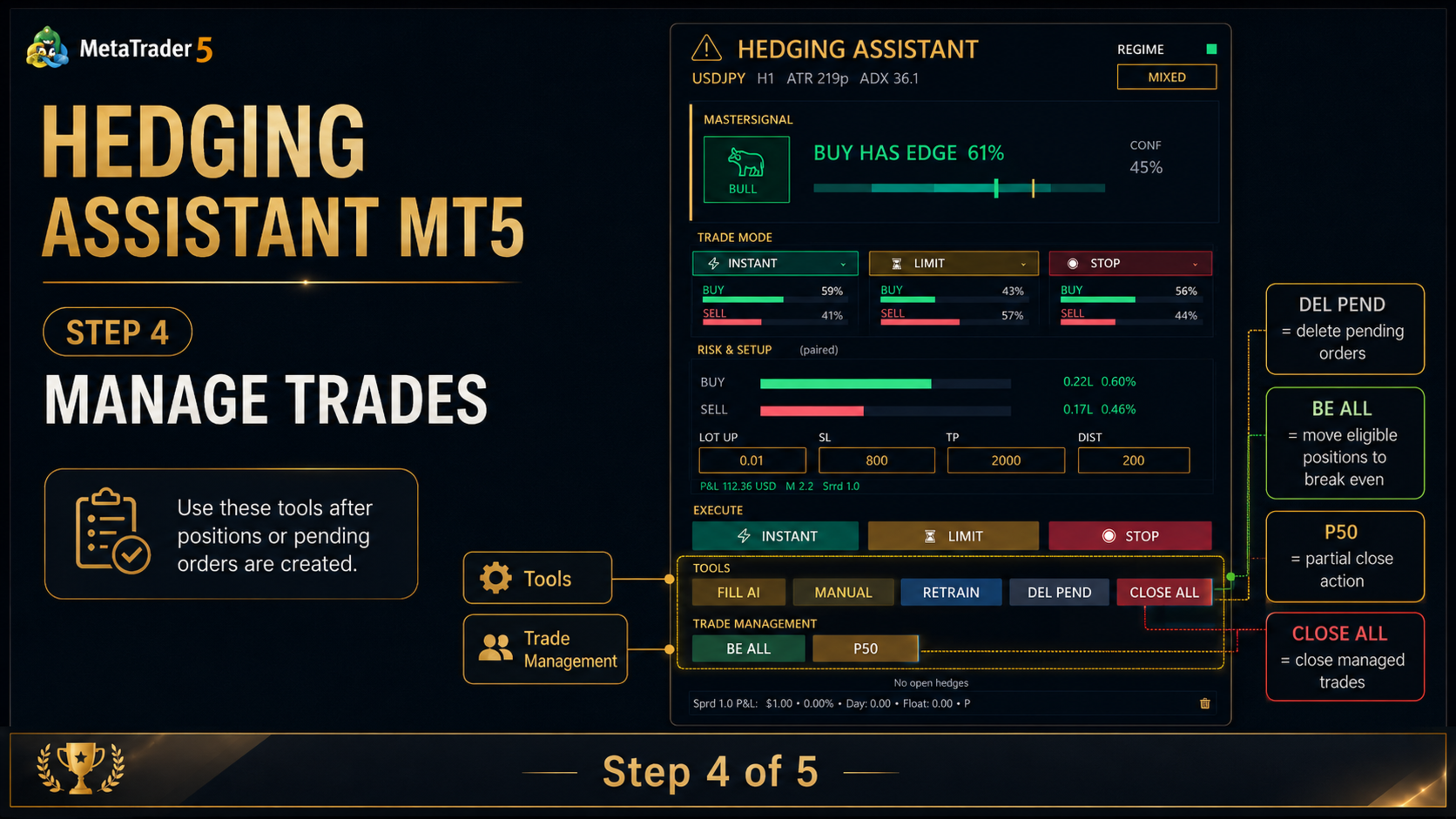
Trade Management
Dieser Bereich dient der Verwaltung aktiver Hedge-Positionen. Er umfasst Break-even-, Partial-Close-, Buy-Side-Close-, Sell-Side-Close- und Close-Kontrollen in Abhängigkeit von den aktuell offenen Positionen.
Tools
Dieser Bereich enthält Schaltflächen für die manuelle Steuerung, das Auffüllen von Setup-Werten, das Löschen ausstehender Aufträge, das Aktualisieren interner Berechnungen und das Schließen von Positionen.
Hauptmerkmale
Dashboard für den Handel im Chart
Handelsmanagement im Hedging-Stil
Workflow für Sofortaufträge
Workflow für Limitaufträge
Workflow für Stopaufträge
Editierbare Felder für Lot, Stop Loss, Take Profit und Abstand
Anzeige von Kauf- und Verkaufs-Lots
Visuelle Bullish-, Bearish- oder Mixed-Indikation Baisse oder gemischte Indikation
Schaltfläche zum Löschen ausstehender Aufträge
Break-even-Management
Verwaltung von Teilschließungen
Funktion zum Schließen aller
Individuelle Steuerelemente für Hedge-Zeilen
Bewegliches Dashboard
Option zum Minimieren und Wiederherstellen
Entwickelt für MetaTrader 5
Verwendung
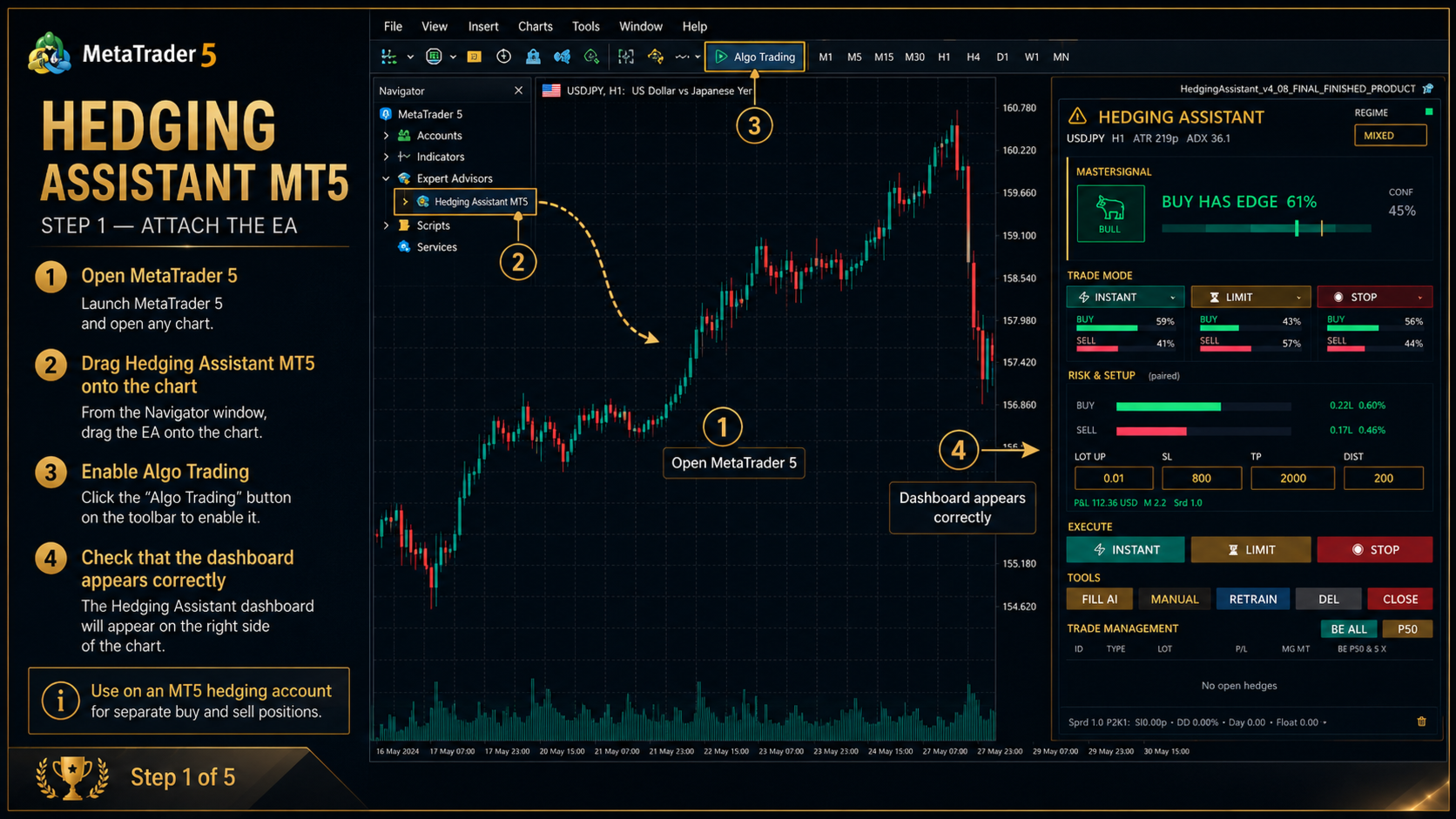
- Den EA an einen Chart anhängen
Öffnen Sie MetaTrader 5 und verbinden Sie Hedging Assistant MT5 mit dem Chart, mit dem Sie handeln möchten. Stellen Sie sicher, dass der Algo-Handel im Terminal aktiviert ist.
- Überprüfen Sie die Kontokompatibilität
Dieses Tool ist für Hedging-ähnliche Workflows konzipiert. Verwenden Sie es auf einem MT5-Konto, das Hedging unterstützt, wenn Sie möchten, dass Kauf- und Verkaufspositionen getrennt existieren. Auf Netting-Konten können entgegengesetzte Positionen je nach Konto und Brokerverhalten zusammengeführt werden.
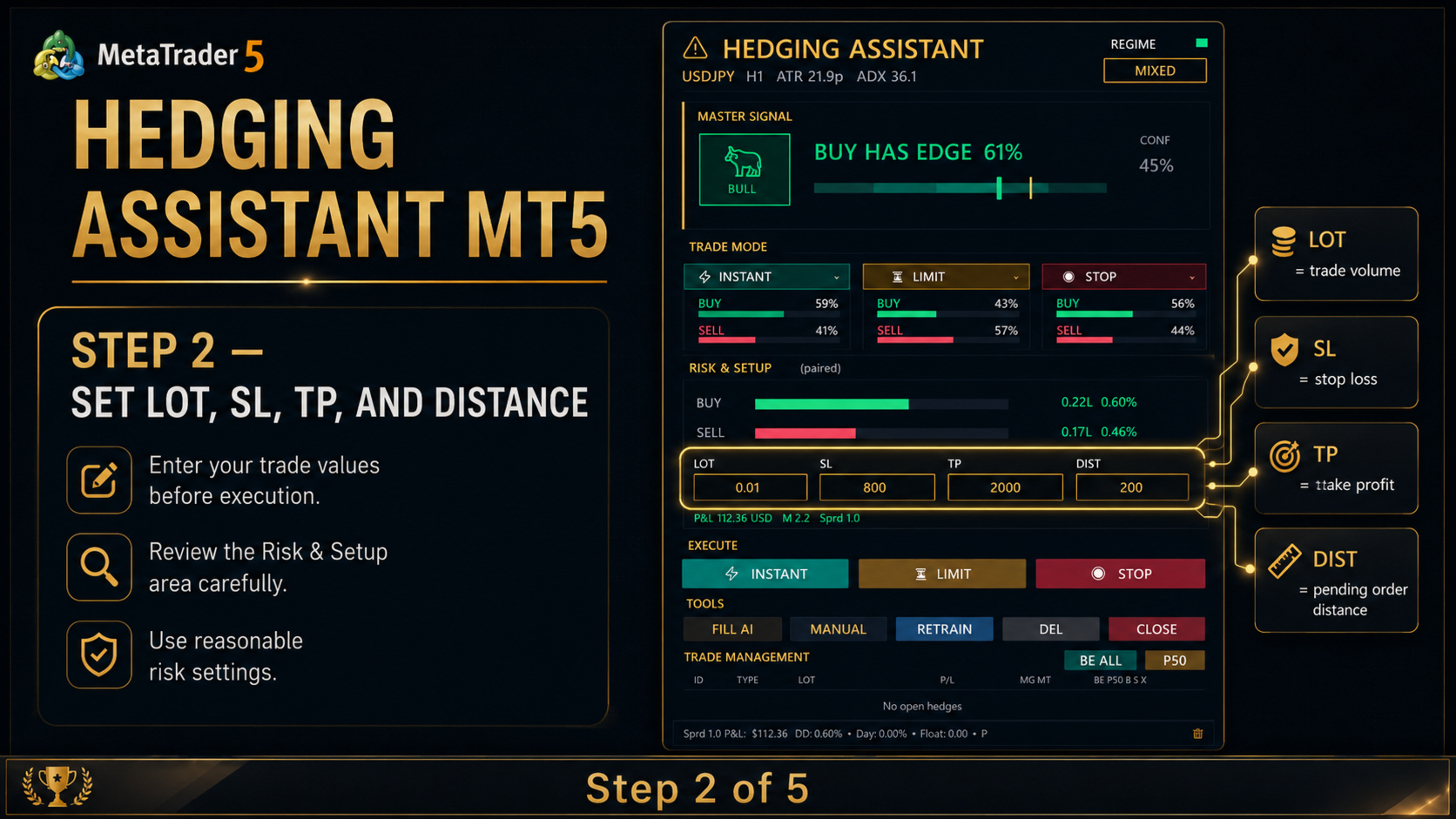
- Handelswerte festlegen
Bevor Sie einen Handel platzieren, geben Sie die Werte im Setup-Bereich ein:
Lot
Stop Loss
Take Profit
Abstand
Lot ist das Auftragsvolumen.
Stop Loss ist der vom EA verwendete Schutzabstand oder -level.
Take Profit ist die vom EA verwendete Zielentfernung oder -höhe.
Der Abstand wird für die Platzierung von schwebenden Aufträgen verwendet, wenn Limit- oder Stop-Workflows verwendet werden.
- Überprüfen Sie das Dashboard
Überprüfen Sie die Informationen auf dem Dashboard, bevor Sie eine Schaltfläche zur Ausführung drücken. Der Signalbereich ist nur eine Anzeige zur Entscheidungsunterstützung. Er sollte mit der eigenen Analyse des Benutzers kombiniert werden.
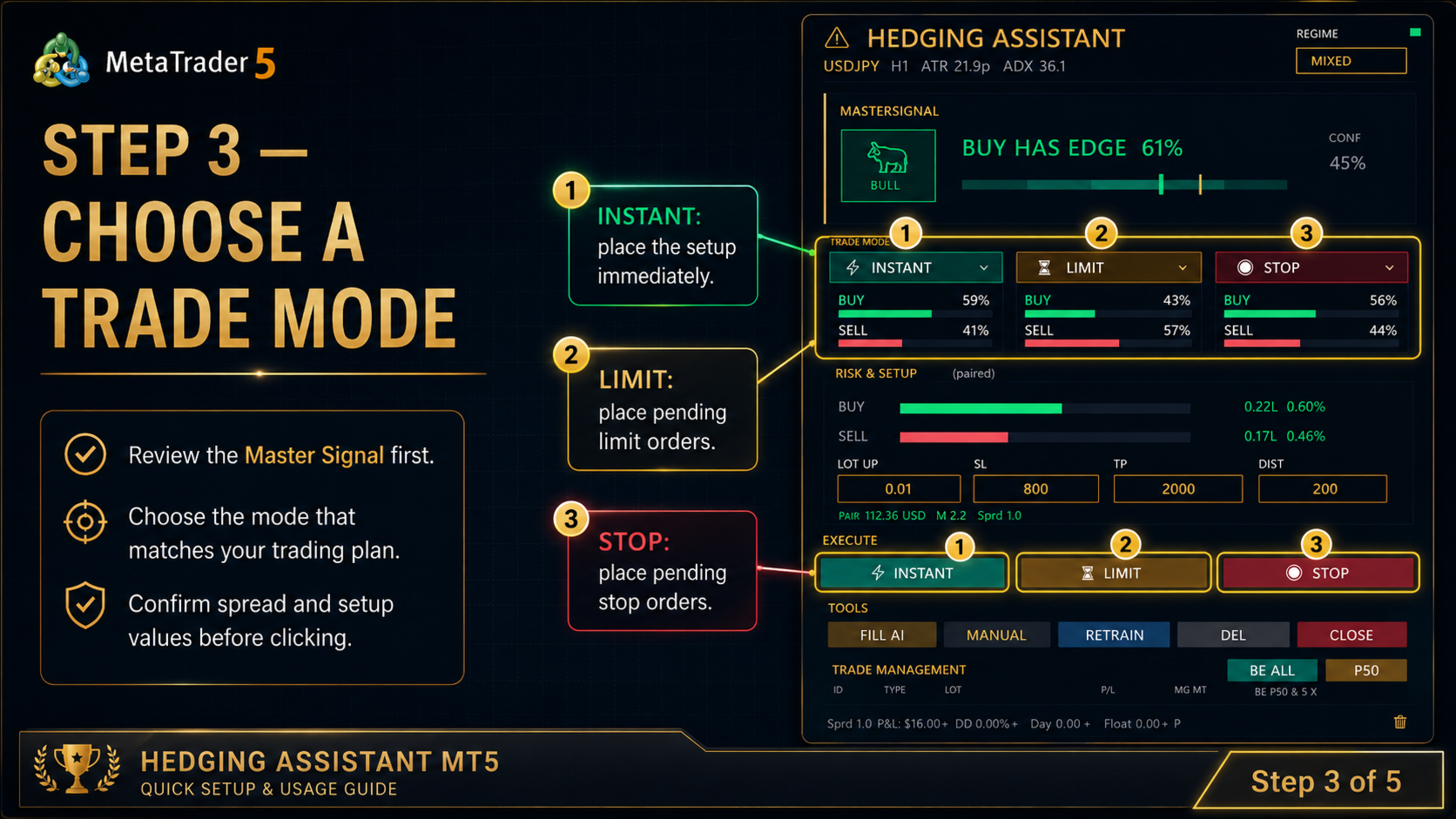
- Verwenden Sie den Sofortmodus
Drücken Sie auf Sofort, wenn Sie möchten, dass der EA das Handels-Setup sofort entsprechend den aktuellen Panelwerten platziert.
Bevor Sie den Sofortmodus verwenden, vergewissern Sie sich, dass Losgröße, Stop Loss, Take Profit und Spread akzeptabel sind.
- Limit-Modus verwenden
Drücken Sie auf Limit, wenn Sie schwebende Limit-Orders entsprechend der gewählten Distanz und den Setup-Werten vorbereiten möchten.
Überwachen Sie nach der Platzierung von Limit-Orders die ausstehenden Aufträge sorgfältig. Verwenden Sie Delete Pending, wenn Sie schwebende Orders aus dem Chart entfernen möchten.
- Stop-Modus verwenden
Drücken Sie Stop, wenn Sie schwebende Stop-Orders entsprechend der gewählten Distanz und den Setup-Werten vorbereiten wollen.
Dieser Modus ist nützlich, wenn der Benutzer die Ausführung erst wünscht, wenn der Preis einen Triggerbereich erreicht.
- Offene Hedge-Positionen verwalten
Nachdem die Positionen geöffnet sind, verwenden Sie den Abschnitt Trade Management.
BE Alle
Verschiebt in Frage kommende Positionen gemäß der EA-Logik auf Break-even.
P50 Alle
Wendet die Logik der Teilschließung gemäß den EA-Einstellungen an.
Close All
Versucht, alle verwalteten Positionen zu schließen.
Ausstehende löschen
Löscht die vom EA verwalteten ausstehenden Aufträge.
Einzelne Zeilenschaltflächen können für die Verwaltung bestimmter Hedge-Zeilen oder Handelsseiten angezeigt werden.
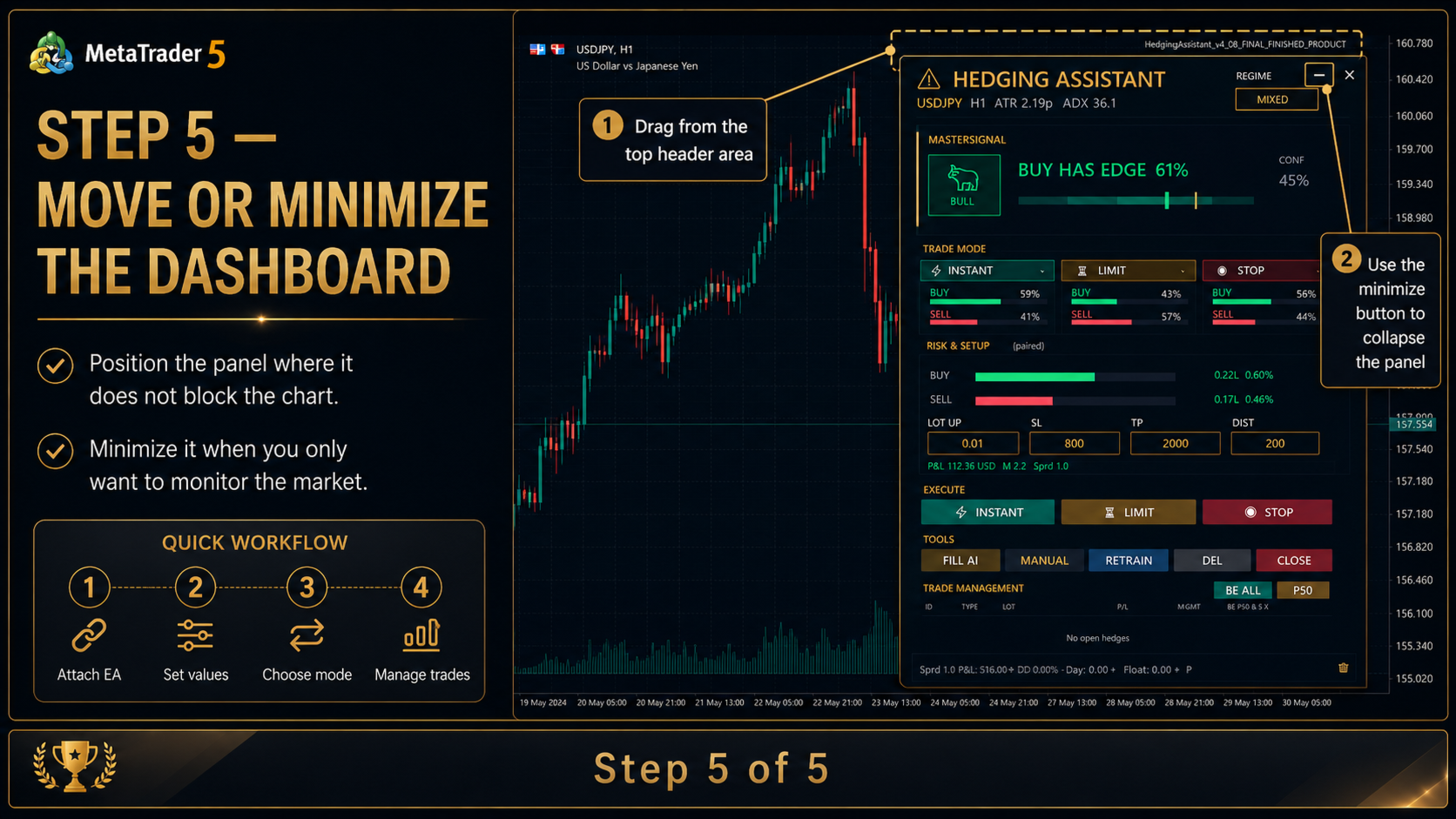
- Verschieben oder Minimieren des Dashboards
Das Dashboard kann vom oberen Kopfbereich aus verschoben werden. Verwenden Sie die Schaltfläche "Minimieren", wenn Sie das Diagramm übersichtlicher gestalten möchten.