Hedging Assistant
- Utilidades
-
Gayathiri Gopalakrishnan
 I am an independent MQL5 developer focused on creating practical trading tools for MetaTrader 5.
My work includes Expert Advisors, trading indicators, analytical tools and trading utilities designed to help traders analyze the market, manage trades and automate specific trading tasks. - Versión: 3.80
- Activaciones: 5
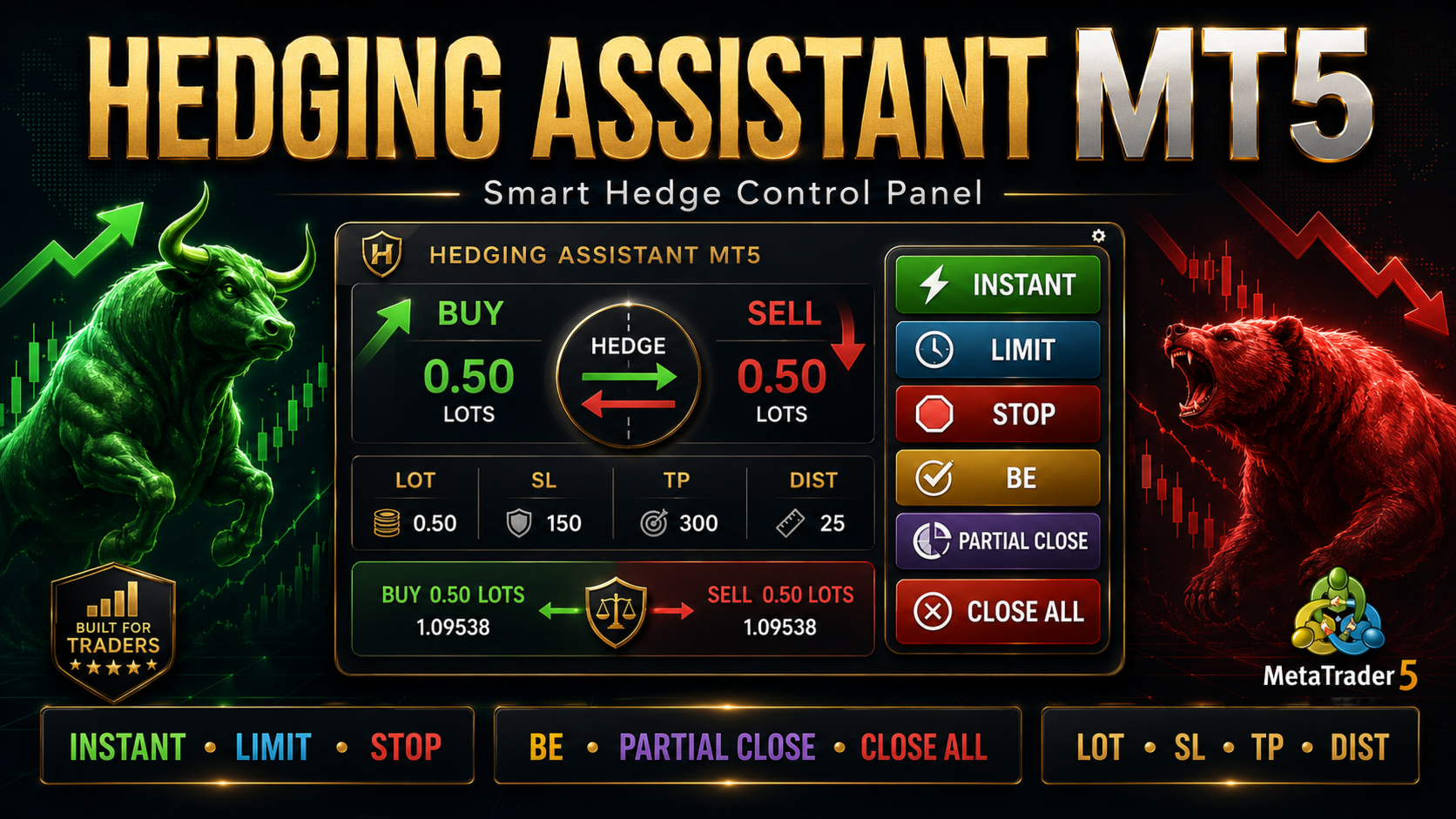
Hedging Assistant MT5 es un panel Expert Advisor diseñado para ayudar a los operadores a organizar la ejecución de operaciones basadas en cobertura y la gestión de operaciones dentro de MetaTrader 5.
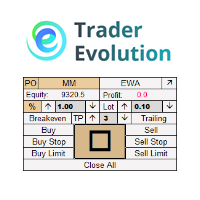
El panel proporciona un panel visual donde el usuario puede preparar el tamaño del lote, stop loss, take profit, y los valores de distancia de órdenes pendientes antes de colocar las operaciones. Incluye ejecución instantánea, flujo de trabajo de órdenes limitadas, flujo de trabajo de órdenes stop, gestión de órdenes pendientes, herramientas de punto de equilibrio, herramientas de cierre parcial y controles de cierre.
El objetivo de esta herramienta es mejorar el flujo de trabajo de las operaciones y facilitar la gestión de las coberturas desde el gráfico. No garantiza los resultados de las operaciones. El usuario es responsable de comprobar las condiciones del mercado, las reglas del broker, el tipo de cuenta, el spread, el deslizamiento y los ajustes de riesgo antes de utilizar el EA en una cuenta real.
Objetivo principal
Este AE se ha creado para operadores que utilizan la gestión de operaciones de cobertura y desean un panel de control visual para colocar y gestionar configuraciones de compra y venta.
El panel de control ayuda al usuario:
Preparar los valores de las operaciones antes de su ejecución
Colocar órdenes instantáneas, limitadas o stop
Gestionar las posiciones de cobertura abiertas
Mover las operaciones al punto de equilibrio cuando las condiciones sean adecuadas
Utilizar controles de cierre parcial
Eliminar órdenes pendientes
Cerrar las posiciones seleccionadas o todas las posiciones desde el panel
Mantener el proceso de negociación organizado en el gráfico.
Secciones del panel
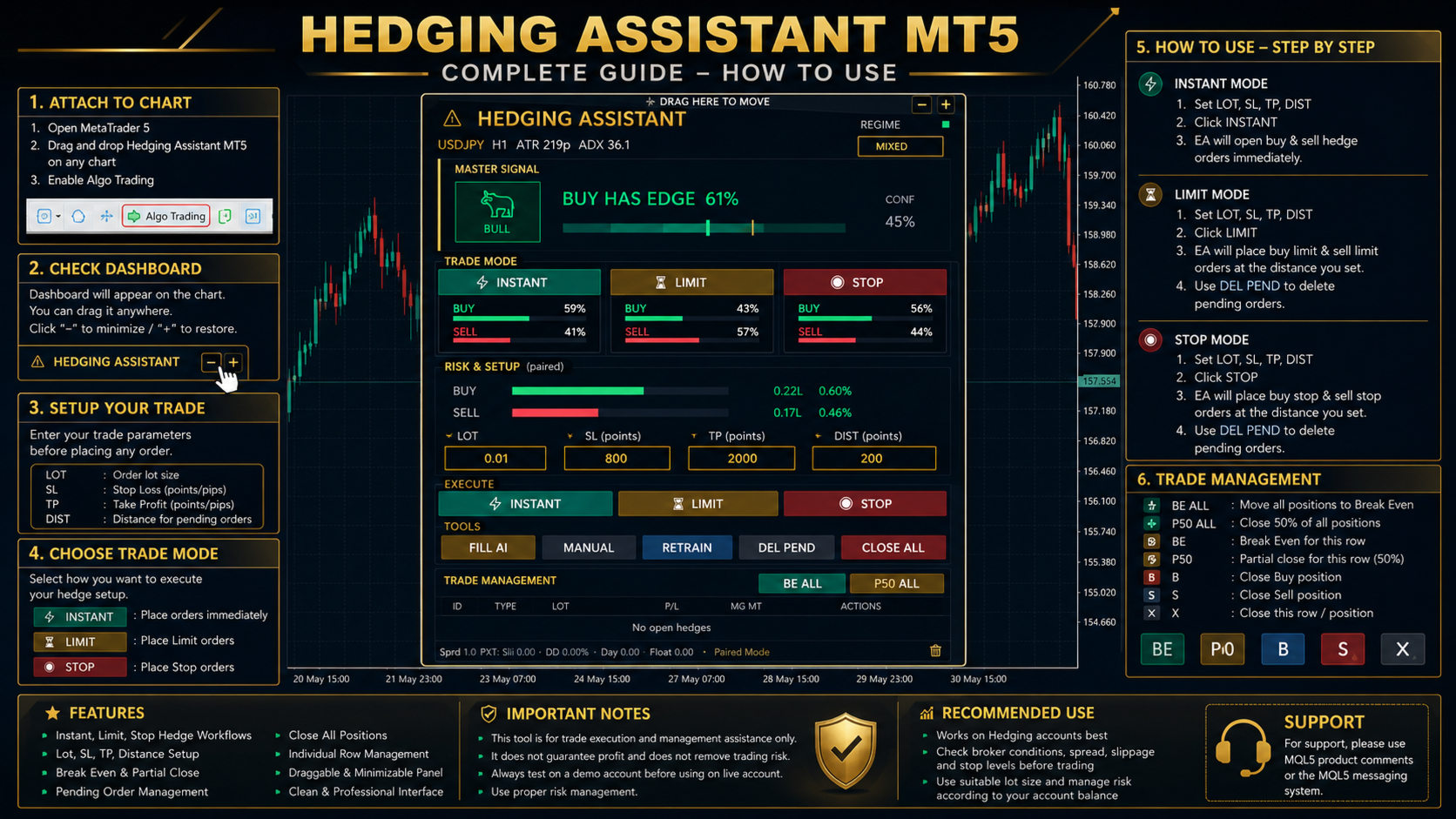
El panel de control incluye las siguientes secciones:
Señal Maestra
Esta área muestra la lectura direccional actual del panel. Puede mostrar condiciones alcistas, bajistas o mixtas. Esta información es sólo un asistente visual y no debe utilizarse como garantía del movimiento futuro de los precios.
Modo de operación
Esta sección ofrece tres opciones de ejecución:
Instantánea
Límite
Stop
Riesgo y Configuración
Esta sección permite al usuario introducir los principales valores de la operación:
Lote
Stop Loss
Take Profit
Distancia
Gestión de Operaciones
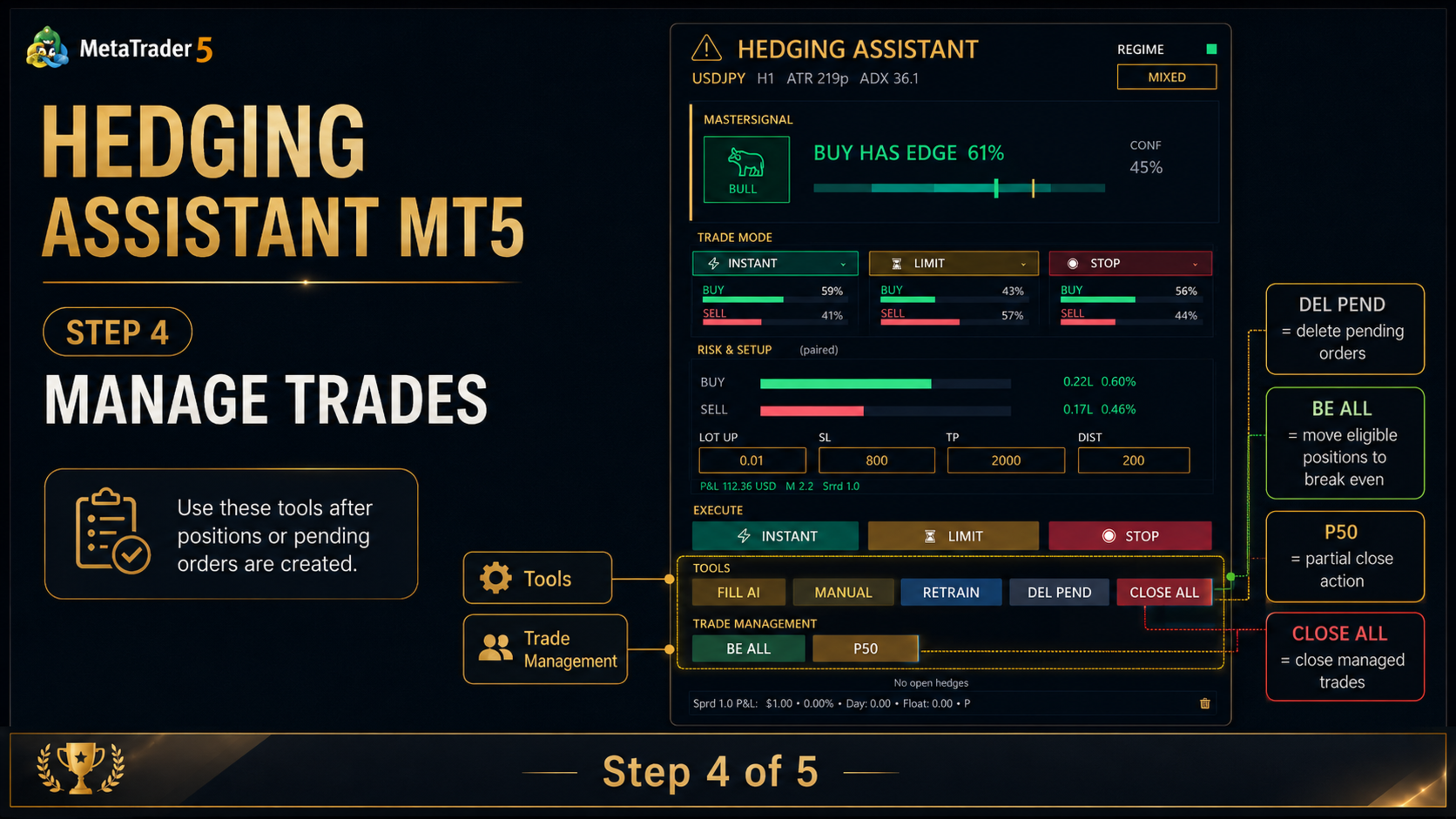
Esta área se utiliza para gestionar las posiciones de cobertura activas. Incluye controles de equilibrio, cierre parcial, cierre de compra, cierre de venta y cierre en función de las posiciones abiertas actuales.
Herramientas
Esta sección incluye botones para el control manual, rellenar valores de configuración, borrar órdenes pendientes, actualizar cálculos internos y cerrar posiciones.
Características principales
Cuadro de mandos de negociación
Gestión de operaciones de cobertura
Flujo de órdenes instantáneas
Flujo de órdenes limitadas
Flujo de órdenes stop
Campos editables de lote, stop loss, take profit y distancia
Visualización de lotes de compra y venta
Indicación visual alcista, alcista, bajista o mixta
Botón de eliminación de órdenes pendientes
Gestión del punto de equilibrio
Gestión del cierre parcial
Función de cierre total
Controles individuales de las filas de cobertura
Cuadro de mandos móvil
Opción de minimizar y restaurar
Diseñado para MetaTrader 5
Cómo utilizarlo
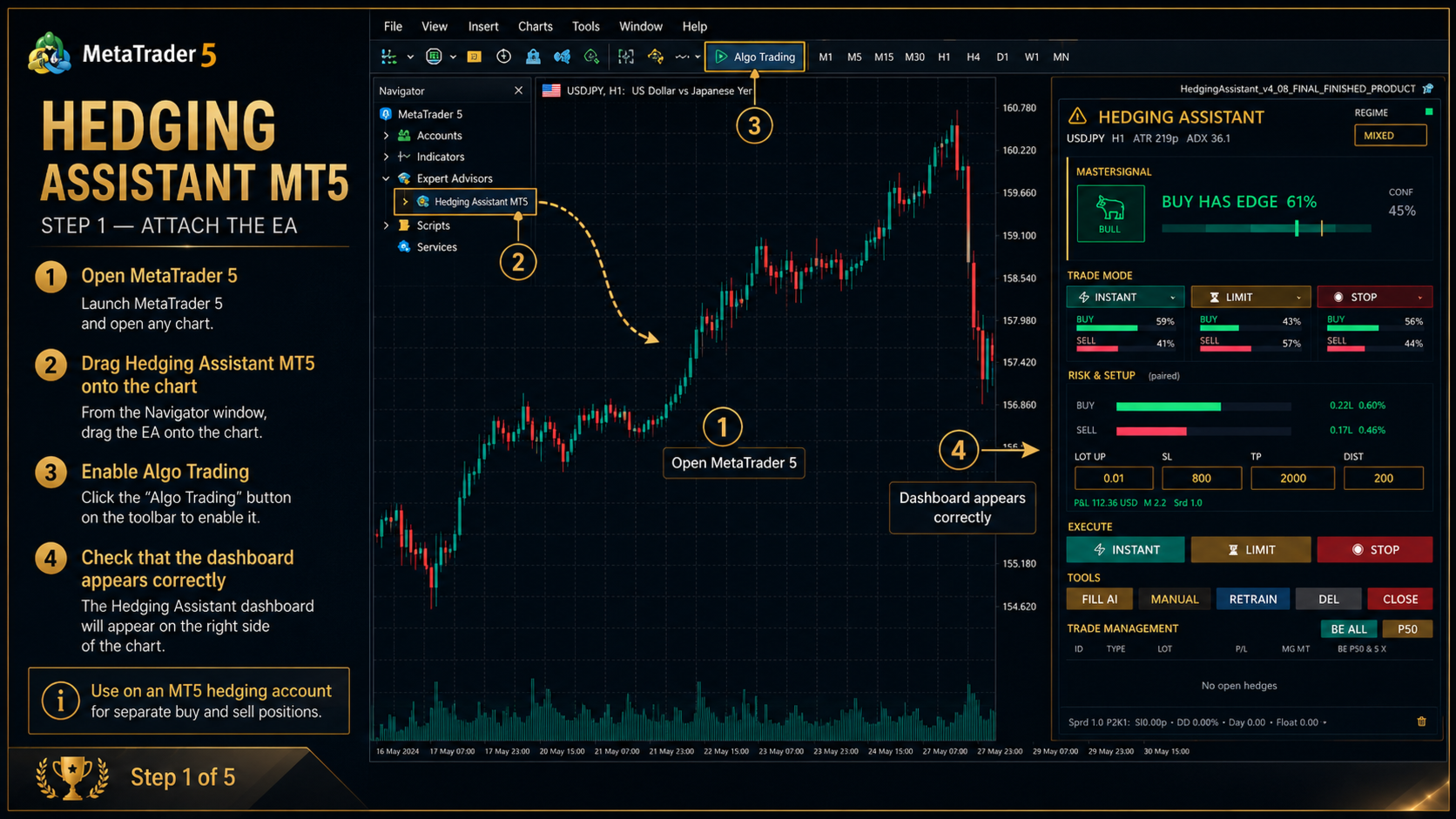
- Adjuntar el EA a un gráfico
Abra MetaTrader 5 y adjunte el Asistente de Cobertura MT5 al gráfico en el que desea operar. Asegúrese de que Algo Trading está habilitado en el terminal.
- Compruebe la compatibilidad de la cuenta
Esta herramienta está diseñada para flujos de trabajo de cobertura. Utilícela en una cuenta MT5 que admita cobertura si desea que las posiciones de compra y venta existan por separado. En las cuentas de compensación, las posiciones opuestas pueden fusionarse según el comportamiento de la cuenta y del corredor.
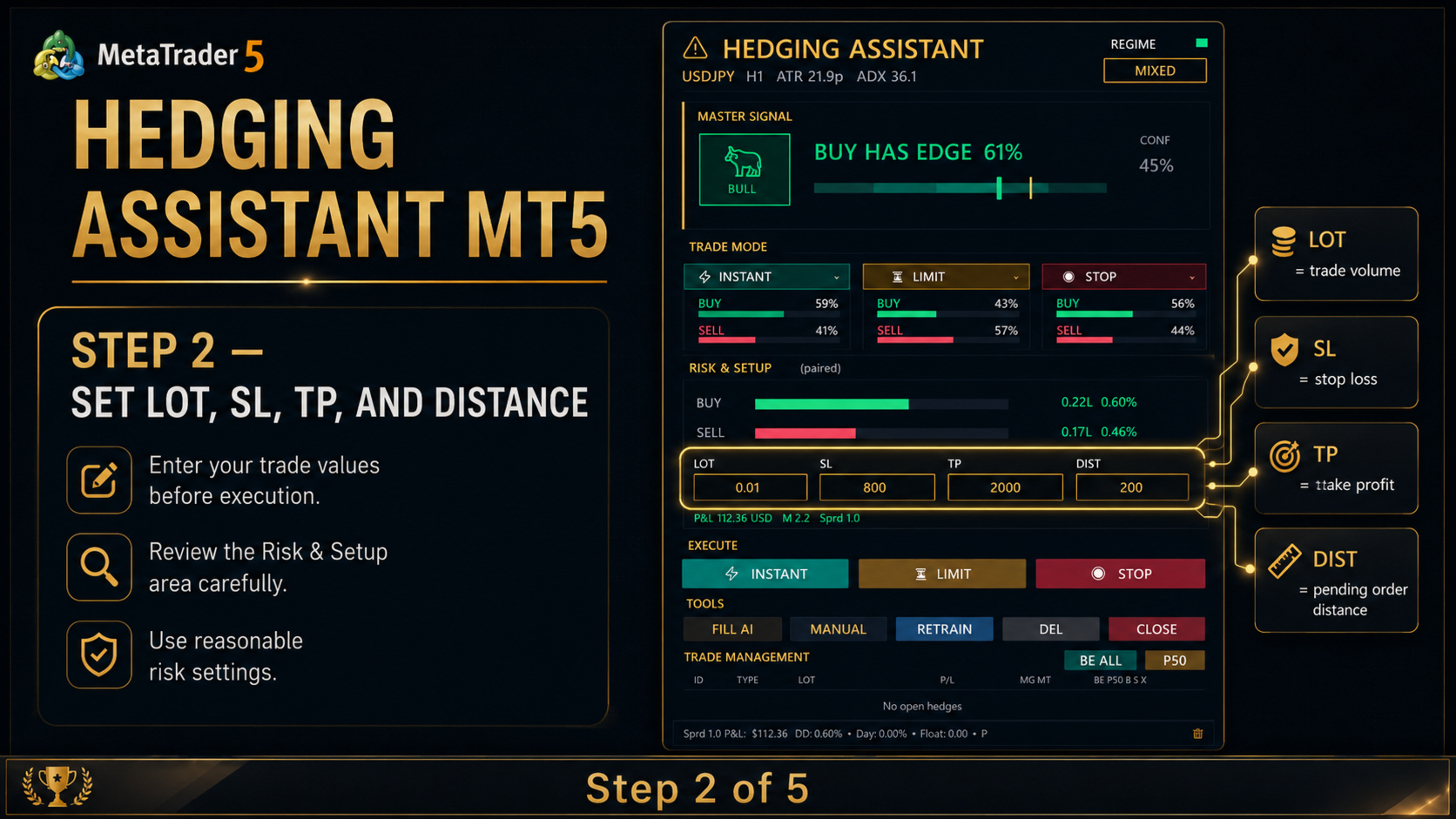
- Establezca los valores de la operación
Antes de colocar cualquier operación, introduzca los valores en el área de configuración:
Lote
Stop Loss
Take Profit
Distancia
Lote es el volumen de la orden.
Stop Loss es la distancia o nivel de protección utilizado por el EA.
Take Profit es la distancia o nivel objetivo utilizado por el EA.
La distancia se utiliza para la colocación de órdenes pendientes cuando se utilizan flujos de trabajo de límite o stop.
- Revise el panel de control
Revise la información del tablero antes de presionar cualquier botón de ejecución. El área de señales es sólo una pantalla de apoyo a la toma de decisiones. Debe combinarse con el propio análisis del usuario.
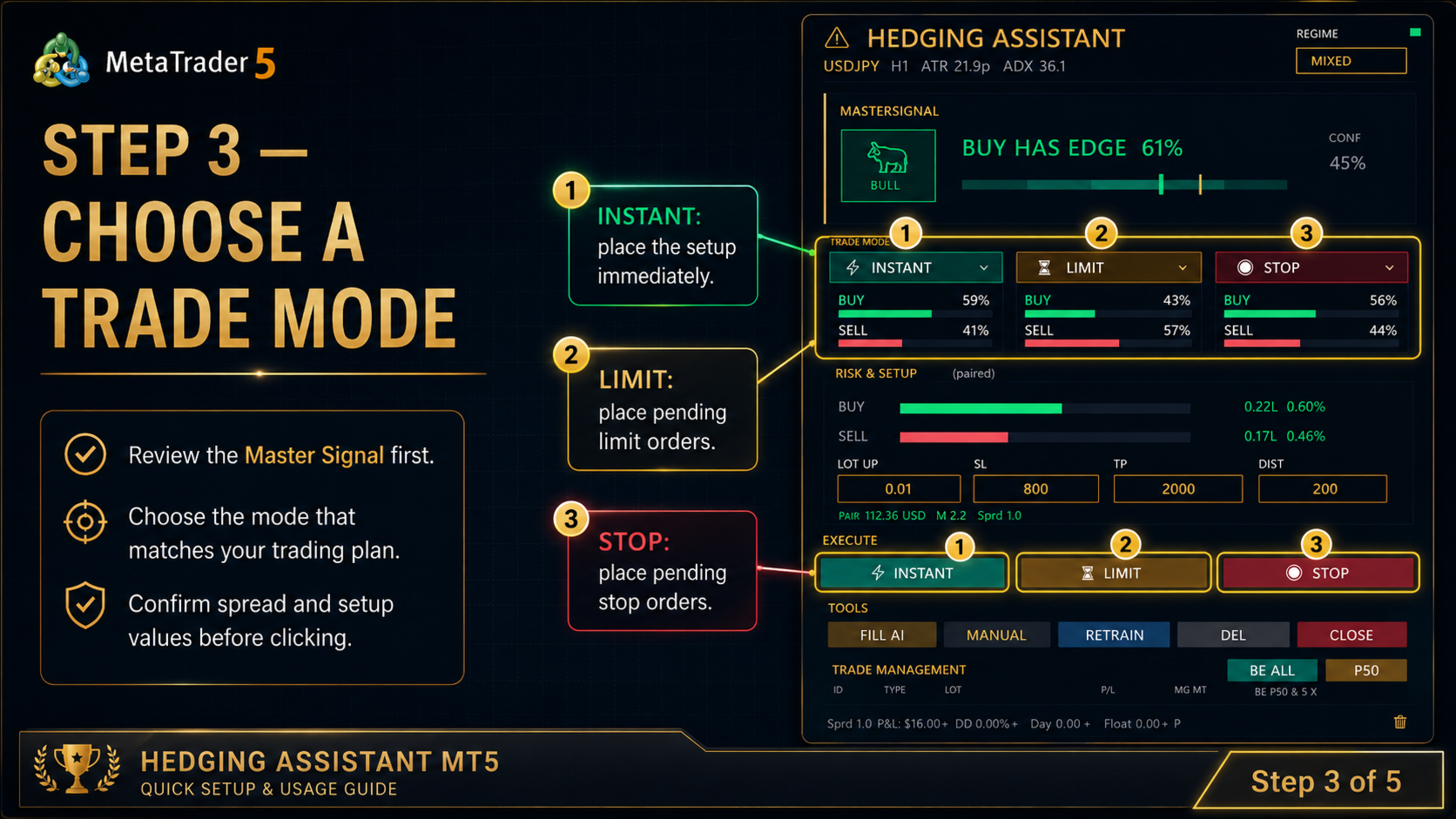
- Utilizar el modo Instantáneo
Pulse Instantáneo cuando desee que el EA coloque la configuración de la operación inmediatamente de acuerdo con los valores actuales del panel.
Antes de utilizar el modo Instantáneo, confirme que el tamaño del lote, stop loss, take profit y spread son aceptables.
- Utilizar el modo Límite
Pulse Límite cuando desee preparar órdenes límite pendientes de acuerdo con los valores de distancia y configuración seleccionados.
Después de colocar órdenes limitadas, supervise cuidadosamente las órdenes pendientes. Utilice Borrar pendientes si desea eliminar las órdenes pendientes del gráfico.
- Utilizar el modo Stop
Pulse Stop cuando quiera preparar órdenes pendientes de stop de acuerdo con los valores de distancia y configuración seleccionados.
Este modo es útil cuando el usuario desea la ejecución sólo después de que el precio alcance una zona de activación.
- Gestionar posiciones de cobertura abiertas
Una vez abiertas las posiciones, utilice la sección Gestión de Operaciones.
BE Todas
Mueve las posiciones elegibles al punto de equilibrio de acuerdo con la lógica del EA.
P50 Todas
Aplica la lógica de cierre parcial según la configuración del EA.
Close All
Intenta cerrar todas las posiciones gestionadas.
Delete Pending
Elimina las órdenes pendientes gestionadas por el EA.
Pueden aparecer botones de filas individuales para gestionar filas de cobertura o lados de operación específicos.
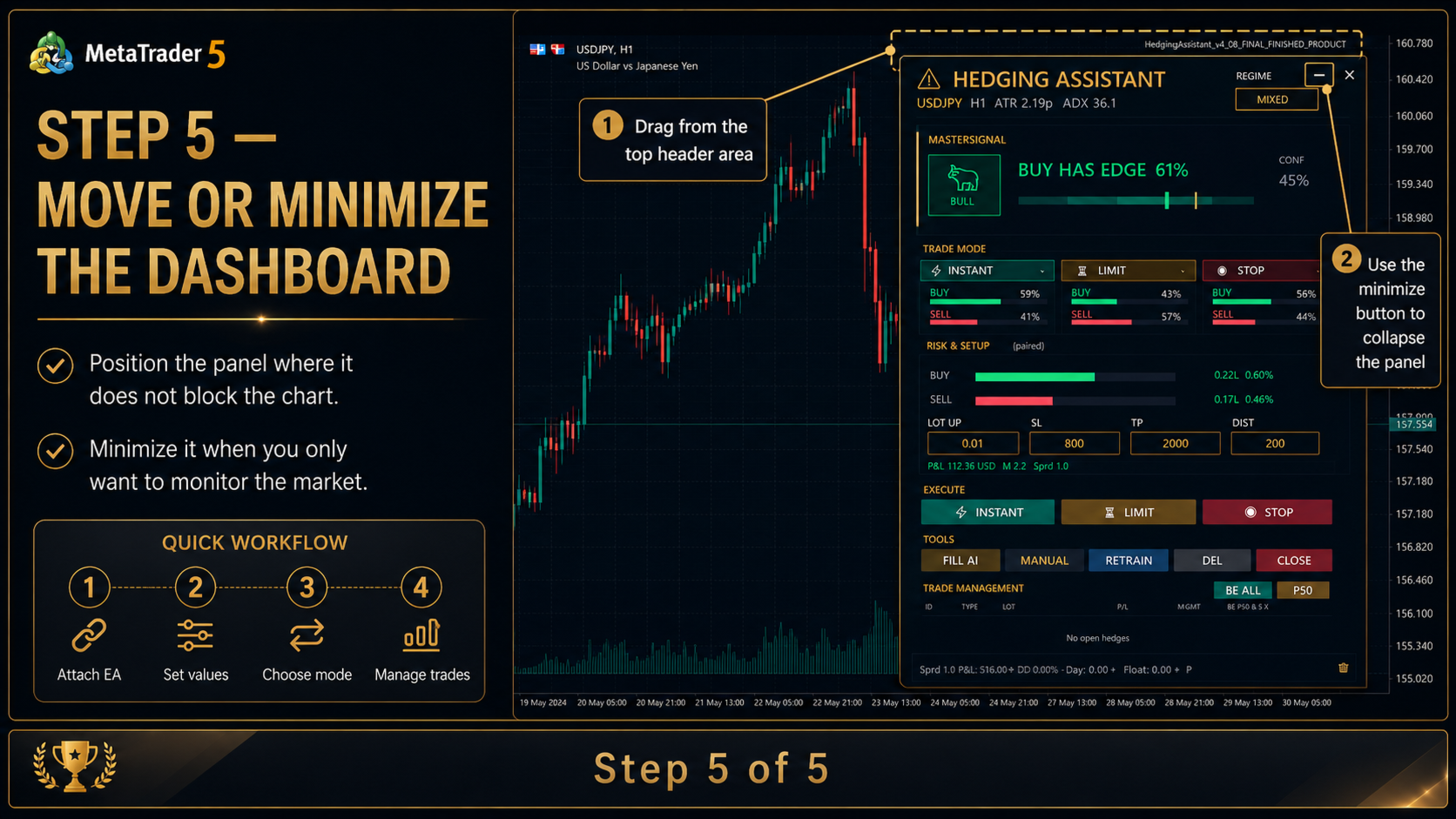
- Mover o minimizar el panel de control
El panel de control se puede mover desde la cabecera superior. Utilice el botón minimizar cuando desee mantener el gráfico más limpio.