AutoJournal MT5
- Utilitaires
-
Sergio Marquez Uroz
 I'm an algorithmic trader and MQL5 developer. I build the tools I wanted for my own trading and the trading bots I run myself. If you have a question before or after buying, send me a private message: you'll get an answer from the developer, not from a bot.
 - Version: 1.31
- Mise à jour: 22 septembre 2026
- Activations: 5
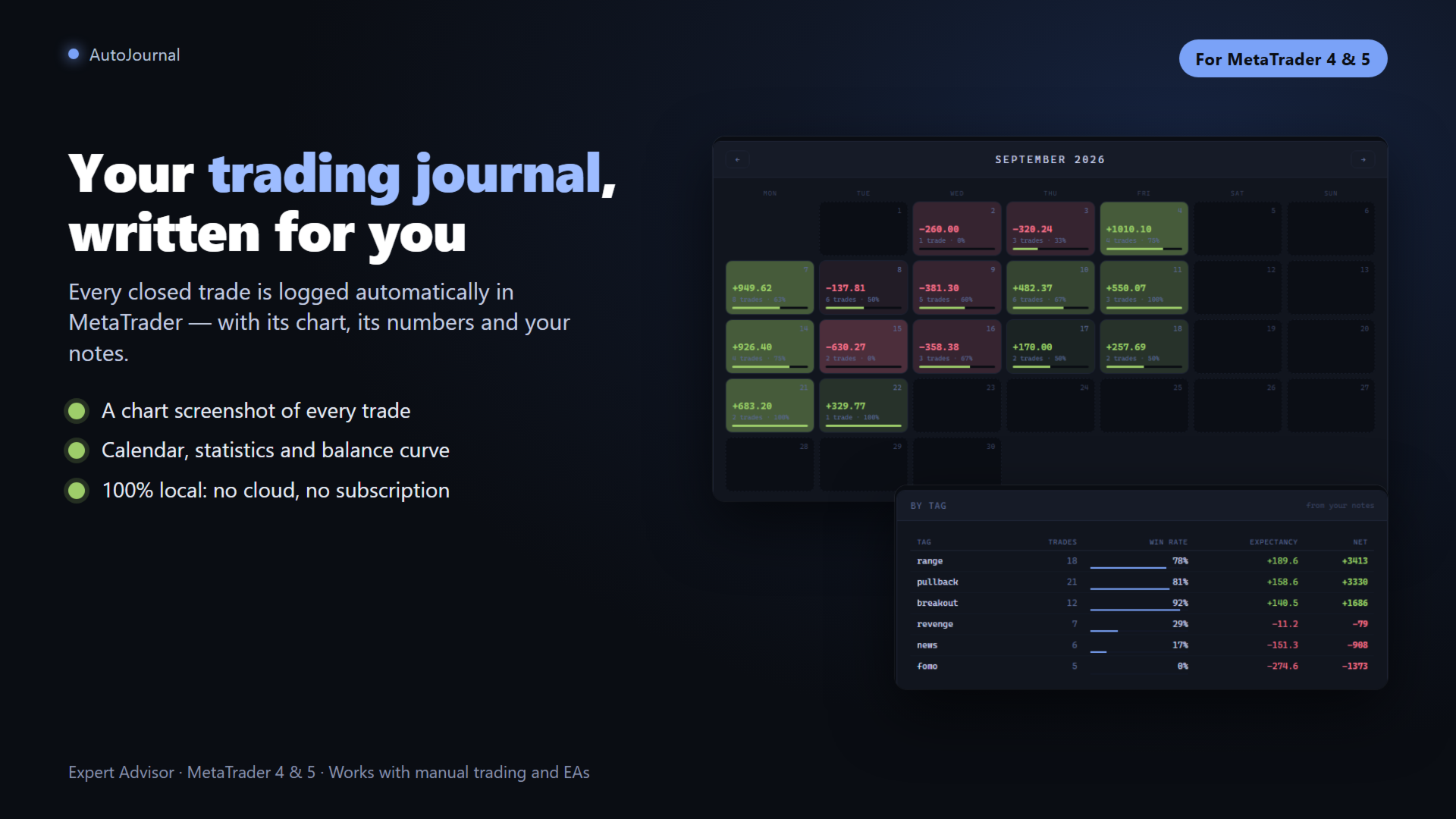
Votre journal de trading, rédigé pour vous. Chaque trade clôturé est enregistré automatiquement — avec une capture d'écran du graphique, des statistiques complètes et un tableau de bord en forme de calendrier. 100 % local, sans abonnement.
AutoJournal est un utilitaire qui fonctionne silencieusement en arrière-plan et transforme votre historique de trading en un journal HTML professionnel. Pas de saisie manuelle, pas de tableurs, pas de services externes : tout est généré et stocké sur votre propre ordinateur, et cela fonctionne de la même manière que vous tradiez manuellement ou avec des EA.
Ce qui est enregistré — automatiquement
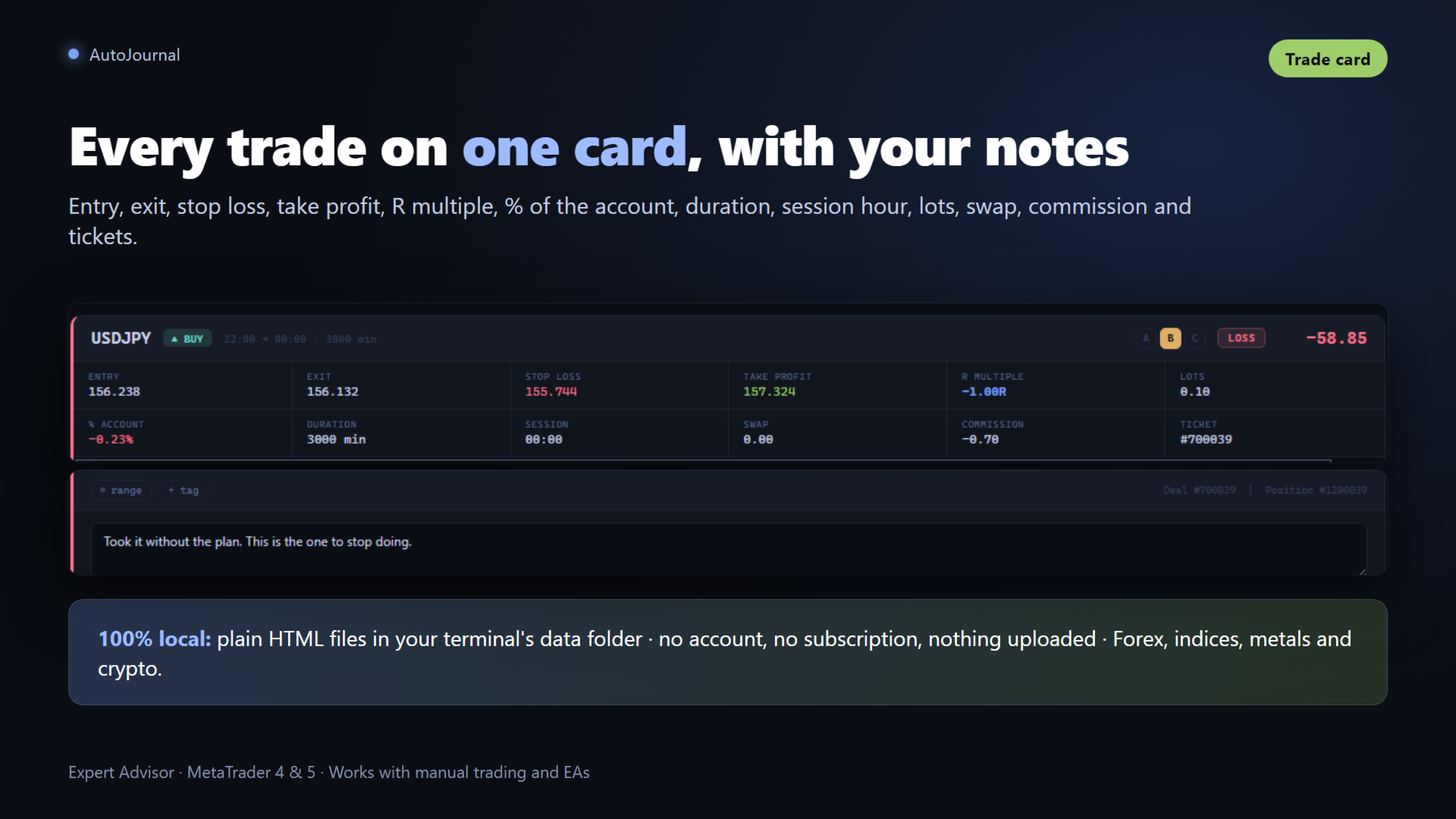
Chaque trade clôturé devient une fiche dans votre journal avec : prix d'entrée et de sortie, Stop Loss et Take Profit, taille du lot, durée, direction, résultat net incluant la commission et le swap du deal d'ouverture et du deal de clôture, pourcentage du compte, ratio Risque-Rendement et identifiants de tickets. Les gains, les pertes et les breakevens sont codés par couleur et filtrables.
Des captures où l'on voit la transaction
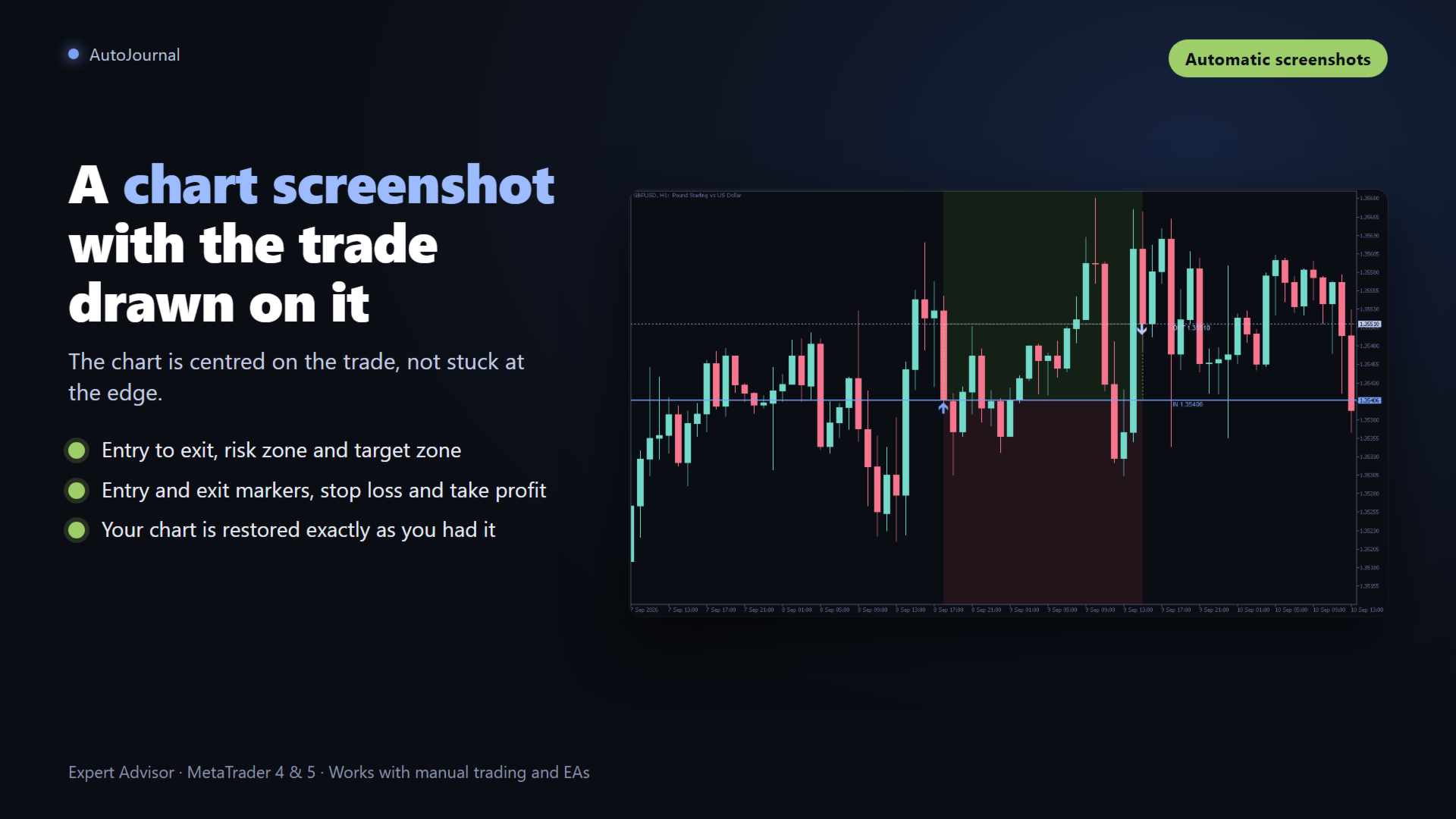
Dès qu'une transaction se clôture, AutoJournal centre le graphique sur cette transaction et la dessine : la zone d'entrée à sortie, la zone de risque jusqu'à votre stop loss, la zone d'objectif jusqu'à votre take profit, ainsi que les repères d'entrée et de sortie. L'image est prise aux couleurs du journal et votre graphique est restauré exactement comme vous l'aviez.
Un calendrier qu'on a envie d'ouvrir
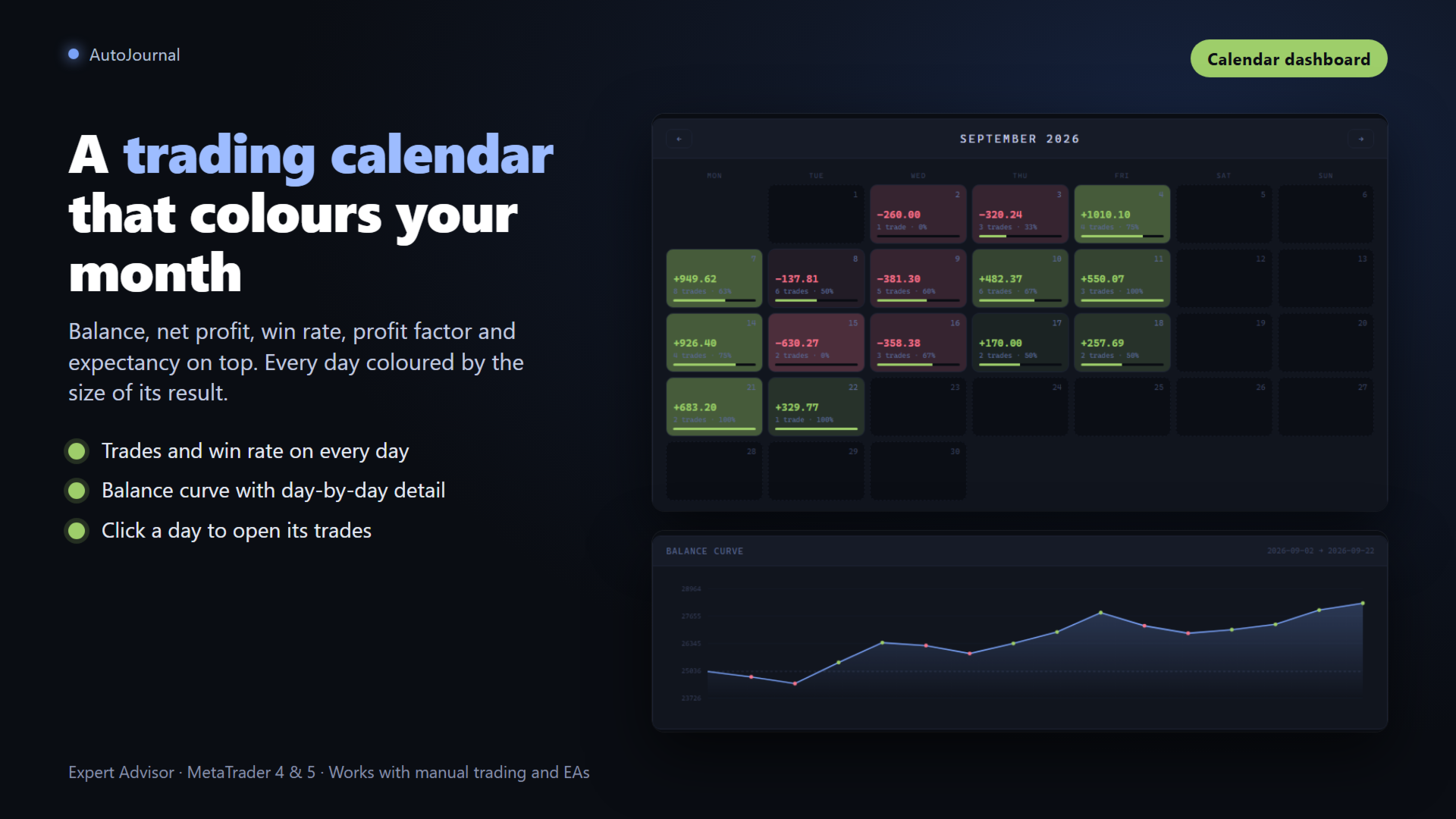
La page d'accueil affiche votre solde, votre gain net, votre taux de réussite, votre facteur de profit et votre espérance, votre série de journées positives et un calendrier mensuel où chaque jour est coloré selon la taille de son résultat, avec son nombre de transactions et son taux de réussite. En dessous, une courbe de solde avec des infobulles jour par jour. Cliquez sur une journée pour ouvrir ses transactions.
Des statistiques qui vous disent quelque chose
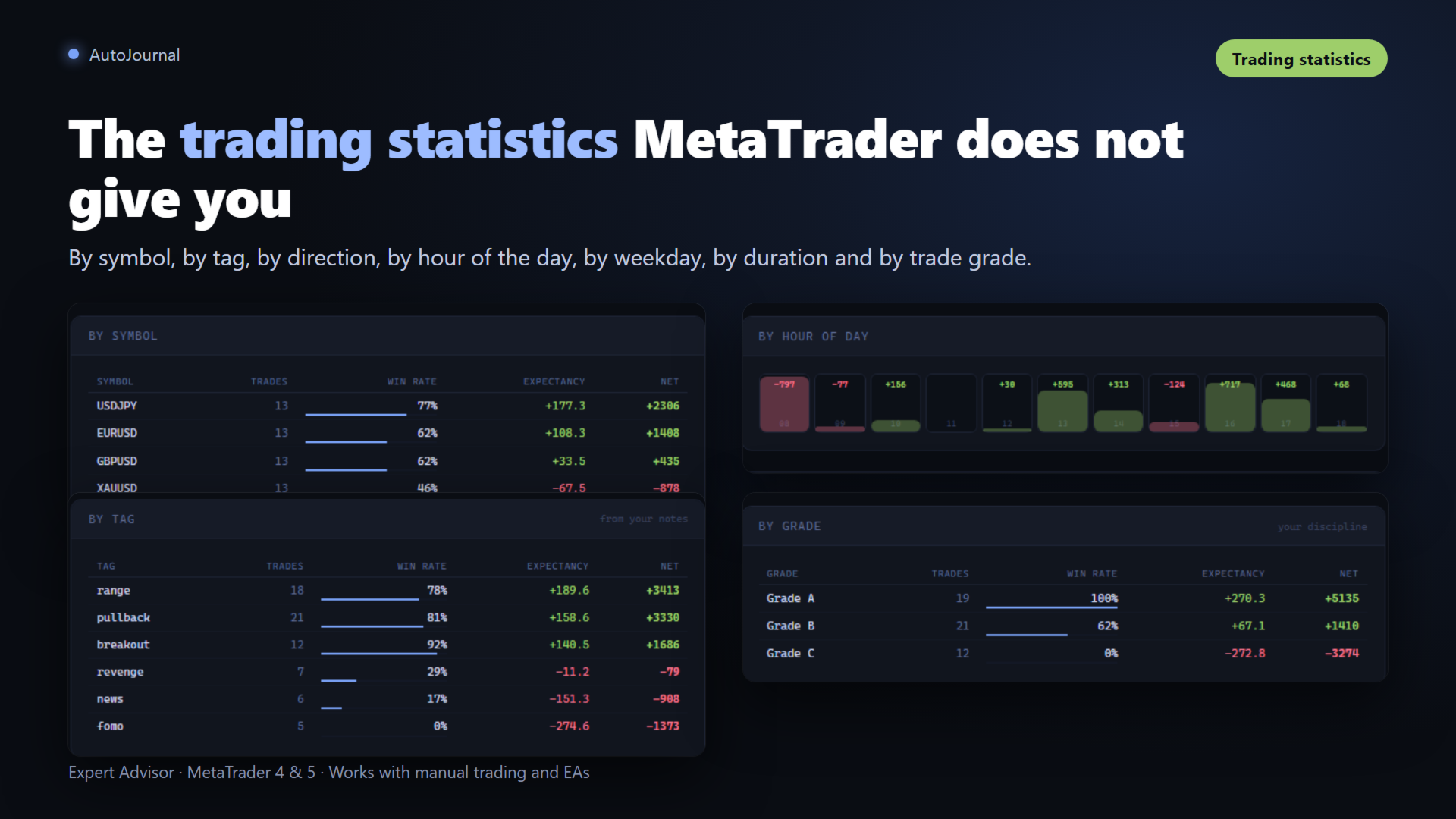
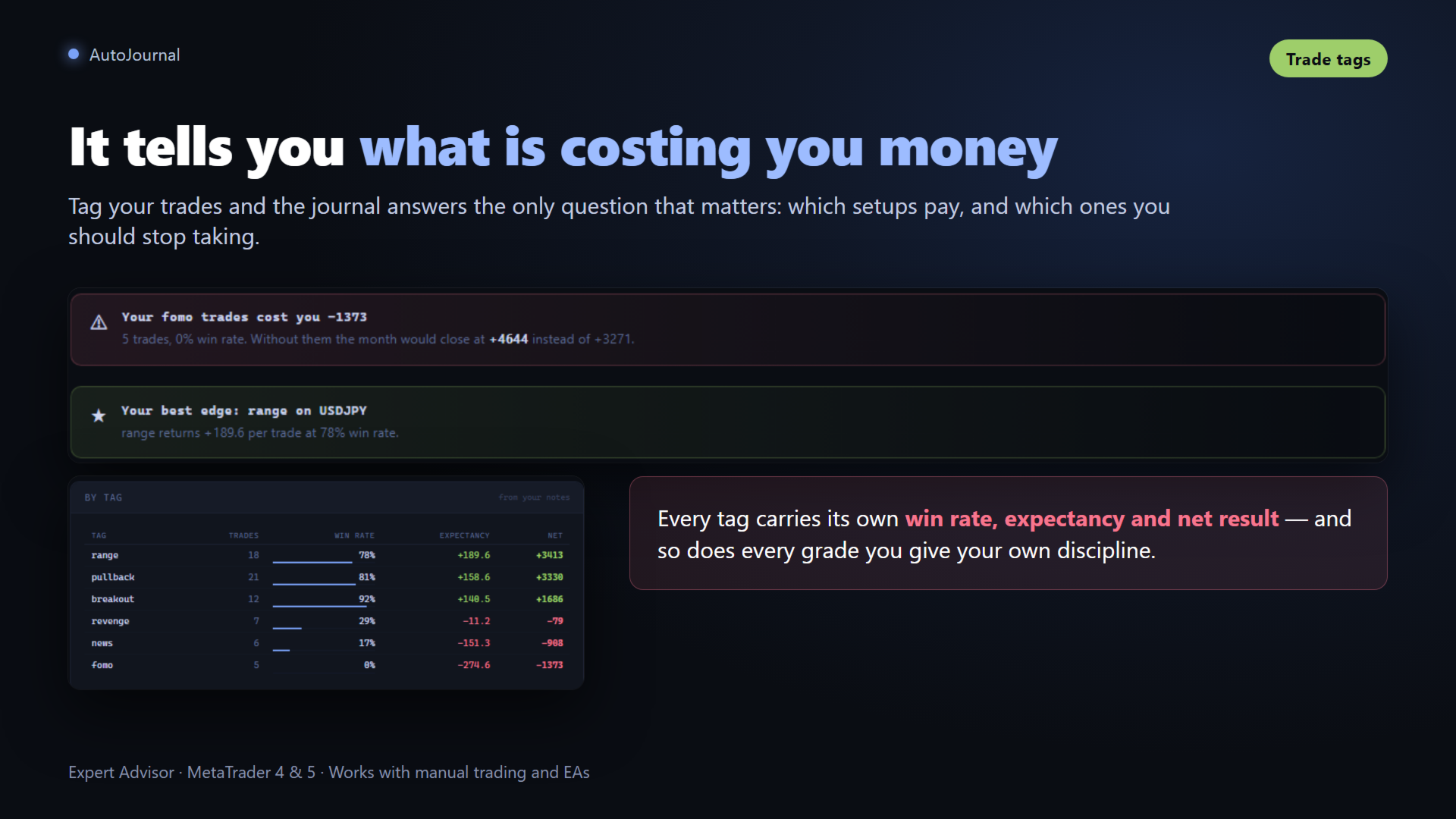
Une répartition complète par symbole, étiquette, sens, heure de la journée, jour de la semaine, durée et note de la transaction — et deux conclusions rédigées en langage clair en haut, pour savoir ce qui marche sans lire le moindre tableau.
Étiquettes, notation et commentaires
Étiquetez n'importe quelle transaction, notez-la A, B ou C et écrivez ce que vous avez vu. Chaque étiquette porte son propre taux de réussite et son espérance : c'est ce qui vous dit quelle configuration garder et laquelle abandonner. Tout ce que vous écrivez reste sur votre ordinateur.
Accès en un clic
Un bouton discret "Journal" sur le graphique vous montre l'emplacement exact de votre journal et crée un raccourci (Open AutoJournal.url) que vous pouvez copier sur votre bureau ou épingler à votre barre des tâches — à partir de là, votre journal est à un clic, même avec MetaTrader fermé.
Privé par conception
Tout est écrit dans de simples fichiers HTML à l'intérieur du dossier de données de votre terminal. Aucun compte requis, aucun abonnement, aucun cloud — vos données de trading ne quittent jamais votre ordinateur.
Modes flexibles
- Mode par graphique (par défaut) — chaque instance journalise uniquement le symbole de son graphique, avec captures d'écran. Installez-le sur autant de graphiques que vous le souhaitez ; les tickets de deals empêchent les doublons.
- Mode centralisé — une seule instance sur un seul graphique journalise tous les symboles du compte (sans captures d'écran).
- Import historique — au démarrage, l'EA analyse l'historique de votre compte et ajoute tout trade absent du journal : historique complet ou les N derniers jours, à vous de choisir.
Paramètres d'entrée
- Root folder in MQL5\Files — le dossier où vit votre journal. À changer seulement pour séparer plusieurs comptes.
- Centralized: log ALL symbols, no screenshots — une seule instance pour tout le compte. Léger et rapide, mais sans captures.
- Save screenshot .png (ignored if Centralized) — désactivez les images si vous n’en voulez pas ou si l’espace disque manque.
- 0=full history; N=last N days — quelle part de l’historique est importée la première fois. Mettez un nombre si le compte est ancien et que seul le récent compte.
- Show "Journal" button on the chart — le bouton qui ouvre le journal. Masquez-le pour un graphique net.
- Screenshot with the journal colors — la capture reprend la palette du journal au lieu des couleurs de votre graphique.
Questions fréquentes (FAQ)
Où mon journal est-il stocké ?
Dans le dossier de données de votre terminal, sous MQL5\Files\AutoJournal. Le moyen le plus simple de le trouver : cliquez sur le bouton "Journal" sur le graphique — il affiche le chemin exact et crée pour vous le raccourci d'accès en un clic.
Enregistre-t-il les trades ouverts par des EA ?
Oui. AutoJournal enregistre chaque trade clôturé du symbole du graphique (ou de tout le compte en mode centralisé), quelle que soit la façon dont il a été ouvert : manuellement, par un EA ou depuis le mobile.
Puis-je le tester dans le Testeur de Stratégie ?
Le journal est conçu pour les graphiques réels et démo. Dans le Testeur de Stratégie, les fichiers sont écrits dans le dossier sandbox isolé du testeur, vous n'y verrez donc pas votre journal habituel. Pour l'évaluer, attachez-le au graphique d'un compte démo avec un peu d'historique de trading — vous verrez le journal se construire en quelques secondes.
Je trade plusieurs symboles — comment le configurer ?
Soit une instance par graphique (chacune avec ses propres captures d'écran), soit une seule instance en mode centralisé qui enregistre tout. Les doublons sont impossibles : chaque ticket de deal n'est enregistré qu'une seule fois.
Mes notes sont-elles sauvegardées dans les fichiers HTML ?
Les notes sont sauvegardées par votre navigateur (localStorage), liées à chaque trade. Elles persistent entre les sessions sur le même ordinateur et le même navigateur.
Nécessite-t-il un abonnement ou un service externe ?
Non. Tout est local, pour toujours. Il n'y a rien à payer mensuellement et rien à souscrire.
Compatibilité
MetaTrader 5 · tous les symboles : Forex, indices, métaux, crypto · trading manuel et EA.
Vous utilisez MetaTrader 4 ? La version MT4 est disponible ici : AutoJournal MT4.
Support
Je réponds à chaque message. Pour toute question sur l'installation ou la configuration, contactez-moi via mon profil MQL5 — temps de réponse habituel inférieur à 24 h.
Si AutoJournal améliore votre routine de trading, merci de laisser un avis — vos retours soutiennent le développement continu de l'outil.