AutoJournal MT5
- Utilidades
-
Sergio Marquez Uroz
 I'm an algorithmic trader and MQL5 developer. I build the tools I wanted for my own trading and the trading bots I run myself. If you have a question before or after buying, send me a private message: you'll get an answer from the developer, not from a bot.
 - Versión: 1.31
- Actualizado: 22 septiembre 2026
- Activaciones: 5
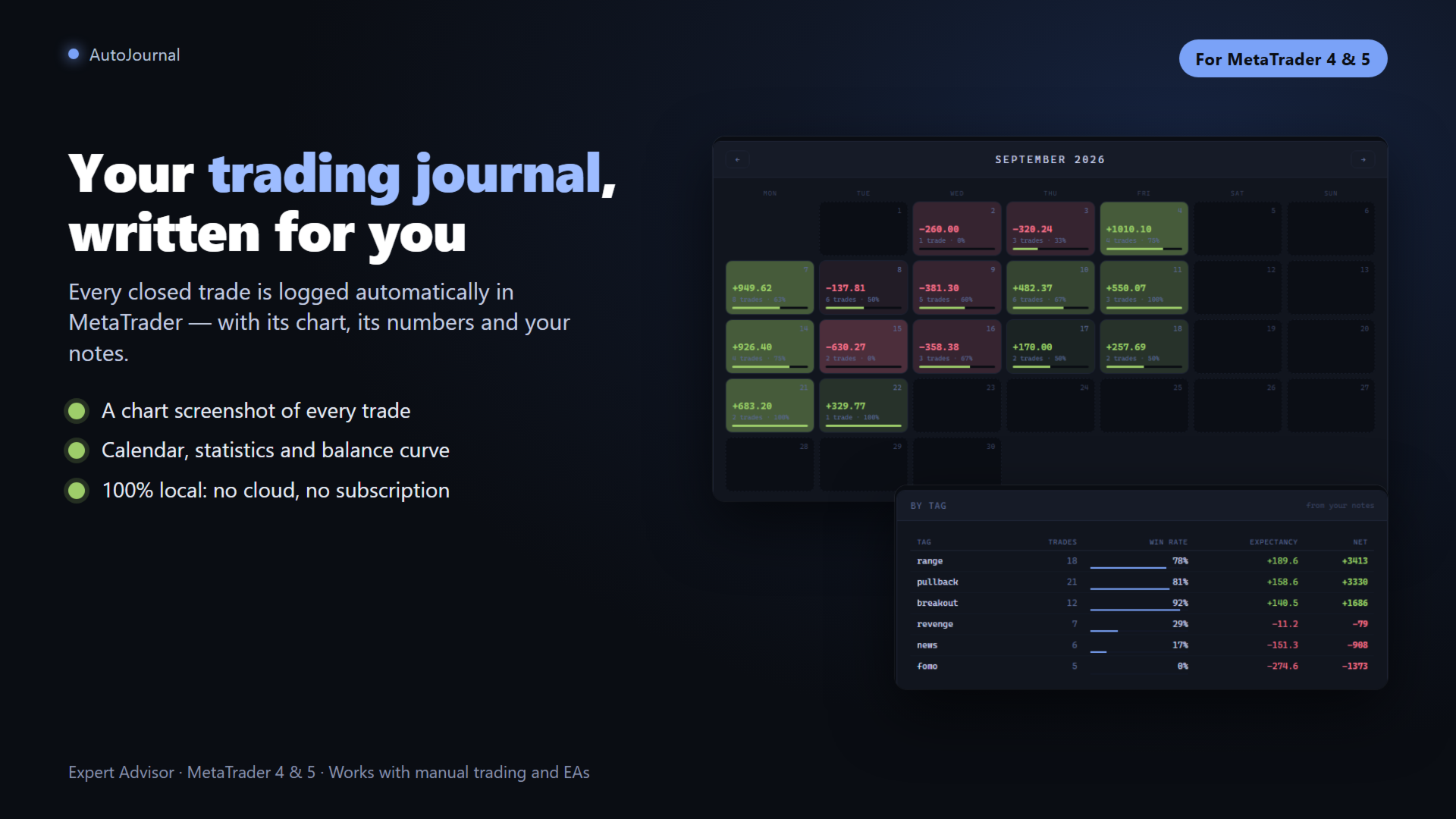
Tu diario de trading se escribe solo. Cada operación cerrada queda registrada automáticamente, con captura del gráfico, estadísticas completas y un calendario del mes. 100% local, sin suscripciones.
AutoJournal trabaja en segundo plano, sin molestar, y convierte tu historial en un diario en HTML. No hay que apuntar nada a mano, ni hojas de cálculo, ni servicios de terceros: todo se genera y se guarda en tu propio ordenador, y da igual que operes a mano o con EAs.
Qué se registra, sin que tengas que tocar nada
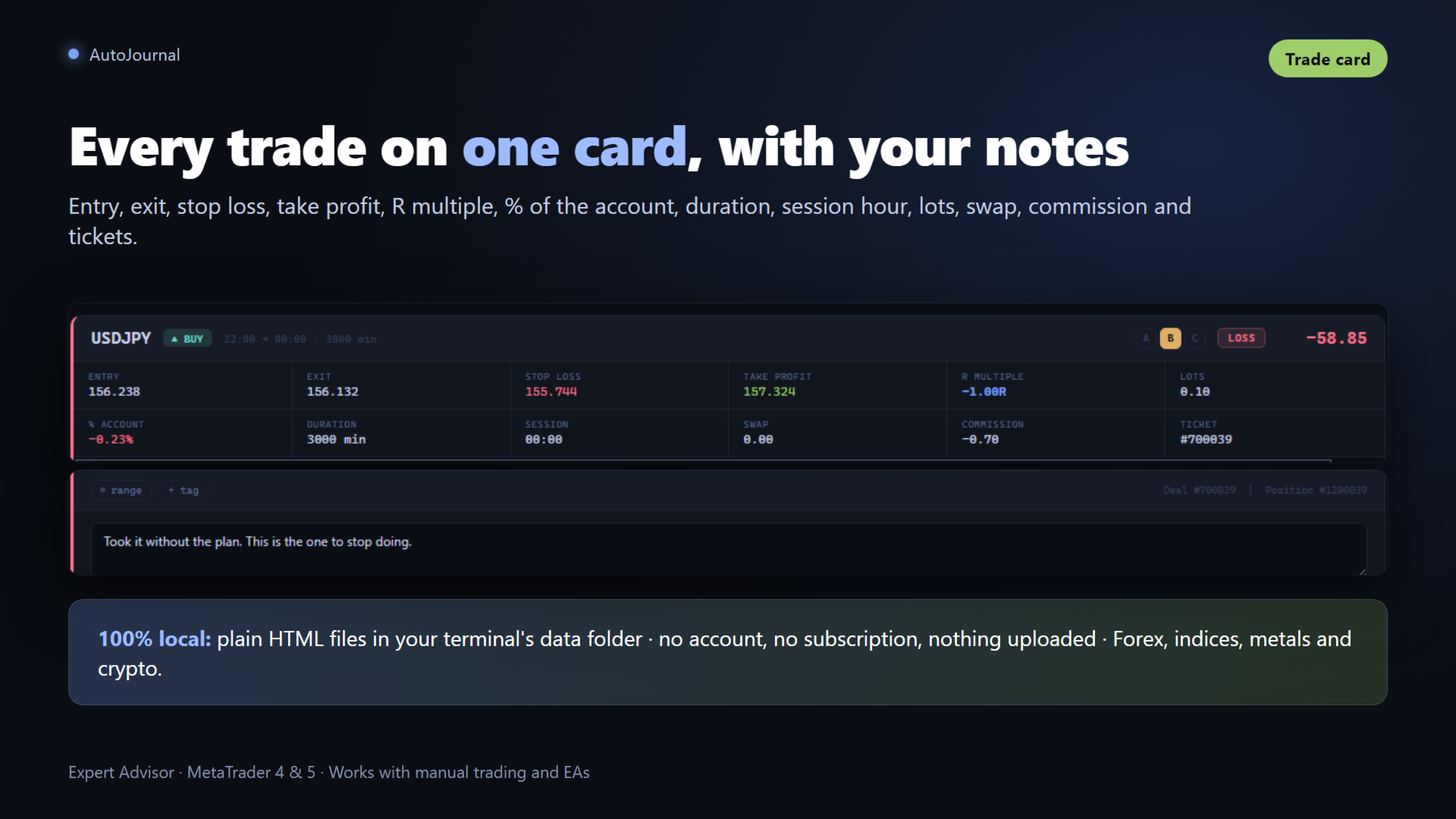
Cada operación cerrada se convierte en una ficha del diario: precio de entrada y de salida, Stop Loss y Take Profit, lotes, duración, dirección, resultado neto con la comisión y el swap de la transacción de apertura y de la de cierre, porcentaje de la cuenta, ratio riesgo/beneficio y números de ticket. Ganadoras, perdedoras y las que quedaron en breakeven se distinguen por color, y puedes filtrarlas.
Capturas del gráfico donde se ve la operación
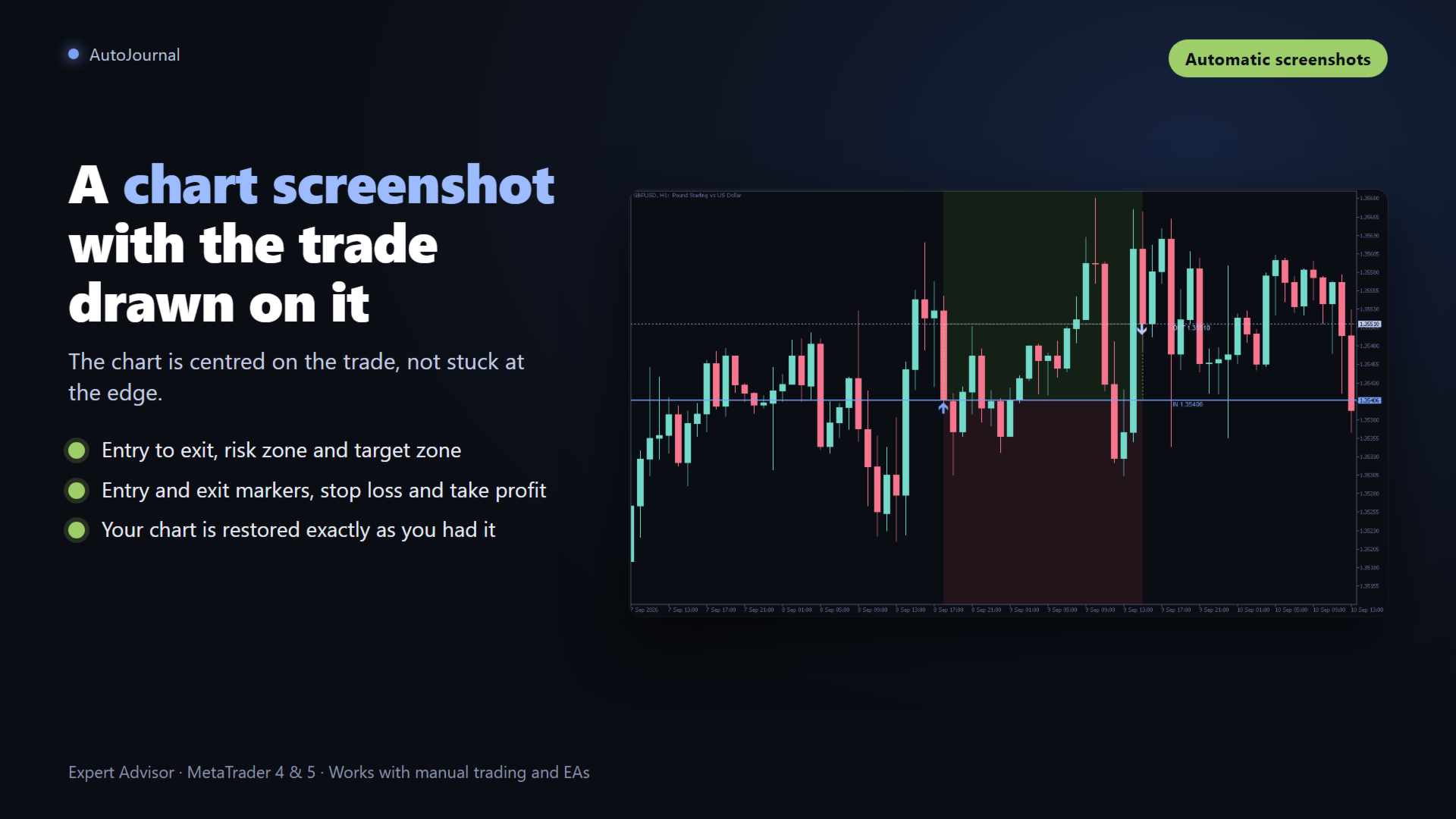
En cuanto una operación se cierra, AutoJournal centra el gráfico en ella y la dibuja: la zona que va de la entrada a la salida, el área de riesgo hasta tu stop loss, la del objetivo hasta tu take profit y las marcas de entrada y salida. La imagen sale con los colores del diario, y tu gráfico se queda exactamente como lo tenías.
Un calendario que apetece abrir
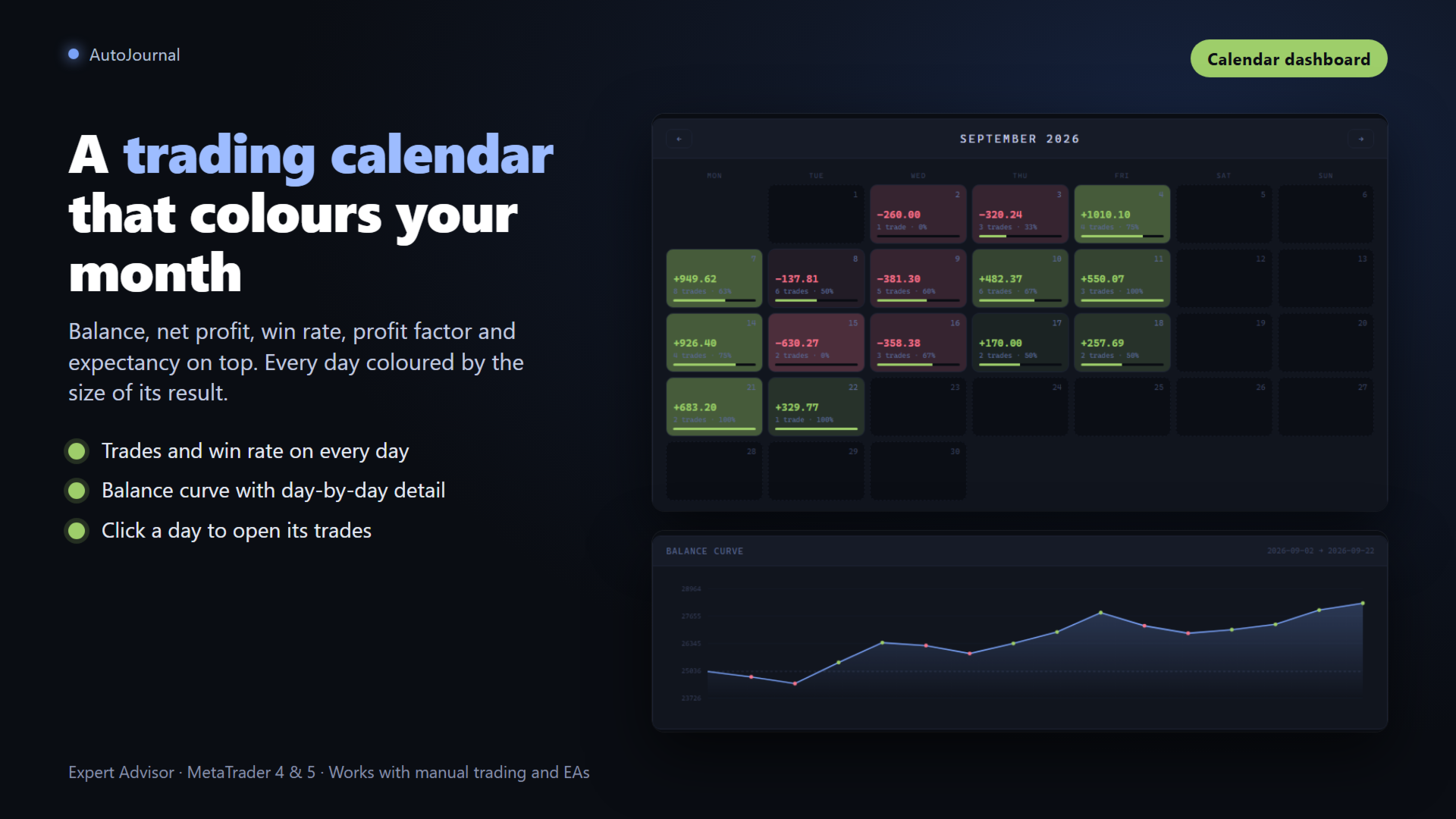
La portada te da el balance, el beneficio neto, el win rate, el profit factor y la expectativa, tu racha de días en verde y un calendario del mes donde cada día va coloreado según lo grande que fue su resultado, con cuántas operaciones hiciste y cuántas acertaste. Debajo, la curva de balance, con el detalle de cada día al pasar el cursor. Pulsa en cualquier día y se abren sus operaciones.
Estadísticas que dicen algo
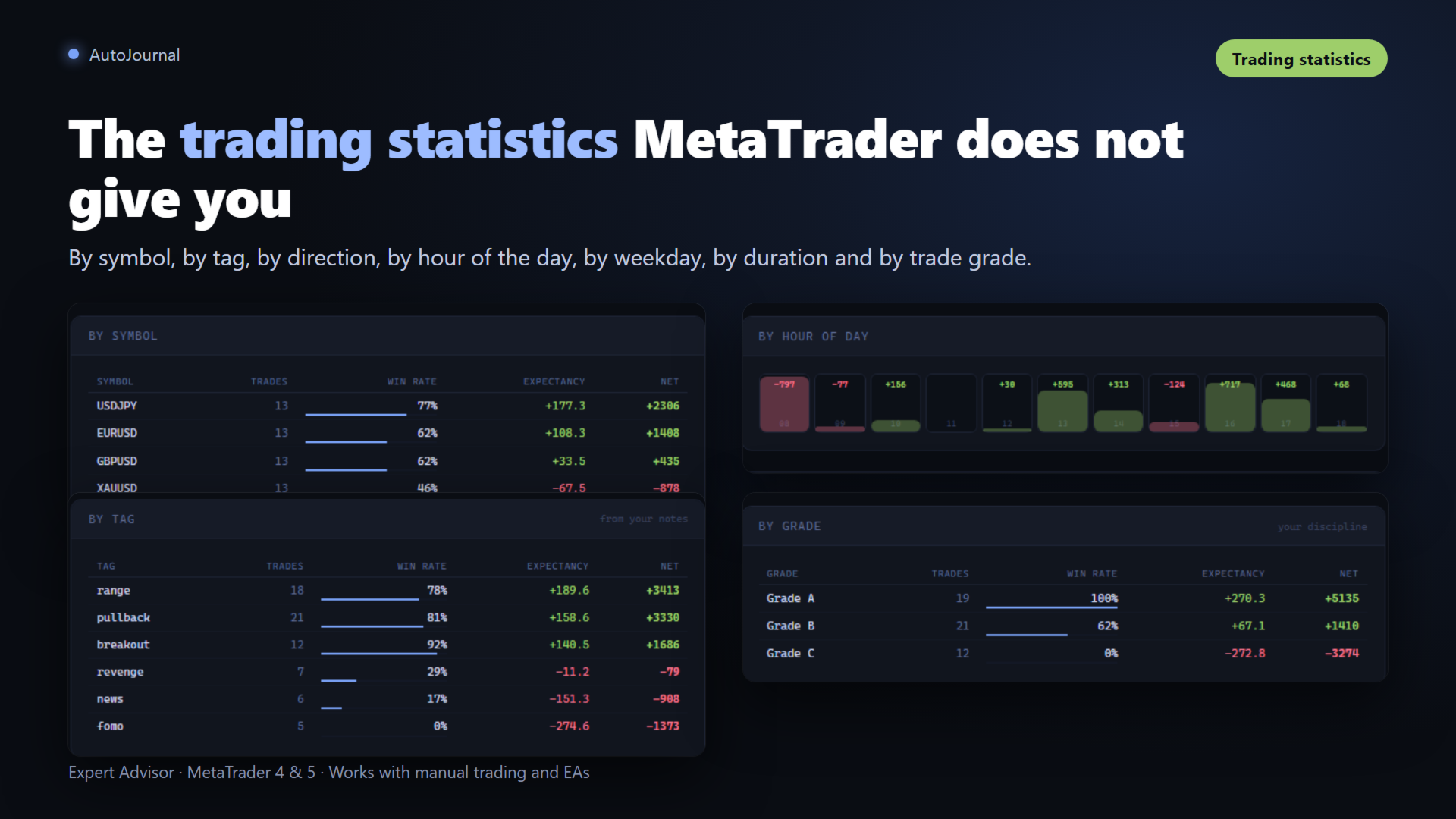
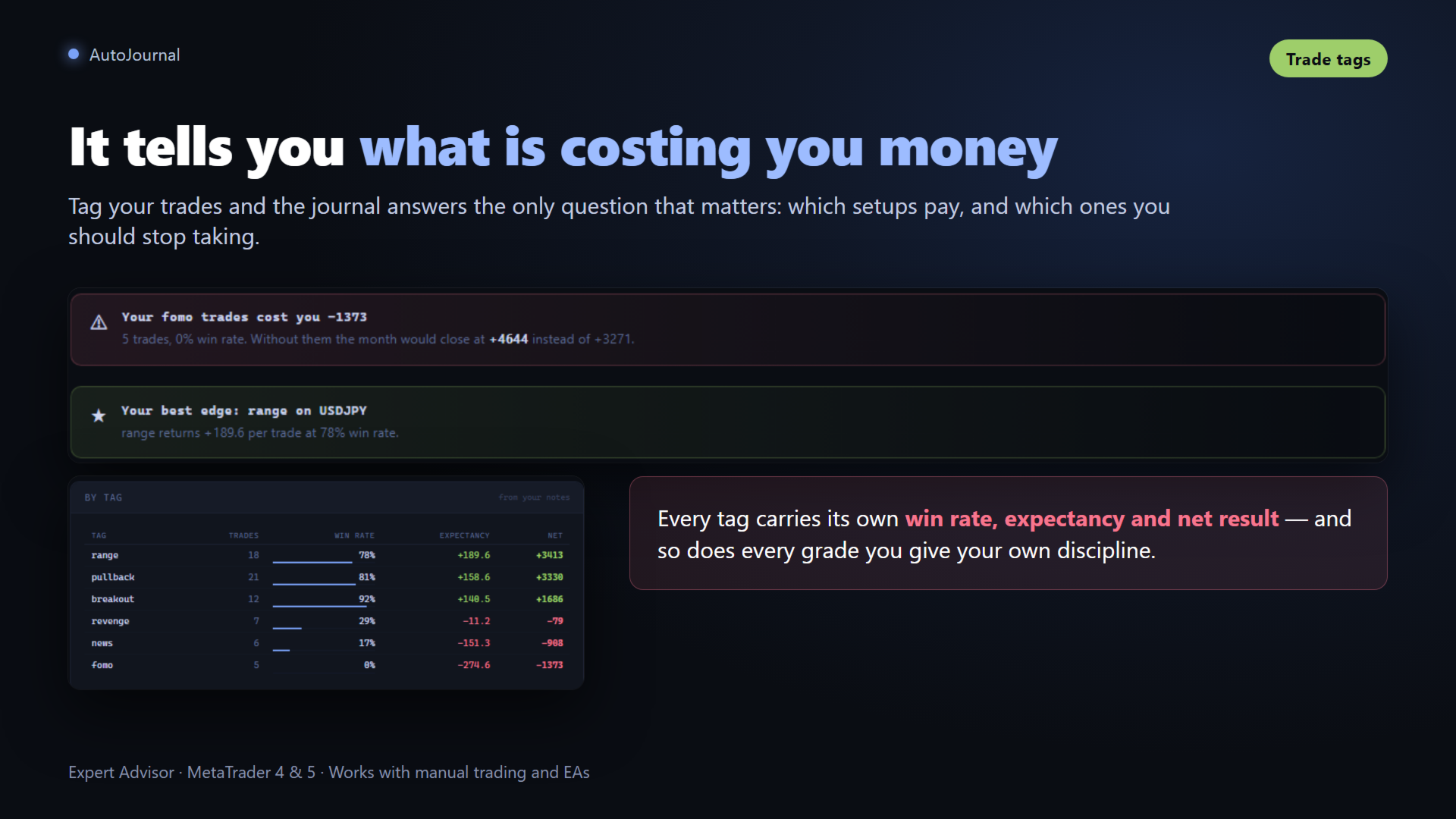
El desglose completo por símbolo, etiqueta, dirección, hora del día, día de la semana, duración y calificación de la operación — y arriba del todo, dos conclusiones escritas en lenguaje llano, para saber qué te funciona sin leer una sola tabla.
Etiquetas, calificación y notas
Etiqueta cualquier operación, ponle una nota y califícala con A, B o C. Cada etiqueta lleva su propio win rate y su expectativa, y eso es justo lo que te dice qué setup conservar y cuál dejar de operar. Lo que escribes no sale de tu ordenador.
A un clic
Un botón discreto en el gráfico, "Journal", te enseña dónde está tu diario y te deja hecho un acceso directo (Open AutoJournal.url) que puedes dejar en el escritorio o anclar a la barra de tareas. A partir de ahí lo abres de un clic, aunque MetaTrader esté cerrado.
Privado de fábrica
Todo se escribe en ficheros HTML normales, dentro de la carpeta de datos de tu terminal. Sin cuentas, sin suscripción y sin nube: tus datos de trading no salen de tu ordenador.
Modos de trabajo
- Por gráfico (el de por defecto) — cada instancia registra solo el símbolo de su gráfico, con capturas. Ponlo en tantos gráficos como quieras: los números de ticket impiden que nada se duplique.
- Centralizado — una sola instancia, en un gráfico, registra todos los símbolos de la cuenta (sin capturas).
- Importación del historial — al arrancar, el EA repasa tu historial y añade lo que todavía no esté en el diario: todo, o los últimos N días, como prefieras.
Ajustes
- Root folder in MQL5\Files — la carpeta donde vive tu diario. Cámbiala solo si quieres separar varias cuentas.
- Centralized: log ALL symbols, no screenshots — una sola instancia para toda la cuenta. Ligero y rápido, pero renuncias a las capturas.
- Save screenshot .png (ignored if Centralized) — quita las imágenes si no las quieres o si andas justo de disco.
- 0=full history; N=last N days — cuánto historial se importa la primera vez. Ponle un número si tu cuenta es antigua y solo te interesa lo reciente.
- Show "Journal" button on the chart — el botón que abre el diario. Ocúltalo si quieres el gráfico limpio.
- Screenshot with the journal colors — la captura sale con la paleta del diario en vez de con los colores de tu gráfico.
Preguntas frecuentes (FAQ)
¿Dónde se guarda mi diario?
En la carpeta de datos de tu terminal, en MQL5\Files\AutoJournal. La forma rápida de llegar: pulsa el botón "Journal" del gráfico, que te enseña la ruta exacta y te deja el acceso directo hecho.
¿Registra también lo que abren mis EAs?
Sí. AutoJournal registra toda operación cerrada del símbolo del gráfico (o de toda la cuenta, en modo centralizado), se haya abierto como se haya abierto: a mano, con un EA o desde el móvil.
¿Puedo probarlo en el Probador de estrategias?
El diario está pensado para gráficos de demo y de real. En el Probador los ficheros se escriben en la carpeta aislada del tester, así que ahí no verás tu diario de siempre. Para probarlo, ponlo en un gráfico de una cuenta demo que tenga algo de historial: verás el diario montado en segundos.
Opero varios símbolos, ¿cómo lo monto?
O una instancia por gráfico, cada una con sus capturas, o una sola en modo centralizado que lo registra todo. Duplicados no puede haber: cada ticket se registra una sola vez.
¿Mis notas se guardan dentro de los ficheros HTML?
Las guarda tu navegador (localStorage), atadas a cada operación. Siguen ahí de una sesión a otra, en el mismo ordenador y el mismo navegador.
¿Hace falta alguna suscripción o algún servicio externo?
No. Todo es local, y para siempre. No hay nada que pagar cada mes ni ningún registro que rellenar.
Compatibilidad
MetaTrader 5 · todos los símbolos: Forex, índices, metales y cripto · trading manual y EAs.
¿Usas MetaTrader 4? La versión para MT4 está aquí: AutoJournal MT4.
Soporte
Contesto todos los mensajes. Si tienes cualquier duda con la instalación o la configuración, escríbeme desde mi perfil de MQL5: suelo responder en menos de 24 horas.
Y si AutoJournal te mejora la rutina, deja una reseña: tu valoración es lo que sostiene el trabajo detrás de la herramienta.