SPAs
- Utilitys
- Version: 3.12
- Aktualisiert: 4 August 2026

Das Programm kann als Expert Advisor für den manuellen und halbautomatischen Handel verwendet werden.
Oder als Indikator, um die Marktstruktur zu erkennen.
Im Handelsteil des Programms gibt es keine Sell, Buy Orders. Sowie Limit- und Stop-Orders.
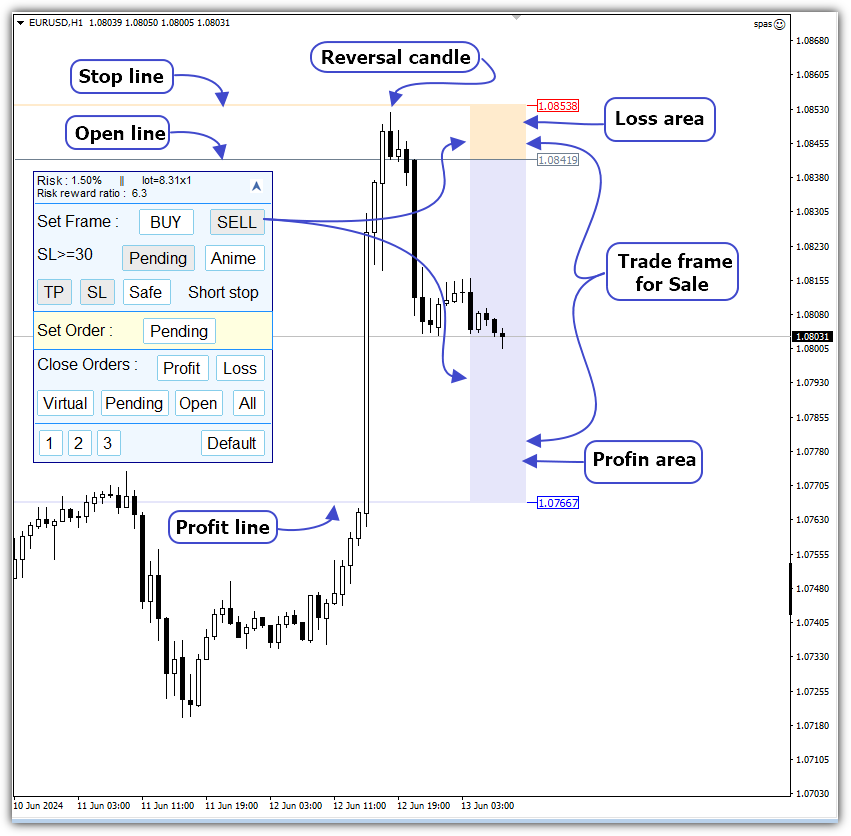
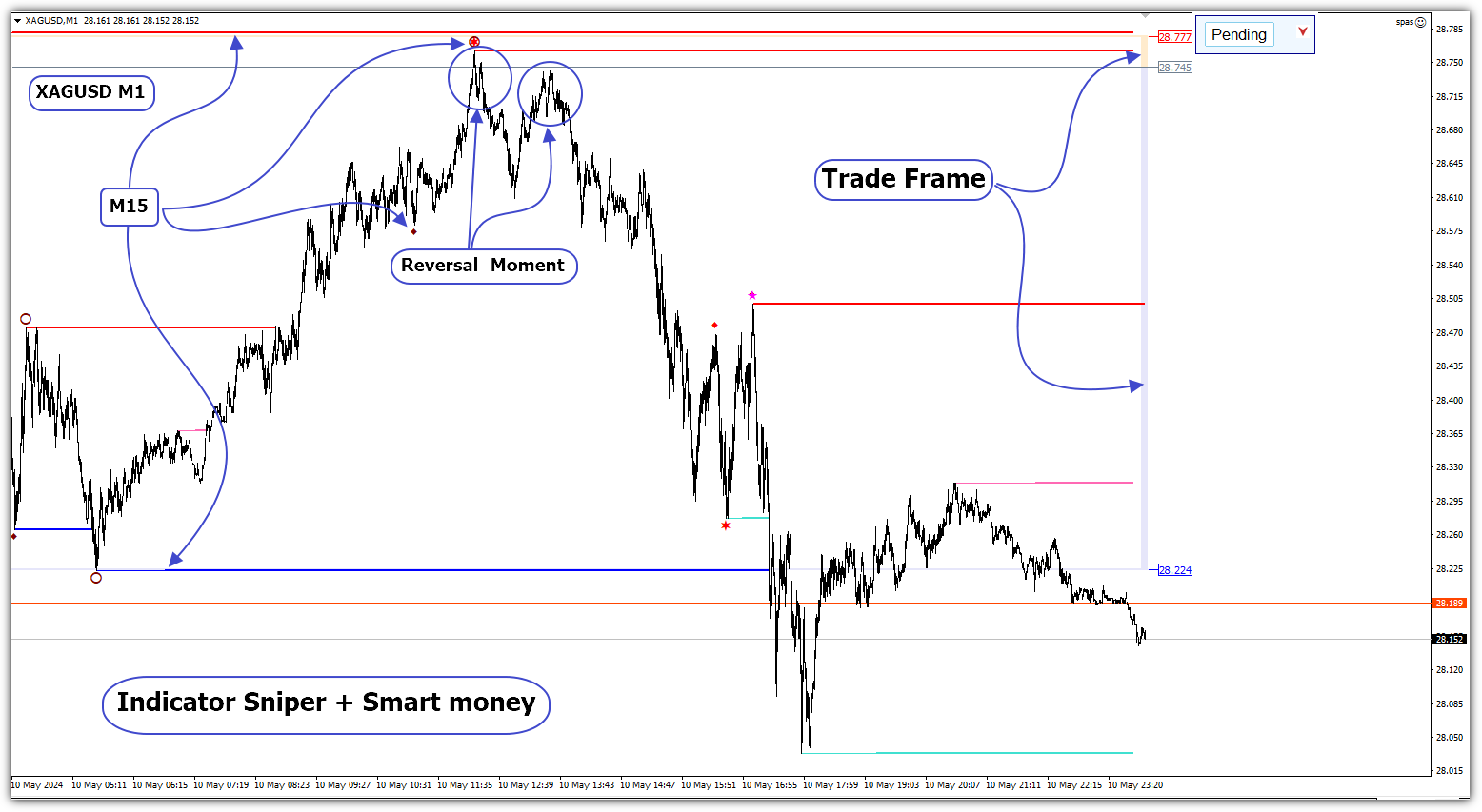
Stattdessen wird ein Handelsrahmen für Sell - SELL oder Buy - BUY Trades auf dem Chart angezeigt.
Der Handelsrahmen hat drei Ebenen. Das Eröffnungsniveau der Future-Order. Stop- und Profit-Level.
Auf der linken Seite des Handelsrahmens werden drei Linien angezeigt. Wenn Sie diese Linien mit der Maus verschieben, können Sie die Eröffnungs-, Stop- und Gewinnwerte der Future-Order ändern.
Für den manuellen Handel werden zwei Arten von Aufträgen verwendet.
Markt. Sie ersetzt die Verkaufs- und Kaufaufträge. Wenn der Handelsrahmen z.B. SELL lautet, entspricht die Market-Order der Sell-Order.
Pending. Ersetzt Limit- und Stop-Aufträge.
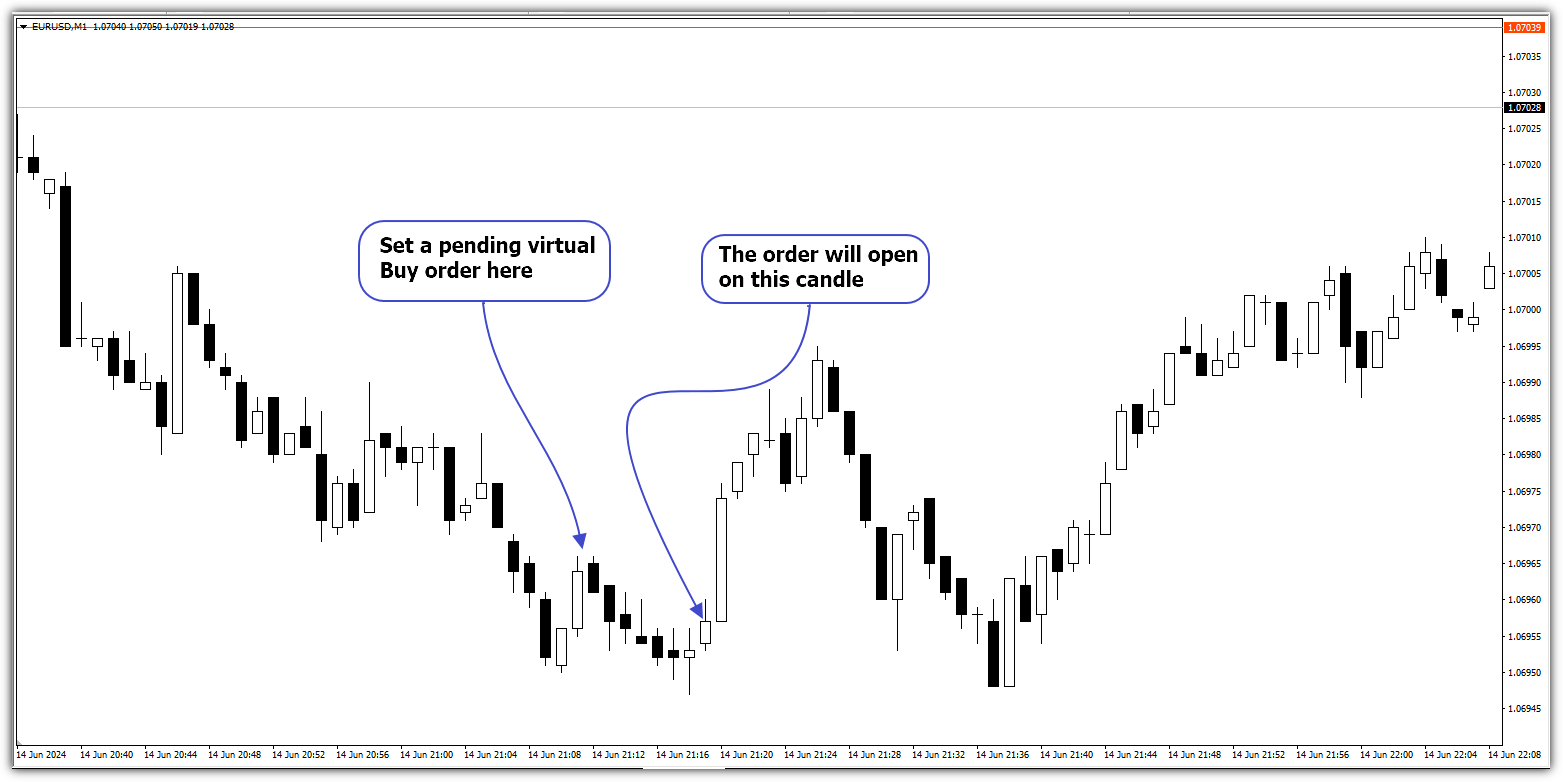
Für den halbautomatischen Handel wird eine virtuelle Pending Order verwendet - Virtual. Ersetzt die Stop-Order. Das "Einschalten" dieser Order versetzt das Programm für einen Handel in den automatischen Handelsmodus.
Die Verwendung eines virtuellen Handelsauftrags ist dann gerechtfertigt, wenn die Wahrscheinlichkeit besteht, dass sich der Preis gegen ein mit dem Marktauftrag eröffnetes Geschäft bewegt.
Ein Handel kann die gleichzeitige Eröffnung eines oder mehrerer Aufträge beinhalten.
Der Handelsteil des Programms ist für Handelssysteme optimiert, die auf Price Action - Market Following Systemen basieren.
Die Größe des Handelsloses für eine Order kann explizit festgelegt werden, oder es kann der Risikoprozentsatz pro Order festgelegt werden.
Wenn Sie den Risikoprozentsatz angeben, wird die Handelslotgröße automatisch in Abhängigkeit vom angegebenen Risiko und der Lage der Eröffnungs- und Stopplinien des Handelsrahmens berechnet. Dadurch entfällt die Notwendigkeit, die Losgröße zu berechnen und den berechneten Wert in zusätzliche Handelsprogramme einzugeben. Beim Handel im Minutentakt, der häufig für die Genauigkeit des Geschäftsabschlusses genutzt wird, entfallen durch die automatische Berechnung Routinevorgänge. Sie bietet die Möglichkeit, sich auf die Handelsoperationen zu konzentrieren.
Bei virtuellen schwebenden Aufträgen ist nicht im Voraus bekannt, wann der Auftrag physisch eröffnet wird. Der Ort der Ordereröffnung und die Entfernung zum Stop sind nicht im Voraus bekannt. Daher wird die Größe des Handelsloses zum Zeitpunkt der Handelseröffnung unter Berücksichtigung des festgelegten Risikos berechnet. Für eine virtuelle Order ist es besser, die prozentuale Risikoeinstellung zu verwenden. Wenn die Losgröße für diesen Auftrag festgelegt wird, kann das Risiko bei kleinen Werten des Abstands zum Stop bei der Eröffnung des Auftrags erheblich sein.
Drei Indikatoren sind in das Programm eingebaut, um die Marktstruktur zu erkennen. Die Anwendung dieser Indikatoren bildet die Grundlage für den Aufbau effektiver Handelsstrategien.
Die Indikatoren haben konventionelle Namen:
1. Sniper X6;
2. sniper;
3. intelligentes Geld.
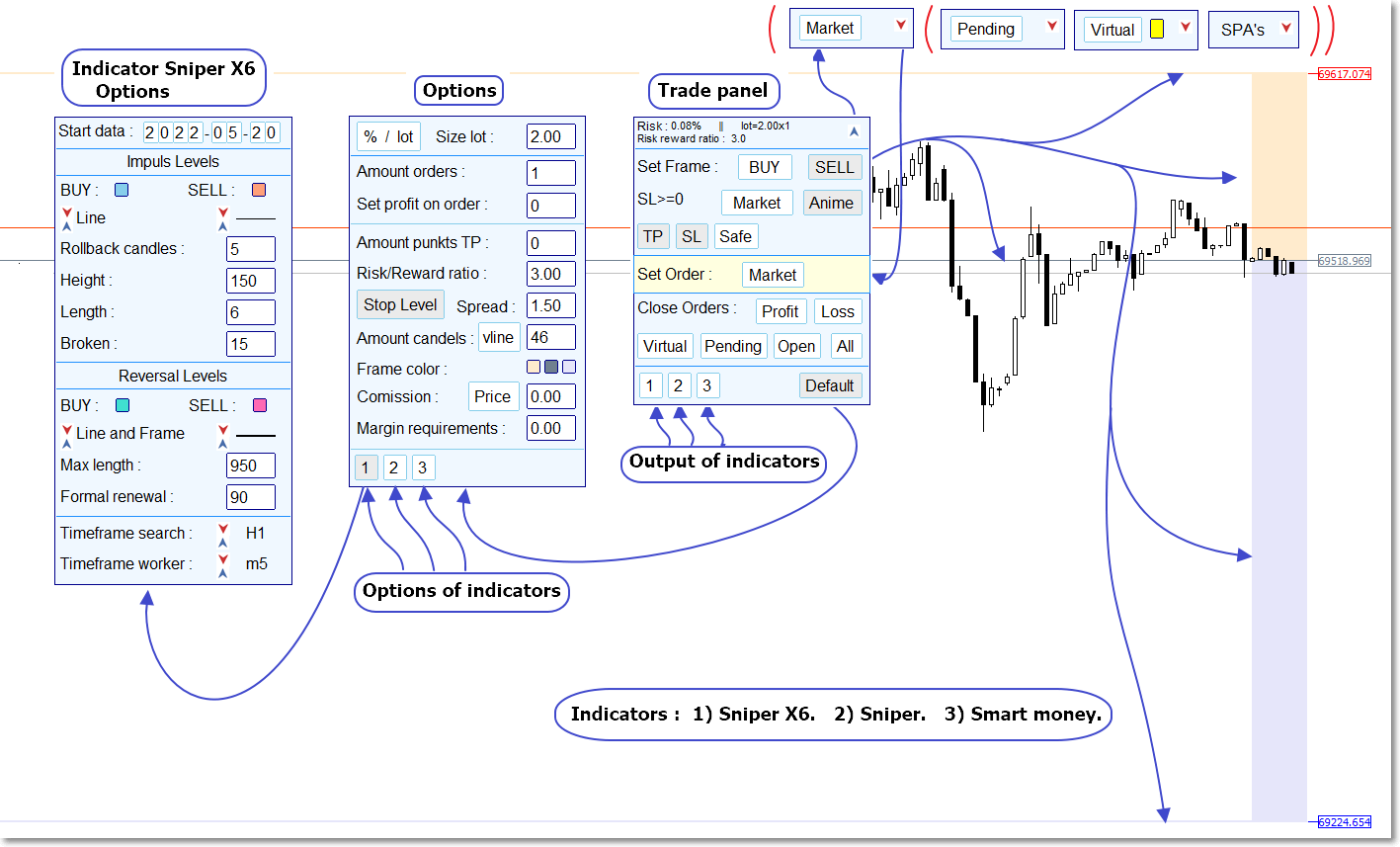
Das Programm wird über die grafische Schnittstelle mit Hilfe von neun Panels verwaltet .
Und auch mit Hilfe des Handelsrahmens.
Die Panels können mit der Maus auf dem Chart-Fenster verschoben werden.
Die Werte einiger Parameter sowie die Anzahl und Struktur der Programmsteuerungen hängen vom Kontext ab.
Auf dem Chart können drei Panels gleichzeitig angezeigt werden.
Das Handelsfenster wird zu Beginn des Programms angezeigt.
Wenn Sie die Taste Standard drücken, wird das zweite Feld zum Einstellen oder Anpassen von Parametern angezeigt.
Wenn Sie die Tasten 1-2-3 des ersten Panels drücken, zeigt der Chart die integrierten Indikatoren einzeln oder alle zusammen an. In beliebiger Kombination.
Auf dem zweiten Panel können Sie durch Drücken der Tasten 1-2-3 nacheinander eines der drei Panels zur Einstellung der Parameter der Indikatoren aufrufen.
Alle Panels können aus dem Chart entfernt werden. Drücken Sie dazu auf den blauen Pfeil in der oberen rechten Ecke des Handelspanels.
Je nach Betriebsmodus wird eines der vier Panels im oberen Teil des Chartfensters angezeigt. Es kann eine Schaltfläche geben, die eine der drei Arten von Aufträgen anzeigt: Market, Pending oder Virtual, abhängig von den Einstellungen.
Auf der rechten Seite befindet sich ein roter Pfeil. Wenn Sie auf den roten Pfeil klicken, werden alle zuvor minimierten Panels im Chart angezeigt.
Beschreibung der Bedienelemente
- Handels-Panel.
Das Handelspanel besteht aus fünf Teilen
Dererste Teil ist informativ. Er befindet sich im oberen Bereich.
Er zeigt Informationen über das Risiko, den Umfang und die Anzahl der offenen Aufträge an. Darunter wird der Wert für das Risiko/Belohnungs-Verhältnis angezeigt.
Im zweiten Teil wird der Handelsrahmen festgelegt. Sie können den Handelsmodus einstellen - manuell oder halbautomatisch. Sie können auch die Ausgabe der sicheren Order festlegen.
Mit der Schaltfläche KAUFEN wird der Handelsrahmen für den Kauf auf dem Chart angezeigt. Die Schaltfläche VERKAUFEN zeigt den Handelsrahmen für den Verkauf an.
Nachdem der Handelsrahmen angezeigt wurde, können Sie die Position der Stop-, Open- und Profit-Linien mit der Maus einstellen.
Unten in der Zeile SL>=... In der Zeile darunter werden Informationen über das vom Handelsserver festgelegte Stop-Level angezeigt. Dieses Level definiert den Mindestabstand zwischen dem Eröffnungslevel der Order und dem Stop- und Profit-Level.
Mit der Schaltfläche Pending/Market wird die Art der zu eröffnenden Order ausgewählt. Standardmäßig ist ein schwebender Auftrag eingestellt - Schwebend. Die Einstellung der Auftragsart wirkt sich auf die Position des Handelsrahmens aus.
Standardmäßig wird der Handelsrahmen nicht verschoben, wenn eine neue Kerze auf dem Diagramm auftaucht. Um den Handelsrahmen zu verschieben, wenn eine neue Kerze eintrifft oder wenn sich der Kurs ändert, müssen Sie auf die Schaltfläche Anime drücken. Daraufhin wird eine primitive Animation gestartet - der Handelsrahmen bewegt sich entsprechend der Änderung der Kurse. Die Größe des Gewinn- und Verlustbereiches des Handelsrahmens wird sich entsprechend den angegebenen Einstellungen ändern. Wenn die Schaltfläche Anime gedrückt wird, können die Gewinn- und Verlustbereiche des Handelsrahmens mit der Maus verändert werden. Diese Bereiche werden jedoch nicht verändert.
Wenn die Tasten Pending und Anime gleichzeitig gedrückt werden, wird der halbautomatische Handelsmodus aktiviert. Die Option zum Einstellen einer virtuellen Order wird angezeigt und die Ampel neben der Schaltfläche Virtuell ist ebenfalls aktiviert.
Mit der Ampel können Sie eine virtuelle schwebende Order aktivieren. Die Ampel wird weiter unten beschrieben.
Die Schaltflächen TP und SL ermöglichen die Einstellung der Gewinn- und Stop-Levels.
Mit der Schaltfläche Safe können Sie eine sichere Order erstellen. Eine sichere Order kann eingestellt werden, wenn genügend freie Mittel vorhanden sind und wenn in den Einstellungen des zweiten Panels gleichzeitig eine Order zur Eröffnung eines Geschäfts eingestellt ist.
Wenn eine schwebende Order zur Eröffnung eingestellt ist - Schwebend, wird die Information angezeigt, dass die Order mit einem kurzen Stop eröffnet wird - Kurzer Stop. Das Stop-Niveau kann jedoch mit der Maus angepasst werden, indem die Eröffnungslinie des Handelsrahmens verschoben wird.
Wenn der Modus zur Einstellung virtueller schwebender Aufträge aktiviert ist, erscheint die Schaltfläche Kurzer Stopp/LangerStopp anstelle der Aufschrift Kurzer Stopp .
Im dritten Teil des Handelsfensters befindet sich eine einzige Schaltfläche. Mit dieser Schaltfläche können Sie einen Handelsauftrag erstellen.
Die Hintergrundfarbe des dritten Teils des Handelsfensters ist anders. Sie ist wie eine Warnung: ACHTUNG, das Drücken der hier befindlichen Schaltfläche löst einen Handelsvorgang aus.
Abhängig von den aktivierten Schaltflächen kann der zweite Teil angezeigt werden:
- Schaltfläche " Pending " - wenn Sie auf diese Schaltfläche klicken, wird ein Pending-Auftrag geöffnet, dessen Eröffnungs-, Stop- und Gewinnniveau mit den entsprechenden Linien des Handelsrahmens übereinstimmt.
- Schaltfläche Markt - durch Anklicken dieser Schaltfläche wird ein Marktauftrag zum aktuellen Marktpreis eröffnet. Stop- und Profit-Levels stimmen mit den entsprechenden Linien des Handelsrahmens überein.
- Virtuelle Schaltfläche .
Die Ampel rechts von der Schaltfläche Virtuell ist eingeschaltet.
Die Farben der Ampel und die Reihenfolge der Arbeit mit einer virtuellen schwebenden Order.
Graue Farbe - die Schaltflächen BUYoder SELL sind nicht gedrückt. Das heißt, der Handelsrahmen wird nicht angezeigt.
Nachdem der Handelsrahmen angezeigt wurde, leuchtet die Ampel auf.
Gelbe Farbe - Standby-Modus.
Grüne Farbe - Sie können eine virtuelle Pending Order einstellen. Wenn Sie bei grüner Ampel auf die Schaltfläche Virtuell drücken, wechselt das Programm in den Robotermodus. In diesem Fall leuchtet die Ampel rot.
Rote Farbe - die virtuelle schwebende Order verfolgt die Marktbewegung auf der Suche nach einem optimalen Einstiegspunkt.
Das Programm wechselt in den automatischen Modus. Die Position des Marktpreises in Bezug auf das Maximum oder Minimum der Kerze wird verfolgt. Je nach Art des Handelsrahmens - ein Verkaufs- oder Kaufrahmen. In einigen Fällen ermöglicht dieser Algorithmus die Eröffnung eines Auftrags zu einem günstigeren Preis. Die Position des Handelsrahmens zum Zeitpunkt der Eröffnung einer realen Order kann sich sehr von der Position zum Zeitpunkt des Drückens der virtuellen Taste unterscheiden. Die Order wird jedoch mit dem angegebenen Risiko oder mit anderen festgelegten Parametern eröffnet, die etwas später beschrieben werden.
Wenn der virtuelle Auftrag nicht innerhalb von zwei Stunden ausgeführt wird, wechselt die Ampel von rot auf gelb oder grün. Das heißt, die virtuelle schwebende Order wird deaktiviert. Wenn die Ampel grün leuchtet, können Sie die virtuelle Taste zu einem geeigneten Zeitpunkt erneut drücken, je nach Meinung des Händlers. Dadurch wird ein neuer virtueller schwebender Auftrag aktiviert.
Der automatische Betriebsmodus reagiert empfindlich auf Änderungen in den Programmeinstellungen. Durch Anklicken der Schaltflächen des Handelspanels kann der automatische Modus deaktiviert werden. Bevor Sie diesen Modus verwenden, sollten Sie mit einem Demokonto üben.
Der vierte Teil enthält die Schaltflächen zum Schließen von Aufträgen.
Gewinn - schließt alle offenen Aufträge mit Gewinn.
Verlust - schließt alle Aufträge mit einem Verlust.
Virtuell - Deaktiviert die virtuelle Pending Order. Der automatische Modus ist deaktiviert.
Schwebend - schließt alle schwebenden Aufträge und den virtuellen schwebenden Auftrag.
Offen - schließt alle offenen Orders und die virtuelle P ending-Order.
ALL - schließt alle Orders und die virtuelle Pending Order.
Die Schaltflächen im fünften Teil rufen auf:
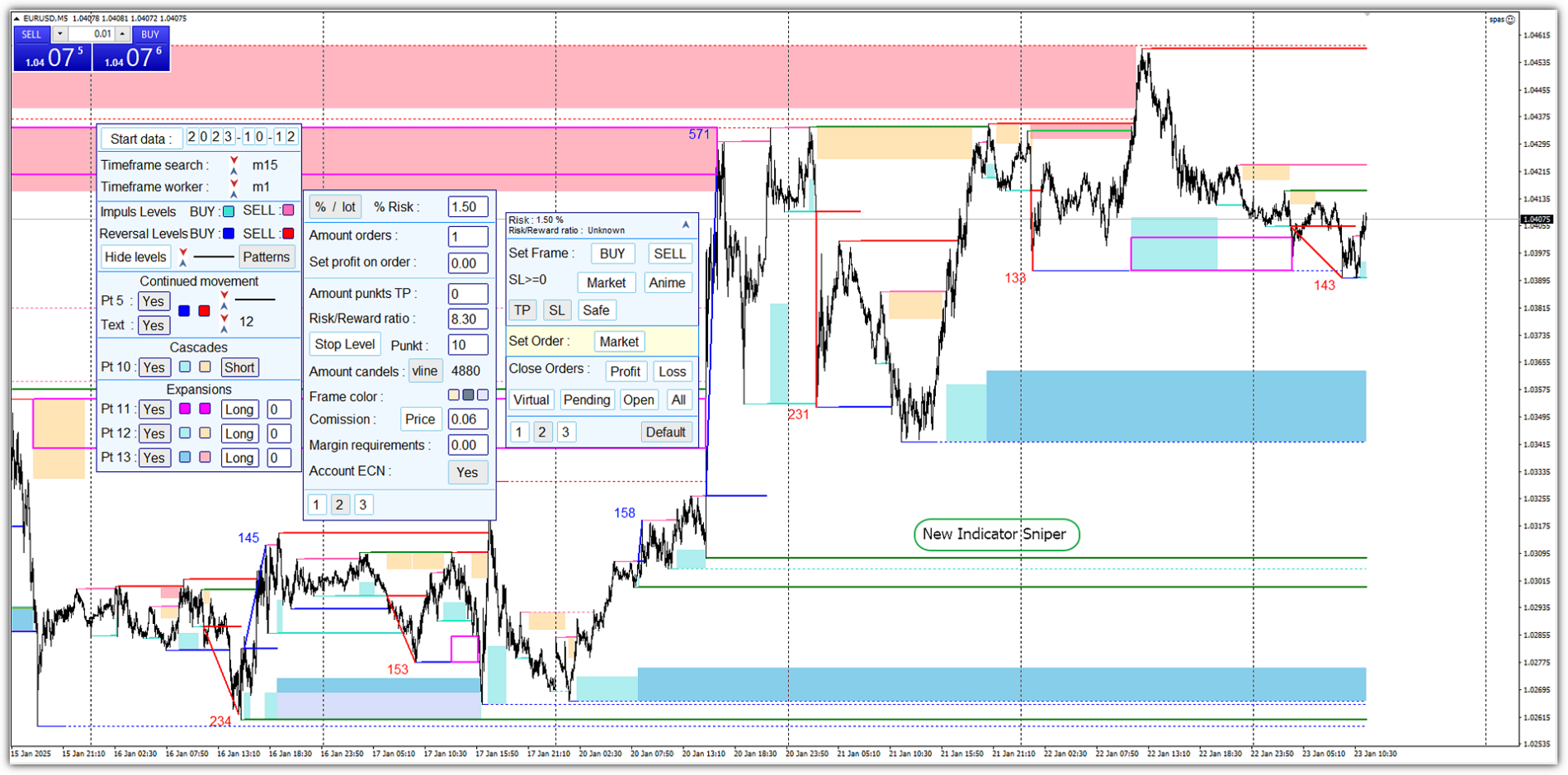
1 - zeigt den Sniper X6 Indikator auf dem Chart an.
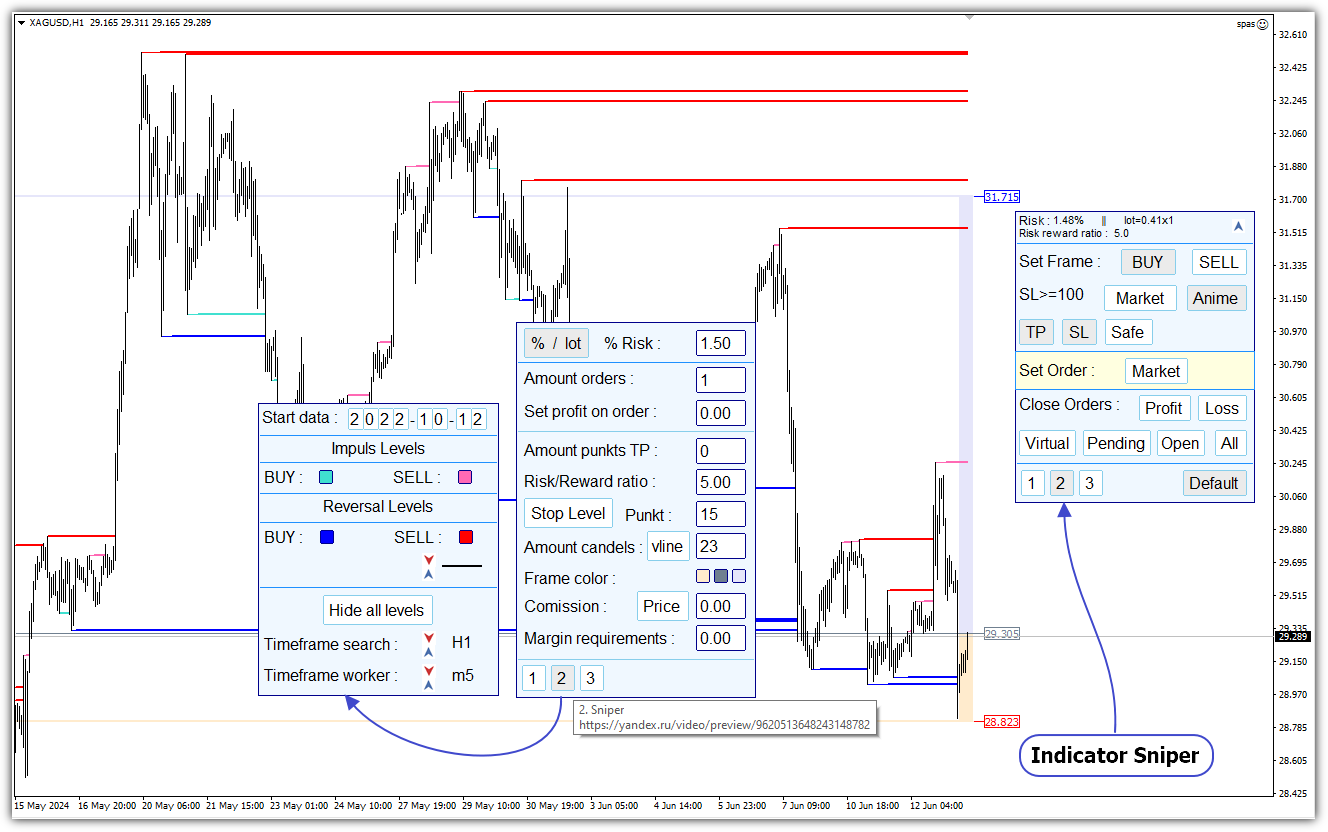
2 - der Sniper-Indikator wird auf dem Chart angezeigt.
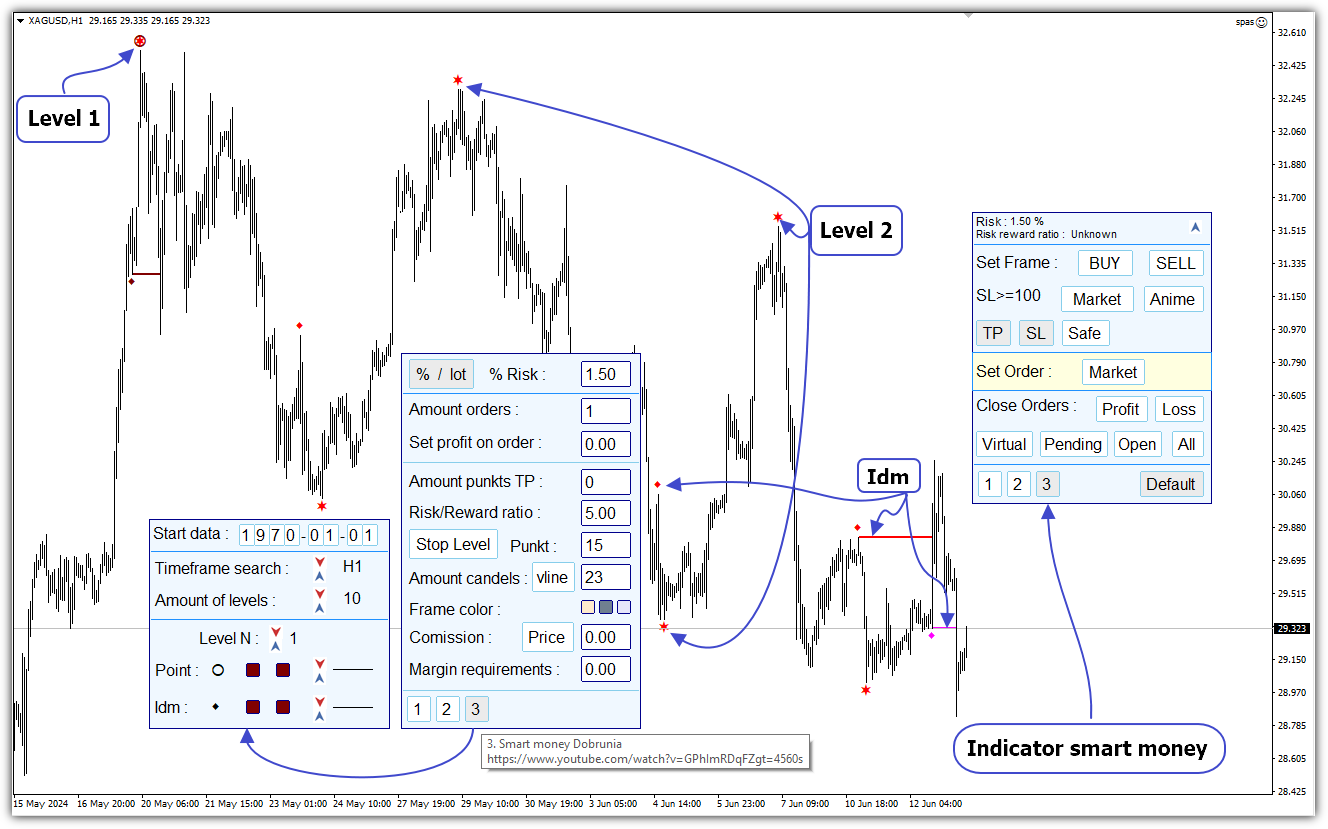
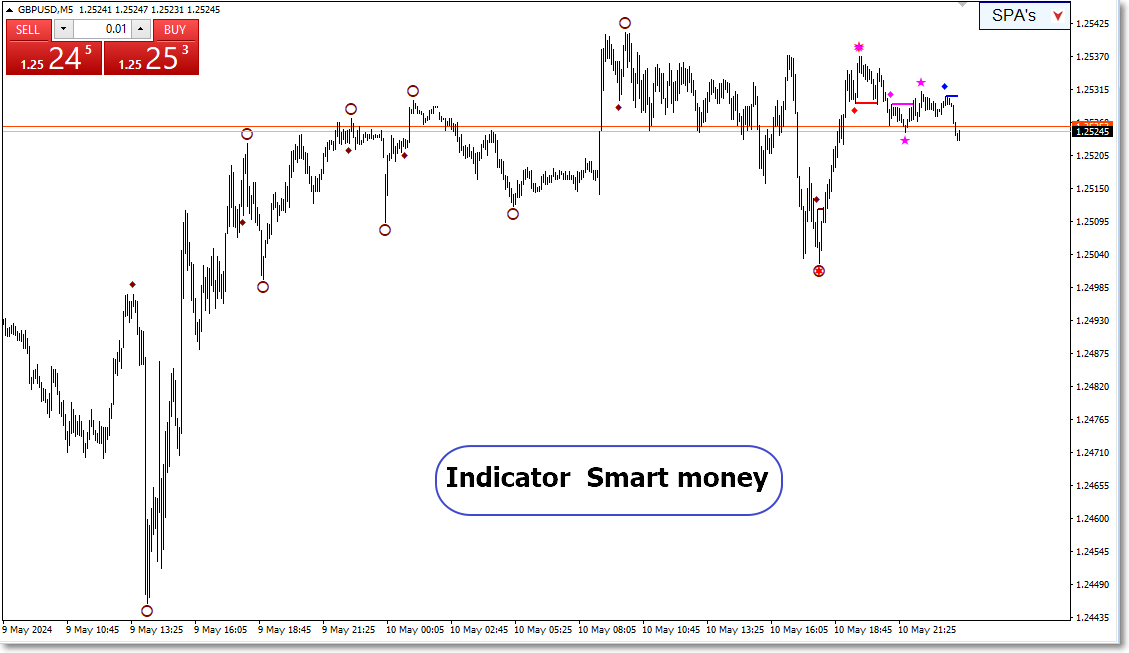
3 - der Smart Money Indikator wird auf dem Chart angezeigt.
Standard - das Panel mit den Einstellungen der Programmparameter wird angezeigt.
- Panel der Parametereinstellungen des Handelsteils des Programms.
Es wird auf dem Chart angezeigt, nachdem Sie auf die Schaltfläche Standard des Handelspanels gedrückt haben.
Mit der Schaltfläche % / Lot können Sie den Prozentsatz des Risikos pro Geschäft oder die Größe des Handels-Lots einstellen. Der entsprechende Wert wird im Eingabefeld auf der rechten Seite eingegeben. Die Standard-Lotgröße ist die Mindestgröße für das ausgewählte Handelsinstrument. Beim Ändern der Handelslotgröße korrigiert das Programm den eingegebenen Wert unter Berücksichtigung des zulässigen Lotwechselschrittes und des Mindestwertes.
Im Eingabefeld Anzahl der Orders : wird die Anzahl der Orders festgelegt, die gleichzeitig in einem Geschäft eröffnet werden können. Wenn Sie mehr als eine Order einstellen, verschwindet die Schaltfläche " Safe" auf dem ersten Handelsfeld. Der "sichere" Auftrag kann nur für einen Ausgangsauftrag festgelegt werden. Die Anzahl der gleichzeitig geöffneten Orders ist durch die Depotgröße und die Einstellungen des Handelsservers begrenzt. Beim Testen des Programms wurden 500 Orders in einem Geschäft geöffnet.
In der Zeile Set profit on order : Im Eingabefeld können Sie den Mindestwert des Gewinns einstellen, den Sie in einem Geschäft pro Auftrag erhalten.
In der Zeile Amount punkts TP: können Sie die Anzahl der Pips des Gewinns pro Auftrag einstellen. Ein Pip ist in diesem Programm ein minimaler Schritt der Veränderung des Preises eines Handelsinstruments. Ein Beispiel: Der aktuelle Kurs des Währungspaares GBPUSD beträgt 1,26745. Ein Pip ist gleich 0,00001.
Im Eingabefeld in der Zeile Risk/Reward ratio : geben Sie den Wert des Gewinn/Verlust-Verhältnisses des geplanten Geschäfts ein.
Mit der Schaltfläche Stop Level können Sie den Wert des Stop Levels relativ zum ausgewählten Extremum im Eingabefeld festlegen. Sie können die Anzahl der Pips oder den Prozentsatz des aktuellen Spreads einstellen.
Des Weiteren können Sie in der Zeile Betragskerzen : die Methode zur Auswahl des Extremwerts, auf den der Stopp projiziert wird, festlegen. Wenn die Taste vline gedrückt wird, können Sie die Kerzennummer in das Eingabefeld eingeben. Das Programm wählt das Maximum oder Minimum auf dem Abschnitt von der letzten Kerze bis zur Kerze mit der angegebenen Nummer. Wenn im ersten Handelsfeld der Handelsrahmen VERKAUFEN angezeigt wird, sucht das Programm nach dem Maximum. Wenn der Handelsrahmen KAUFEN lautet, sucht das Programm nach dem Minimum. In Bezug auf die Kerze mit dem gefundenen Extremum zeigt der Handelsrahmen das Stop-Niveau an. Der Stop wird unter Berücksichtigung des Wertes in der Zeile mit der SchaltflächeStop Level angezeigt. Der vom Handelsserver eingestellte StopLevel-Wert wird bei der Berechnung des Stop-Levels ebenfalls berücksichtigt.
Wenn Sie die Schaltfläche vline drücken , wird eine vertikale gepunktete Linie auf dem Chart angezeigt. Wenn Sie diese Linie mit der Maus verschieben, wird auch die Kerze festgelegt, bei der das Programm nach dem Stop-Extremum sucht.
Wenn Sie die Taste vline drücken, wird der aktuelle Wert der Kerzennummer verwendet . Wenn eine neue Kerze erscheint, wird die Kerze mit der angegebenen Nummer nach rechts verschoben. Wenn die Schaltfläche vline gedrückt wird, wird die Kerze, auf der sich die vertikale Linie befindet, nicht verschoben.
In der Zeile Rahmenfarbe : befinden sich drei farbige Quadrate. Wenn Sie auf das ausgewählte Quadrat klicken, können Sie die Farbe des Handelsrahmens einstellen. Das erste Feld legt die Farbe des Verlustbereichs des Handelsrahmens und der Verlustlinie fest. Das zweite Quadrat legt die Farbe der Eröffnungslinie fest. Das dritte Quadrat legt die Farbe des Gewinnbereichs des Handelsrahmens und der Gewinnlinie fest.
In der Zeile Provision: Über die Schaltfläche Preis / % im Editierfeld können Sie den Wert der Provision für ein Geschäft festlegen. Die Provision wird in Form eines Preises pro Mindesthandelslot festgelegt. Oder als Prozentsatz des Geschäfts. Diese Werte werden aus der Spezifikation der Handelsinstrumente auf der Website des Brokers übernommen.
Der Kommissionswert wird für eine genauere Berechnung der Transaktionsparameter - Risiko undRisiko/Gewinn-Verhältnis- verwendet .
Im Eingabefeld in der Zeile Margin-Anforderungen: wird der Wert der Margin-Anforderungen eingegeben. Dieser Wert wird aus der Spezifikation der Handelsinstrumente auf der Website des Brokers übernommen. In einigen Fällen hilft dieser Parameter bei der korrekten Berechnung der maximalen Anzahl gleichzeitig geöffneter Aufträge.
In der Zeile Konto ECN : wird mit der Schaltfläche das ECN-Konto eingestellt. Wenn der Handel über ein ECN-Konto erfolgt. In einigen Fällen ermöglicht er die korrekte Berechnung des Stop-Wertes.
Die Tasten 1-2-3 rufen die Panels zur Einstellung der Parameter der eingebauten Indikatoren auf:
1 - das Panel zur Einstellung der Parameter des Indikators Sniper X6 wird auf dem Chart angezeigt.
2 - das Panel zur Einstellung der Parameter desSniper-Indikators wird auf dem Chart angezeigt.
3 - das Panel zur Einstellung der Parameter des Indikators Smart Money wird im Chart angezeigt.
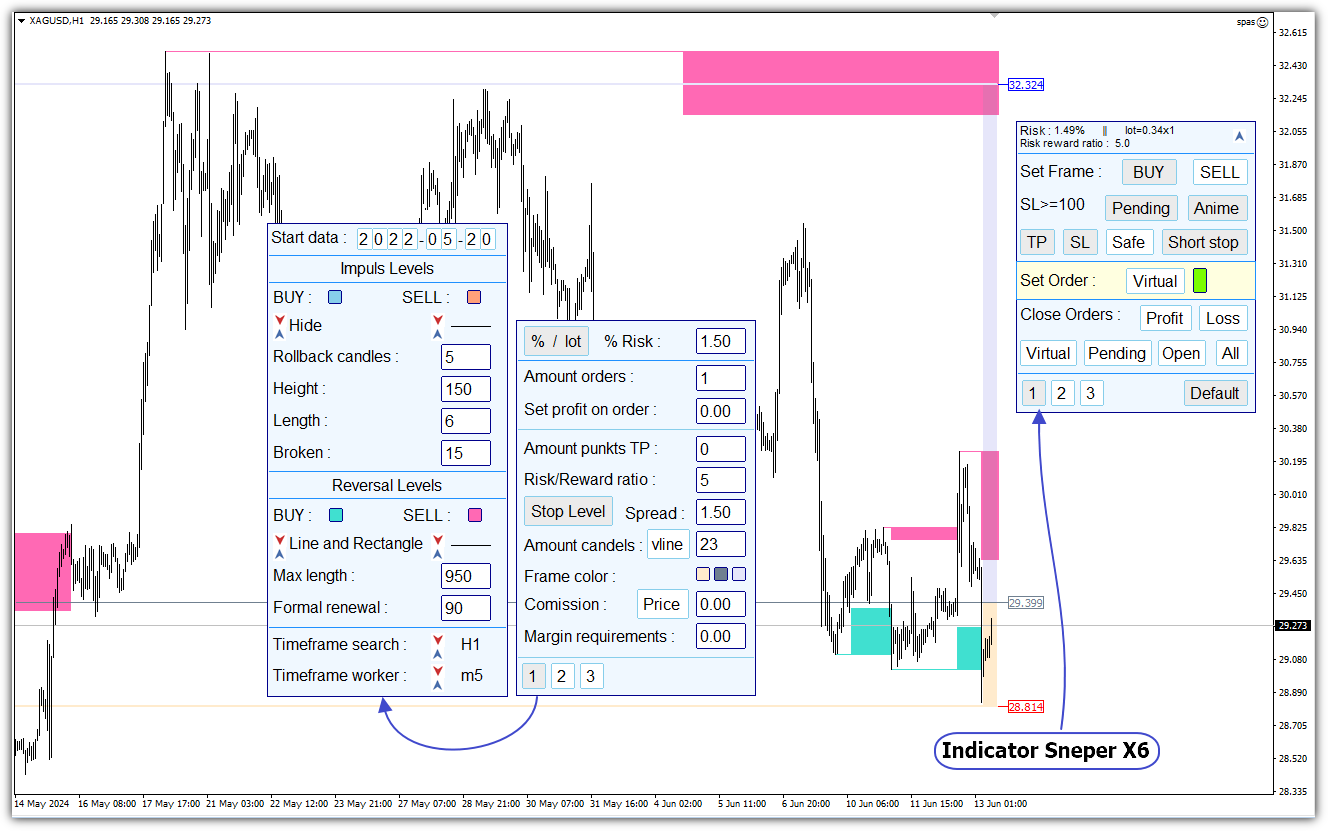
- Das Panel zur Einstellung der Parameter des Sniper X6 Indikators.
Es besteht aus vier Teilen.
1 Teil. Einstellung oder Korrektur des Startdatums des Chart Markup.
Um das Datum einzustellen, bewegen Sie den Mauszeiger auf die gewählte Datumsstelle und klicken Sie mit der linken Maustaste. Alle Datumsziffern sind Tasten. Danach muss man nacheinander die gewünschten Datumsziffern eingeben. Das Programm kontrolliert die Richtigkeit der Eingabe der Datumsziffern.
Sie können die Datumskorrektur auf drei Arten beenden. Klicken Sie mit der linken Maustaste auf die letzte markierte Datumsziffer. Durch Drücken der ESC-Taste. Nach dem Ändern der letzten Ziffer des Datums.
Teil 2. Parameter für Impulsstufen.
In der Zeile nach der Farbauswahl der Impulspegel können Sie mit den linken Pfeilen den Stil der Impulspegelausgabe auswählen.
Der Stil kann in Form eines Rahmens - Frame, eines gemalten Rechtecks - Rectangle, eines horizontalen Liniensegments - Line sein. Sie können die Pegel auch ausblenden - Ausblenden.
Auf der rechten Seite können Sie mit den Pfeilen die Dicke der Impulspegel-Linie auswählen.
In der Zeile Rollback-Kerzen: In dem Eingabefeld können Sie die Anzahl der Rollback-Kerzen einstellen. Je größer der Wert dieses Parameters ist, desto kleiner wird die Anzahl der Impulsstufen.
Die Zeile Höhe gibt die Höhe des Impulspegel-Rechtecks in Form der Anzahl der Punkte an. Dieser Parameter wirkt sich ebenfalls auf die Anzahl der erkannten Pegel aus.
Die Zeile Länge gibt die Länge des Pegelrechtecks an. Der Parameter wird nur zur Visualisierung verwendet. Er hat keine Auswirkung. Impulsniveaus sind notwendig, um darauf aufbauend Umkehrniveaus zu bilden.
Die Linie Broken : gibt die Anzahl der Punkte an, die den Kursdurchbruch des Niveaus bestimmen. Dies ist ein wichtiger Parameter.
Nehmen wir an, dass steigende Impulsniveaus gebildet wurden, als der Markt sich nach oben bewegte. Dann kehrt sich der Markt um. Nachdem ein bestimmtes Niveau um eine bestimmte Anzahl von Punkten durchbrochen und darunter fixiert wurde, ist die Umkehrung festgelegt. Danach beginnen sich abwärts gerichtete Niveaus zu bilden. Das oberste Niveau wird ein Umkehrniveau sein.
Teil 3. Parameter für Umkehrniveaus und Umkehrzonen.
Die Konstruktion von Umkehrzonen, die an die Umkehrebenen angrenzen, erfolgt auf komplexe Weise.
Der Algorithmus zur Bildung von Umkehrzonen unterscheidet sich vom Algorithmus zur Bildung von Impulsniveaus. Die Höhe der Umkehrzonen hängt von der Marktlage vor dem Auftreten des Umkehrniveaus ab.
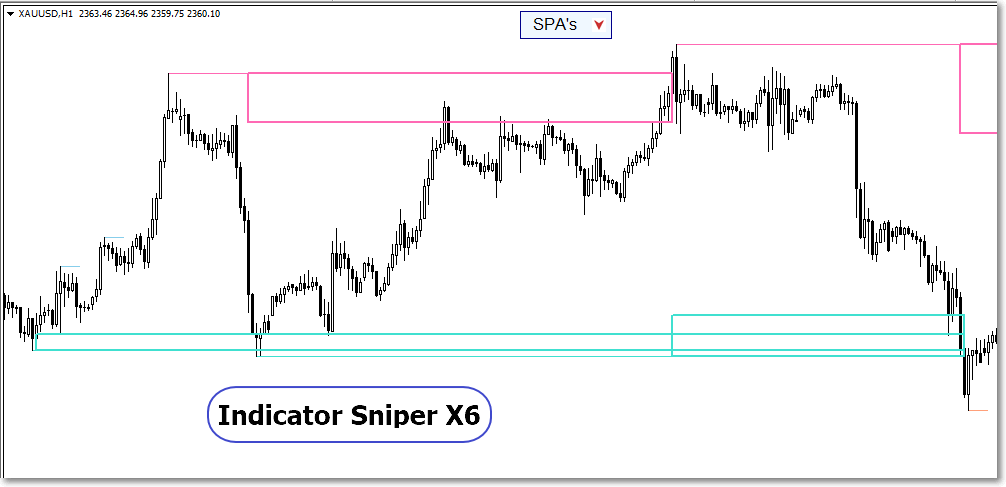
Ein Umkehrniveau wird als Linie dargestellt. Eine Umkehrzone wird als Rechteck dargestellt.
Im Block zur Bearbeitung der Umkehrstufen können Sie die Farbe, die Dicke und den Stil der Stufen einstellen.
Die Stile werden durch Pfeile ausgewählt. Insgesamt gibt es 5 Stile.
In Form eines Rahmens - Rahmen.
Als gezeichnetes Rechteck - Rechteck.
Als Linie - Linie.
Linie und Rahmen - Linie und Rahmen.
Linie und Rechteck - Line and Rectangle (Linie und Rechteck).
Alle Ebenen ausblenden - Ausblenden.
Bei den letzten beiden Stilen verbindet die Linie die Umkehrzone mit dem Extremum, das tatsächlich zu einer Umkehrzone geworden ist. Der Körper der Umkehrzone in Form eines Rahmens oder Rechtecks beginnt zeitlich in dem Moment, in dem die Umkehrzone erscheint. Die Umkehrzone endet, wenn der Kurs das Umkehrniveau durchbricht. Wie bei den Impulsniveaus wird der Durchbruch durch den Parameter Broken festgelegt.
Wenn das Niveau lange Zeit nicht durchbrochen wird, legt der Parameter Max length die Anzahl der Kerzen der maximalen Dauer des Umkehrniveaus fest. Wenn dieser Parameter auf 0 gesetzt wird, wird das Niveau so lange verlängert, bis es vom Markt durchbrochen wird.
In der Zeile Formale Erneuerung wird die Anzahl der Punkte für die sogenannte formale Erneuerung eingegeben. Dieser Parameter beeinflusst die Erkennung von Umkehrniveaus. Wenn der Markt in den Körper eines potenziellen Umkehrrechtecks eines Impulsniveaus eintritt, aber die gegenüberliegende Wand dieses Rechtecks nicht um die angegebene Anzahl von Pips erreicht, kehrt der Markt um. Von dieser Stelle aus kann ein weiteres Umkehrniveau gebildet werden.
4 Teil. Auswahl des Zeitrahmens.
Der Zeitrahmen für die Suche nach Umkehrniveaus und der Arbeitszeitrahmen werden separat ausgewählt. Der Handel wird auf dem Arbeitszeitrahmen durchgeführt.
- Panel zur Einstellung der Parameter des Sniper-Indikators.
Im Vergleich zum Sniper X6 Indikator wurden hier keine neuen Parameter hinzugefügt. Die einzige neue Schaltfläche Alle Ebenen ausblenden blendet alle Ebenen aus.
- Das Panel zur Einstellung der Parameter des Smart Money Indikators.
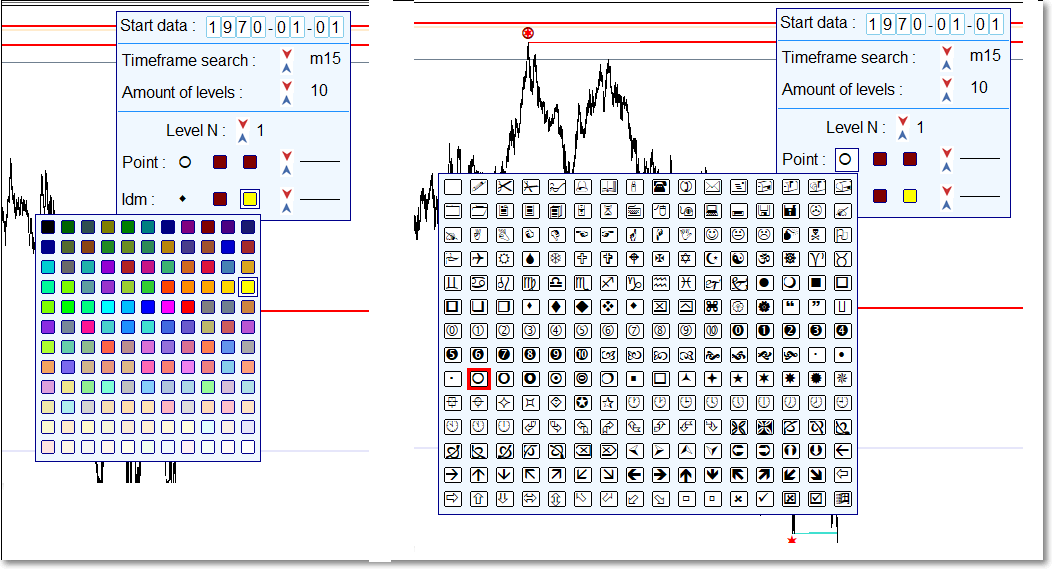
In der Zeile Anzahl der Ebenen können Sie mit den Pfeilen die Anzahl der Strukturebenen auswählen, die der Indikator auf dem Chart anzeigen kann. Insgesamt gibt es 10 Strukturebenen.
Verwenden Sie die Pfeile in der Zeile Level N, um die Nummer des Strukturlevels auszuwählen. Danach können Sie das Symbol für diePunkte PointundIdm der ausgewählten Strukturstufe bearbeiten.
Für die Strukturpunkte Punkt und Idm können Sie andere Symbole aus der Tabelle auswählen. Klicken Sie dazu mit der Maus auf ein bestehendes Symbol. Wählen Sie ein neues Symbol aus der Tabelle aus. Ein zweiter Klick auf das Symbol oder auf die ESC-Taste schließt die Tabelle. Das gleiche Verfahren wie in der Tabelle mit der Farbauswahl.
Schlussfolgerung.
Bevor Sie den Handelsteil des Programms nutzen, sollten Sie die Arbeit des Programms auf einem Demokonto überprüfen.
Beim Handel mit großen Lots habe ich bei einigen Brokern folgendes festgestellt. Die Eröffnung von Kaufgeschäften kann zum Ask-Kurs + ein paar Punkte mehr durchgeführt werden. Und bei Verkaufsgeschäften zum Bid-Kurs minus ein paar Punkte. Dies führt dazu, dass das Risiko tatsächlich größer als der angegebene Wert ist, bzw. der Wert des Risiko-Rendite-Verhältnisses kleiner als der angegebene Wert ist.
Außerdem kann der Broker bei großen Werten der Gesamtsicherheitsmarge die Größe des Hebels ändern.
Um solche Überraschungen zu vermeiden, ist es notwendig, die Spezifikationen der Handelsinstrumente und andere Dokumente des Brokers sorgfältig zu studieren.
Die Indikatoren werden nicht bei jedem eingehenden Tick neu errechnet. Aus diesem Grund kann es vorkommen, dass nach dem Ausschalten des Computers und dem erneuten Einschalten nach einer ausreichend langen Zeitspanne die Kurse falsch gezeichnet werden. Dies geschieht, wenn die fehlende Historie ungleichmäßig gepumpt wird. Zuerst wird der aktuellste Kurs angezeigt. Dann wird die fehlende Historie ausgetauscht. Bei dem zweiten Indikator kommt es häufiger zu einer fehlerhaften Darstellung der Kurse. Das Programm bietet die Möglichkeit, die Zeichnung des zweiten Indikators zu korrigieren. Dies ist jedoch nicht immer hilfreich. Um die Zeichnung des zweiten und dritten Indikators zu korrigieren, ist die Tastenkombination SHIFT-R vorgesehen. Eine weitere Variante der Korrektur. Ändern Sie den Zeitrahmen der Niveausuche in den Einstellungsfeldern der Indikatorparameter. Die dritte Möglichkeit besteht darin, das Programm neu zu installieren. Die vierte Möglichkeit besteht darin, den Indikatorausgang auszuschalten. Schalten Sie dann den Indikatorausgang ein.
Situationen mit fehlerhafter Zeichnung sind selten.