SPAs
- Utilidades
- Versión: 3.12
- Actualizado: 4 agosto 2026

El programa puede utilizarse como Asesor Experto para operaciones manuales y semiautomáticas.
O como indicador para identificar la estructura del mercado.
En la parte de negociación del programa no hay órdenes de venta ni de compra. Así como órdenes limitadas y stop.
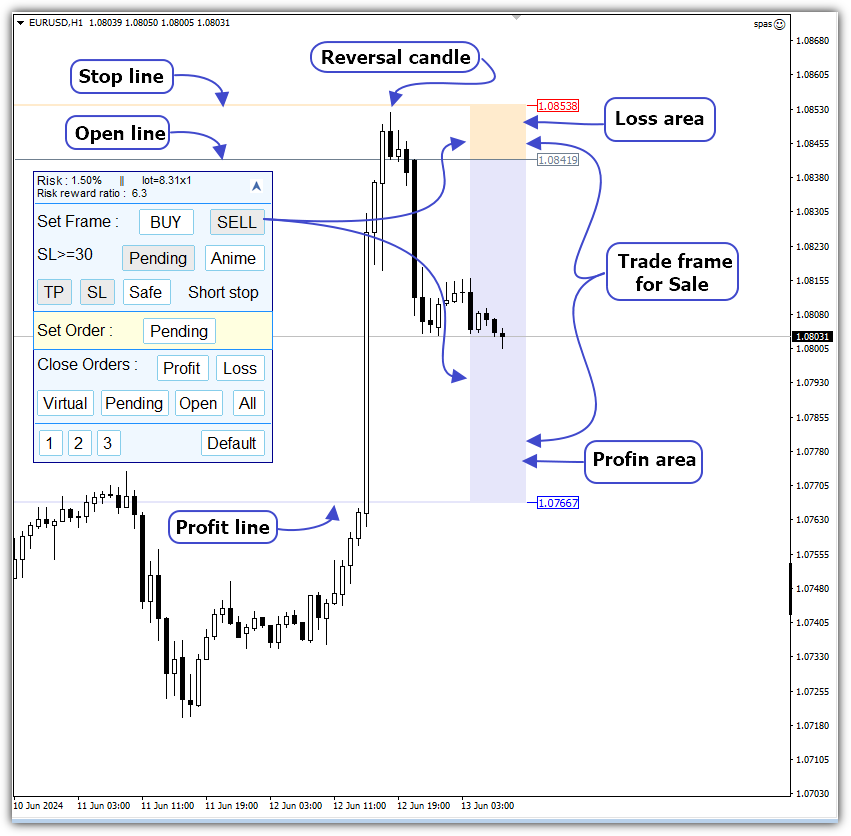
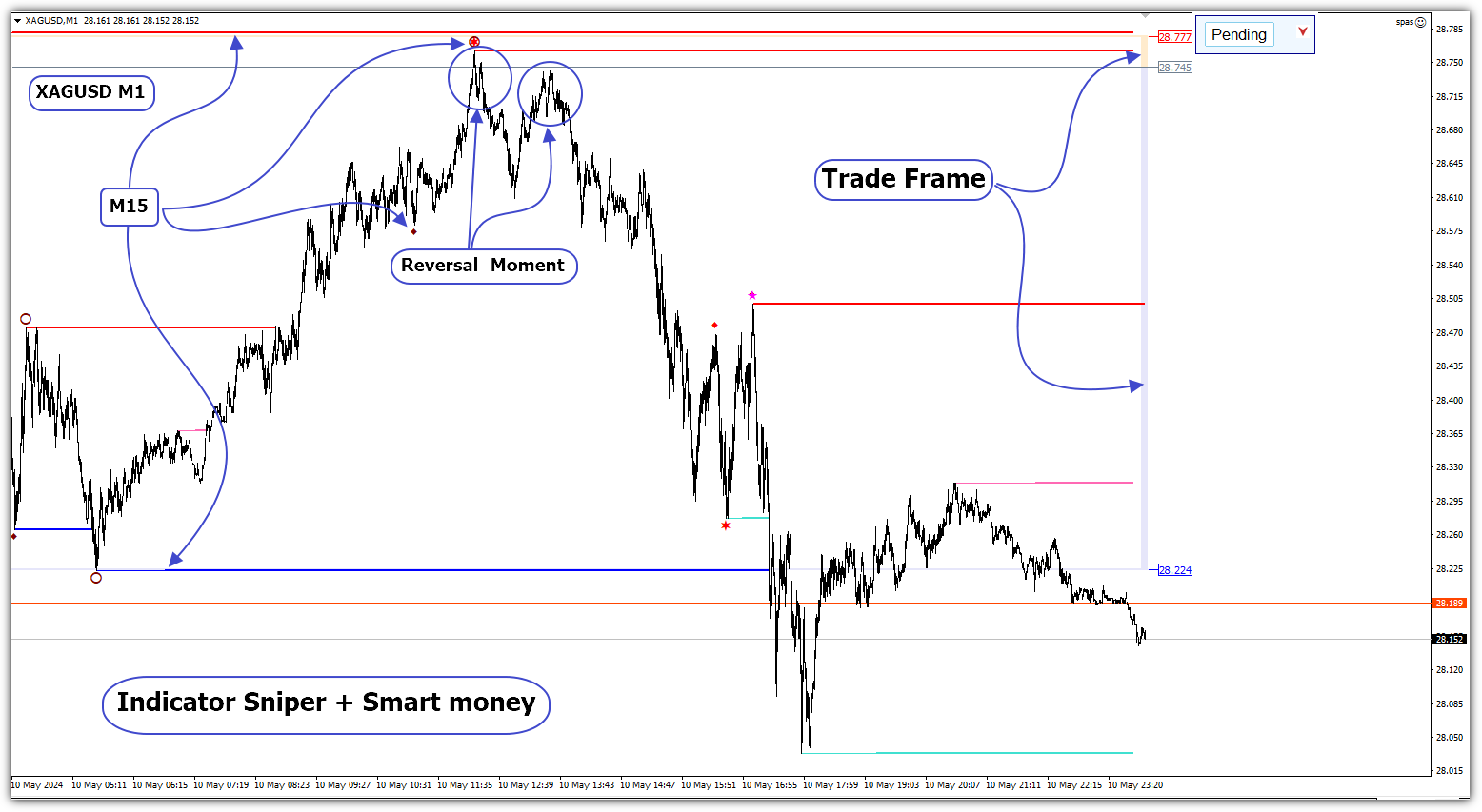
En su lugar, se muestra en el gráfico un marco de negociación para operaciones de Venta - VENTA o Compra - COMPRA.
El marco de negociación tiene tres niveles. El nivel de apertura de la orden futura. Los niveles de Stop y Beneficio.
A la izquierda del marco de negociación se muestran tres líneas. Moviendo estas líneas con el ratón, puede cambiar los valores de apertura, stop y beneficio de la orden de futuro.
En la negociación manual se utilizan dos tipos de órdenes.
De mercado. Sustituye a las órdenes de Venta y Compra. Por ejemplo, si el marco de negociación es VENTA, la orden de Mercado corresponderá a la orden de Venta.
Pendiente. Sustituye a las órdenes de Límite y Stop.
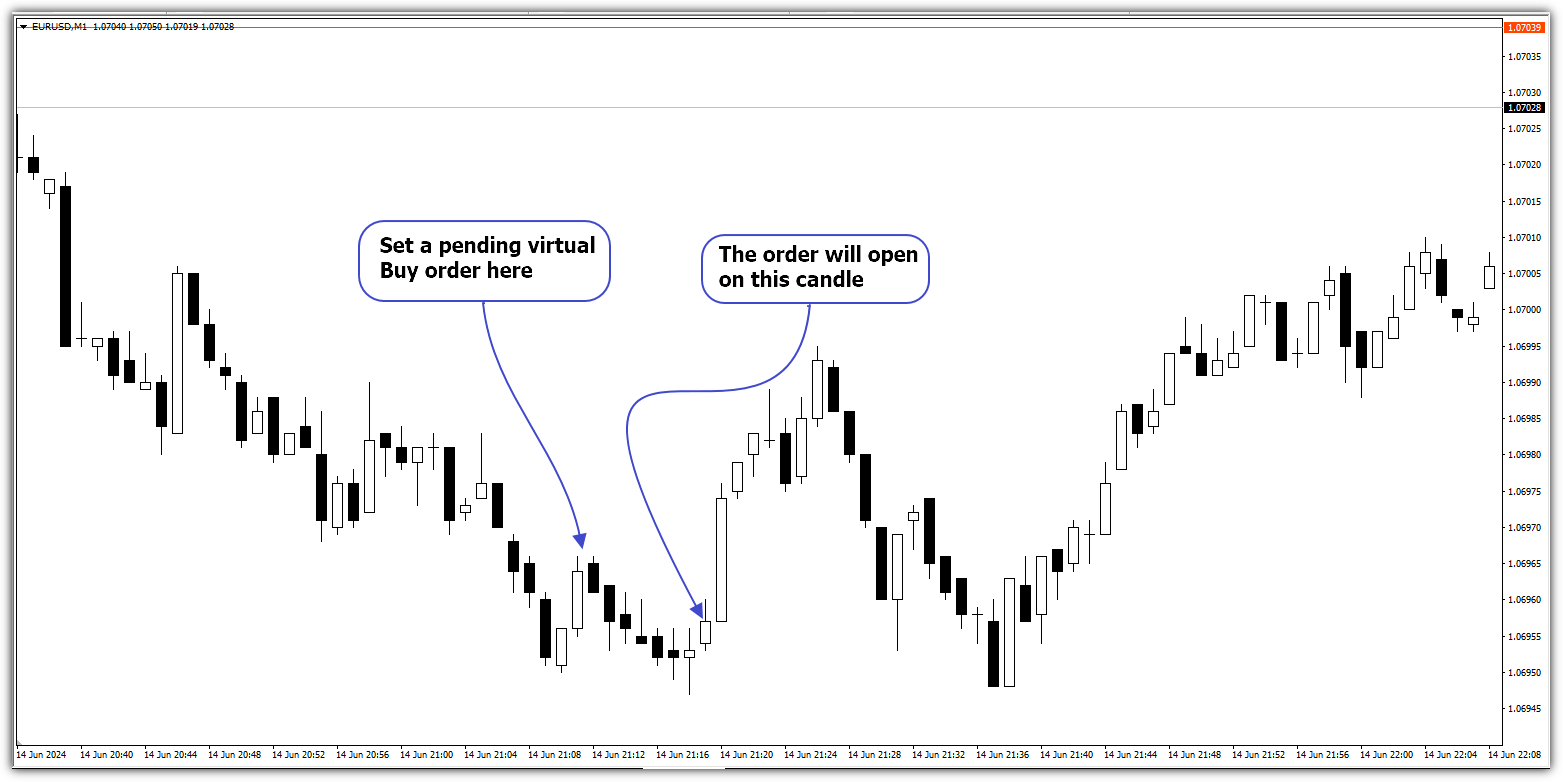
Para la negociación semiautomática se utiliza una orden pendiente virtual - Virtual. Sustituye a las órdenes Stop. La "activación" de esta orden pone al programa en modo de negociación automática para una operación.
El uso de una orden de negociación virtual se justifica en los casos en que existe una probabilidad de movimiento del precio en contra de una operación abierta en el mercado utilizando la orden de Mercado.
Una operación puede incluir la apertura de una o varias órdenes simultáneamente.
La parte de trading del programa está optimizada para sistemas de trading basados en Price Action - sistemas de seguimiento de mercado.
El tamaño del lote de negociación para una orden se puede establecer explícitamente o se puede establecer el porcentaje de riesgo por orden.
Si especifica el porcentaje de riesgo, el tamaño del lote de negociación se calculará automáticamente en función del riesgo especificado y de la ubicación de las líneas de apertura y stop del marco de negociación. Esto elimina la necesidad de calcular el tamaño del lote e introducir el valor calculado en programas auxiliares de negociación. Cuando se negocia en el marco temporal de minutos, a menudo utilizado para la precisión de la entrada de una operación, el cálculo automático elimina las operaciones rutinarias. Ofrece la oportunidad de concentrarse en la operación de negociación.
En el caso de las órdenes pendientes virtuales, no se sabe de antemano cuándo se abrirá físicamente la orden. El lugar de apertura de la orden y la distancia hasta el stop no se conocen de antemano. Por lo tanto, el tamaño del lote de negociación se calcula en el momento de abrir una operación teniendo en cuenta el riesgo especificado. Para una orden virtual es mejor utilizar el ajuste de porcentaje de riesgo. Si se fija el tamaño del lote para esta orden, el riesgo puede ser significativo en valores pequeños de la distancia al stop en el momento de la apertura de la orden.
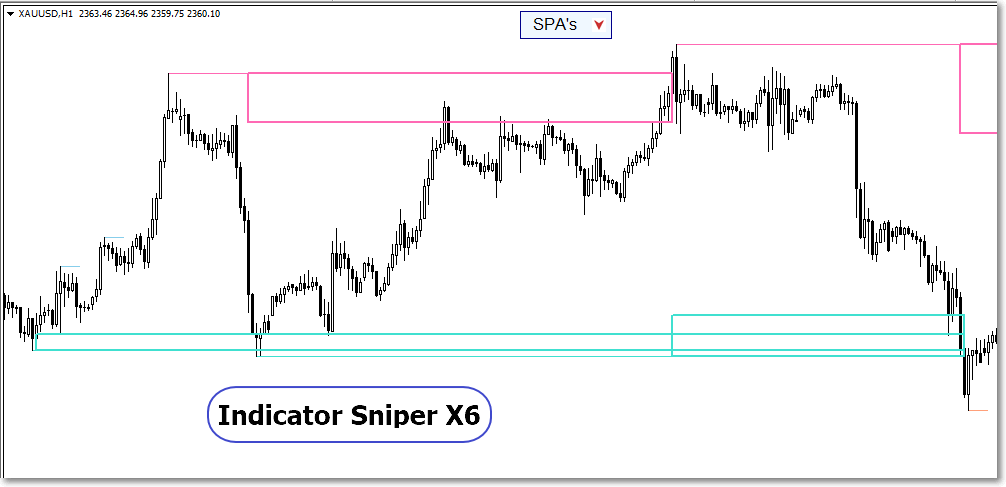
El programa incorpora tres indicadores para identificar la estructura del mercado. La aplicación de estos indicadores sienta las bases para construir estrategias de negociación eficaces.
Los indicadores tienen nombres convencionales:
1. Sniper X6;
2. Francotirador;
3. Dinero inteligente.
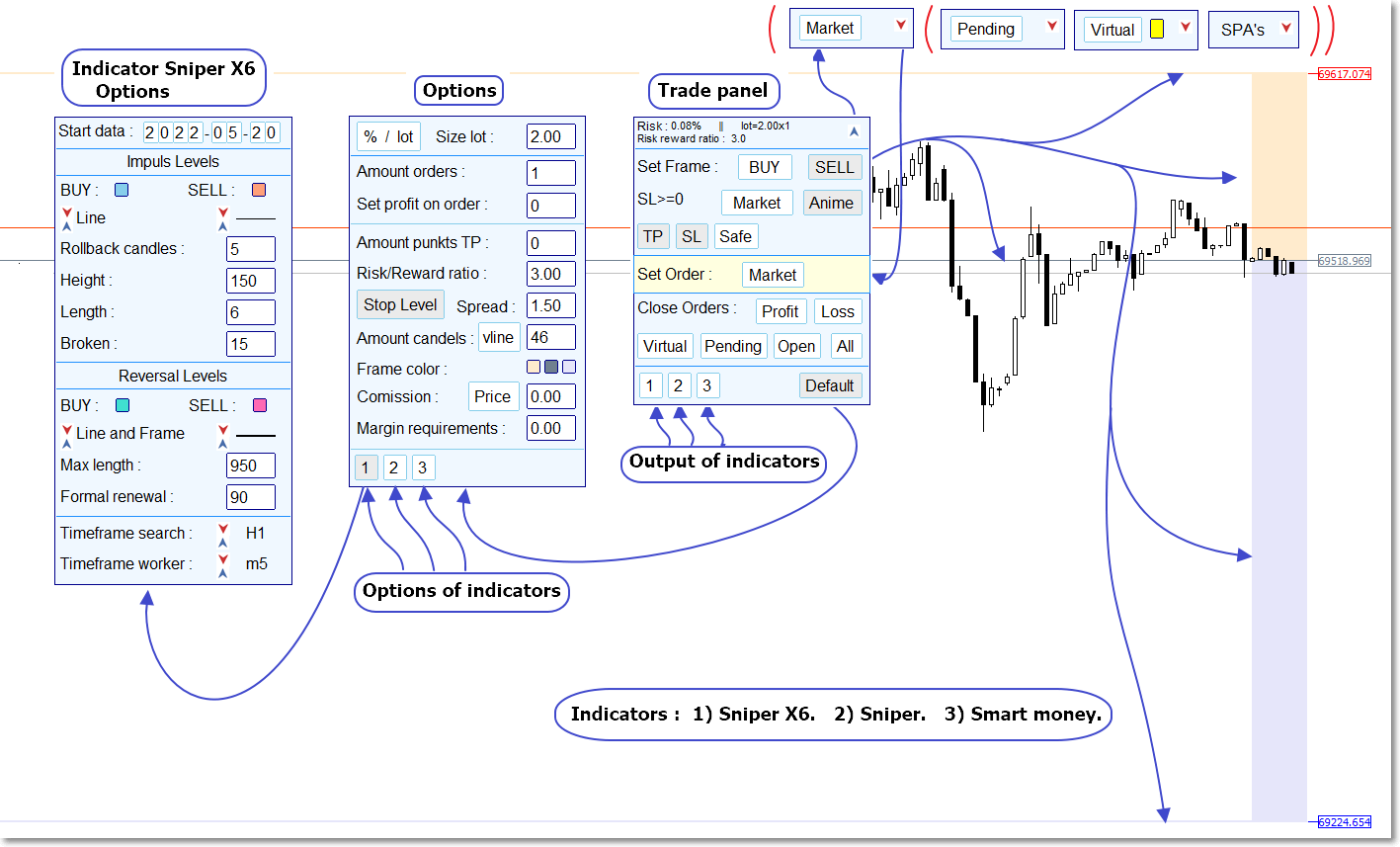
El programa se maneja a través de la interfaz gráfica con la ayuda de nueve paneles.
Y también con la ayuda del marco de negociación.
Los paneles se pueden mover en la ventana del gráfico con el ratón.
Los valores de algunos parámetros, así como el número y la estructura de los controles del programa dependen del contexto.
Se pueden mostrar tres paneles simultáneamente en el gráfico.
El panel de negociación se muestra al inicio del programa.
Si pulsa el botón Predeterminado , se muestra el segundo panel para configurar o ajustar parámetros.
Si pulsa los botones 1-2-3 del primer panel, el gráfico muestra los indicadores incorporados de forma individual o todos juntos. En cualquier combinación.
En el segundo panel, pulsando los botones 1-2-3, puede llamar sucesivamente a uno de los tres paneles para ajustar los parámetros de los indicadores.
Todos los paneles se pueden quitar del gráfico. Para ello, pulse la flecha azul en la esquina superior derecha del panel de negociación.
Dependiendo del modo de funcionamiento, aparecerá uno de los cuatro paneles en la parte superior de la ventana del gráfico. Puede haber un botón para mostrar uno de los tres tipos de órdenes: Mercado, Pendiente o Virtual, dependiendo de la configuración.
En la parte derecha hay una flecha roja. Si hace clic en la flecha roja, se mostrarán en el gráfico todos los paneles minimizados anteriormente.
Descripción de los elementos de control
- Panel de negociación.
El panel de negociación consta de cinco partes
Laprimera parte es informativa. Se encuentra en la parte superior.
Muestra información sobre el riesgo, el tamaño y el número de órdenes abiertas. Debajo se muestra el valor de la relación Riesgo/Recompensa.
En la segunda parte, se configura el marco de negociación. Puede establecer el modo de negociación: manual o semiautomático. También puede establecer la salida de la orden segura.
El botón COMPRAR muestra el marco de negociación para comprar en el gráfico. El botón VENDER muestra el marco de negociación para vender.
Una vez que se muestra el marco de negociación, puede ajustar la posición de las líneas Stop, Open y Profit con el ratón.
Abajo en la línea SL>=... debajo de la línea muestra información sobre el Nivel Stop establecido por el servidor de operaciones. Este nivel define la distancia mínima desde el nivel de apertura de la orden hasta los niveles Stop y Profit.
El botón Pendiente/Mercado selecciona el tipo de orden a abrir. Por defecto, se establece una orden pendiente - Pending. La configuración del tipo de orden afecta a la ubicación del marco de negociación.
Por defecto, el marco de negociación no se mueve cuando aparece una nueva vela en el gráfico. Para mover el marco de negociación cuando llega una nueva vela o cuando cambia la cotización, debe pulsar el botón Anime. Después de eso, se iniciará una animación primitiva - el marco de negociación se moverá siguiendo el cambio de cotizaciones. El tamaño del área de pérdidas y ganancias del marco de negociación cambiará de acuerdo con los ajustes especificados. Si se pulsa el botón Anime, las áreas de pérdidas y ganancias del marco de negociación se pueden cambiar con el ratón. Y estas áreas no cambiarán.
Si se pulsan simultáneamente los botones Pendiente y Anime, se activa el modo de negociación semiautomático. Aparece la opción de establecer orden Virtual.El Semáforo junto al botón Virtual también está habilitado.
El semáforo le permite activar una orden pendiente virtual. El semáforo se describe a continuación.
Los botones TP y SL permiten establecer los niveles de beneficio y stop.
El botón Seguro establece la posibilidad de crear una orden segura. Se puede establecer una orden segura si hay suficientes fondos libres y si en la configuración del segundo panel se establece al mismo tiempo una orden para abrir una operación.
Si se establece una orden pendiente de apertura - Pending, se muestra información de que la orden se abrirá con un stop corto - Short stop. Pero el nivel de stop se puede ajustar con el ratón desplazando la línea de apertura del marco de negociación.
Si el modo de ajuste de órdenes pendientes virtuales está activado, en lugar de la inscripción Short stop aparece el botón Short stop/Longstop .
En la tercera parte del panel de negociación hay un único botón. Este botón se utiliza para crear una orden comercial.
El color de fondo de la tercera parte del cuadro de negociación es diferente. Es como una advertencia: ATENCIÓN, pulsar el botón situado aquí desencadena una operación comercial.
Dependiendo de los botones habilitados, la segunda parte puede mostrar:
- Botón Pendiente - pulsando este botón se abre una orden pendiente con niveles de apertura, stop y beneficio coincidentes con las líneas correspondientes del marco de negociación.
- Botón de mercado - al pulsar este botón se abre una orden de mercado al precio de mercado actual. Los niveles de stop y beneficio coinciden con las líneas correspondientes del marco de negociación.
- Botón virtual.
El semáforo se enciende a la derecha del botón Virtual.
Colores del semáforo y el orden de trabajo con una orden pendiente virtual.
Color gris - los botones de COMPRAo VENTA no están pulsados. Es decir, no se muestra el marco de negociación.
Una vez que se muestra el marco de negociación, el semáforo emite una señal.
Color amarillo - modo de espera.
Color verde - puede establecer una orden pendiente virtual. Al pulsar el botón Virtual cuando el semáforo está en verde, el programa pasa al modo robot. En este caso, el semáforo se vuelve rojo.
Color rojo - la orden pendiente virtual sigue el movimiento del mercado en busca de un punto de entrada óptimo.
El programa pasa al modo automático. Se rastrea la posición del precio de mercado en relación con el máximo o el mínimo de la vela. Dependiendo del tipo de marco de negociación - un marco de venta o de compra. En algunos casos, este algoritmo permite abrir una orden a un precio más favorable. La posición del marco de negociación en el momento de abrir una orden real puede ser muy diferente de la que hay en el momento de pulsar el botón Virtual. Pero la orden se abrirá con el riesgo especificado o con otros parámetros especificados, que se describirán un poco más adelante.
Si la orden virtual no funciona en el plazo de dos horas, el semáforo cambiará su color rojo a amarillo o verde. Es decir, la orden virtual pendiente se desactivará. Y entonces, cuando el color sea verde, podrá volver a pulsar el botón Virtual en un momento adecuado, según la opinión del operador. Esto activará de nuevo una nueva orden pendiente virtual.
El modo de funcionamiento automático es sensible a los cambios en la configuración del programa. Pulsando los botones del panel de operaciones se puede desactivar el modo automático. Antes de utilizar este modo, se recomienda practicar en una cuenta demo.
La cuarta parte contiene los botones para cerrar las órdenes.
Beneficio - cierra todas las órdenes abiertas con beneficio.
Pérdida - cierra todas las órdenes con pérdida.
Virtual - desactiva la orden pendiente virtual. Se desactiva el modo automático.
Pendiente - cierra todas las órdenes pendientes y la orden pendiente virtual.
Abierta - cierra todas las órdenes abiertas y la ordenpendiente virtual.
TODO - cierra todas las órdenes y la ordenpendiente virtual.
Los botones de la quinta parte llaman:
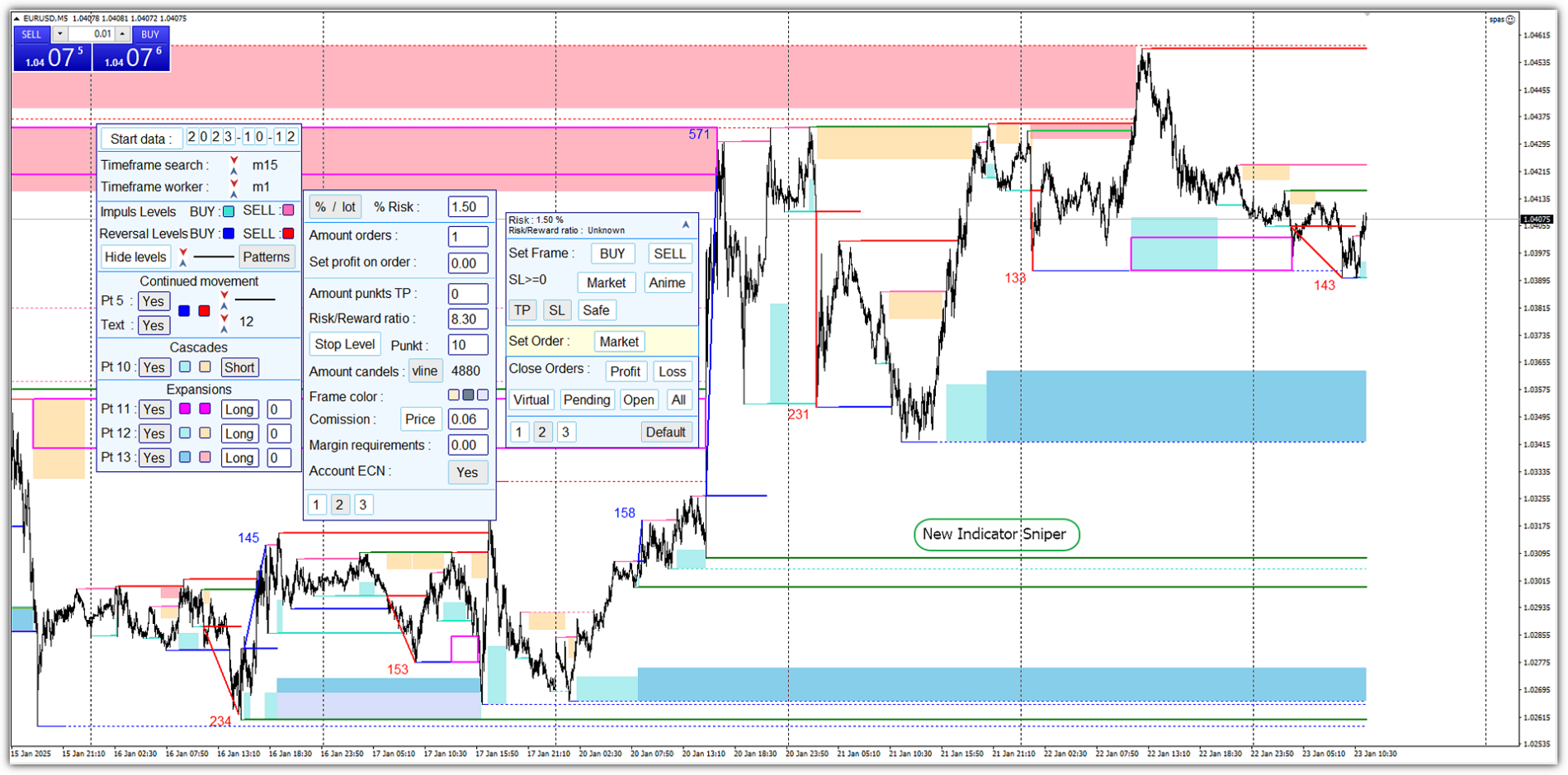
1 - muestra el indicador Sniper X6 en el gráfico.
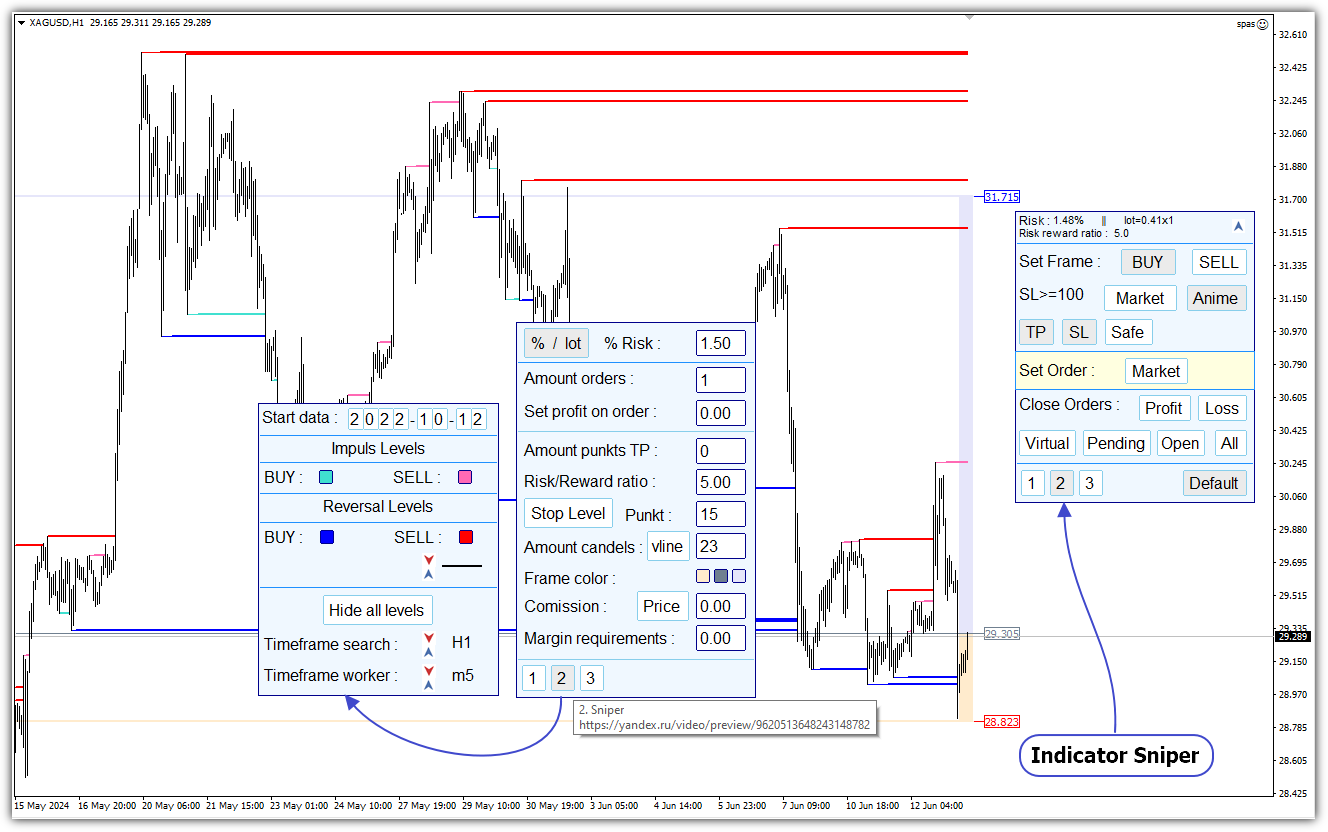
2 - se muestra el indicador Sniper en el gráfico .
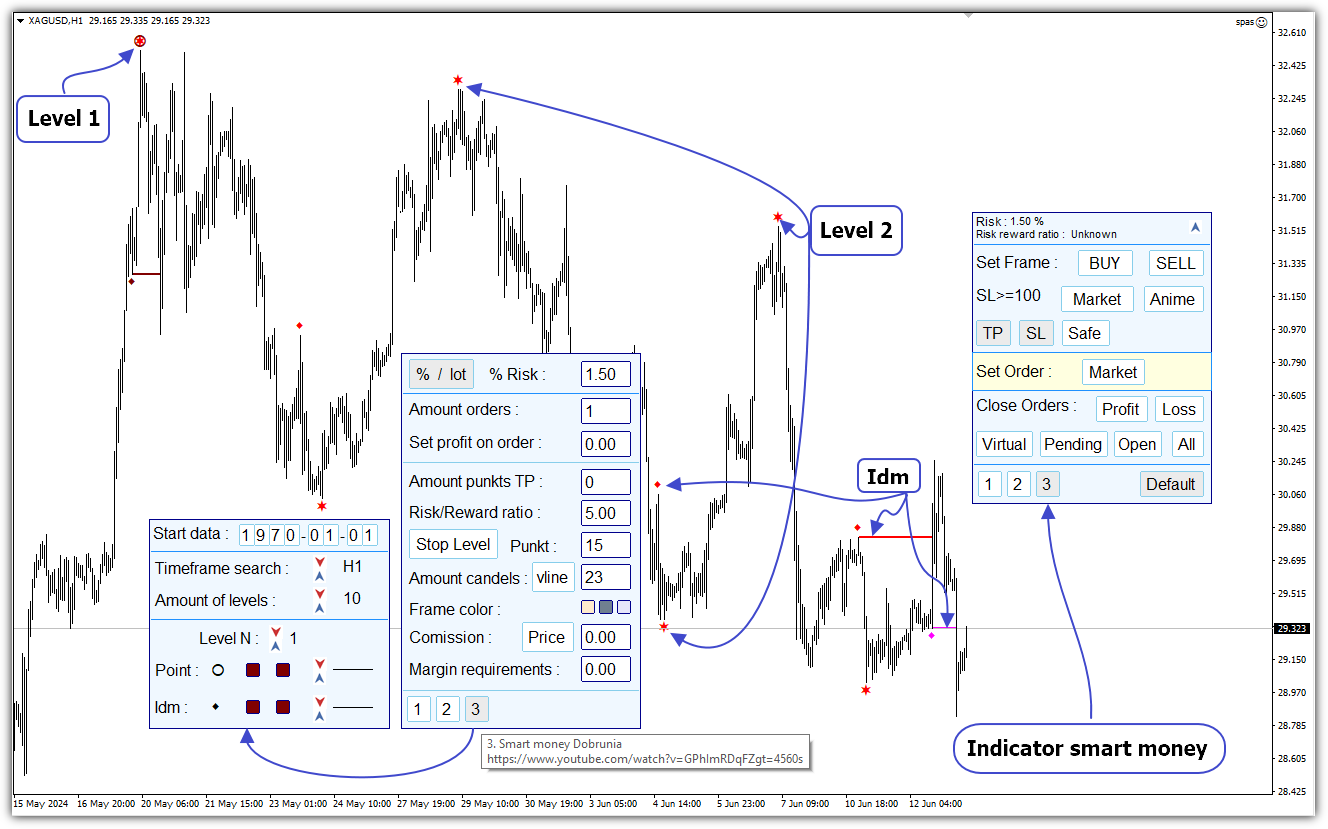
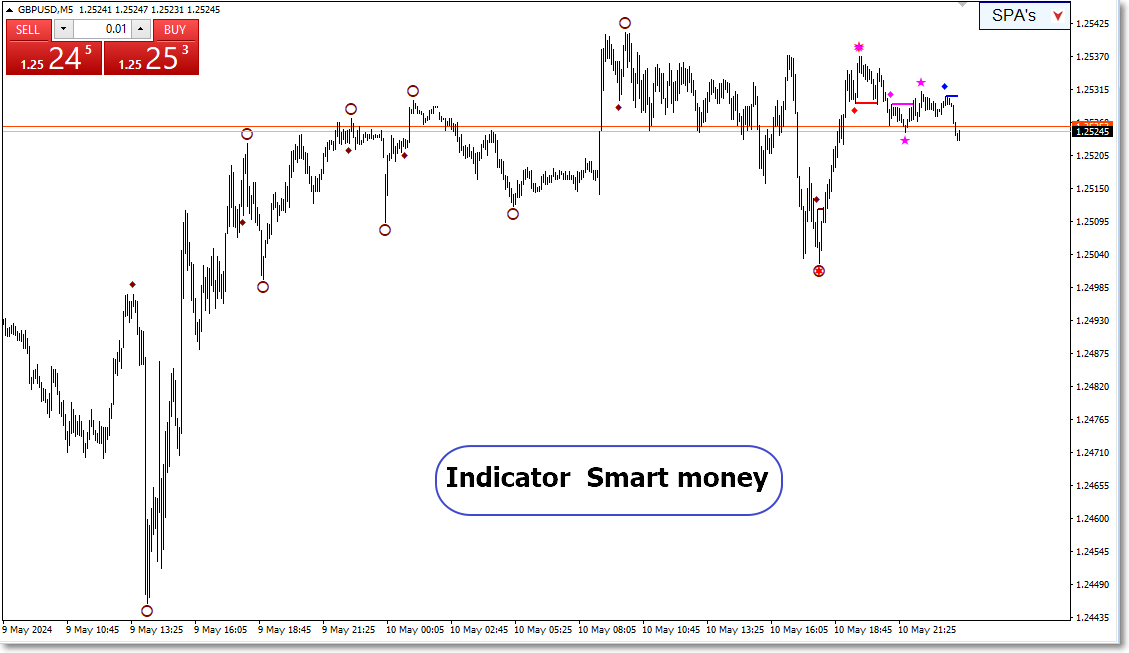
3 - el indicador Smart Money se muestra en el gráfico .
Por defecto - se muestra el panel con los ajustes de los parámetros del programa.
- Panel de configuración de los parámetros de la parte comercial del programa.
Se llama al gráfico después de pulsar el botón Predeterminado del panel de negociación.
Con el botón % / lote puede establecer el porcentaje de riesgo por operación o el tamaño del lote de negociación. El valor correspondiente se edita en el campo de entrada de la derecha. El tamaño de lote por defecto se muestra como el mínimo para el instrumento de negociación seleccionado. Al cambiar el tamaño del lote de negociación, el programa corrige el valor introducido teniendo en cuenta el paso permitido de cambio de lote y el valor mínimo.
En el campo Cantidad de órdenes : establece el número de órdenes que pueden abrirse simultáneamente en una operación. Si establece más de una orden, el botón Seguro desaparecerá en el primer panel de negociación. La orden "segura" sólo puede establecerse para una orden de salida. El número de órdenes abiertas simultáneamente está limitado por el tamaño del depósito y la configuración del servidor de operaciones. Al probar el programa, se abrieron 500 órdenes en una operación.
En la línea Set profit on order : en el campo de entrada se puede establecer el valor mínimo del beneficio recibido en una operación por una orden.
En la línea Amount punkts TP: puede establecer el número de pips de beneficio por orden. Un pip en este programa es un paso mínimo de cambio en el precio de un instrumento de negociación. Por ejemplo, el precio actual del par de divisas GBPUSD es 1,26745. Un pip equivale a 0,00001.
En el campo de entrada de la línea Ratio de riesgo/recompensa : introduzca el valor del ratio de beneficio/pérdida de la operación proyectada.
Usando el botón Nivel de Stop puede establecer el valor de la indentación del nivel de stop relativo al extremo seleccionado en el campo de entrada. Puede establecer el número de pips o el porcentaje del spread actual.
Además, en la línea Cantidad de velas : puede establecer el método de selección del extremo con respecto al cual se proyecta el stop. Al pulsar el botón vline , puede introducir el número de vela en el campo de entrada. El programa selecciona el máximo o mínimo en el tramo que va desde la última vela hasta la vela con el número especificado. Si el marco de negociación de VENTA se muestra en el primer panel de negociación, el programa busca el máximo. Si el marco de negociación es COMPRA, el programa busca el mínimo. En relación con la vela con el extremo encontrado, el marco de negociación muestra el nivel de stop. El stop se mostrará teniendo en cuenta el valor de la línea con el botónStop Level. El valor de StopLevel establecido por el servidor de operaciones también se tiene en cuenta a la hora de calcular el nivel de stop.
Si se pulsa el botón vline, se muestra una línea de puntos vertical en el gráfico. Al desplazar esta línea con el ratón también se fija la vela en la que el programa busca el extremo del stop.
Cuando se pulsa el botón vline, se utiliza el valor actual del número de vela. Cuando aparece una nueva vela, la vela con el número especificado se desplaza hacia la derecha. Si se pulsa el botón vline, la vela en la que se encuentra la línea vertical no se desplaza.
En la línea Color del marco : hay tres cuadrados de colores. Tras hacer clic en el cuadrado seleccionado, puede establecer el color del marco de negociación. El primer cuadrado define el color de la zona de pérdidas del marco de negociación y de la línea de pérdidas. El segundo cuadrado establece el color de la línea de apertura. El tercer cuadrado establece el color del área de beneficios del marco de negociación y la línea de beneficios.
En la línea Comisión: utilizando el botón Precio / % en el campo de edición puede establecer el valor de la comisión para una operación. La comisión se establece en forma de precio por lote mínimo de negociación. O como porcentaje de la operación. Estos valores se toman de la especificación de los instrumentos de negociación en el sitio web del broker.
El valor de la comisión se utiliza para un cálculo más preciso de los parámetros de la transacción - riesgo yrelación Riesgo/Recompensa.
En el campo de entrada en la línea Requisitos de margen : se introduce el valor de los requisitos de margen. Este valor se toma de la especificación de los instrumentos de negociación en el sitio web del broker. En algunos casos este parámetro ayuda a calcular correctamente el número máximo de órdenes abiertas simultáneamente.
En la línea Cuenta ECN : el botón establece la cuenta ECN . Si la negociación se realiza en la cuenta ECN . En algunos casos permite calcular correctamente el valor del stop.
Los botones 1-2-3 llaman a los paneles de configuración de parámetros de los indicadores incorporados:
1 - el panel de configuración de parámetros del indicador Sniper X6 se muestra en el gráfico.
2- el panel de configuración de parámetros del indicadorSniper se muestra en el gráfico.
3 - el panel de configuración de los parámetros del indicador Smart money se muestra en el gráfico.
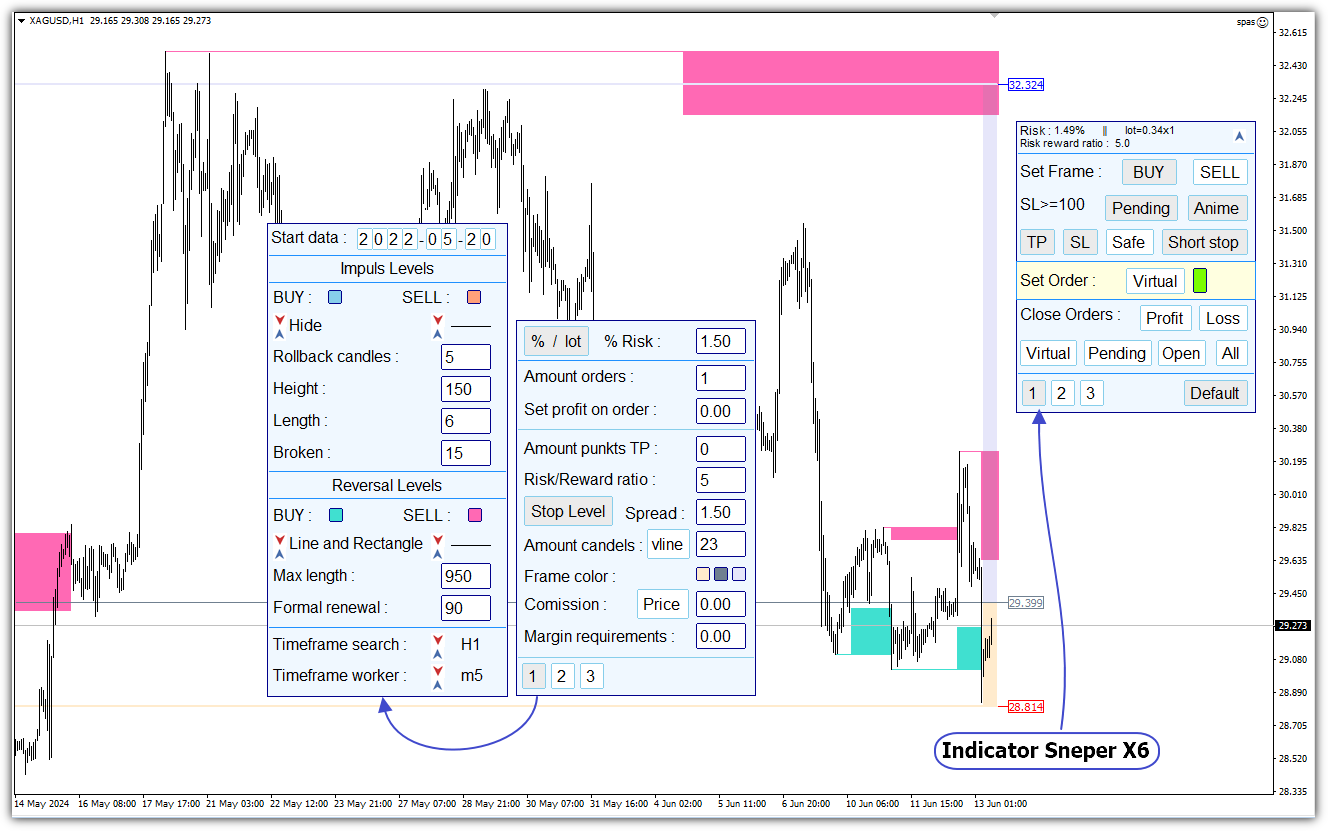
- El panel de configuración de parámetros del indicador Sniper X6.
Consta de cuatro partes.
1 parte. Ajuste o corrección de la fecha de inicio del marcado del gráfico.
Para ajustar la fecha debe mover el cursor del ratón al dígito de la fecha seleccionada y hacer clic en el botón izquierdo del ratón. Todos los dígitos de la fecha son botones. A continuación, deberá introducir los dígitos de fecha necesarios de forma secuencial. El programa controla la exactitud de la introducción de los dígitos de la fecha.
Puede finalizar la corrección de la fecha de tres maneras. Pulsando el botón izquierdo del ratón sobre el último dígito de fecha resaltado. Pulsando la tecla ESC. Después de cambiar el último dígito de la fecha.
Parte 2. Parámetros para los niveles de pulso.
En la línea que sigue a la selección del color de los niveles de pulso, las flechas de la izquierda permiten seleccionar el estilo de la salida de los niveles de pulso.
El estilo puede ser en forma de marco - Marco, un rectángulo pintado - Rectángulo, un segmento de línea horizontal - Línea. También puede ocultar los niveles - Ocultar.
En la parte derecha, utilice las flechas para seleccionar el grosor de la línea de niveles de impulso.
En la línea Velas de retroceso : en el campo de entrada puede establecer el número de velas de retroceso. Cuanto mayor sea el valor de este parámetro, menor será el número de niveles de impulso detectados.
La línea Altura especifica la altura del rectángulo de niveles de impulso en forma de número de puntos. Este parámetro también afecta al número de niveles detectados.
La línea Longitud especifica la longitud del rectángulo de nivel. Este parámetro sólo se utiliza para la visualización. No afecta a nada. Los niveles de impulso son necesarios para construir niveles de inversión basados en ellos.
La línea Broken : especifica el número de puntos que regulan la ruptura del precio del nivel. Es un parámetro importante.
Supongamos que se construyeron niveles de impulso crecientes cuando el mercado se movía al alza. A continuación, el mercado se invierte. Tras romper un determinado nivel por un número determinado de puntos y fijarlo por debajo, se fija la inversión. A continuación, comienzan a construirse niveles descendentes. El nivel superior será un nivel de reversión.
Parte 3. Parámetros para los niveles de inversión y las zonas de inversión.
La construcción de zonas de inversión adyacentes a los niveles de inversión se produce de forma compleja.
El algoritmo de construcción de zonas de inversión difiere del algoritmo de construcción de niveles de impulso. La altura de las zonas de inversión depende de las condiciones del mercado antes de que se produzca el nivel de inversión.
Un nivel de inversión se muestra como una línea. Una zona de inversión se muestra como un rectángulo.
En el bloque de edición de los niveles de inversión puede establecer el color, el grosor y el estilo de los niveles.
Los estilos se seleccionan mediante flechas. Hay 5 estilos en total.
En forma de marco - Marco.
En forma de rectángulo pintado - Rectángulo.
En forma de línea - Línea.
Línea y marco - Línea y marco.
Línea y rectángulo - Línea y rectángulo.
Ocultar todos los niveles - Ocultar.
En los dos últimos estilos, la línea conecta la zona de inversión con el extremo, que en realidad se ha convertido en una zona de inversión. El cuerpo de la zona de inversión en forma de marco o rectángulo comienza en el tiempo en el momento en que aparece la zona de inversión. La zona de inversión termina cuando el precio rompe el nivel de inversión. En cuanto a los niveles de impulso, la ruptura se establece mediante el parámetro Broken.
Si el nivel no se rompe durante mucho tiempo, el parámetro Duración máxima establece el número de velas de duración máxima del nivel de inversión. Si este parámetro se fija en 0, el nivel se prolongará hasta que sea roto por el mercado.
En la línea Renovación formal se introduce el número de puntos para la llamada renovación formal. Este parámetro influye en la detección de niveles de reversión. Cuando el mercado entra en el cuerpo de un rectángulo de reversión potencial de un nivel de impulso, pero no alcanza la pared opuesta de este rectángulo por el número especificado de pips, el mercado invierte. Más allá de este lugar se puede construir un nivel de reversión.
4 parte. Selección de plazos.
El marco temporal para la búsqueda de niveles de inversión y el marco temporal de trabajo se seleccionan por separado. El comercio se lleva a cabo en el marco de tiempo de trabajo.
- Panel de configuración de parámetros del indicador Sniper.
No se han añadido nuevos parámetros en comparación con el indicador Sniper X6. El único botón nuevo Esconder todos los niveles oculta todos los niveles.
- Panel de configuración de parámetros del indicador Smart money.
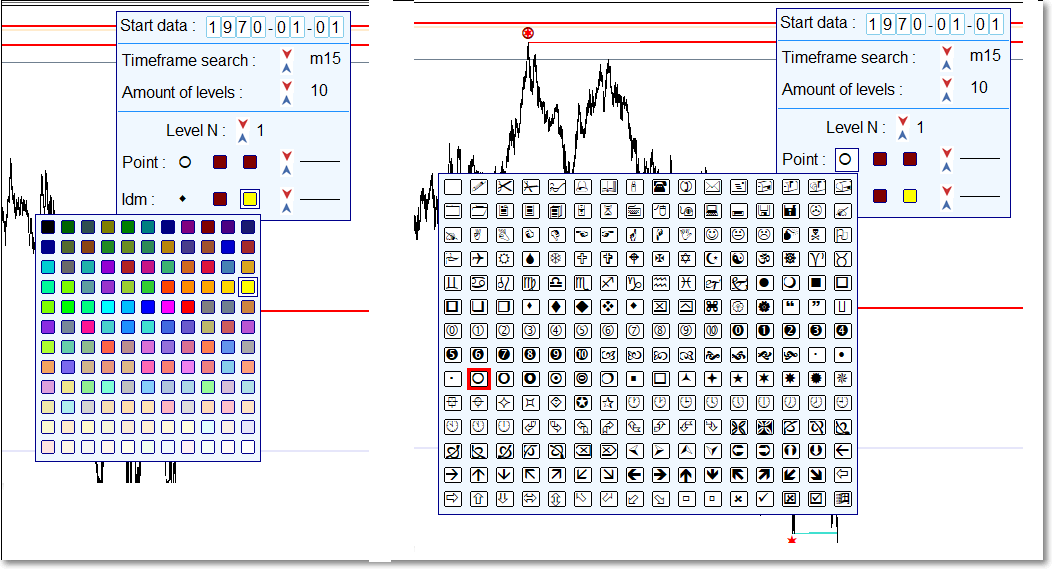
En la línea Cantidad de niveles, utilice las flechas para seleccionar el número de niveles estructurales que el indicador puede mostrar en el gráfico. Hay 10 niveles estructurales en total.
Utilice las flechas de la línea Nivel N para seleccionar el número del nivel estructural. Después puede editar el símbolo de los puntosPointeIdm del nivel estructural seleccionado.
Para los puntos estructurales Punto e Idm puede seleccionar otros símbolos de la tabla. Para ello, haga clic con el ratón en un símbolo existente. Seleccione un nuevo símbolo de la tabla. Un segundo clic sobre el símbolo o sobre la tecla ESC cerrará la tabla. De la misma manera que en la tabla con la selección de colores.
Conclusión.
Antes de utilizar la parte de trading del programa, es conveniente comprobar el funcionamiento del programa en una cuenta demo.
Al operar con lotes de gran tamaño, en algunos brokers he encontrado lo siguiente. La apertura de operaciones de compra se puede realizar al precio Ask + algunos puntos más. Y en las operaciones de venta al precio Bid menos unos puntos. Esto conduce al hecho de que el riesgo será en realidad mayor que el especificado, y el valor de la relación riesgo-recompensa, respectivamente, es menor que el especificado.
Además, en valores grandes del margen colateral total, el broker puede cambiar el tamaño del apalancamiento.
Para evitar este tipo de sorpresas, es necesario estudiar detenidamente las especificaciones de los instrumentos de negociación y otros documentos del broker.
Los indicadores no se recalculan en cada tick entrante. Por esta razón, después de apagar el ordenador y volver a encenderlo tras un periodo de tiempo suficientemente largo, los niveles pueden dibujarse incorrectamente. Esto ocurre cuando el historial que falta se bombea de forma desigual. Primero, se muestra la cotización más reciente. A continuación, se intercambia el historial que falta. El trazado incorrecto de los niveles es más frecuente en el segundo indicador. El programa permite corregir el dibujo del segundo indicador. Pero no siempre ayuda. Para corregir el dibujo del segundo y tercer indicador, está prevista la combinación de teclas SHIFT-R. Otra variante de corrección. Cambie el plazo de búsqueda de niveles en los paneles de configuración de los parámetros de los indicadores. La tercera opción es reinstalar el programa. La cuarta opción es apagar la salida del indicador. A continuación, encienda la salida del indicador.
Las situaciones con dibujo incorrecto son raras.